
Kuinka optimoida verkkosivuston kuvat SEO:lle ja nopeudelle: Täydellinen opas
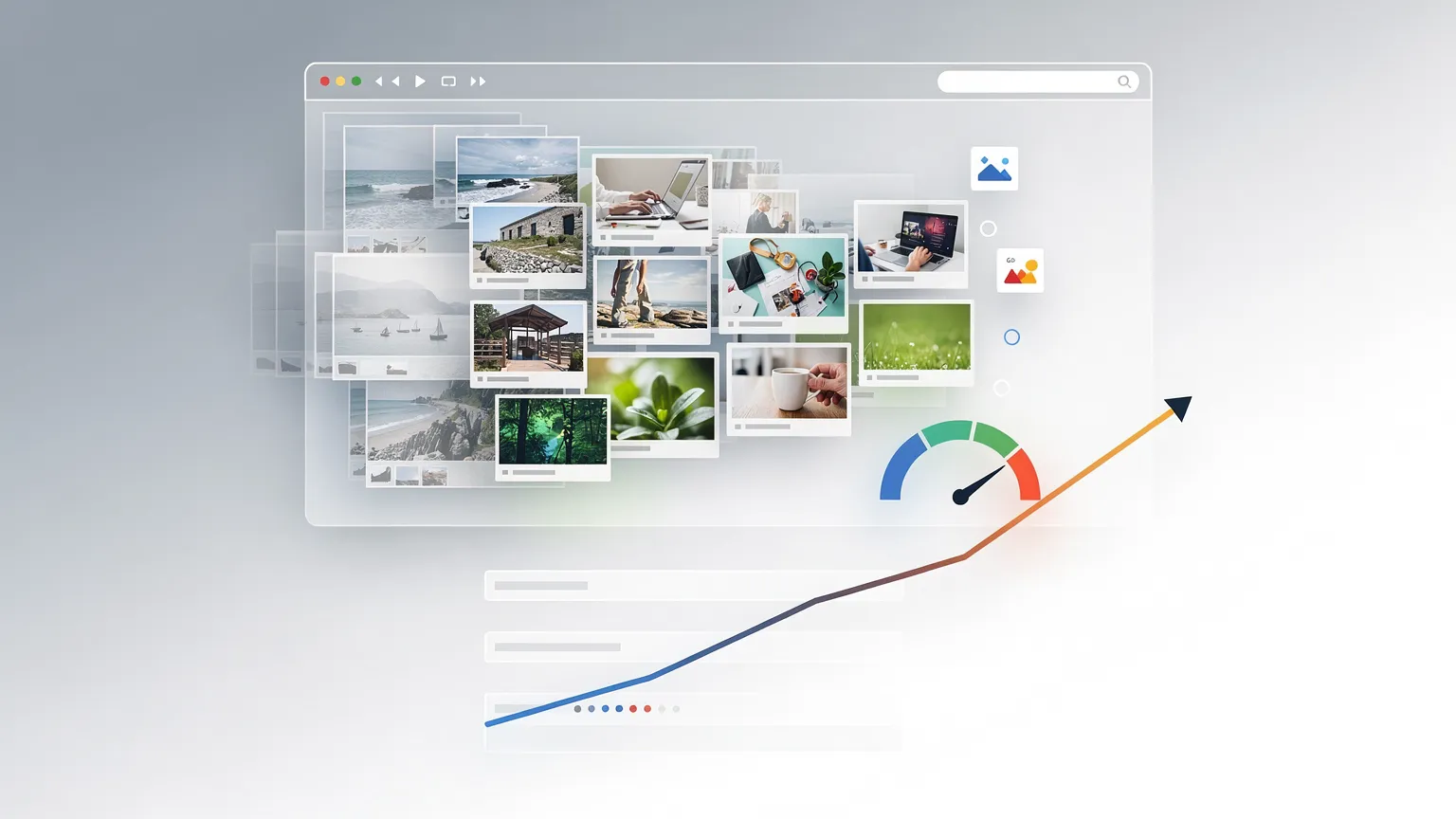
Opi optimoimaan verkkosivuston kuvat nopeampaan lataukseen ja parempaan Google-sijoitteluun. Valitse oikeat formaatit, pakkaa kuvia, paranna Lighthouse-pisteitä, kirjoita tehokkaita alt-tekstejä ja korjaa yleiset kuvan SEO-ongelmat.
Kuinka optimoida verkkosivuston kuvat SEO:ta ja nopeutta varten: Täydellinen opas
Kuvat tekevät verkkosivustoista houkuttelevampia, selittävät monimutkaisia ideoita ja auttavat vierailijoita löytämään tuotteita. Huonosti optimoidut kuvat voivat kuitenkin hidastaa verkkosivustoa, tuhlata kaistaa ja tehdä sivuista hakuemoottoreille vaikeampia ymmärtää.
Valokuva, joka ladataan suoraan älypuhelimesta, voi painaa useita megatavua, vaikka se näkyy verkkosivulla vain 600 pikselin leveydellä. Kun tätä kerrotaan kymmenellä kuvalla, vierailijat voivat ladata paljon enemmän tietoa kuin on tarpeen.
Onneksi kuvien optimointi ei vaadi kallista ohjelmistoa tai edistyneitä ohjelmointitaitoja.
Tässä oppaassa opit, kuinka valita sopivat kuvamuodot, kloonata ja pakata tiedostot, parantaa Lighthouse-suorituskykyä, kirjoittaa tehokkaan vaihtotekstin ja auttaa Googlea löytämään kuvat.
Käsittelemme myös käytännön työnkulkuja WordPress-, Joomla- ja mukautetuille verkkosivustoille.
1. Miksi kuvien optimointi on tärkeää
Kuvien optimoinnilla on kolme täydentävää tavoitetta.
Suorituskyky: Vähennä tarpeettomia latauksia, jotta sivut lataavat nopeammin, erityisesti mobiiliyhteyksillä.
Hakunäkyvyys: Auta Googlea ymmärtämään ja löytämään verkkosivustolla julkaistut kuvat.
Saavutettavuus: Varmista, että apuvälineitä käyttävät ihmiset ymmärtävät merkityksellisen visuaalisen sisällön.
Nämä tavoitteet ovat yhteydessä toisiinsa, mutta eivät ole vaihtokelpoisia.
Valokuvan muuttaminen WebP:ksi voi parantaa latauskokoa, mutta se ei automaattisesti paranna vaihtotekstiä.
Toisaalta kuvailevan vaihtotekstin lisääminen ei korjaa kuvaa, joka on tarpeettoman suuri.
Hyvin optimoitu kuva yhdistää sopivat mitrat, tehokoodauksen, relevantin sisällön ja oikean HTML-integroinnin.
Googlen kuvien SEO-dokumentaatio suosittaa selkeästi tehokuvaa toimitusta ja merkityksellisiä kuvauksia.
2. Valitse oikea kuvamuoto
Yhtään muotoa ei ole parasta kaikille kuville.
Oikea valinta riippuu siitä, mitä kuva sisältää, tarvitaanko läpinäkyvyys ja miten kuvaa näytetään.
| Muoto | Tyypillinen käyttö | Päähuomio |
|---|---|---|
| JPEG | Valokuvat, vanha yhteensopivuus | Laajalti tuettu, mutta usein suurempaa kuin modernit vaihtoehdot |
| PNG | Ruudunkuvat, grafiikka, joka vaatii häviötöntä tarkkuutta | Voi olla tarpeettoman suuri valokuville |
| WebP | Valokuvat, artikkelikuvat, tuotekuvat | Erinomainen käytännön oletus useille verkkosivustoille |
| AVIF | Valokuvat ja kuvat, joissa maksimaalinen pakkaus on arvokasta | Testaa kuvanlaatu ja koodauskäyttäytyminen |
| SVG | Logot, kuvakkeet, yksinkertaiset vektorikuvat | Vaatii turvallisen käsittelyn luottamattomia tiedostoja |
| GIF | Yksinkertaiset vanhat animaatiot | Animoitu WebP tai video voi olla tehokkaampaa |
Miksi WebP on usein hyvä oletus
WebP tukee niin häviötöntä kuin häviillistä pakkausta, samoin kuin läpinäkyvyyttä.
Tavallisille valokuville ja artikkelikuville se tuottaa usein pienempiä tiedostoja kuin JPEG samassa havaittavassa laadussa.
Tämä tekee siinä kätevän oletusverkkosivustoille, joissa kuvien on nopeaa lataa useilla laitteilla.
Kuitenkin WebP ei ole automaattisesti pienin mahdollinen muoto. AVIF voi saavuttaa parempaa pakkausta joillekin kuville, kun taas PNG voi pysyä sopivana ruudunkuvissa, joissa on hienoa tekstiä tai grafiikkaa, jotka vaativat täsmällisen pikselitoiston.
Yksityiskohtaiseen tekniseen verrattuun katso olemassa oleva artikkelimme: WebP, AVIF and JPEG XL comparison.
Tässä oppaassa käytännön sääntö on yksinkertainen: aloita WebP tavanomaisille verkkosivuston valokuville, vertaa vaihtoehtoja kun hyödyllistä ja tarkista aina todellinen tulos.
Entä Lighthouse?
Lighthouse ei myönnä pisteitä vain siksi, tiedostolla on `.webp` -pääte.
Sen kuvatoimitusta diagnostiikka keskittyy mahdollisuuksiin vähentää tarpeettomasti lähetettyjä tavuja, mukaan tehottoman koodauksen ja liian suurten kuvaresurssien.
Oikein koonnettu JPEG voi usein olla parempi kuin huonosti pakattu WebP.
Tavoite on tehokas toimitus, ei jokin tietty pääteen adoptointi hinta kattaamatta.
3. Kloonaa kuvat ennen niiden lataamista
Yleisin virhe on lataaminen alkuperäisellä kameralla.
Kuvaa, joka on 4000 × 3000 pikseliä.
Verkkosivullasi se näkyy artikkelisarakkeessa, joka on vain 800 CSS-pikseliä leveä.
Alkuperäisessä kuvassa on paljon enemmän pikseleitä kuin asettelu tarvitsee.
Ymmärtää näytetty koko ja tiedostomitat
Kuvan näytetty leveys ei ole vältämättä sama kuin ladatun tiedoston resoluutio.
Esimerkkinä:
- Näytetty leveys: 800 CSS-pikseliä.
- Standarditiheyksinen näyttö: noin 800 fyysistä pikseliä tässä alueessa.
- Kaksinkertainen tiheyksinen näyttö: noin 1600 fyysistä pikseliä voi olla hyödyllinen terävempään renderointiin.
Tämä ei tarkoita, että jokaisen kuvan on viety kaksinkertaiseen näytettyyn leveyteen. Se tarkoittaa, että optimaalinen resoluutio riippuu asettelusta, laitetiheydestä, kuvasisällöstä ja kaistasta.
Käytännön aloituspäämitat
| Kuvan käyttö | Ehdotettu aloitusleveys |
|---|---|
| Pieni kortin kuvake | 400–800 px |
| Standardi artikkelikuva | 1000–1400 px |
| Levä artikkelikuvake | 1600–2000 px |
| Tuotekuva yksityiskohdat | 1200–2000 px |
| Pieni kuvake | Käytä SVG:ää kun sopivaa |
Nämä ovat aloituspisteitä, ei universaaleja vaatimuksia. Vastaa verkkosivusta olisi ideaalisesti tarjota useita kokoja sen sijaan, että pakotetaan jokaisen laitteen lataamaan suurin tiedosto.
Esimerkki
Oletetaan, että alkuperäinen valokuvasi on 4000 × 3000 pikseliä ja painaa 3,2 MB.
Kloonat sen 1200 × 900 pikseliin ja vie se WebP-muotoon.
Tulos voi olla noin 100–250 KB, riippuen valokuvan yksityiskohdista ja pakkausasetuksista.
Tämä vaihtelua on havainnollistava, ei taattu tulos.
Tärkeää on, että kloonaus ja pakkaus toimivat yhdessä.
4. Pakaa kuvat ilman, että ne menivät sumuksi
Pakkaus vähentää kuvan tallentamiseen tarvittavan tiedon määrää.
On kaksi pääasiallista lähestymistapaa.
Häviötön pakkaus säilyttää kuvan tiedot tarkasti purettaessa.
Häviillinen pakkaus poistaa tietoja saavutettaessa pienempiä tiedostoja.
Useimmille verkkosivuille näytetyille valokuville sopiva häviillinen pakkaus, koska pienet eroet voi olla näkymättömiä.
Kuitenkin aggressiivinen pakkaus voi aiheuttaa näkyviä ongelmia:
- Sumuisia tekstuureja.
- Karkeja reunoja.
- Väri kaistaleita.
- Vääristettyä tekstiä.
- Menetettyjä tarkkoja tuoteyksityiskohtia.
Oikea pakkaustaso riippuu kuvasta.
Maisemavalokuva saattaa sietää vahvempaa pakkausta kuin tuotekuva, joka sisältää pieniä selitteitä.
Käytännön työnkulku Squooshin avulla
Ilmainen selaimessa oleva kuvanoptimointityökalu
Squoosh tarjoaa helpot tavan kloonata kuvia, verrata muotoja ja tarkistaa pakkauslaadun.
Seuraavat vaiheet:
- Avaa Squoosh ja tuo kuva.
- Ota kloonaus käyttöön, alkuperäiset mitrat ovat liian suuria.
- Syötä haluttu leveys, esim. 1200 pikseliä, säilyttäen sivulasuhteen.
- Valitse WebP tulomuodoksi.
- Aloita laatuasetus noin 75–85 kokeiluksi.
- Vertaa alkuperäistä ja pakattua versiota 100% lähellä.
- Tarkista hienot yksityiskohdat, teksti, kasvot ja korkean kontrastin reunat.
- Säädä laatua, kunnes tulos on hyväksytty.
- Lataa optimoitu tiedosto.
Laatuasetus on enkooderin parametri, ei universaalinen prosenttiosuus näkyvästä luotettavuudesta.
Asetus 80 yhdessä muodossa tai työkalussa ei ole vältelmättä sama kuin 80 toisessa.
Mitä tiedostokoon tavoitellaan?
Ei ole universaalista maksimia.
Pieni kuvake tulisi yleisesti vaatia vähemmän dataa kuin täysleveä kuvake.
Käytännöllinen lähestymistapa on tavoittaa pienin tiedosto, joka vielä näkyy hyvällä tarkkuudella sen tarkoituksen mukaisessa näytössä.
Käytännön aloitustavoitteena voit tutkia:
- Kuvakkeet, jotka ylittävät 100 KB.
- Standardi artikkelivalokuvat, jotka ylittävät 200–300 KB.
- Kuvakkeet, jotka ylittävät 300–500 KB.
Nämä ovat diagnostisia ohjeita, eivät Lighthouse-kynnyksiä tai Googlen sääntöjä.
Yksityiskohtainen kuva voi oikeutetusti vaatia enemmän dataa.
5. Täydellinen ennen-jälkeen-esimerkki
Harkitsemme puutarhablogia, joka julkaisee artikkelin tomaattien kasvattamisesta.
Toimittajalla on valokuva tomaattisista taimista.
| Alkuperäinen | Optimoitu | |
|---|---|---|
| Tiedostokoko | 2,8 MB | 160 KB |
| Muoto | JPEG | WebP |
| Mitat | 4000 × 3000 px | 1200 × 900 px |
94,3 % pienempi — Havainnollistava skenaario. Luvut osoittavat mahdollisen tuloksen, ei mitattua muunnosta. Todelliset säästöt riippuvat kuvasisällöstä ja viennin asetuksista.
Optimointiprosessi on:
- Kloonaa kuva sopivaan leveyteen.
- Vie se WebP-pakkausta käyttäen.
- Varmista, että tärkeät yksityiskohdat pysyvät näkyvissä.
- Anna tiedostolle kuvaileva nimi.
- Lataa kuva verkkosivustolle.
- Lisää relevanti vaihtoteksti.
- Tarkista, kuinka selaimen lataa sen.
Mahdollinen tiedostonimi on:
`tomato-seedlings-container.webp`
Sopiva vaihtoteksti on:
`Young tomato seedlings growing in a container filled with potting soil`
Yksikin työnkulku osoittaa sekä teknisen suorituskykyä hakunäkyvyyden.
6. Käytä vastaavia kuvia tarpeettomien latausten välttämiseksi
Verkkosivusto voi näyttää saman valokuvan suurella työpöytätietokoneen näytöllä ja kapealla älypuhelimella.
Jos jokainen vierailija lataa 2000-pikselin leveydellisen kuvan, mobiilikäyttäjät saavat paljon enemmän dataa kuin tarvitsevat.
Vastaavat kuvat ratkaisevat tämän tarjoamalla useita versioita samasta kuvasta.
Esimerkkinä:
`````html <img src="tomato-seedlings-1200.webp" srcset=" tomato-seedlings-480.webp 480w, tomato-seedlings-800.webp 800w, tomato-seedlings-1200.webp 1200w " sizes="(max-width: 768px) 100vw, 800px" width="1200" height="900" alt="Young tomato seedlings growing in a container"
`````
Täällä:
- `src` tarjoaa tausta-kuvan URL:n.
- `srcset` listaa saatavilla olevat kuvan leveydet.
- `sizes` kertoo selaimelle, kuinka paljon asettelutilaa kuva on odotettu täyttää.
- `width` ja `height` viestittävät kuvan suhdetta.
- `alt` kuvailee sen merkityksellistä sisältöä.
Selaimen valitsee sopivan resurssin saatavilla olevien ehdokkien, asettelutiedon ja laiteominaisuuksien perusteella.
Tarvitsevatko WordPress- ja Joomla-käyttäjät tämän koodin kirjoittamista?
Usein eivät.
WordPress tuottaa useita kuvakokoja ja voi generoida vastaavat kuvanominaisuudet automaattisesti tuetuille kuville.
Joomlan käyttäytyminen riippuu versiosta, editorista, mallista ja asennetuista kuvankäsittölaajennuksista.
Tärkeää verkkosivuston omistajille on tarkistaa tulos, ei vältämättä toteuttaa `srcset` manuaalisesti.
Jos mobiilisivu lataa edelleen suurin kuvan, tutkaile generoitua HTML:ää ja teeman kuvanasetuksia.
7. Estä asettelusiirrokset kuvan mitoittamalla
Oletko koskaan avannut sivun ja näytellyt tekstin yllättävän alaspäin, kun valokuva ilmestyi?
Tämä on asettelusiirros.
Tapahtuu, kun selaimella ei ole varattu riittävästi tilaa myöhään lataavalle sisällölle.
Kuvan ilman ennustettavia mittoja on yleinen syy.

Yksinkertainen parannus on määrittää sisäiset mitat:
`````html <img src="tomato-seedlings.webp" width="1200" height="900" alt="Tomato seedlings in a planting container"
`````
Vastaavalla CSS:llä:
````css .article-content img { max-width: 100%; height: auto; } \````
Selaimen voi käyttää leveys- ja korkeusominaisuuksia laskeakseen suhteen ennen kuin kuva on valmis latautua.
Tämä auttaa vähentämään odottamattomia asetteluliikkeitä.
Entä kuvat, jotka on ristitty?
Jos suunnittelu tarkoittaa kuvien ristittäväksi kiinteään muotoon, myös CSS:n on varattava tämä muoto.
Esimerkkinä:
````css .article-card-image { width: 100%; aspect-ratio: 16 / 9; object-fit: cover; } \````
Tämä voi toimia hyvin artikkelikorteilla.
Kuitenkin vältä aggressiivista ristitystä tuotekuvissa, joissa tärkeät yksityiskohdat on näytettävä.
8. Käytä lazy loadingia varovasti
Lazy loading viivästää kuvien lataamista, kunnes ne ovat lähellä näkyvää aluetta.
Tämä voi vähentää alkupäivän painoa, kun artikkelissa on useita kuvia.
Kuvissa, jotka ovat kaukana ensimmäisestä näytöstä, usein auttaa:
`````html <img src="garden-tools.webp" loading="lazy" width="1200" height="800" alt="Gardening tools arranged on a wooden table"
`````
Mutta lazy loading ei sopu kaikille kuville.
Älä lataa automaattisesti pääkuvaa
Suurin näkyvä kuva sivun yläosassa voi olla sen Largest Contentful Paint (LCP) -elementti.
LCP on yksi Googlen Core Web Vitals -indikaattoreista.
Jos selaimen viivästää tämän kuvan lataamista, pääsisältö voi ilmestyä myöhästi kuin tarpeellista.
Kuvalle, joka tiedetään tärkeäksi, voit harkita:
`````html <img src="tomato-garden-hero.webp" width="1600" height="900" loading="eager" fetchpriority="high" alt="Ripe tomatoes growing on plants in a garden"
`````
`fetchpriority="high"` on selaimen aikataulutusvihje. Sitä tulisi käytää vain todellisen tärkeille resursseille, ei lisätä jokaiseen kuvaan.
Älä yhdistä `loading="lazy"` korkean prioriteetin kanssa kuvaan, joka halutaan lataata heti.
Milloin sinun tulisi käyttää lazy loadingia?
| Kuvan sijainti | Tyypillinen lähestymistapa |
|---|---|
| Pää näkyvä kuvake | Eager loading; harkitaan korkeaa prioriteettia |
| Kuva näkyvissä heti | Yleisesti vältä lazy loadingia |
| Kuva artikkelin puolivälissä | Lazy loading usein hyödyllinen |
| Footer kuva | Lazy loading usein sopiva |
| Tuotegalleria | Priorisoi ensimmäinen näkyvä kuva; siirrä muita sopivasti |
Oikea strategia riippuu todellisesta asettelusta ja siitä, mikä elementti muodostuu LCP:ksi.
9. Paranna kuvien SEOa kuvailevilla tiedostonimillä
Nyt kun kuva on teknisesti optimoitu, auta hakukoneita ymmärtämään sitä.
Aloita tiedostonimi.
Kamera tuottama nimi kuten:
`IMG_5843.webp`
tarjoaa hyvin vähän tietoa.
Kuvaileva nimi kuten:
`handmade-blue-ceramic-mug.webp`
tarjoaa hyödyllistä kontekstia.
Google ilmoittaa, että tiedostonimien antavat lieviä vihjeitä kuvan sisällöstä. Ne ovat hyödyllisiä, mutta eivät korvaa relevantia sivusisältöä.
Esimerkit
| Huono tiedostonimi | Parempi tiedostonimi |
|---|---|
| `photo1.webp` | `wooden-garden-bench.webp` |
| `image-final.webp` | `solar-garden-light.webp` |
| `product-123.webp` | `blue-ceramic-coffee-mug.webp` |
| `screen01.png` | `wordpress-alt-text-settings.png` |
Käytä merkityksellisiä sanoja, vältä avainsanojen toistamista ja pidä tiedostonimien melko lyhyinä.
Tulisiko sinu uudelleen nimettävä olemassa olevat kuvat?
Ole varovainen.
Tiedostonimen muuttaminen yleisesti muuttaa kuvan URL:n.
Jos tämä URL on jo indeksoitu, linkitetty muille sivuille tai käytetään CMS:ssä, uudelleen nimääminen voi luoda rikkoja viittauksia.
Olemassa oville kuville etusijalla korjaavat vakavammat ongelmat uudelleen nimääminen sijaan.
Jos URL on muutettava, päivitä viittaukset ja käytä asianmukaista pysyvää uudelleenohjausta mahdollisesti.
10. Kirjoita vaihtotekstiä saavutettavuuden ja SEO:n edistämiseksi
Vaihtoteksti kuvaa merkityksellisen kuvan sisältöä ihmisille, jotka eivät näe sitä.
Se myös auttaa hakukoneita tulkita kuvaa.
Esimerkkinä sinisen savi keraaminen kupla.
Liian epämääräinen:
`alt="Mug"`
Avainsanojen täyttö:
`alt="Blue mug ceramic mug coffee mug best mug buy blue mug"`
Parempi:
`alt="Handmade blue ceramic coffee mug with a curved handle"`
Viimeinen versio on kuvaileva ilman toistoa.
Konteksti on tärkeää
Sama kuva voi olla eri sopiva vaihtoteksti sen tarkoituksen mukaan.
Tuotekuvalle:
`Handmade blue ceramic coffee mug with a curved handle`
Artikkelissa lasittamisesta:
`Glossy blue glaze on the surface of a handmade ceramic mug`
Molemmat voivat olla hyödyllisiä, koska ne korostavat eri tietoja.
Koristekuvat ovat erilaisia
Jos kuva on pelkästään koristeellinen ja ei viestitä tietoa, käytä tyhjää vaihtotekstiä:
````html <img src="decorative-divider.svg" alt=""> \````
Tämä auttaa ruudunlukijoita ohittaa tarpeettoman sisällön.
Älä lisää avainsanapitoisia kuvauksia koriste-elementteihin.
W3C Images Tutorial tarjoaa yksityiskohtaisia ohjeita informatiivisille, koristeellisille, toiminnallisille ja monimutkaisille kuville.
11. Lisää kuvan SEO-tiedot WordPressissa ja Joomlassa
Useet verkkosivuston omistajat voivat käsitellä kuvanoptimointia ilman HTML:n muokkaamista.
WordPress
Käytännön työnkulku on:
- Kloonaa ja pakkaa kuva ennen lataamista tai käytä luotettua kuvanoptimointiratkaisua.
- Avaa WordPressin mediakirjasto.
- Lataa optimoitu tiedosto.
- Syötä merkityksellinen vaihtoteksti.
- Lisää kuva sopivaan artikkeliosioon.
- Tarkista kuvan todellinen näkyvyys ja mitat.
- Varmista, että generoitua sivua käytetään tarkoitettua kuvakokoa.
WordPress voi generoida välikuvakokoja automaattisesti, mutta tämä ei tarkoita, että jokainen lattuava kuva on jo optimaalisesti pakattu.
Suurten mediakirjastojen omistajille kuvanoptimointi-laajennukset voivat automatisoida osaa prosessista.
Esimerkkeinä ShortPixel ja Imagify.
Ennen laajennuksen asentamista tarkista, mitä tekee alkuperäisille tiedostoille, tuoko se WebP:n tai AVIF:n, muuttuuko kuvan URL:t ja miten käsittelee varmuuskopioita.
Vältä useiden kuvanoptimointi-laajennusten kasaaminen, jotka tekevät limittäisiä muunnoksia.
Joomla
Joomla-käyttäjät voivat seurata samanlaista yleistä työnkulkkua:
- Valmistele kuva Squooshilla tai toisella kuvanmuokkaimella.
- Lataa se Joomlan mediamanagerin tai editorin kuvanliittymän kautta.
- Lisää se relevantiin artikkelin.
- Aseta merkityksellinen vaihtoteksti.
- Tarkista mitat ja renderointi mallissa.
- Tarkista todellinen kuvan URL ja tiedostokoko selaimessa.
Jotkut Joomla-mallit ja laajennukset tarjoavat vastaavat kuvat, WebP-generaation tai lazy loadingin.
Toiset saattavat vaatia manuaalista valmistelua tai lisäkonfigurointia.
Tärkeää erottaa: WebP-tiedoston lataaminen ei ole sama kuin varmistaa, että selaimen saa sopivan kokoisen WebP-tiedoston.
12. Tee kuvista löydettäviä Googlelle
Optimoitu kuva ei ole taattu ilmestyvässä Google Kuvissa.
Google:n on pystytävä löytämään, kaukamaan ja ymmärtämään sivu, jolla kuva ilmestyy.
Käytä standardisia HTML-kuvia
Tärkeille sisällönkuville käytä HTML `<img>` -elementtiä.
`````html <img src="/images/solar-garden-light.webp" alt="Solar garden light illuminating a stone pathway"
`````
Google dokumentoi, että se löytää kuvia standardisissa HTML-kuvaelementeissä, mukaan `<picture>` -elementeissä.
Se ei indeksoi CSS-taustakuvia kuvina samalla tavalla.
CSS-taustat pysyvät hyödyllisinä koristeina, mutta niitä ei tulisi olla ainoa tapa näyttää tärkeää editorialia tai tuotekuvaa.
Sijoita kuvat lähelle relevantia tekstiä
Tomaattitaimien valokuva tulisi olla lähellä osiota, joka kertoo taimien istuttamisesta.
Ympäröivä otsikko, kappale ja kuvaus auttavat selittämään, miksi kuva on tärkeää.
Käytä kuvauksia kun tarpeellista
Vaihtoteksti ja kuvaus palvelevat eri tarkoituksia.
Vaihtoteksti kuvaa kuvan merkityksellistä visuaalista sisältöä.
Kuvaus tarjoaa näkyvää kontekstia lukijoille.
Esimerkkinä:
Vaihtoteksti: `Drip irrigation tubing installed around tomato plants`
Kuvaus: `Drip irrigation delivers water close to plant roots and can help limit unnecessary watering.`
Ei jokaista kuvaa tarvitse kuvaus. Lisää se, kun auttaa selittämään sisältöä.
Pidä kuvan URL:t saavutettavina
Tarkista, että:
- Kuvan URL lataaa onnistuneesti.
- Tiedostoa ei ole rajoitettu tunnistautuneille käyttäjille.
- Caukailua ei ole tarpeettomasti estetty.
- Sivu, joka sisältää kuva, on indeksoitavissa.
- Tärkeät kuvat ovat renderoidussa HTML:ssä.
Kuvasitemapit auttavat löytämistä, erityisesti suurille kuvakokoelmille tai kuville, jotka ovat muuten vaikeita kaivimille löytää.
Ne eivät ole pakollinen vaatimus jokaiselle pienelle verkkosivustolle.
13. Valitse oikea kuvake ja some-esikatselu
Kuvake edustaa artikkelia useissa konteksteissa.
Se voi ilmestyä artikkeliluettelissa, some-jakojen esikatseluissa ja toisinaan hakupinnoina.
Valitse kuva, joka edustaa todella sivua.
Artikkelista aurinkopuutarhavalaisimista käytä relevantia valokuva aurinkopuutarhavalaisimesta, ei eprelevantia yleistä teknologiakuvaa.
CMS tai SEO-laajennus saattaa antaa sinun konfiguroida Open Graph -metatiedot:
`````html <meta property="og:image" content="https://example.com/images/solar-garden-light.webp"

`````
Google tukee myös relevantia rakennettuja tietoja, jotka ilmoittavat preferoiduista kuvista.
Kuitenkin Google lopullisesti kontrolloi, mitä esikatselu näytetään. `og:image` asettaminen ei ole take.
Tuotesivuilla käytä aidosti tuotekuvaa ja vältä harhaanjohtavia muutoksia, jotka muuttavat tuotteen ulkoilua.
14. Tarkista kuvan suorituskyky PageSpeed Insightsissa
Olet optimoinut tiedostot. Nyt varmista, että verkkosivusto todella hyötyy.
Avaa PageSpeed Insights.
Syötä artikkelin tai tuotekuvan URL ja suorita analyysi.
Aloita mobiilitulokset.
Ymmärtää tärkeimmät indikaattorit
Largest Contentful Paint (LCP) mittaa, milloin suurin näkyvä sisältöelementti on valmis renderoitumaan. Suuri kuvake voi vaikuttaa siihen.
Cumulative Layout Shift (CLS) mittaa odottamatonta visuaalista liiketta. Kuvat ilman varattuja mittoja voivat aiheuttaa asettelusiirroksia.
Speed Index ja muut Lighthouse-indikaattorit tarjoavat diagnoottista kontekstia.
PageSpeed Insights voi näyttää todellisen käyttäjän kenttätiedot, kun riittävästi dataa on tarjolla, yhdessä simuloidun Lighthouse-testin kanssa.
Nämä ovat eri lähteitä tietoa, eivät tulisi tulkita identisiksi mittauksiksi.
Mitä tutkia kuvaa koskevissa diagnooseissa
| Löytymä | Todennäin syy | Mitä kokeilla |
|---|---|---|
| Paranna kuvan toimitusta | Liian suuri tai tehottomasti koodattu kuva | Kloonaa, uudelleenpakkaa tai käytä tehokkaampaa muotoa |
| Kuvan LCP viivästys | Pääkuva löytyy tai lataa myöhään | Vältä tarpeetonta lazy loadingia; tarkista prioriteetti |
| Asettelusiirrokset | Puuttuvat kuvan mitat | Lisää mitat tai varaa suhde |
| Liikennepayloadi liian suuri | Liian monta tai liian suurta kuvaaa | Vähennä tavuja ja siirrä näkymättömät resurssit |
| Huono mobiili kuvan suorituskyky | Työpöytätiedostot lähetettyyn mobiiliin | Käytä vastaavia kuvaversioita |
Älä optimoi pelkästään Lighthouse-pistettä.
Sivu, jolla on laboratorion paras piste, mutta sumuiset tuotekuvat, ei ole hyvä tulos.
Tavoite on tasapainoinen tulos: hyvä kuvanlaatu, tehokas lataaminen ja hyvä käytännön käyttäjäkokemus.
15. Seuraa kuvan hakuliikennettä Google Search Consolessa
Suorituskyky ja hakunäkyvyys tulisi arvioida erikseen.
Hakunäkyvyydelle avaa Google Search Console.
Search Performance -raportissa:
- Valitse verkkosivuston omistuksesi.
- Avaa hakutyyppi-suodatin.
- Valitse Kuva.
- Tarkista näkymät, napsautukset, kysymät ja maanosat.
- Vertaa suorituskykyä merkityksellisen ajanjakson yli.
Esimerkiksi puutarha-artikkelissa voi olla paljon näkymää Google Kuvissa, mutta vähän napsautuksia.
Tarkista, vastaavatko kuvat hakukysymyksiä, onko sivu relevantti ja ovatko valokuvat hyödyllisiä ja houkuttelevia.
Älä oleta, että alhainen napsautuskoodi johtuu puuttuvasta vaihtotekstistä.
Search Console auttaa tunnistamaan mahdollisuuksia, mutta ei tarjoaa kattavaa kuvakohtaista diagnoisia jokaiselle upotetulle tiedostolle.
Caukailuun ja indeksointiin liittyvien ongelmien tarkistamiseen myös tarkista sivun URL ja varmista, että kuvaresurssit ovat saavutettavia.
16. Yleisimmät kuvanoptimointivirheet
Virhe 1: Kaiken muuttaminen WebP:ksi ilman kloonauksa
4000-pikselin WebP voi olla edelleen tarpeettoman suuri 500-pikselin näytössä.
Korjaus: Kloonaa ensin, sitten pakkaa.
Virhe 2: Kuvien pakkaaminen liian aggressivisesti
Pieni tiedostokoko ei hyödyllä, jos tuoteyksityiskohdat sumuavat.
Korjaus: Vertaa tulosta visuaalisesti ja säilytä tärkeät tiedot.
Virhe 3: Pääkuvan lataaminen lazy loadingilla
Pääkuva voi viivästyä, vahingoittaa LCP:ta.
Korjaus: Tunnista todellinen LCP-elementti ja priorisoi sitä sopivasti.
Virhe 4: Yhden suurin kuvan lataaminen jokaiselle näytön koolle
Mobiilikäyttäjät saavat tarpeettomia pikseleitä.
Korjaus: Käytä vastaavia kuvaversioita, kun tuettu.
Virhe 5: Kuvan mittojen unohtaminen
Kuvat voivat aiheuttaa asettelusiirroksia latautuessaan.
Korjaus: Anna mitat tai varaa oikea suhde.
Virhe 6: Avainsanojen lisääminen vaihtotekstien sijaan
Avainsanojen täyttö vähentää selkeyttä ja saavutettavuutta.
Korjaus: Kuvaile kuvaa luonnollisesti kontekstissa.
Virhe 7: Tiedostojen optimointi, mutta sivun sivottaminen
Pienikin kuva voi olla huonosti integroitu.
Korjaus: Tarkista HTML, latauskäyttäytyminen, ympäröivä teksti ja todelliset selaimen pyynnöt.
Virhe 8: Kaikkien olemassa olevien kuvien uudelleen nimääminen
Massiiviset muutokset voivat särkyä indeksoitujen URL:iden ja sisäisten linkkien.
Korjaus: Etusijalla merkitykselliset parannukset ja säilytä vakiintuneet URL:t kun mahdollista.
Virhe 9: Useiden kuvanoptimointi-laajennusten käyttö samanaikaisesti
Limittäiset laajennukset voivat tuottaa duplikaattitiedostoja, ristiriitaisia uudelleenkirjoituksia tai odottamattuja tuloksia.
Korjaus: Käytä yhtä coherentia kuvankäsittötyönkulkkua ja testaa ennen massamuutoksia.
Virhe 10: Oletus, että jokaisen kuvan on oltava WebP
Jotkut ruudunkuvat, vektorigrafiikat ja erikoisvarat hyötyvät muista muodoista.
Valitse sisällön, kuvanlaatu, yhteensopivuuden ja mitatun tiedostokoon perusteella.
17. Erikoistapaukset: kauppa, ruudunkuvat, logot ja kuvagalleriat
Eri kuvatyypit vaativat erilaisia optimointistrategioita.
Kaupan tuotekuvat
Tuotekuvan kuvaaminen etusijalla tarkkuus.
Pieni tiedostokoko ei ole parannus, jos pakkaus poistaa yksityiskohtia, joita asiakkaat tarvitsevat tuotteen arvioimiseen.
Tuotesivulla:
- Säilytä tarkat värit ja tekstuurit.
- Tarjoa riittävää resoluutiota hyvään lähelläkatseluun.
- Käytä pienempiä kuvakkeita tuoteluettelossa.
- Lataa ensisijainen tuotekuva nopeasti.
- Siirrä toissijaisia galleriakuvia sopivasti.
- Kuvaile näkyviä tuotteen ominaisuuksia tarkasti.
- Käytä relevantia tuotteen rakennettua dataa, kun tuettu.
Jos tuotteessa on selitys, kaiverrus tai tärkeä tekninen yksityiskohda, tarkista alue pakkausjälkeen.
Ruudunkuvat ja opetusmateriaalit
Ruudunkuvissa usein pieniä tekstiä, kuvakkeita ja liittymän yksityiskohtia.
Aggressiivinen häviillinen pakkaus voi tehdä näistä elementeistä vaikeaselkoisia.
Kokeile PNG:ää, häviötöntä WebP:ää tai huolellisesti konfiguroitua häviillistä pakkausta ja vertaa tuloksia.
Ristä pois tarpeeton selaimen kromi tai tyhjät marginaalit, kun tämä ei poista tärkeää kontekstia.
Ruudunkuvan tulisi pysyä luettavassa sen koon, jossa sitä näytetään artikkelissa.
Logot ja kuvakkeet
SVG sopii usein logoille ja yksinkertaisille vektorikuville, koska se skaalaa ilman tarkkuuden menetystä.
Logon käytössä koko verkkosivustossa SVG voi olla sopivampaa kuin useiden suurten rasteritiedostojen vieminen.
Käytä SVG-tiedostoja vain luotettavista lähteistä tai puhdista latautuvat SVG-sisältö. SVG voi sisältää aktiivista sisältöä, eikä sitä tulisi kohdistaa luonnollisesti vaarattomana.
Kuvagalleriat
Galleria, jossa on 30 valokuvaa, voi tuottaa merkittävää verkkoliikennettä.
Käytä sopivankokoisia kuvakkeita, lazy loadingia näkymättömille kuville ja vältä täysresoluutioiden lataamista, ennen kuin vierailijat niitä pyytävät.
Gallerioissa, joissa on zooma tai lightbox-toiminto, kuvake ja laajennettu kuva voi olla eri resurssi.
Taustakuvat
Koristeellisia taustia voidaan toteuttaa CSS:llä, mutta niilläkin on oltava sopivat mitat ja pakkaus.
Suurille visuaalisille taustille harkitaan eri tiedostoa työpöytä- ja mobiiliasetteluille.
Jos taustakuva sisältää tietoa, jonka vierailijat tarvitsevat, tarjoa saavutettava vaihtoehtu riippumatta pelkästään CSS:stä.
18. Käytännön työnkulku, joka toistaa jokaiselle kuvalle
Tässä täydellinen menettely valokuvan julkaisemiseksi artikkelissa.
Kuvanoptimointi-checklist
- [ ] Valitse kuva, joka todella tukee artikkelia.
- [ ] Varmista, että sinulla on oikeus käyttää sitä.
- [ ] Rista tarpeettomat alueet ja valitse tarkoittamasi suhde.
- [ ] Kloonaa sopiviin mittoihin.
- [ ] Vertaa WebP, AVIF, JPEG tai PNG kun sopivaa.
- [ ] Pakkaa säilyttäen näkyvät yksityiskohdat.
- [ ] Anna kuvaileva tiedostonimi.
- [ ] Lataa kuva CMS:ään.
- [ ] Lisää merkityksellinen vaihtoteksti tai tyhjä vaihtoteksti koristeeksi.
- [ ] Lisää kuvaus, auttaako se ymmärtämään.
- [ ] Tarkista mobiili-näkymä ja kuvan mitat.
- [ ] Tarkista lazy loading ja pääkuvan prioriteetti.
- [ ] Suorita PageSpeed Insights julkaistulla sivulla.
- [ ] Varmista, että kuvan URL ja sivu on kaivattavissa.
Useimmat verkkosivuston omistajat saavat suurimmat parannukset noudattamalla tätä prosessia johdonmukaisesti, eikä uusien, yhä monimutkaisempien optimointiasetusten kokeilemalla.
Yhteenveto: Optimoi kuva, sitten varmista tulos
Tehokas kuvanoptimointi ei ole pelkästään JPEG-tiedostojen muuttaminen WebP:ksi.
Se tarkoittaa oikean kuvan valintaa, valmistamista sopiviin mittoihin, tehokkaan pakkausta, älykästä lataamista ja tietojen tarjoamista, jotka auttavat ihmisiä ja hakukoneita ymmärtämään kuvan.
Aloita kuvilla, jotka ovat tärkeimpiä: etusivun kuvake, tärkeät artikkelikuvat ja tuotekuvat.
Tarkista sitten todelliset tulokset PageSpeed Insightsissa ja seuraa hakunäkyvyyttä Google Search Consolessa.
Tavoite ei ole pienin mahdollinen kuva tai täydellinen Lighthouse-piste. Se on verkkosivusto, joka pysyy visuaalisesti hyödyllisenä, lataaa tehokkaasti ja antaa jokaiselle tärkeälle kuvalle parhaan mahdollisen Löytymisen.
Syvempää selitystä modernista kuvamuodoista jatkaa artikkelimme WebP, AVIF and JPEG XL comparison.