
WordPress 性能 2026:如何在不添加更多插件的情况下修复慢速网站
一份实用的、循序渐进的 WordPress 性能指南,包含 DevTools 诊断、PHP 与 JavaScript 示例、缓存检查、核心 Web Vitals 以及托管评估。
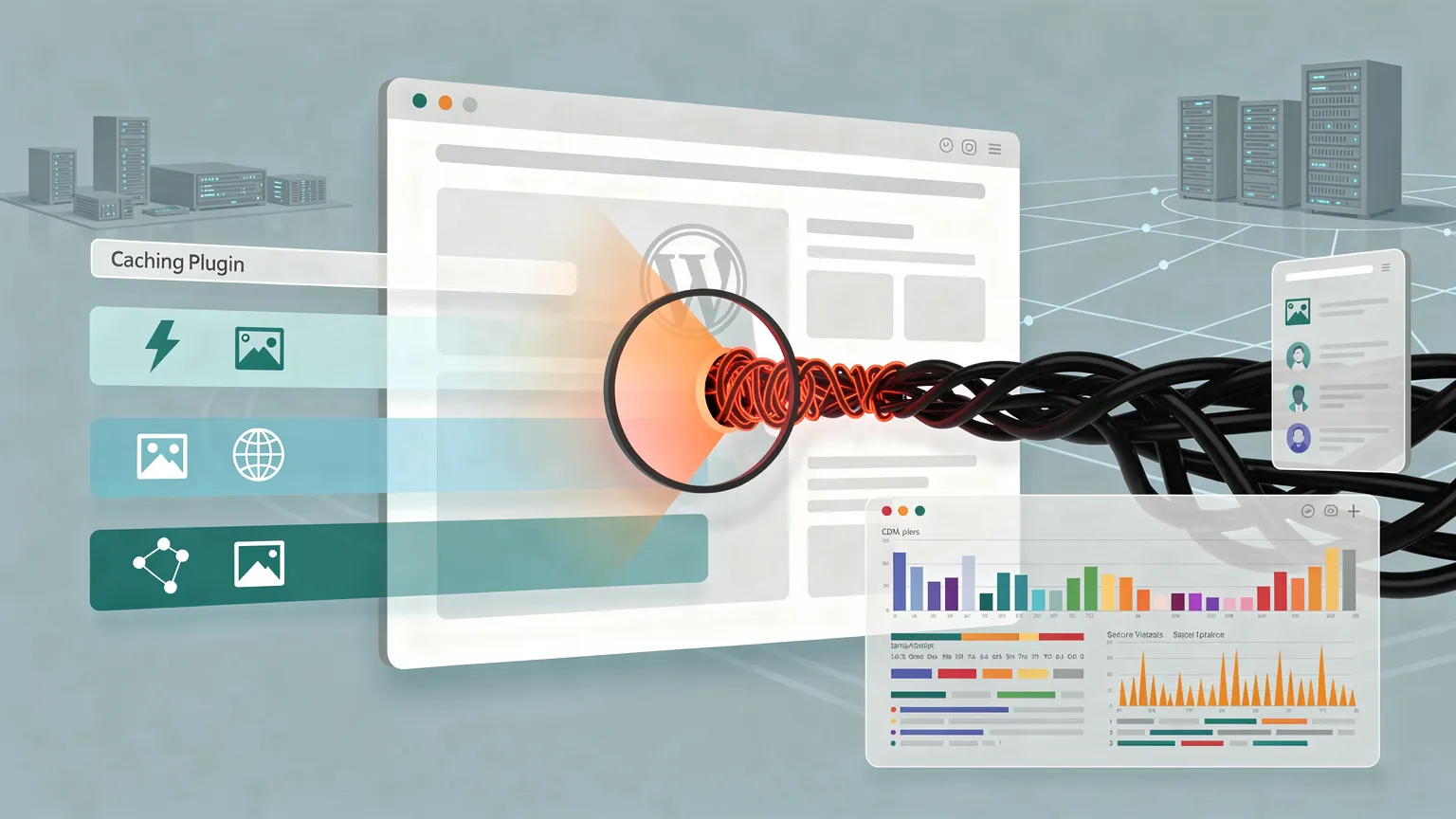
WordPress 网站可以安装缓存插件、图片优化器和 CDN,但仍然感觉很慢。问题通常在于,这些工具都没有解决实际瓶颈。
本指南采用可重复示例:一个拥有大型英雄图片、在所有页面加载资源的表单插件、嵌入式视频以及慢速未缓存文章请求的 WordPress 发布网站。我们将逐一衡量每个问题,进行针对性修改,并验证其效果。示例数字仅为说明之用,而非实时基准测试结果。
您不需要安装另一个性能插件即可执行大部分步骤。您需要访问 WordPress 仪表板、浏览器开发者工具,以及对于某些修复,一个子主题或小型站点特定插件。
开始前: 备份您的网站和数据库。在暂存环境中测试 PHP 更改。不要将代码片段粘贴到更新时会被覆盖的父主题中。在托管、主题或插件行为有所差异的地方,请验证实际输出。
1. 从证据出发,而非性能得分
假设您的文章页面在移动端感觉很慢。PageSpeed Insights 报告:
| Metric | 指标 | Illustrative baseline | 示例基准 | Good threshold | 良好阈值 |
|---|---|---|---|---|---|
| Largest Contentful Paint (LCP) | 最大内容绘制 (LCP) | 4.6 s | ≤ 2.5 s | ||
| Interaction to Next Paint (INP) | 下一次交互绘制时间 (INP) | 310 ms | ≤ 200 ms | ||
| Cumulative Layout Shift (CLS) | 累积布局偏移 (CLS) | 0.18 | ≤ 0.1 |
这些是示例数值,而非来自 CeiKay 或任何其他网站的测量结果。Google 的 Core Web Vitals 阈值在页面访问的第 75 百分位上进行评估。PageSpeed Insights 可能会为 URL 或来源显示真实用户数据,并单独显示 Lighthouse 实验室测试。请勿混淆两者。
执行以下操作:
- 打开 https://pagespeed.web.dev/ 并测试一篇文章 URL。
- 注意 Core Web Vitals 部分是使用 URL 级真实用户数据、来源级数据,还是数据不足。
- 如果存在真实用户数据,请记录移动端 LCP、INP 和 CLS。
- 在 Chrome 中打开页面,按 F12 → Performance,如有可用启用截图,并记录一次重新加载。
- 在跟踪中查找 LCP 事件或元素。它是图片、标题还是其他块?
- 对首页和分类页面重复此操作。不同模板可能有不同瓶颈。
解读: 如果 LCP 较差但 INP 良好,请从 HTML 交付和最大可见元素入手。如果 INP 较差,检查长 JavaScript 任务。如果 CLS 较差,查找大小或位置发生变化的元素。
实验室得分在多次运行之间可能有所变化。在前后对比中,请使用相同的设备配置文件、URL 和测试条件;随后长期监控真实用户数据。
2. 查明是 WordPress 慢还是页面过重
打开 DevTools → Network,启用 Disable cache(在 DevTools 打开期间),重新加载,然后单击第一个类型为 document 的请求。
检查 Timing。Waiting for server response 部分是一个有用的线索,但它不是 PHP 执行的纯粹衡量标准:网络和基础设施影响也会起作用。比较多个请求和地区。
接下来,检查响应头中是否有页面缓存迹象,例如 Cache-Control、Age 或提供商特定的 cache-status 头。没有通用的头名称。
用常规浏览器缓存运行第二个请求并比较。同时测试无痕会话(匿名访客)和已登录会话,因为页面缓存通常会绕过经过身份验证的用户。
示例:使用 curl 比较文档响应
从安装了 curl 的计算机:
curl -sS -o /dev/null \
  -w 'HTTP %{http_code}\nDNS %{time_namelookup}s\nConnect %{time_connect}s\nTLS %{time_appconnect}s\nFirst byte %{time_starttransfer}s\nTotal %{time_total}s\n' \
https://example.com/your-article/运行几次。time_starttransfer 是从客户端视角的首字节时间,而非直接的 PHP 基准测试。冷缓存、CDN 位置或 TLS 连接都可能改变结果。
决策: 如果匿名缓存请求很快但未缓存请求始终缓慢,请调查 WordPress 查询、外部请求、PHP 容量和托管。如果文档很快到达但 LCP 较晚,请关注图片发现、CSS、字体和渲染。
3. 使用实际 HTML 修复 LCP 图片
考虑一篇 WordPress 文章,其中使用了 2800 像素宽的 JPEG 作为 900 像素英雄图片。浏览器可能会下载远超其所需的字节数。
WordPress 通常会为通过其 API 渲染的图片生成图片尺寸和响应式属性。在更改任何内容之前,请检查渲染的 HTML,而不仅仅是媒体库。
一个良好的响应式英雄图片可能如下所示:
<img
  src="/wp-content/uploads/hero-960.webp"
  srcset="/wp-content/uploads/hero-640.webp 640w,
          /wp-content/uploads/hero-960.webp 960w,
          /wp-content/uploads/hero-1440.webp 1440w"
  sizes="(max-width: 700px) 100vw, 960px"
  width="960"
  height="540"
  fetchpriority="high"
  alt="WordPress article displayed on a laptop">
网址仅为示例:文件必须存在,宽度必须与实际资产匹配。
在 WordPress 中更改的内容:
- 在 DevTools 中打开页面并检查 LCP 图片。
- 在控制台中检查其实际 currentSrc:在元素面板中选择图片,然后运行
$0.currentSrc。 - 在 Network 中,检查下载的图片大小以及它是否加载早。
- 如果主题硬编码了原始上传 URL,请更新其图片输出以使用 WordPress 响应式图片函数,例如
wp_get_attachment_image()。 - 不要延迟加载可能是 LCP 的图片。有选择地使用
fetchpriority="high";避免将其分配给每张图片。
在子主题模板中的示例,当您知道附件 ID 时:
<?php
echo wp_get_attachment_image(
    $heroImageId,
    'large',
    false,
    [
        'class' => 'article-hero',
        'loading' => 'eager',
        'fetchpriority' => 'high',
        'decoding' => 'async',
    ]
);
当存在合适的图片元数据和尺寸时,WordPress 会生成响应式属性。不要在核心已生成的标记上手动添加第二个 loading 属性。
验证: LCP 图片开始早下载,在适当的情况下传输大小更小,且 LCP 在重复测试中得到改善。如果服务器或样式表仍是瓶颈,单独缩小图片并不能保证更好的 LCP。
4. 停止在不使用插件的页面上加载其 CSS
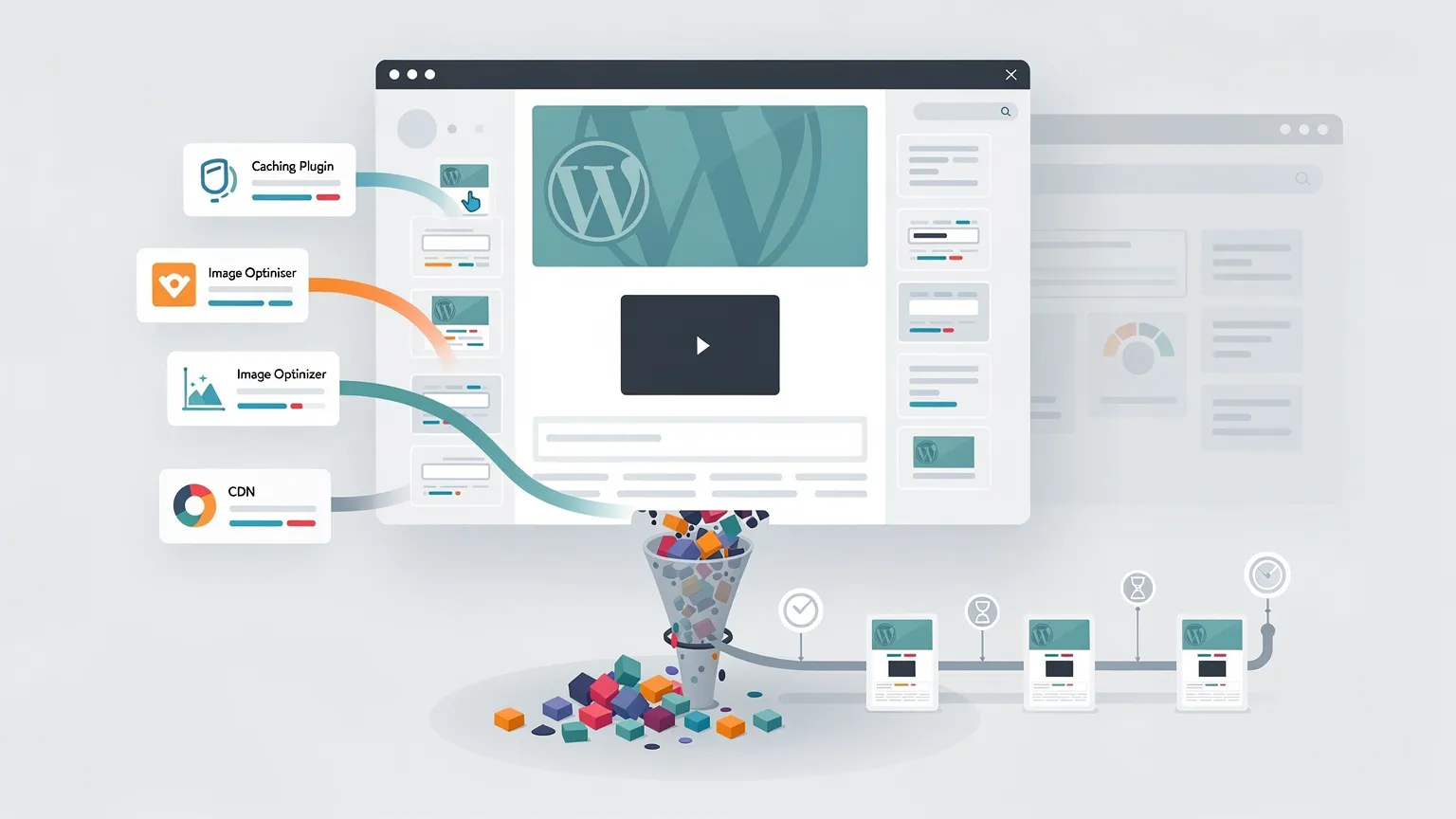
一个常见问题是,仅在单个页面使用的插件会在全站加载资源。
例如,联系表单的样式表可能会在每篇文章上加载。在移除任何内容之前,请使用 wp_styles() 或插件文档检查实际注册的样式句柄;句柄因插件和版本而异。
在 子主题的 functions.php 或站点特定插件中,条件性取消入队可能如下所示:
<?php
add_action('wp_enqueue_scripts', function () {
    if (!is_page('contact')) {
        wp_dequeue_style('example-form-styles');
    }
}, 100);
example-form-styles 是占位符,不是真实插件句柄。仅在验证您安装中的句柄后才替换它。
这种方法仅在表单从未在其他位置嵌入(例如页脚、侧边栏、弹出窗口或可复用块)时才安全。如果嵌入,简单的 is_page('contact') 条件是不够的。
验证程序:
- 记录更改前样式表的 Network 请求。
- 部署到暂存环境并重新加载普通文章。
- 确认该请求在那里消失。
- 打开每个实际包含表单的页面并提交测试条目。
- 检查移动端布局和控制台错误。
您可以将同样的推理应用于 JavaScript,但在不理解其依赖关系的情况下移除脚本可能会破坏交互功能。
5. 改善 INP:诊断长任务,然后修复代码
INP 不等同于页面加载时间。它反映页面对用户交互的响应速度。
在 Chrome DevTools 中打开 Performance,记录一次交互(如打开移动端菜单),并检查交互周围的主线程。查找长任务和重复的样式/布局计算。
示例:昂贵的实时搜索处理程序
此模式在每次按键时过滤数百个项目,并可能重复读写 DOM:
searchInput.addEventListener('input', () => {
  for (const item of document.querySelectorAll('.result')) {
    item.hidden = !item.textContent.toLowerCase()
      .includes(searchInput.value.toLowerCase());
  }
});
第一步改进是缓存列表和归一化文本,然后安排更新,而不是在每个事件上重复 DOM 查询和文本提取:
const searchInput = document.querySelector('#search');
const results = [...document.querySelectorAll('.result')].map(element => ({
  element,
  text: element.textContent.toLowerCase()
}));

let pendingFrame = 0;

searchInput.addEventListener('input', () => {
  const query = searchInput.value.trim().toLowerCase();

  cancelAnimationFrame(pendingFrame);
  pendingFrame = requestAnimationFrame(() => {
    for (const item of results) {
      item.element.hidden = !item.text.includes(query);
    }
  });
});这减少了重复查询和工作,但对于成千上万个节点不能保证良好的 INP:一个大的动画帧回调仍可能阻塞渲染。对于大型数据集,请分页、虚拟化、在适当情况下将搜索工作移出主线程,或分块处理更新。
验证: 记录更改前后的同一交互。检查任务持续时间和感知响应速度,然后监控真实 INP。
6. 为图片和嵌入内容预留空间以修复 CLS
布局偏移的常见情况是:视频嵌入在文章文本之后加载,将下方的所有内容向下推。
预留其宽高比:
<div class="video-frame">
  <iframe
    src="https://www.youtube-nocookie.com/embed/VIDEO_ID"
    title="Video tutorial"
    loading="lazy"
    allowfullscreen></iframe>
</div>
.video-frame {
aspect-ratio: 16 / 9;
width: 100%;
}
.video-frame iframe {
display: block;
width: 100%;
height: 100%;
border: 0;
}用真实视频 ID 替换 VIDEO_ID。对于注重隐私的网站,点击加载预览可能比立即加载 iframe 更可取。
同时为图片提供内在的 width 和 height 或适当的 CSS aspect-ratio。为晚插入的小部件、同意通知和推广块预留空间。
验证: 在 Performance 录制中,检查布局偏移事件并识别移动的元素。不要假设可见移动元素导致了偏移;较早的一个元素可能已扩展。
7. 了解每种缓存实际修复的内容
页面缓存为合格请求存储生成的 HTML。对象缓存存储可重用的应用程序数据。浏览器缓存重复使用本地静态资源。CDN 可能缓存资源,并根据配置缓存 HTML。
它们不能互换。
示例:检查公共页面缓存
请求同一公共文章两次,比较响应头和时间:
curl -sSI https://example.com/your-article/
curl -sSI https://example.com/your-article/
HEAD 请求可能遵循不同于 GET 的缓存规则;如果结果不明确,请改为检查实际浏览器 GET 请求。
如果第二个请求未缓存,请调查站点缓存配置、Cookie、响应头和托管规则。不要为已登录用户、购物车、结账或个性化账户页面强制缓存。
示例:安全的静态资源缓存
对于版本化的静态资源,长期浏览器缓存可能很有用:
Cache-Control: public, max-age=31536000, immutable仅在资源 URL 在更新时更改(例如通过内容哈希或版本化文件名)时才使用此类策略。否则访问者可能保留过时的 CSS 或 JavaScript。
对于 HTML,请使用适合个性化和失效策略的单独策略。
8. 查找昂贵的 WordPress 数据库工作
如果缓存的匿名页面很快但未缓存请求很慢,请调查数据库查询和自动加载选项。
WordPress 提供了一个有用的 WP-CLI 命令:
wp option list --autoload=on --fields=option_name,size_bytes \
  --format=table --orderby=size_bytes --order=desc
重要: 对 size_bytes 和排序的 WP-CLI 支持取决于安装的命令/版本;请使用 wp help option list 验证。如果不支持,请在暂存环境中使用只读 SQL 查询或分析工具检查选项。
不要仅因为选项很大就删除它们。有些对于活跃插件或主题至关重要。
对于慢速 SQL,在暂存环境中使用查询分析器捕获代表性请求。识别查询、其调用者和频率。典型修复包括减少重复查询、纠正应用程序逻辑或在审查架构和查询计划后添加适当索引。
在繁忙的生产环境中,如果没有为开销和敏感数据制定计划,请避免启用详细数据库日志。

9. 审计 WP-Cron 而不禁用计划任务
在低流量网站上,WP-Cron 事件可能会延迟运行,因为它们通常由访问触发。在繁忙网站上,计划任务也可能与页面请求竞争。
检查计划事件以及作业是否过期。如果您的托管支持可靠的系统调度程序,可以配置它定期调用 WordPress cron。
例如,服务器 cron 作业可能会运行:
*/5 * * * * /usr/local/bin/php /path/to/site/wp-cron.php >/dev/null 2>&1PHP 路径和站点路径为示例:请根据服务器进行调整。仅在确认外部调度程序工作正常后,才考虑在 wp-config.php 中设置:
define('DISABLE_WP_CRON', true);否则,计划发布、清理和其他作业可能会停止运行。
这是运营优化,而非 Core Web Vitals 改善的保证。
10. 决定托管是否是瓶颈
在解决明显应用程序问题后,如果未缓存请求始终缓慢,或流量突发耗尽 PHP 工作进程,则值得重新审视托管。
进行受控比较:
- 将相同站点克隆到两个提供商的暂存环境中。
- 使用可比较的 PHP 版本、缓存设置和测试地区。
- 分别衡量热缓存和冷缓存请求。
- 测试匿名和已验证身份的请求。
- 观察并发请求行为、错误和资源限制。
- 比较备份/恢复、暂存、支持、CDN 功能和总成本。
Kinsta 是托管 WordPress 平台的示例,提供托管基础设施、缓存和 CDN 相关功能。它可能适合重视这些服务的团队。在没有针对替代方案进行可重复基准测试的情况下,不应将其称为最快或最佳主机。
更好的主机无法修复加载不当的英雄图片或昂贵的 JavaScript 小部件。反之,优化前端资源无法补偿未缓存流量期间的服务器过载。
本文中没有联盟链接。任何未来的商业关系都应明确披露,且不应改变技术评估。
11. 前后对比:如何记录有意义的结果
使用简单的工作表:
| Check | 检查项 | Before (illustrative) | 之前(示例) | After (illustrative) | 之后(示例) | What changed | 更改内容 |
|---|---|---|---|---|---|---|---|
| Hero transfer size | 英雄图片传输大小 | 1.8 MB | 210 KB | Responsive WebP hero | 响应式 WebP 英雄图片 | ||
| LCP lab result | LCP 实验室结果 | 4.6 s | 2.8 s | Earlier image discovery and smaller file | 更早发现图片并缩小文件 | ||
| CLS lab result | CLS 实验室结果 | 0.18 | 0.04 | Reserved embed space | 预留嵌入空间 | ||
| Form CSS on article | 文章上的表单 CSS | 42 KB | 0 KB | Conditional dequeue | 条件性取消入队 |
以上所有数字均为假设示例,展示如何报告更改。它们不是基准声明,且除非经过受控测试,否则无法将改善归因于单个更改。
运行多次测量,记录环境,并在每次部署后检查整个页面。优先考虑真实用户趋势,而非一次性的合成得分。
12. 实用的 60 分钟审计
0–10 分钟: 在 PageSpeed Insights 中测试三个代表性 URL,并记录可用的真实用户数据。
10–20 分钟: 在 DevTools 中查找 LCP 元素。检查 currentSrc、传输大小、尺寸和加载优先级。
20–30 分钟: 检查文档请求和响应头。比较匿名缓存和未缓存行为。
30–40 分钟: 按传输大小排序 Network 请求,检查不需要它们的页面上加载的脚本和样式。
40–50 分钟: 记录一次缓慢交互并检查长主线程任务。检查布局偏移和嵌入尺寸。
50–60 分钟: 选择一个低风险修复,部署到暂存环境,验证功能,然后比较重复测量。
不要一次更改五个变量。否则,即使结果更快,也无法告诉您实际起作用的是什么。
常见问题
我应该安装另一个优化插件吗?
仅当它解决托管、主题或当前工具无法干净解决的已测量问题时。
我可以在不更改托管的情况下改善 LCP 吗?
通常可以。首先检查 LCP 图片、服务器响应、渲染阻塞 CSS 和资源发现。
我应该延迟加载所有图片吗?
不。主要的首屏 LCP 图片通常应尽快加载,而非延迟。
CDN 能修复慢数据库查询吗?
不能修复仍到达未缓存 WordPress 的请求。CDN 可以减少源站流量并加速合格的缓存响应。
我如何知道修复是否有效?
在相似条件下比较相同 URL,重复实验室测试,验证功能,并长期监控真实 Core Web Vitals。
结论
缓慢的 WordPress 网站需要诊断,而非另一堆插件。从真实用户数据入手,识别 LCP 元素,区分源站延迟和前端延迟,并进行可验证的更改。
最有价值的改善往往出人意料地具体:一张尺寸合适的英雄图片,删除一个不必要的样式表,简化一次昂贵的交互,或修复一个配置错误的缓存。
托管也很重要——但只有受控比较才能告诉您它何时是限制因素。