
CSS 容器查询 2026:构建无需视口断点的响应式组件
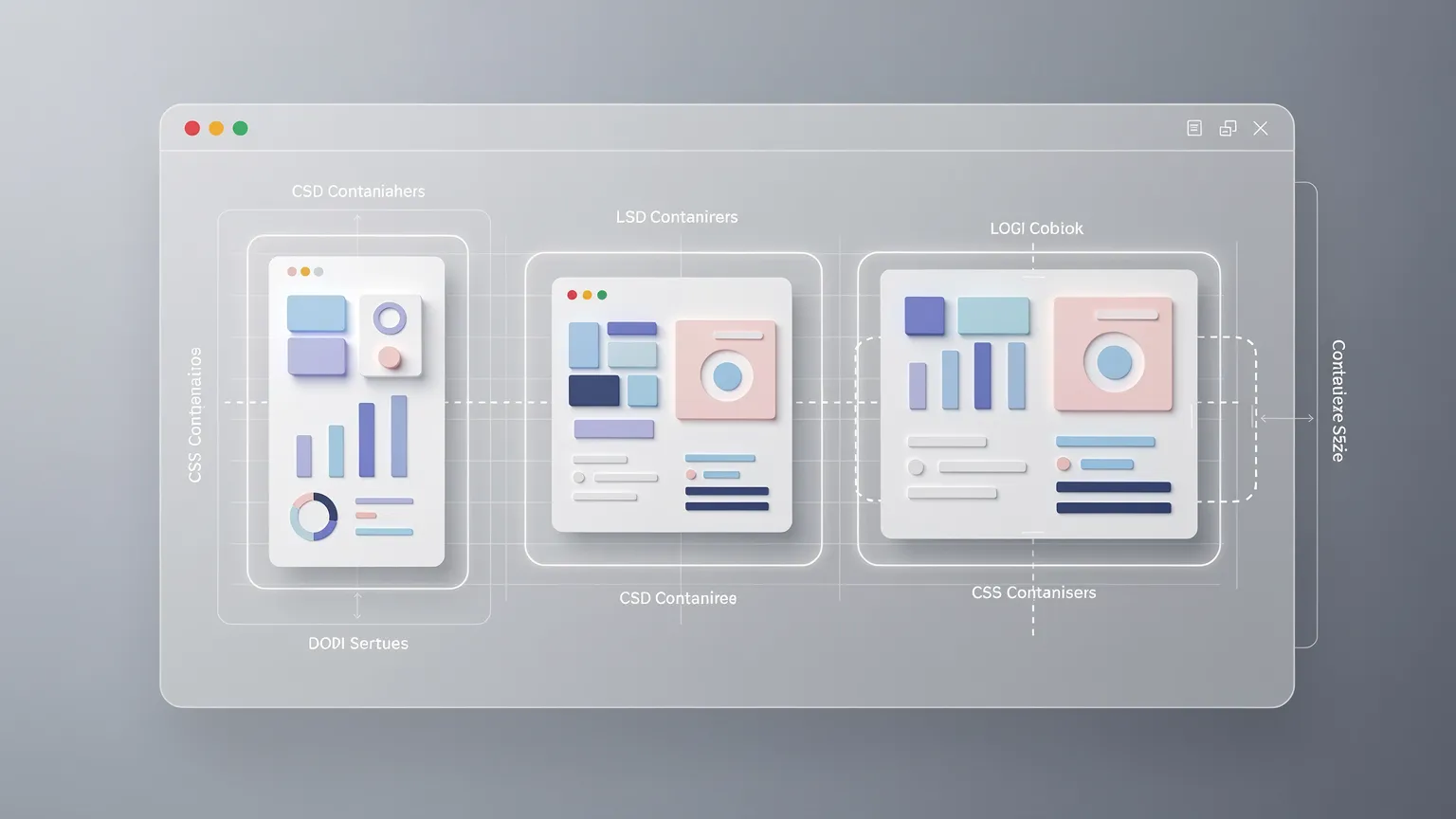
了解 CSS 容器查询如何让响应式组件根据可用空间而非浏览器视口进行适配。构建可重用卡片,使用命名容器和容器单位,避免常见布局和兼容性陷阱。
2026 年 CSS 容器查询:无需视口断点即可构建响应式组件
响应式网页设计传统上依赖媒体查询。开发者选择视口断点,并针对手机、平板和桌面端调整布局。这对于页面级布局仍然效果不错,但现代组件常常出现在多种情境中:全宽区域、狭窄侧边栏、仪表盘、模态框和网格。
一张卡片在 1440 像素宽的桌面端上,放在侧边栏内可能只有 280 像素可用。视口断点无法可靠地描述该组件的可用空间。
CSS 容器查询让组件响应合格祖先元素的尺寸,而不仅仅是视口。 这使得它们在可复用的设计系统、WordPress 区块主题、Joomla 模块和页面构建器中特别有用。
什么是 CSS 容器查询?
尺寸容器查询会评估指定祖先容器的尺寸。当分配给组件的空间超过某个阈值时,组件可以改变其内部布局。
例如,一张卡片在较窄时可能将图片显示在文字上方,但当其容器至少为 480 像素宽时,则将图片与文字并排显示。
媒体查询对于页面全局导航和设备偏好设置仍然有用。容器查询解决的是组件级响应式这一独立问题。
媒体查询与容器查询:视觉对比和实时演示
插图对比了两种方法。移动滑块以改变卡片的可用宽度。演示使用的是真实的 CSS 尺寸容器查询,而非由 JavaScript 控制的布局切换。
Media queries vs. container queries
Responds to browser viewport width.
Responds to available component space.
Try the 480px container breakpoint
A reusable card that adapts to the space available.
Read the guideHorizontal layout at 520px
Move the slider to change the container width. The card switches layout at 480px. On narrow screens the maximum width is limited to the available space.
断点属于组件的设计,而非特定设备类别。在狭窄手机屏幕上,演示将容器限制在可用视口宽度内。
第 1 步:构建语义化卡片
从一张可能出现在文章列表、产品推荐或文档索引中的卡片开始:
<div class="card-container">
    <article class="content-card">
        <img class="content-card__image"
             src="/images/example.webp"
             alt="A laptop on a desk"
             width="640" height="400">
        <div class="content-card__body">
            <h2>Building Better Web Components</h2>
            <p>Learn how modern CSS makes layouts more reusable.</p>
            <a href="/guide">Read the guide</a>
        </div>
    </article>
</div>
外部元素将成为查询容器。内部的 article 是其表现将发生变化的后代元素。
这一区别很重要:尺寸容器查询不会对被查询的元素本身进行样式设置。它评估祖先容器,并对匹配的后代元素应用样式。
第 2 步:编写健壮的默认布局
从一个在不使用容器查询时仍然可用的布局开始:
.card-container {
    width: 100%;
}

.content-card {
    display: grid;
    grid-template-columns: minmax(0, 1fr);
    gap: 1rem;
    padding: 1rem;
    border: 1px solid #d9dee5;
    border-radius: 12px;
    background: #fff;
}

.content-card__image {
    display: block;
    width: 100%;
    height: auto;
    aspect-ratio: 8 / 5;
    object-fit: cover;
    border-radius: 8px;
}

.content-card__body {
    min-width: 0;
}默认的图片在上、文字在下的布局适用于狭窄空间。minmax(0, 1fr) 网格轨道和 min-width: 0 可降低长内容溢出的风险。
第 3 步:声明查询容器
使用 container-type 属性:
.card-container {
    container-type: inline-size;
}
inline-size 值在内联轴上启用尺寸查询,这在水平书写模式下通常对应宽度。
你也可能遇到:
.card-container {
    container-type: size;
}
size 值支持两个轴,但引入了更强的包含要求。对于大多数响应式卡片,inline-size 是更实用的默认值。
包含很重要,因为浏览器必须能够在不依赖后代样式的情况下计算容器尺寸,以避免循环依赖。
第 4 步:添加响应式规则
现在仅在祖先容器足够宽时更改内部布局:

@container (min-width: 480px) {
    .content-card {
        grid-template-columns: 180px minmax(0, 1fr);
        align-items: center;
    }

    .content-card__image {
        height: 100%;
    }
}
宽度只有 300 像素的宽桌面侧边栏保持堆叠布局。600 像素宽的内容列中的卡片会变为横向布局,即使视口本身不够宽。
这就是核心优势:组件会响应其自身可用的空间。
第 5 步:为复杂布局使用命名容器
在仪表盘或 CMS 模板中,组件可能有多个嵌套容器。默认情况下,尺寸查询会查找最近的合格祖先。
当你需要更多控制时,命名目标容器:
.article-list-item {
    container: article-card / inline-size;
}

@container article-card (min-width: 480px) {
    .content-card {
        grid-template-columns: 180px minmax(0, 1fr);
    }
}
container 简写属性同时定义名称和类型。命名有助于防止不相关的嵌套容器成为查询目标。
第 6 步:使用容器相对单位
CSS 包含基于合格查询容器的长度单位:
| 单位 | 含义 |
|---|---|
cqw |
容器宽度的 1% |
cqh |
容器高度的 1% |
cqi |
容器内联尺寸的 1% |
cqb |
容器块级尺寸的 1% |
cqmin |
cqi 和 cqb 中的较小值 |
cqmax |
cqi 和 cqb 中的较大值 |
用于流体组件排版:
.card-container {
    container: article-card / inline-size;
}

.content-card h2 {
    font-size: clamp(1.1rem, 4cqi, 1.8rem);
}
与 vw 不同,cqi 可以根据组件容器缩放文本。始终测试可读性、浏览器缩放和长翻译标题。如果不存在合格容器,容器相对单位会遵循指定的回退行为,而不是变为无效。
第 7 步:添加渐进式增强
保持默认堆叠布局,并有条件地启用更高级的行为:
.content-card {
    display: grid;
    grid-template-columns: 1fr;
}

@supports (container-type: inline-size) {
    .card-container {
        container-type: inline-size;
    }

    @container (min-width: 480px) {
        .content-card {
            grid-template-columns: 180px minmax(0, 1fr);
        }
    }
}
不支持相关功能的浏览器仍会保留功能性布局。回退不需要与每个增强完全匹配,只需保持可读和可用即可。
容器查询不会取代 Grid 或 Flexbox
Grid 和 Flexbox 负责排列元素。容器查询确定何时应用某些 CSS 规则。
例如,一个响应式卡片集合可能只需要 Grid:
.product-grid {
    display: grid;
    grid-template-columns:
        repeat(auto-fit, minmax(min(100%, 240px), 1fr));
    gap: 1.5rem;
}当每张卡片的内部设计需要根据其分配宽度发生变化时,再添加容器查询。避免在标准 Grid 或 Flexbox 已能解决问题的地方引入查询容器。
容器样式查询怎么样?
容器查询还可以测试某些计算后的样式条件,包括支持的浏览器中的自定义属性:
.feature-panel {
    --panel-theme: dark;
}

@container style(--panel-theme: dark) {
    .feature-panel__title {
        color: white;
    }
}
这演示了语法;样式查询和较新的查询功能有各自的浏览器支持详情。尺寸查询支持并不保证支持每个样式查询、属性或较新的滚动状态功能。在生产部署前,请根据当前兼容性表验证确切功能。
五个常见错误
1. 查询元素自身尺寸以对自身进行样式设置

这并不按预期工作:
.card {
    container-type: inline-size;
}

@container (min-width: 480px) {
    .card {
        display: grid;
    }
}被查询的容器必须是被样式元素的祖先。引入外部包装器,或将包含移至合适的祖先元素。
2. 忘记声明容器
单独的 @container 规则不会自动使最近的父元素成为合格的尺寸容器。声明 container-type: inline-size 或使用相应的简写属性。
3. 盲目重用视口断点
不要仅仅因为 768px 或 1024px 这些数字很熟悉就自动使用它们。选择组件内容实际需要不同布局的断点。
4. 到处应用包含
包含会改变尺寸行为。过多的容器会使调试复杂化,尤其是当元素依赖后代来确定其尺寸时。应有意地建立容器。
5. 假设每个容器查询功能都同样受支持
尺寸查询、样式查询和较新功能的兼容性历史各不相同。检查你计划发布的确切语法。
性能考虑
容器查询在浏览器的 CSS/布局引擎中运行。它们可以消除一些基于 JavaScript 的 ResizeObserver 和手动 DOM 测量。
这种架构简化很有用,但容器查询并不保证网站更快。渲染成本取决于样式表、DOM 复杂度、布局结构和包含选择。
应测量性能,避免不必要的查询层。
WordPress 和 Joomla 中的实际应用
WordPress 区块主题: 同一个区块可能出现在全宽区域、狭窄列或侧边栏中。容器查询让区块无需分别制作桌面和移动变体即可自适应。
Joomla 模板和模块: 模块可以分配到不同的模板位置。基于组件的布局可以根据模块的实际宽度进行调整,而不是猜测视口。
页面构建器: 编辑者经常在嵌套列之间移动组件。基于容器的规则可以使这些组件对布局变更更具韧性。
仪表盘: 可调整大小的面板和小部件可以根据可用空间变化调整其内部布局。
何时仍应使用媒体查询?
媒体查询仍然适用于依赖视口的导航、打印样式、减少动画偏好、指针能力以及其他用户/设备特性。
一条有用的指导原则是:媒体查询用于页面;容器查询用于组件。这不是绝对规则,但它是划分职责的清晰方式。
如何测试容器查询
在宽内容区域、狭窄侧边栏、网格和模态框中测试同一组件。调整容器,而不仅仅是浏览器窗口。
检查水平溢出、图片变形、长标题、浏览器缩放、翻译内容以及相关的从右到左书写模式。
使用浏览器开发者工具检查计算后的容器属性,并确认哪些规则生效。除了桌面模拟,还应在实际窄设备上测试。
结论
CSS 容器查询解决了视口驱动的响应式设计中长期存在的局限性:组件的可用空间不一定匹配浏览器宽度。
通过将尺寸容器与 Grid、Flexbox 和合理的回退相结合,开发者可以创建在主题、模块、页面构建器和应用中能够自然适应的可复用组件。
从功能性默认布局开始,仅声明有意义的容器,根据内容选择断点,并在多种情境下测试。
响应式设计不再仅仅关乎屏幕的尺寸。它也关乎每个组件可用的空间。