
Як оптимізувати зображення веб-сайту для SEO та швидкості: повний посібник
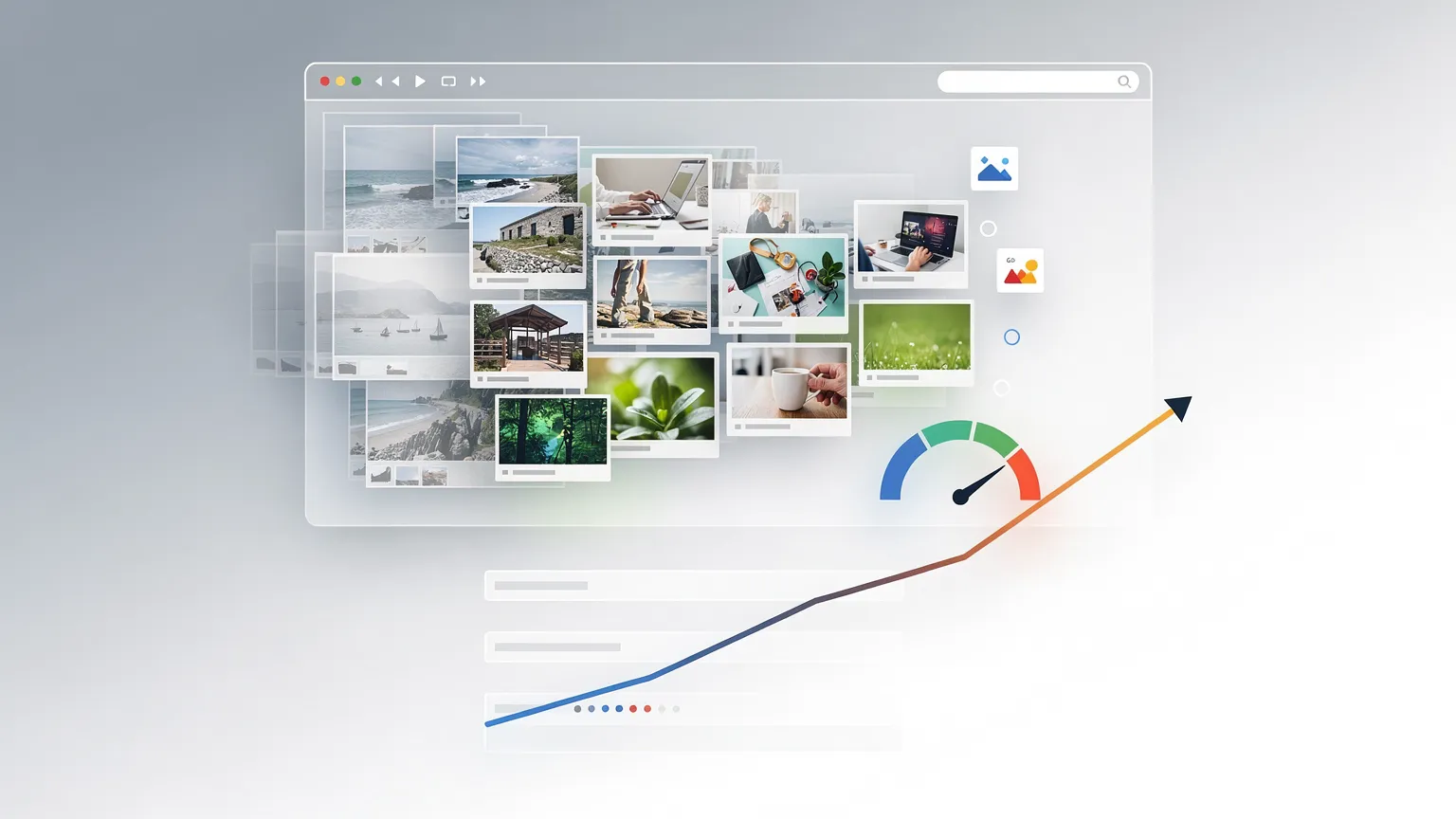
Дізнайтеся, як оптимізувати зображення веб-сайту для швидшого завантаження та кращих рейтингів Google. Виберіть правильні формати, стисніть зображення, покращте оцінки Lighthouse, пишіть ефективний alt-текст і виправляйте поширені проблеми SEO зображень.
Як оптимізувати зображення веб-сайтів для SEO та швидкості: Повний посібник
Зображення роблять веб-сайти привабливішими, пояснюють складні ідеї та допомагають відвідувачам знаходити продукти. Але погано оптимізовані зображення також можуть уповільнювати роботу сайту, витрачати смугу пропускної здатності та ускладнювати розуміння сторінок для пошукових систем.
Фотографія, завантажена безпосередньо зі смартфона, мож важити кілька мегабайт, навіть коли вона відображається лише на 600 пікселів ширини на веб-сторінці. Помножте це на десять зображень — і відвідувачі можуть завантажувати набагато більше даних, ніж потрібно.
На щастя, оптимізація зображень не вимагає дорогого програмного забезпечення або просунутих навичок програмування.
У цьому посібнику ви дізнаєтеся, як вибирати відповідні формати зображень, змінювати розміри та стискати files, покращувати продуктивність Lighthouse, ефективно писати альтернативний текст та допомагати Google знаходити ваші зображення.
Ми також розглянемо практичні робочі процеси для WordPress, Joomla та користувацьких сайтів.
1. Чому оптимізація зображень важлива
Оптимізація зображень має три доповнювальні цілі.
Продуктивність: Зменште непотрібні завантаження, щоб сторінки завантажувалися швидше, особливо на мобільних з’єднаннях.
Видимість у пошуку: Допоможіть Google розуміти та знаходити зображення, опубліковані на вашому сайті.
Доступність: Забезпечте, щоб люди, що використовують допоміжні технології, могли розуміти значимі візуальні матеріали.
Ці цілі пов’язані, але вони не є взаємозамінними.
Перетворення фотографії на WebP може покращити її розмір для завантаження, але це автоматично не покращить її альтернативний текст.
Навпаки, додавання описового alt-тексту не виправить зображення, яке непотрібно велике.
Хорошо оптимізоване зображень поєднує відповідні розміри, ефективне кодування, релевантний вміст та правильну HTML-інтеграцію.
Документація Google щодо SEO зображень явно рекомендує як ефективну доставку зображень, так і змістовні описи.
2. Виберіть правильний формат зображень
Не існує єдиного формату, який був би найкращим для кожного зображення.
Правильний вибір залежить від того, що містить зображень, чи потрібна прозорість, та як воно буде відображатися.
| Формат | Типове застосування | Основна перевага / заування |
|---|---|---|
| JPEG | Фотографії, сумісність зі старшими версіями | Широко підтримується, але часто більший за сучасні альтернативи |
| PNG | Скріншоти, графіка, що вимагає безвтратної деталізації | Може бути непотрібно великим для фотографій |
| WebP | Фотографії, ілюстрації до статей, зображення продуктів | Чудова практична замка для більшості веб-сайтів |
| AVIF | Фотографії та зображення, де максимальна компресія є цінною | Перевірте якість зображення та поведінку кодування |
| SVG | Логотипи, іконки, прості векторні ілюстрації | Потребує безпекної обробки ненадійних files |
| GIF | Прості застарілі анімації | Анімований WebP або відео можуть бути ефективнішими |
Чому WebP часто є хорошим варіантом за замовчанням
WebP підтримує як втратну, так і безвтратну компресію, а також прозорість.
Для звичайних фотографій та ілюстрацій до статей він часто дає менші files, ніж JPEG при порівнюванні якості сприйняття.
Це робить його зручним варіантом за замовчанням для сайтів, де зображення мають швидко завантажуватися на багатьох пристроях.
Однак, WebP автоматично не є найменшим можливим форматом. AVIF може досягти кращої компресії для деяких зображень, тоді як PNG може залишатися відповідним для скріншотів із дрібним шрифтом або графікою, що потребує точної піксельної репродукції.
Для детального порівняння технологій дивіться наш існуючу статтю: Порівняння WebP, AVIF та JPEG XL.
Для цього посібника практичне правило просте: почніть з WebP для типових веб-фотографій, порівнюйте альтернативи, коли це потрібно, і завжди перевіряйте фактичний результат.
А щодо Lighthouse?
Lighthouse не нараховує бали просто тому, що file має розширення `.webp`.
Його діагностика доставки зображень зосереджена на можливостях зменшення непотрібних переданих байтів, включаючи неефективне кодування та надмірні ресурси зображень.
Правильно змінений JPEG іноді може витискати погано скомпресований WebP.
Мета — ефективна доставка, а не використання певного розширення за будь-яку ціну.
3. Змініть розміри зображень перед їх завантаженням
Однією з найпоширеніших помилок є завантаження зображень у їхньому початковому розрешенні камери.
Уявіть фотографію, що має розміри 4000 × 3000 пікселів.
На вашому сайті вона відображається всередині колони статті, яка має лише 800 CSS-пікселів ширини.
Початковий file містить набагато більше пікселів, ніж потрібно для макету.
Розуміння розміру відображення та розміру fileу
Відображена ширина зображення не обов’язково дорівнює роз resolutions downloaded fileу.
Наприклад:
- Відображена ширина: 800 CSS-пікселів.
- Екран стандартної щільності: приблизно 800 фізичних пікселів по цій ділянці.
- Екран подвійної щільності: приблизно 1600 фізичних пікселів можуть бути корисні для різкішого відображення.
Це не означає, що кожне зображення має бути експортоване у подвійну відображену ширину. Це означає, що ідеальна роз resolution залежить від макету, щільності пікселів пристрою, вмісту зображення та смуги пропускання.
Практичні початкові розміри
| Застосування зображення | Рекомендована початкова ширина |
|---|---|
| Мініатюра невеликої картки | 400–800 px |
| Звичайне зображення статті | 1000–1400 px |
| Широкий герой-заголовок статті | 1600–2000 px |
| Зображення деталі продукту | 1200–2000 px |
| Мала іконка | Використовуйте SVG, коли це доречно |
Ці показники є точками відліку, а не універсальними вимогами. Адаптивний сайт ідеально має пропонувати кілька розмірів замість того, щоб примушувати кожен пристрій завантажувати найбільший file.
Приклад
Уявіть, що ваша початковая фотографія має розміри 4000 × 3000 пікселів і важить 3,2 МБ.
Ви змінюєте її розміри до 1200 × 900 пікселів і експортуєте як WebP.
Результат може становити приблизно 100–250 КБ, залежно від деталей фотографії та налаштувань компресії.
Цей діапазон є ілюстративним, а не гарантованим результатом.
Головне — зміна розмірів і компресія працюють разом.
4. Стискайте зображення, не роблячи їх розмитими
Компресія зменшує кількість даних, необхідних для зберігання зображення.
Існують два основні підходи.
Безвтратна компресія зберігає дані зображення точно після декодування.
Втратна компресія видаляє деякі дані для досягнення менших files.
Для більшості фотографій, відображених на веб-сайтах, помірна втратна компресія є доречною, оскільки малі відмінності можуть бути непомітними для ока.
Однак агресивна компресія може створити видимі проблеми:
- Розмиті текстури.
- Блокові краї.
- Колірні смуги.
- Схищення тексту.
- Втрата дрібних деталей продукту.
Правильний рівень компресії залежить від зображення.
Пейзажна фотографія може витримувати сильнішу компресію, ніж фотографія продукту, що містить малі написи.
Практичний робочий процес із Squoosh
Безкоштовний інструмент оптимізації зображень у браузері
Squoosh надає доступний спосіб зміни розмірів зображень, порівняння форматів і перевірки якості компресії.
Виконуйте такі кроки:
- Відкріте Squoosh і імпортуйте фотографію.
- Увімкніть зміну розмірів, якщо початкові розміри надмірні.
- Введіть бажану ширину, наприклад 1200 пікселів, зберігаючи співвідношення сторін.
- Виберіть WebP як вихідний формат.
- Почніть із налаштування якості близько 75–85 як есперимент.
- Порівняйте початкове і скомпресоване зображення при 100% збільшенні.
- Перевірте дрібні деталі, текст, обличчя та висококонтрастні краї.
- Налаштуйте якість, доки результат не стане прийнятним.
- Завантажте оптимізований file.
Налаштування якості є параметром кодера, а не універсальним відсотком візуальної точності.
Значення 80 в одному форматі або інструменті не обов’язково еquivalent 80 в іншому.
Який розмір fileу має бути ціллю?
Не існує універсального максимуму.
Мала мініатюра зазвичай має вимагати менше даних, ніж повнірічний герой-зображень.
Корисний підхід — цілитися у найменший file, який все ще виглядає добре на призначеному розмірі відображення.
Як практичні початкові цілі можна досліджувати:
- Мініатюри, що перевищують 100 КБ.
- Звичайні фотографії статтей, що перевищують 200–300 КБ.
- Герой-зображення, що перевищують 300–500 КБ.
Ці орієнтири є діагностичними рекомендаціями, а не порогами Lighthouse або вимогами Google щодо ранжування.
Детальне зображення може обґрунтовано вимагати більше даних.
5. Повний приклад "до" та "після"
Розглянемо блог про садівництво, що публікує статтю про вирощування помідорів.
Редактор має фотографію сіянців помідорів.
| Оригінал | Оптимізовано | |
|---|---|---|
| Розмір fileу | 2,8 МБ | 160 КБ |
| Формат | JPEG | WebP |
| Розміри | 4000 × 3000 px | 1200 × 900 px |
На 94,3% менше — Ілюстративний сценарій. Фігури демонструють можливий результат, а не виміряну конверсію. Реальні економії залежать від вмісту зображень та налаштувань експорту.
Процес оптимізації:
- Змініть розмір зображення до відповідної ширини.
- Експортуйте його з компресією WebP.
- Переконайтеся, що важливі деталі залишаються видимими.
- Надайте fileу описове ім’я.
- Завантажте зображення на сайт.
- Додайте релевантний альтернативний текст.
- Перевірте, як браузер його завантажує.
Можливе ім’я fileу:
`tomato-seedlings-container.webp`
Відповідний альтернативний текст:
`Young tomato seedlings growing in a container filled with potting soil`
Цей один робочий процес вирішує як технічну продуктивність, так і видимість у пошуку.
6. Використовуйте адаптивні зображення, щоб уникнути непотрібних завантажень
Сайт може відображати одне й те саме зображення на великому моніторі desktop-комп’ютера та вузькому смартфоні.
Якщо кожен відвідувач завантажує зображення шириною 2000 пікселів, мобільні користувачі можуть отримувати набагато більше даних, ніж потрібно.
Адаптивні зображення вирішують цю проблему, пропонуючи кілька версії одного й того самого зображення.
Наприклад:
```html <img src="tomato-seedlings-1200.webp" srcset=" tomato-seedlings-480.webp 480w, tomato-seedlings-800.webp 800w, tomato-seedlings-1200.webp 1200w " sizes="(max-width: 768px) 100vw, 800px" width="1200" height="900" alt="Young tomato seedlings growing in a container"
```
Тут:
- `src` надає URL запасного зображення.
- `srcset` перелічує доступні ширини зображень.
- `sizes`повідомляє браузеру, який об’єм місця у макеті очікується для зображення.
- `width` та `height` комунікують співвідношення сторін зображення.
- `alt` описує його змістовний вміст.
Браузер вибирає відповідний ресурс на основі доступних кандидатів, інформації про макет та характеристик пристрою.
Потрібно чи ні користувачам WordPress та Joomla писати цей код?
Зазвичай ні.
WordPress генерує кілька розмірів зображень і може автоматично створювати атрибути адаптивних зображень для підтримуваних зображень.
Поведінка Joomla залежить від її версії, редактора, шаблону та встановлених розширень обробки зображень.
Головне завдання власників сайтів — перевіряти результат, а не обов’язково реалізовувати `srcset` вручну.
Якщо мобільна сторінка все ще завантажує величезне зображення, досліджте згенерований HTML та налаштування зображень теми.
7. Запобігайте зсувам макету за допомогою розмірів зображень
Чи траплялося вам відкривати сторінку і спостерігати, як текст раптом стрибає вниз, з’являється фотографія?
Це зсув макету.
Він відбувається, коли браузер не зарезервував достатньо місця для вмісту, що завантажується пізніше.
Зображення без передбачуваних розмірів є поширеною причиною.
\
Просте покращення — це вказати внутрішні розміри:
```html <img src="tomato-seedlings.webp" width="1200" height="900" alt="Tomato seedlings in a planting container"
```
З адаптивним CSS:
```css .article-content img { max-width: 100%; height: auto; } ```
Браузер може використовувати атрибути width та height, щоб обчислювати співвідношення сторін до того, як зображення закінчить завантажуватися.
Це допомагає зменшити неочікувані рухи макету.
А щодо обрізаних зображень?
Якщо дизайн навміру обрізує зображення до фіксованої форми, CSS також має зарезервувати цю форму.
Наприклад:
```css .article-card-image { width: 100%; aspect-ratio: 16 / 9; object-fit: cover; } ```
Це може добре працювати для карток статтей.
Одник не використовуйте агресивне обрізання для зображень продуктів, де важливі деталі мають залишатися видимими.
8. Використовуйте лейзі-завантаження обережно
Лейзі-завантаження відкладає завантаження зображень, поки вони не опиняються біля видимої області.
Це може зменшити початкову вагу сторінки, коли в статті багато зображень.
Для зображень, розташованих далеко за межами першого екрану, це часто корисно:
```html <img src="garden-tools.webp" loading="lazy" width="1200" height="800" alt="Gardening tools arranged on a wooden table"
```
Але лейзі-завантаження не підходить для кожного зображення.
Не вмикайте лейзі-завантаження для головного герой-зображення
Найбільше видиме зображення біля вершини сторінки може бути її елементом Largest Contentful Paint (LCP).
LCP є однією з Core Web Vitals Google.
Якщо браузер відкладає завантаження цього зображення, основний вміст з’явиться пізніше, ніж потрібно.
Для герой-зображення, яке відоме як важливе, можна розглянути:
```html <img src="tomato-garden-hero.webp" width="1600" height="900" loading="eager" fetchpriority="high" alt="Ripe tomatoes growing on plants in a garden"
```
`fetchpriority="high"` є підказкою планування браузера. Його слід застосовувати лише для дійсно важливих ресурсів, а не додавати до кожного зображення.
Не комбінуйте `loading="lazy"` з високим пріоритетом для зображення, яке потрібно завантажити негайно.
Коли варто використовувати лейзі-завантаження?
| Розташування зображення | Типовий підхід |
|---|---|
| Головний видимий герой | Еager завантаження; розгляньте високий пріоритет |
| Зображення, що видиме негайно | Зазвичай уникайте лейзі-завантаження |
| Зображення посередині статті | Лейзі-завантаження часто корисне |
| Ілюстрація нижнього колонтитулу | Лейзі-завантаження зазвичай доречне |
| Галерея продуктів | Віддайте пріоритет першому видимому зображенню; відкладіть решту, коли доречно |
Правильна стратегія залежить від фактичного макету та того, який елемент стає LCP.
9. Покращте SEO зображень за допомогою описових ім’ят files
Тепер, коли зображення технічно оптимізовано, допоможіть пошуковим системам зрозуміти його.
Почніть з ім’яті fileу.
Ім’я, створене камерою, таке як:
`IMG_5843.webp`
надає дуже мало інформації.
Описове ім’я, таке як:
`handmade-blue-ceramic-mug.webp`
пропонує корисний контекст.
Google стверджує, що імена files можуть надавати слабкі підказки щодо вмісту зображень. Вони корисні, але не замінюють релевантний вміст сторінки.
Приклади
| Погане ім’я fileу | Краще ім’я fileу |
|---|---|
| `photo1.webp` | `wooden-garden-bench.webp` |
| `image-final.webp` | `solar-garden-light.webp` |
| `product-123.webp` | `blue-ceramic-coffee-mug.webp` |
| `screen01.png` | `wordpress-alt-text-settings.png` |
Використовуйте змістовні слова, уникайте повторення ключових слів і тримайте імена files reasonably короткими.
Потрібно чи ні перейменовувати існуючі зображення?
Будьте обережні.
Зміна імені fileу зазвичі змінює URL зображення.
Якщо цей URL вже іndексований, посилався з іншими сторінками або використується вашою CMS, перейменування може створити зламані посилання.
Для існуючих зображень віддавайте пріоритет виправленню серйозних проблем замість перейменування всього.
Якщо URL зобов’язково має змінитися, оновіть посилання та використовуйте відповідний постійний перенаправлення, коли це можливо.
10. Напишіть альтернативний текст для доступності та SEO
Альтернативний текст описує значимий візуальний вміст зображень для людей, які не можуть бачити його.
Він також допомагає пошуковим системам інтерпретувати зображення.
Наприклад, розглянемо фотографію синього керамічного кухня.
Занадто нечітко:
`alt="Mug"`
Нав’язування ключових слів:
`alt="Blue mug ceramic mug coffee mug best mug buy blue mug"`
Краще:
`alt="Handmade blue ceramic coffee mug with a curved handle"`
Останній варіант описовий, але не повторюється.
Контекст важливий
Те саме зображення може мати різний відповідний альтернативний текст залежно від його призначення.
На сторінці продукту:
`Handmade blue ceramic coffee mug with a curved handle`
У статті про глазурювання:
`Glossy blue glaze on the surface of a handmade ceramic mug`
Обидва можуть бути корисними, оскільки вони підкреслюють різну інформацію.
Декоративні зображення інші
Якщо зображення є чисто декоративним і не несе інформації, використовуйте порожній атрибут alt:
```html <img src="decorative-divider.svg" alt=""> ```
Це допомагає екранним читачам пропускати непотрібний вміст.
Не додавайте описи, наповнені ключовими словами, до декоративних елементів.
Посібник W3C щодо зображень надає детальні вказівки для інформативних, декоративних, функціональних та складних зображень.
11. Додайте SEO-інформацію зображень у WordPress та Joomla
Більшість власників сайтів можуть обробляти оптимізацію зображень без редагування HTML.
WordPress
Практичний робочий процес:
- Змініть розмір і скомпресуйте зображення перед його завантаженням або використовуйте надійне рішення оптимізації зображень.
- Відкріте Бібліотеку медіафайлів WordPress.
- Завантажте оптимізований file.
- Введіть змістовний альтернативний текст.
- Вставте зображення у відповідну секцію статті.
- Перевірте фактичну appearance та розміри зображення.
- Переконайтеся, що згенерована сторінка використовує потрібний розмір зображення.
WordPress може генерувати проміжні розміри автоматично, але це не означає, що кожне завантажене зображення вже оптимально скомпресовано.
Для сайтів із великими бібліотеками медіафайлів плагіни оптимізації зображень можуть автоматизувати частину процесу.
Приклади включають ShortPixel та Imagify.
Перед встановленням плагіну перевірте, що він робить з початковими files, чи генерує він WebP або AVIF, чи змінює він URL зображень, і як він обробляє резервні копії.
Уникайте накладання кількох плагінів оптимізації зображень, що виконують перетворення, які перекриваються.
Joomla
Користувачі Joomla можуть слідувати загальному робочому процесу:
- Підготуйте зображення за допомогою Squoosh або іншого редактора зображень.
- Завантажте його через Media Manager Joomla або інтерфейс вставки зображень редактора.
- Вставте його у відповідну статтю.
- Встановіть змістовний альтернативний текст.
- Перевірте розміри та відображення у шаблоні.
- Перевірте фактичний URL зображень та розмір fileу в браузері.
Деякі шаблони та розширення Joomla пропонують адаптивні зображення, генерацію WebP або лейзі-завантаження.
Інші можуть вимагати ручної підготовки або додаткової конфігурації.
Головна відмінність у тому, що завантаження WebP fileу не є тим самим, що перевірка того, чи отримує браузер відповідно розмірений WebP file.
12. Зробіть зображення відкритими для Google
Оптимізоване зображення не гарантовано з’являться в Google Images.
Google має змогу виявляти його, обходити й розуміти сторінку, на якій воно з’являється.
Використовуйте стандартні HTML-зображення
Для важливих зображень контенту використовуйте HTML-елемент `<img>`.
```html <img src="/images/solar-garden-light.webp" alt="Solar garden light illuminating a stone pathway"
```
Google документує, що він виявляє зображень через стандартні HTML-елементи зображень, включаючи ті, що знаходяться всередині `<picture>` елементів.
Він не іndексує CSS-фонові зображення як зображення так само.
CSS-фони залишаються корисними для декорацій, але вони не мають бути єдиним способом відображення важливого редакційного або продуктового зображення.
Розташуйте зображення поблизу релевантного тексту
Фотографія сіянців помідорів має знаходитися поблизу секції про посадку сіянців.
Оточуючий заголовок, параграф і підпис допомагають пояснити, чому зображення важливе.
Використовуйте підписи, коли вони потрібні
Альтернативний текст і підписи обслуговують різні цілі.
Alt-текст описує значимий візуальний вміст зображення.
Підпис додає видимий контекст для читачів.
Наприклад:
Альтернативний текст: `Drip irrigation tubing installed around tomato plants`
Підпис: `Drip irrigation delivers water close to plant roots and can help limit unnecessary watering.`
Не кожне зображення потребує підпису. Додайте його, коли він допомагає пояснити вміст.
Зберіжте URL зображень доступними
\
Переконайтеся, що:
- URL зображень завантажується успішно.
- File не обмежений для аутентифікованих користувачів.
- Обхід не заблокований непотрібно.
- Сторінка, що містить його, іndексована.
- Важливі зображення присутні в рендереному HTML.
Мапи зображень sites можуть допомогти виявленню, особливо для великих колекцій зображень або зображень, які інакше важко для crawler’ів.
Вони не є обов’язковою вимогою для кожного маленького сайту.
13. Виберіть правильне зображень для прев’ю соціальних мереж та головне зображення
Головне зображень представляє вашу статтю в кількох контекстах.
Воно може з’являтися в списках статей, прев’ю соціальних поширень і іноді у пошукових поверхнях.
Оберіть зображення, яке справді репрезентує сторінку.
Для статті про садові світлі на сонці використовуйте відповідну фотографію садового світла на сонці, а не безособове універсальне зображення технологій.
Ваш CMS або SEO-розширення можуть дозволявати налаштувати Open Graph метадані:
```html <meta property="og:image" content="https://example.com/images/solar-garden-light.webp"

```
Google також підтримує відповідні властивості структурованих даних для вираження переважних зображень.
Однак Google в кінцевому рахунку контролює, яку прев’ю він відображає. Встановлення `og:image` не є гарантією.
Для сторінок продуктів використовуйте справжнє фотографії продукту та уникайте вводячих змін, що змінюють зовнішній вигляд продукту.
14. Перевірте продуктивність зображень за допомогою PageSpeed Insights
Ви оптимізували files. тепер перевірте, чи отримує сайт фактичну користь.
Відкріте PageSpeed Insights.
Введіть URL статті або сторінки продукту та запустіть аналіз.
Почніть з мобільних результатів.
Розуміння найважливіших метрик
Largest Contentful Paint (LCP) вимірує, коли найбільший видимий елемент вмісту завершує рендеринг. Велике герой-зображення може впливати на нього.
Cumulative Layout Shift (CLS) вимірує неочікувані візуальні рухи. Зображення без зарезервованих розмірів можуть сприяти зсувам макету.
Index швидкості та інші метрики Lighthouse надають додатковий діагностичний контекст.
PageSpeed Insights може показувати реальні дані користувачів, коли їх enough даних доступні, разом із симульованим тестом Lighthouse.
Це різні джерела інформації, які не слід інтерпретувати як ідентичні виміри.
Що досліджувати у зв’язку з діагностикою зображень
| Знайдення | Ймовірна причина | Що спробувати |
|---|---|---|
| Покращте доставку зображень | Занадто велике або неефективно закодоване зображення | Змініть розмір, перекомпресуйте або використовуйте більш ефективний формат |
| Затримка LCP, пов’язана із зображенням | Головне зображення виявлено або завантажено пізнімо | Уникайте непотрібного лейзі-завантаження; перевірте пріоритет |
| Зсуви макету | Відсутні розміри зображень | Додайте розміри або зарезервуйте співвідношення сторін |
| Надмірна мережна навантаження | Занадто багато або надто великі зображення | Зменште байти та відкладіть ресурси, що знаходяться поза екраном |
| Погана продуктивність зображень на мобільних пристроях | Desktop-файли доставляються на мобільні пристрої | Використовуйте варіанти адаптивних зображень |
Не оптимізуйте виключно для оцінки Lighthouse.
Сторінка з ідеальною лабораторною оцінкою, але розмитими фотографіями продукту — не є хорошим результатом.
Досягніть збалансованого результату: корисна якість зображень, ефективне завантаження та гарний реальний досвід користувача.
15. Відстежуйте трафік пошуку зображень у Google Search Console
Оптимізація продуктивності та видимість у пошуку слід оцінювати окремо.
Для видимості у пошуку відкріте Google Search Console.
У звіті про продуктивність пошуку:
- Виберіть власний ресурс сайту.
- Відкріть фільтр типу пошуку.
- Виберіть Image.
- Огляньте impressions, кліки, запити та цільові сторінки.
- Порівнюйте продуктивність протягом значного періоду.
Наприклад, стаття про садівництво може отримувати багато impressions у Google Images, але мало кліків.
Огляньте, чи точно зображення відповідають запитам користувачів, чи є сторінка релевантною, і чи корисні та привабливі фотографії.
Не припустіть, що низька частота кліків викликана відсутністю alt-тексту.
Search Console може допомогти виявіти можливості, але він не надає повну діагностику для кожного окремого вбудованого fileу.
Для проблем із обходом і іndексацією також перевірте URL сторінки та переконайтеся, що ресурси зображень доступні.
16. Поширені помилки оптимізації зображень
Помилка 1: Перетворення всього на WebP без зміни розмірів
Зображення шириною 4000 пікселів WebP все ще може бути непотрібно великим для області відображення 500 пікселів.
Виправте: Спочатку змініть розмір, потім скомпресуйте.
Помилка 2: Надто агресивна компресія зображень
Малі розміри fileів не корисні, якщо деталі продукту стають розмитими.
Виправте: Порівнюйте вихідний результат візуально та зберігайте важливу інформацію.
Помилка 3: Лейзі-завантаження герой-зображення
Головне зображення може бути відкладене, що шкодить LCP.
Виправте: Визначте фактичний LCP-елемент і відповідно його пріоритизуйте.
Помилка 4: Завантаження одного великого зображення для кожного розміру екрану
Мобільні користувачі можуть завантажувати непотрібні пікселі.
Виправте: Використовуйте варіанти адаптивних зображень, де підтримується.
Помилка 5: Забуття розмірів зображень
Зображення можуть викликати зсуви макету під час завантаження.
Виправте: Надайте розміри або зарезервуйте правильне співвідношення сторін.
Помилка 6: Додавання ключових слів замість корисного alt-тексту
Нав’язування ключових слів зменшує чіткість і доступність.
Виправте: Опишіть зображення природним чином у контексті.
Помилка 7: Оптимізація fileів, але ігнорування сторінки
Навіть мале зображення може бути погло інтегроване.
Виправте: Перевірте HTML, поведінку завантаження, оточуючий текст та фактичні запити браузера.
Помилка 8: Перейменування всіх існуючих зображень
Масові зміни можуть зламати іndексовані URL та внутрішні посилання.
Виправте: Віддавайте пріоритет значущим покращенням і зберіжте встановлені URL, коли це можливо.
Помилка 9: Використання кількох плагінів оптимізації зображень одночасно
Перекриваючі плагіни можуть генерувати дублікатні files, конфліктні перетворення або неочікувані результати.
Виправте: Використовуйте одну узгоджену робочу процес обробки зображень і тестуйте її перед масовими змінами.
Помилка 10: Припустити, що кожне зображення має бути WebP
Деякі скріншоти, векторну графіку та спеціалізовані активи виграють від інших форматів.
Виправте: Вибирайте на основі вмісту, візуальної якості, сумісності та виміряного розміру fileу.
17. Особливі випадки: електронна комерція, скріншоти, логотипи та галереї зображень
Різні типи зображень вимагують різних стратегій оптимізації.
Зображень продуктів для електронної комерції
Фотографії продуктів мають пріоритетну точність.
Маліший file не є покращенням, якщо компресія видаляє деталі, які клієнти потребують для оцінки продукту.
Для сторінки продукту:
- Зберігайте точні кольори та текстури.
- Надайте достатню роз resolution для корисного збільшення.
- Використовуйте малині мініатюри в списках продуктів.
- Завантажуйте головне зображення продукту promptly.
- Відкладіть вторинні елементи галереї, коли доречно.
- Описуйте видимі характеристики продукту точно.
- Використовуйте релевантні структурні дані продукту, коли підтримується ваша платформа електронної комерції.
Якщо продукт має етикетку, гравірування або важливу технічну деталь, перевірте цю область після компресії.
Скріншоти та посібники
Скріншоти часто містять дрібний текст, іконки та деталі інтерфейсу.
Агресивна втратна компресія може зробити ці елементи важко читаннями.
Спробуйте PNG, безвтратний WebP або обережно налаштовану втратну компресію та порівнюйте результати.
Обрізайте непотрібний chrome браузера або порожні поля, коли це не видаляє важливий контекст.
Скріншот має залишатися читанням на розмірі, який відображається в статті.
Логотипи та іконки
SVG часто підходить для логотипів і простих векторних ілюстрацій, оскільки він масштабується без втрати різкості.
Для логотипу, що використовується по всьому сайті, SVG може бути більш відповідним, ніж експорт кількох великих растрових files.
Використовуйте SVG files лише з надійних джерел або очищуйте завантажені SVG-контент. SVG може містити активний вміст і його не слід вважати безумовно безпечним.
Галереї зображень
Галерея з 30 фотографіями може генерувати значний мережний трафік.
Використовуйте відповідно розмірні мініатюри, лейзі-завантаження зображень поза екраном і уникайте завантаження початкових full-resolution версій, поки відвідувачі не запитають їх.
Для галерей із функцією збільшення або lightbox, мініатюра і розгорнуте зображення можуть бути окремими ресурсами.
Фонові зображення
Декоративні фони можна реалізувати з CSS, але вони також потребують відповідних розмірів і компресії.
Для великих візуальних фонів розгляньте окремі активи для desktop- та мобільних макетів.
Якщо фонове зображення містить інформацію, яку відвідувачі мають побачити, надайте доступну альтернативу, а не покладайтеся виключно на CSS.
18. Практичний робочий процес, який можна повторювати для кожного зображення
Ось повна процедура публікації фотографії в статті.
Чек-лист оптимізації зображень
- [ ] Оберіть зображення, яке дійсно підтримує статтю.
- [ ] Переконайтеся, що ви маєте право на його використання.
- [ ] Обріжте непотрібні області та виберіть відповідне співвідношення сторін.
- [ ] Змініть розмір до відповідних розмірів.
- [ ] Порівняйте WebP, AVIF, JPEG або PNG, коли це доречно.
- [ ] Скомпресуйте, зберігаючи видимі деталі.
- [ ] Надайте описове ім’я fileу.
- [ ] Завантажте зображення до вашої CMS.
- [ ] Додайте змістовний альтернативний текст або порожній alt для декорації.
- [ ] Додайте підпис, якщо він покращує розуміння.
- [ ] Перевірте мобільне відображення та розміри зображень.
- [ ] Перевірте лейзі-завантаження та пріоритет головного зображення.
- [ ] Запустіть PageSpeed Insights на опублікованій сторінці.
- [ ] Підтвердьте, що URL зображень та сторінка доступні для обходу.
Для більшості власників сайтів найбільші покращення прийдуть із дотриманням цього процесу систематично, а не з постійними експериментами з дедалі складнішими налаштуваннями оптимізації.
Conclusion: Оптимізуйте зображення, потім перевірте результат
Ефективна оптимізація зображень — це не просто перетворення JPEG files у WebP.
Це означає вибір правильного зображення, підготовку його на відповідних розмірах, використання ефективної компресії, розумне завантаження та надання інформації, яку люди та пошукові системи потребують для розуміння його.
Почніть із зображень, які мають найбільше значення: ваш герой-заголовок на головній сторінці, важливі ілюстрації статей та фотографії продуктів.
Потім перевірте фактичні результати за допомогою PageSpeed Insights і відстежуйте видимість у пошуку через Google Search Console.
Мета — не найменший можливий розмір зображення або ідеальна оцінка Lighthouse. Це сайт, який залишається візуально корисним, ефективно завантажується та надає кожному важливому зображенню найкращу можливість бути виявленим.
Для глибшого пояснення сучасних форматів зображень продовжуйте з нашою статтю Порівняння WebP, AVIF та JPEG XL.