
Web Font'ları Web Sitenizi Yavaşlatmadan Nasıl Optimize Edebilirsiniz
Özel fontlar bir web sitesinin görsel kimliğini geliştirebilir, ancak kötü yapılandırılmış font yükleme metin renderını geciktirebilir ve düzen kaymalarına neden olabilir. Gereksiz fontları nasıl tanımlayacağınızı, WOFF2'yi nasıl kullanacağınızı, font-display'i nasıl yapılandıracağınızı, gerekli dosyaları önceden yüklemenizi ve sonuçları tarayıcınızda nasıl doğrulayacağınızı öğrenin.
Web Yazı Tiplerini Web Sitelerinizi Yavaşlatmadan Nasıl Optimize Edilir?
Bir web sitesi hızlı yüklenebilir ve yine de yavaş hissedilebilir.
Bazen sayfa arka planı görünür, görseller yüklenmeye başlar ve gezinme çubuğu görünür — ama metin biraz daha sürer gibi görünür. Diğer web sitelerinde metin hemen görünür, sonra aniden font değiştirir, bu da başlıkları ve paragrafları hareket ettirir.
Sorun web yazı tiplerinizde olabilir.
Özel fontlar bir web sitenin kimliğinde önemli bir parçadır. Markayı ayırt etmeye, görsel bir hiyerarşi oluşturmaya ve içeriği daha okunabilir hale getirmeye yardım ederler. Ancak çok fazla font dosyası yüklemek veya bunları yanlış zamanda yüklemek ziyaretçinin deneyimini etkileyebilir.
İyi haber şu ki, tercih ettiğiniz tipografiyi bırakmanıza nadiren gerek yoktur. CSS ve HTML'de yapacağınız birkaç değişiklik belirgin bir fark yaratabilir.
Bu rehber, WordPress ve Joomla gibi gerçek bir web sitesinde web yazı tiplerini nasıl optimize ettiğini, karmaşık araçlar kurmadan veya komut satırından sunucunuza erişmeden açıklıyor.
1. Web yazı tipleri neden bir web sitesini yavaşlatabilir?
Bir ziyaretçi bir sayfayı açtığında tarayıcı HTML ve CSS'yi indirir.
CSS'te özel bir fonta atıfta bulunuyorsanız, tarayıcı metni istediği tipografiyle görüntüleyebilmek için önce bir veya daha fazla font dosyası da indirmek gerekebilir.
Şöyle bir site kullanalım:
- Paragraflar için normal font.
- Başlıklar için kalın font.
- Gezinme için semibold font.
- Alıntılar için italik font.
- Başlıklar için ayrı bir süs fontu.
Font ailesinin nasıl paketlendiğine bağlı olarak bu, beşten fazla indirmeye dönüşebilir.
Ve site birden fazla font ailesi yükliyorsa, sayı hızla büyüyebilir.
Dikkat çekici iki görünür problem var.
Görünmez metin: Tarayıcı fontu beklerken metnin görüntülenmesini geçici olarak geciktirir. Bu çoğu zaman FOIT (Flash of Invisible Text) olarak adlandırılır.
Metin değişimi: Tarayıcı önce fallback font gösterir, sonra bunu özel fontla değiştirir. Buna FOUT (Flash of Unstyled Text) denir. Her zaman bir problem değildir, ancak karakter genişliklerindeki farklar görünür hareket yaratabilir.
Amaç sadece fontları daha hızlı indirmek değil, metnin olası görünmeden mümkün olduğunca erken okunabilir olmasını ve düzenin beklenmedik değişikliklerinden minimum etkilenmesini sağlamaktır.
2. Hangi fontların web sitenizi gerçekten yüklediğini bulun
Değişiklik yapmadan önce, sitenizin istek yaptığı dosyaları belirleyin.
Bunu Chrome, Edge veya Firefox'ta doğrudan yapabilirsiniz.
Adım 1: Geliştirici araçlarını açın
Web sitenize gidin, sayfada sağ tıklayın ve Inspect seçin.
Network sekmesini açın.
Adım 2: Sayfayı yeniden yükleyin
Geliştirici araçları açıkken Disable cache varsa etkinleştirin.
Sayfayı yeniden yükleyin.
Bu, ilk ziyaret sırasında indirilen kaynakları görmeyi kolaylaştırır.
Adım 3: İstekleri filtreleyin
Font filtresini seçin.
Şöyle bir şeyler görebilirsiniz:
| Dosya | Amaç | Örnek boyut |
|---|---|---|
site-regular.woff2 |
Gövde metni | 38 KB |
site-medium.woff2 |
Gezinme | 41 KB |
site-semibold.woff2 |
Düğmeler | 43 KB |
site-bold.woff2 |
Başlıklar | 45 KB |
decorative-font.woff2 |
Sayfa başlıkları | 82 KB |
Buradaki dosya boyutları göstergedir, belirli bir web sitesindeki ölçüm değildir.
Bu örnekte web sitesi yaklaşık 249 KB font indiriyor.
Bu aşırıya kaçabilir gibi sesi çıkmayabilir, ama her dosyanın gerçekten gerekli olup olmadığını kontrol etmek değer.
Adım 4: Gereksiz istekleri belirleyin
Kendi kendinize sorun:
Web sitesi gerçekten hem medium hem semibold ihtiyaç ediyor mu?
Decorative font bu sayfada kullanılıyor mu?
Tema ve sayfa builder birden fazla font ailesi yükliyor mu?
Plugin, yalnızca bir veya iki ikon kullanan bir sayfaya ikon fontu yükliyor mu?
Son iki soru WordPress ve Joomla sitaları için özellikle ilgili. Temalar, şablonlar ve uzantılar her birinin kendi font kaynaklarını yükleyebilir.
Do not remove a font just because its filename looks unfamiliar. First identify which element uses it.
Wait, I need translate that too. Actually I wrote English. Should be: "Bir fontu, dosya adı tanımadık görünse bile kaldırmayın. Önce hangi öğenin kullandığını belirleyin."
Continue.
3. Gereksiz boyutlu font dosyaları yerine WOFF2 kullanın
Modern web siteleri genellikle web font tesliminde WOFF2'yi tercih etmelidir.
WOFF2, web için tasarlanmış sıkıştırılmış bir font formatıdır. Modern tarayıcılarda geniş şekilde desteklenir ve geleneksel TTF veya OTF formatlarından genellikle daha küçük dosyalar üretir.
Örneğin, bir web sitesi şu anda şunları referans veriyor olabilir:
@font-face {
  font-family: 'SiteFont';
  src: url('/fonts/site-regular.ttf') format('truetype');
}
Eğer aynı fontun izinli WOFF2 sürümünüz varsa, şunları kullanabilirsiniz:
@font-face {
  font-family: 'SiteFont';
  src: url('/fonts/site-regular.woff2') format('woff2');
  font-weight: 400;
  font-style: normal;
}
Tarayıcı bu font yüzü gerekli olduğunda WOFF2 dosyasını indirir.
WOFF2 dosyaları nereden alınabilir?
Font yayıncısından veya font sağlayıcısının resmi indirme paketinden başlayın.
Bazı font aileleri zaten WOFF2 dosyaları içeriyor.
Dönüştürmeniz gerekiyorsa önce lisansı kontrol edin. Her masaüstü fontu dönüştürmeye veya web'e gömmeye izin vermez.
Ayrıca dönüştürülen dosyanın web sitenizin ihtiyaç duyduğu karakterleri koruduğundan emin olun, özellikle aksanlı harfler ve Latin olmayan alfabeler.
Pratik ipucu: Çok dilli bir web sitesi için yalnızca İngilizce ana sayfayı değil, gerçek çeviri sayfalarını test edin.
4. Ziyaretçilerin Metni Daha Erken Okuması İçin font-display'i Yapılandırın
En basit iyileştirmelerden biri, font-display tanımını yapılandırmaktır.
Bu, özel bir font yüklenirken tarayıcının metni nasıl görüntüleneceğini kontrol eder.
Yaygın bir yapılandırma şöyledir:
@font-face {
  font-family: 'SiteFont';
  src: url('/fonts/site-regular.woff2') format('woff2');
  font-weight: 400;
  font-style: normal;
  font-display: swap;
}
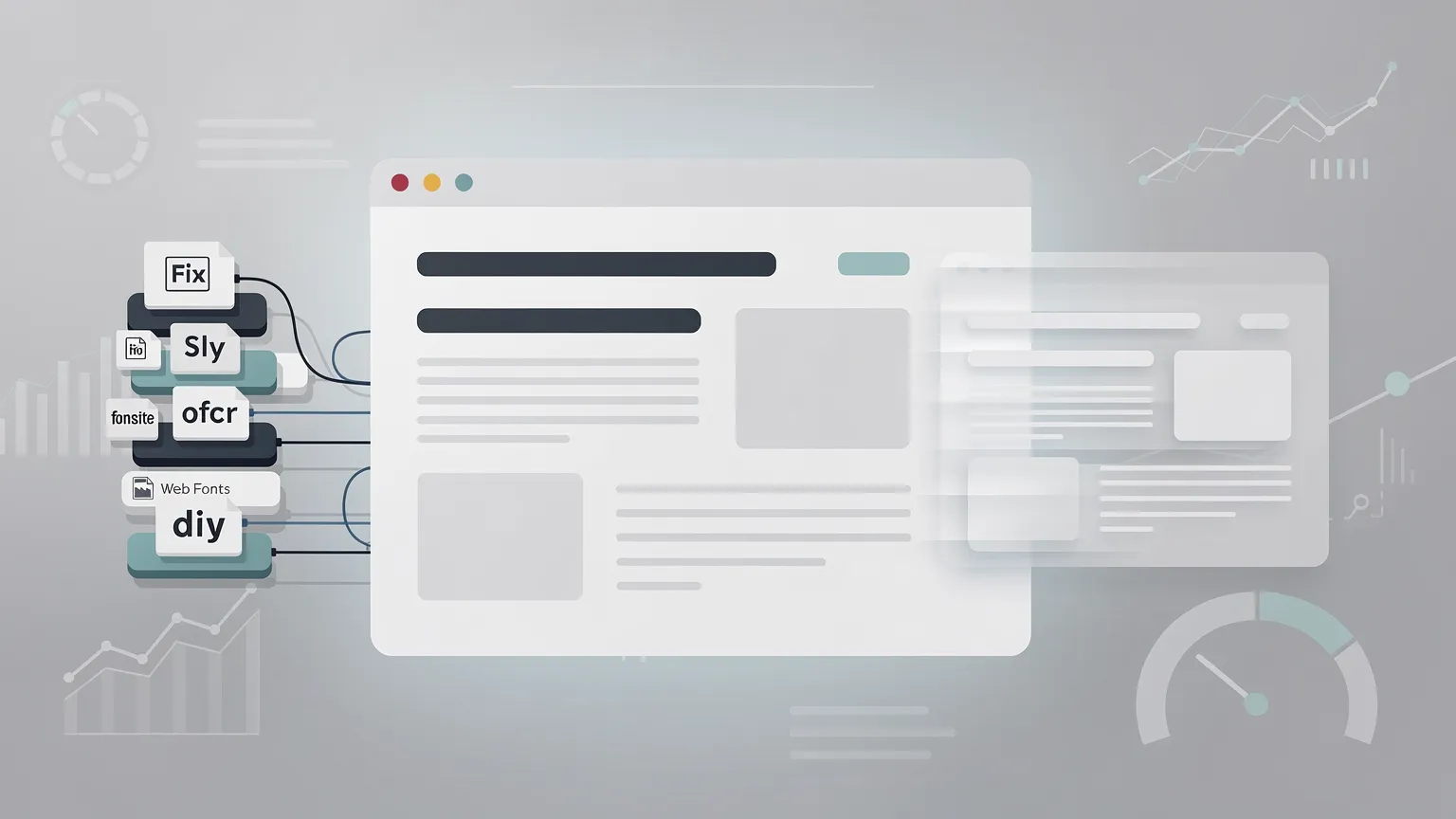
font-display: swap ile, tarayıcı neredeyse anında fallback font gösterebilir, ardından uygun olduğunda özel fontla değiştirebilir.
Bu, çoğu zaman içerik yoğun web siteleri için makul bir başlangıçtır.
Ancak swap her durum için otomatik olarak en iyi seçim değildir.
Doğru değer seçimi
| Değer | Davranış | Tipik kullanım |
|---|---|---|
swap |
Hızlı fallback metni gösterir, yükleme tamamlanınca değiştirir | Gövde metni ve genel içerik |
fallback |
Fallback'a sınırlı bir süre tanır, sonra bunu özel fontla değiştirir | Görsel stabiliteyi önceliklendiren siteler |
optional |
Mevcut sayfa görünümünde fallback fontı kalabilir | Gerekli olmayan süs tipografisi |
block |
Fontu beklerken metni kısa süreliğine gizleyebilir | Fontun gerekli olduğu özel durumlar |
auto |
Stratejiyi tarayıcıya bırakır | Varsayılan davranış |
Blog, dokümantasyon sitesi veya ecommerce mağazası için, swap ve fallback'ı test etmeye başlamak isterim.
Sürdürülebilirlik anlamında içerik olmayan süs tipografisi için de optional değerlendirmeye değer olabilir.
Metni hemen görüntülemek ve yer kaymasını önlemek ile ilgili ama farklı hedefler olduğunu unutmayın.
Bir font değiştirilmesi metnin hareket etmesine devam edebilir.
5. Daha İyi Bir Fallback Font Seçerek Yer Kaymalarını Azaltın
Özel fontınız nispeten geniş karakterlere sahip, fallback ise çok daha dar ise...
Tarayıcı ilk başta başlığı bir satırda görüntüler:
Örnek ürün kategorisi
Özel font geldiğinde başlık iki satıra ihtiyaç edebilir.
Bundan aşağısı yukarı kayar.
Bu, Google'ın Core Web Vitals'undaki Cumulative Layout Shift (CLS) ile katkıda bulunabilir.
Basit bir iyileştirme, benzer oranlara sahip bir fallback font seçmektir.
Örneğin:
body {
  font-family: 'SiteFont', Arial, sans-serif;
}
Ama daha kesin bir seçenek var.
CSS font ölçü override'larını destekler, including size-adjust, ascent-override, descent-override ve line-gap-override.
Size özel bir fallback font yüzü tanımlayabilirsiniz:
@font-face {
  font-family: 'SiteFont Fallback';
  src: local('Arial');
  size-adjust: 102%;
  ascent-override: 90%;
  descent-override: 22%;
  line-gap-override: 0%;
}

body {
  font-family: 'SiteFont', 'SiteFont Fallback', sans-serif;
}
Bu yüzdeler yalnızca göstergedir. Gerçek özel font ve fallback kombinasyonu için hesaplanması veya ayarlanması gerekir.
Aksi takdirde düzen daha kararsız hale gelebilir, daha karışık değil.
Pratik yaklaşım, makul bir fallback ile başlayıp, özel font yüklenmeden önce ve sonra sayfayı karşılaştırmaktır.
Eğer başlıklar veya düğmeler farkında fark ediliyorsa, font ölçülerini araştırın.
6. Yalnızca Hemen Gerekli Fontları Önceden Yükleyin
Normalde tarayıcı CSS'de referans verildikten sonra fontu keşfeder.
Sayfa yukarıdan taşma içinde belirgin bir şekilde kullanılan bir font için, tarayıcıya daha erken haber vermek yüklemeyi iyileştirebilir.
HTML <head>'a şunları ekleyin:
<link
  rel="preload"
  href="/fonts/site-regular.woff2"
  as="font"
  type="font/woff2"
  crossorigin
>
crossorigin özelliği, font aynı origin'de barındırılsa bile önemlidir, çünkü font istekleri CORS işlemesini kullanır.
CSS hâlâ karşılaştırılan @font-face tanımını yapmalıdır:
@font-face {
  font-family: 'SiteFont';
  src: url('/fonts/site-regular.woff2') format('woff2');
  font-weight: 400;
  font-style: normal;
  font-display: swap;
}
Hangi fontlar önceden yüklenmeli?
Genellikle, ana içerik için kullanılan normal font veya başlangıç sayfası görüntüsü için gerçekten kritik olan bir fonttan başlayın.
Tüm ağırlıkları ve stilleri önceden yüklemeyin.
Önceden yüklemek birkaç font dosyasını diğer önemli kaynaklarla yarışmaya sokabilir, including ana resim ve kritik CSS.
Ayrıca önceden yüklenen URL CSS tarafından gerçekten istenen font URL'siyle eşleşmeli. Eşleşmezse gereksiz indirmeler olabilir.
Ön yükleme ekledikten sonra, Network sekmesinde fontun istenip istenmediğini ve beklendiği gibi yeniden kullanılıp kullanılmadığını doğrulayın.
7. Daha Az Font Ağırlığı Kullanın ve Değişken Fontları Düşünün
Birçok site her ağırlık için ayrı dosya yükler:
site-regular.woff2
site-medium.woff2
site-semibold.woff2
site-bold.woff2
Tasarımda tüm dördünün gerçekten gerekli olmadığını söylerseniz, bir veya iki ağırlığı kaldırmak kaynak sayısını azaltabilir.
Başka bir olasılık değişken bir fonttur.
Bir değişken font, tek bir dosyada bir ağırlık aralığı içerebilir.
Örneğin:
@font-face {
  font-family: 'SiteVariable';
  src: url('/fonts/site-variable.woff2') format('woff2');
  font-weight: 100 900;
  font-style: normal;
  font-display: swap;
}
Arşeniz:
body {
  font-family: 'SiteVariable', sans-serif;
  font-weight: 400;
}

h1,
h2 {
  font-weight: 700;
}
Tarayıcı aynı değişken font kaynağını iki ağırlık için kullanabilir.
Ama değişken bir font her zaman iki dikkatli şekilde optimize edilmiş statik dosyadan küçük olmayabilir.
Karar vermeden önce gerçek dosya boyutlarını ve web sitenizdeki kullanılan ağırlıkları karşılaştırın.
8. Web Sit enizin Asla Kullanmadığı Karakterleri Yüklemeyin
Bazı font dosyaları binlerce glyph içerir.
Web siteniz yalnızca sınırlı bir karakter seti kullanıyorsa, daha küçük bir font alt kümesi yeterli olabilir.
CSS, unicode-range'u @font-face tanımlarında destekler.
Örneğin:
@font-face {
  font-family: 'SiteFont';
  src: url('/fonts/site-latin.woff2') format('woff2');
  font-weight: 400;
  font-display: swap;
  unicode-range: U+0000-00FF;
}
Bu aralık, birçok Batı Avrupa aksanlı karakter içeren temel Latin-1 bloğunu kapsar.
Ancak her Avrupa dilinde kullanılan her karakteri kapsamaz.
Çok dilli web siteleri için, Latin, extended Latin, Kiril ve diğer yazı sistemleri için ayrı alt kümeler sağlamak ve her font dosyası için doğru aralıklar oluşturmak iyi bir strateji olabilir.

Tarayıcı sonra sayfada görüntülenen alt kümeleri indirebilir.
Önemli: Ayrıca Japonca, Korece veya Rusça içerik yayınlayan bir web sitesi için uygun font dosyaları ve fallback'ler sağlanmadıkça Latin-only font alt kümesi oluşturmayın.
Aksi takdirde bazı karakterlar beklenmedik bir tipoya sahip olabilir.
9. WordPress ve Joomla'da Fontları Optimize Edin
Tema veya şablon dosyalarını düzenlemek zorunda değilsiniz.
WordPress
Başlangıç, etkin temanızın tipografi ayarlarında.
- Tema veya site editörünü açın, temanıza göre değişir.
- Başlıklar ve gövde metni için yapılandırılan font ailelerini ve ağırlıkları belirleyin.
- Arayüzün izin verdiği yerde gereksiz font varyantlarını kaldırın.
- Bir sayfa builder veya başka bir plugin'in ek font yükleyip yükleymediğini kontrol edin.
- Herkese public sayfayı tarayıcınızın Network sekmesinde test edin.
Bir performans plugini kullanıyorsanız, font optimize ayarlarını dikkatlice inceleyin.
Bazı plugin'ler Google Fonts'i yerel olarak barındırabilir, font dosyalarını önceden yükleyebilir veya font yükleme davranışını ayarlayabilir. Seçenekler plugin ve sürümüne bağlıdır.
Birkaç plugin'te aynı anda üzerlerinde font optimizasyonu özelliği etkinleştirmekten kaçının.
Joomla
Joomla için başlangıç, etkin şablonunuzdur.
- Şablonun stil ayarlarını açın.
- Web sitesi için seçilen fontları belirleyin.
- Şablon çerçeve veya sayfa builder'in ek font aileleri yükleyip yüklemeyeceğini kontrol edin.
- Şablonun özel CSS olanaklarını, varsa inceleyin.
- Tek seferde bir değişiklik yapın ve herkese public sayfayı doğrulayın.
Şablon özel CSS destekliyorsa, orijinal şablon dosyalarını değiştirmeden font yükleme tanımını veya geçersiz kılabilir olabilirsiniz.
Çoklu @font-face tanımlarından ve rekabet eden font ayarlarından dikkatli olun.
Bir şablon güncellemesi özel alanlarınızı üzerine yazmamalıdır.
Google Fonts?
Google Fonts kolay olabilir, ama fontların nasıl istekde bulunduğunun kontrol edilmesi değer.
Bir tema, tasarım yalnızca iki ağırlığı kullanıyorsa tek aileden çok sayıda ağırlık yükleyebilir.
Dahili barındırılan veya harici barındırılan fontların herhangi birinde aynı ilkeler geçerlidir: yalnızca ihtiyacınız olanı isteyin, yükleme ayarlarını uygun şekilde yapılandırın ve sonucu ölçün.
Yerel barındırma her yapıda otomatik olarak daha hızlı değildir.
10. Sonucu PageSpeed Insights ve Tarayıcınızla Ölçün
Optimizasyon, asıl deneyimi iyileştirmezse yararlı değildir.
İki tamamlayıcı araç kullanın.
Google PageSpeed Insights
PageSpeed Insights adresini açın.
Test edilmek istenen sayfa URL'sini girin.
Mobil sonuçları inceleyin ve font görüntüleme, ağ istekleri ve yer kaymalarıyla ilgili önerilerde bulunun.
Özellikle şunlara dikkat edin:
Largest Contentful Paint (LCP): Ana görünür içeriğin ne kadar hızlı ortaya çıktığı.
Cumulative Layout Shift (CLS): Görülen içeriğin nasılça beklenmedik şekilde hareket ettiği.
First Contentful Paint (FCP): Tarayıcının ilk kez içerik görüntülediği zaman.
Bir font optimizasyonu bir metriği iyileştirebilirken başka birini etkileyebilir.
Örneğin, fallback fonti daha erken görüntülemek algılanan yükleme deneyimini iyileştirebilir, ama özel font geldiğinde yine yer kayması oluşturabilir.
Tarayıcı geliştirici araçları
Bu rehberin başındaki Network testini tekrar yapın.
Font isteklerinin sayısını, toplam aktarılan boyutunu ve yükleme sırasını karşılaştırın.
Sonra ağ throttling ile daha yavaş bir bağlantı simüle edin.
Metnin okunabilir kalıp kalmayacağını ve fontlar yüklendikten sonra düzenin hareket edip etmediğini gözlemleyin.
Anlamlı bir karşılaştırma için, değişikliklerinizden önce ve sonra aynı URL'yi benzer koşullarda test edin.
11. Yaygın Web Fontu Sorunlarını Giderin
| Sorun | Olası neden | Kontrol edilecekler |
|---|---|---|
| Metin ilk başta görünmüyor | Font yükleme stratejisi | font-display'i inceleyin |
| Font yüklenirken metin hareket ediyor | Farklı fallback ölçüleri | Fallback fontları ve ölçü override'larını karşılaştırın |
| Font iki kez indiriliyor | Ön yükleme uyumsuzluğu veya farklı istek ayarları | URL'leri, crossorigin ve Network isteklerini kontrol edin |
| Özel font asla görünmüyor | Yanlış yol, başarısız istek veya geçersiz font | Network ve tarayıcı Console'u inceleyin |
| Bazı karakterlar başka bir fontu kullanıyor | Eksik glyph veya eksik alt kümeler | Dil kapsamını ve unicode-range'i kontrol edin |
| Çok fazla font dosyası | Gereksiz ağırlıklar veya birden fazla uzantı | Tema, şablon ve plugin'leri denetle |
| Font optimizasyonu ölçülebilir etki göstermiyor | Fontlar asıl darboğaz değildi | Görüntüleri, CSS'i ve diğer kritik kaynakları gözden geçirin |
Faydalı bir giderileme alışkanlığı, yalnızca bir değişkeni tek seferde değiştirmektir.
Örneğin, önce kullanılmayan font ağırlıklarını kaldırın. Tekrar ölçün. Sonra font-display'ı test edin. Tekrar ölçün.
Bu, hangi değişikliğin yardımcı olduğunu anlamayı kolaylaştırır.
12. Pratik Bir Optimizasyon Örneği
Küçük bir işletme web sitesi hayal edin, her şeye özel bir font kullanıyor.
İlk yapılandırması dört font dosyası indiriyor:
| Optimize öncesi | Örnek aktarılan boyut |
|---|---|
| Regular | 48 KB |
| Medium | 49 KB |
| Semibold | 51 KB |
| Bold | 52 KB |
| Toplam | 200 KB |
Tasarımı inceledikten sonra site sahibi medium ve semibold'in gerekli olmadığını keşfeder.
Regular ve Bold'ı korur, WOFF2 kullanır, font-display: swap'i yapılandırır ve ilk ekranda kullanılan normal font yalnızca önceden yükler.
Oluşan dosyalar şöyle olabilir:
| Optimize sonrası | Örnek aktarılan boyut |
|---|---|
| Regular WOFF2 | 28 KB |
| Bold WOFF2 | 30 KB |
| Toplam | 58 KB |
Bunlar varsayımsaldır ve yöntemi gösterir. Gerçek tasarruflar font ailesine, karakter kapsamına ve dosya sıkıştırmasına bağlıdır.
Font isteklerinin sayısı dörtten ikiye düştü ve toplam aktarılan boyut daha düşük oldu.
Ama en önemli adım hâlâ sayfayı test etmektir.
Eğer fallback font belirgin bir yer kayması yapıyorsa, optimizasyonun bitirildiğini ilan etmek yerine bir sonraki görev fallback yapılandırmasını iyileştirmektir.
Sonuç: Bulduğunuz Her Fontu Değil, Kullandığınız Fontları Optimize Edin
Web font optimizasyonu karmaşık olması gerekmez.
Önce web sitenizin hangi fontları yüklediğini belirleyin. Gereksiz ağırlıkları kaldırın, uygun WOFF2 dosyalarını tercih edin, font-display'i yapılandırın ve yalnızca ilk görüntü için önemli olan kaynakları önceden yükleyin.
Sonra ziyaretçilerin gerçekten ne yaşadığını kontrol edin.
İyi bir sonuç sadece daha küçük bir font dosyası değil; metnin hızlı göründüğü, okunabilir kaldığı ve sayfa yüklenirken hareket etmediği bir web sitesidir.
Çoğu WordPress ve Joomla web sitesi için bu iyileştirmeler şablon ayarları, tema seçenekleri ve küçük bir CSS ile yapılabilir — başka ağır bir optimizasyon sistemi eklemeye gerek kalmaz.