
Web Sitesi Üzerinde Çok Fazla Yönlendirmeyi Nasıl Düzeltirsiniz: WordPress, Joomla, HTTPS ve Cloudflare

Web sitenizde ERR_TOO_MANY_REDIRECTS hatası alıyorsunuz? HTTPS, Cloudflare, WordPress, Joomla ve .htaccess kaynaklı yönlendirme döngülerini, pratik tarayıcı tabanlı teşhis yöntemleriyle nasıl bulup düzelteceğinizi öğrenin.
Bir Web Sitedeki Çok Yönlendirme Sorununu Giderme: WordPress, Joomla, HTTPS ve Cloudflare
HTTPS'yi etkinleştirdikten sonra, alan adını değiştirdikten sonra veya bir eklentiyi güncelledikten sonra web sitenizi açarsınız. Ana sayfayı görmek yerine, tarayıcınız şunu gösterir:
`ERR_TOO_MANY_REDIRECTS`
Firefox benzer bir mesaj gösterebilir: Sayfa doğru şekilde yönlendirmiyor.
Tarayıcı çerezleri temizlemenizi önerir. Dener ama web sitesi yine yüklenmez.
Sorun genellikle tarayıcıda değildir. Web sitenizin iki veya daha fazla bileşeni, ziyaretçileri farklı adresler arasında tekrar tekrar yönlendiriyor olabilir.
İyi haber şudur: Tarayıcınız, barındırma kontrol paneliniz ve WordPress, Joomla veya Cloudflare'ın yönetim arayüzünü kullanarak çoğu yönlendirme döngüsünü tanılayabilirsiniz.
Bu rehber, yönlendirmelerin nasıl çalıştığını, döngüye neden olan bileşeni nasıl belirleyeceğinizi ve komut satırı kullanmadan nasıl düzelteceğinizi açıklar.
1. ERR_TOO_MANY_REDIRECTS'nin nedeni nedir?
Bir yönlendirme, tarayıcıya başka bir URL'yi açmasını söyler.
Örneğin, bir ziyaretçi şu adresi istediğinde:
http://example.com/Sunucunuz onları şuraya yönlendirebilir:
https://example.com/Bu normaldir.
Sorun, başka bir yapılandırmanın ziyaretçiyi orijinal adrese geri yönlendirmesiyle başlar.
Örnek: bir HTTPS yönlendirme döngüsü
http://example.com
       ↓ redirects to HTTPS
https://example.com
       ↓ another rule redirects back to HTTP
http://example.com
       ↻ cycle repeats
Tarayıcı, sınırına ulaşana kadar yönlendirmeleri takip eder ve ardından durur.
Diğer yaygın yönlendirme döngüleri şunları içerir:
- `www.example.com` ile `example.com` arasındaki fark
- Çakışan WordPress site adresleri
- Joomla HTTPS yapılandırması
- Cloudflare SSL/TLS ayarları
- Barındırma panel yönlendirmeleri ve `.htaccess` kuralları
- Giriş, oturum veya kimlik doğrulama yönlendirmeleri
Bir yönlendirme döngüsü, tüm web sitesi yerine yalnızca bir sayfayı da etkileyebilir, örneğin `/wp-admin/`.
2. HTTP yönlendirme kodlarını anlayın
Her yönlendirme aynı anlama gelmez.
| Kod | Anlam | Tipik kullanım |
|---|---|---|
| `301` | Kalıcı yönlendirme | Bir sayfayı kalıcı olarak taşıma |
| `302` | Geçici yönlendirme | Geçici URL değişikliği |
| `303` | Diğerine bak | Form gönderimi sonrası yönlendirme |
| `307` | İstek yöntemini koruyan geçici yönlendirme | Yöntemini koruması gereken istekler için geçici yönlendirme |
| `308` | İstek yöntemini koruyan kalıcı yönlendirme | Yöntemi ve gövdeyi koruyan kalıcı yönlendirme |
SEO için, kalıcı bir alan adı taşıması genellikle `301` veya `308` yönlendirmelerini kullanır. Ancak kalıcı bir yönlendirmeyi kullanmak bozuk bir yönlendirme zincirini doğru hale getirmez.
HTTP'den HTTPS'e `301` yönlendirmesi sorunsuzdur. HTTPS'ten tekrar HTTP'ye `301` yönlendirmesi, ilk kural hâlâ etkinse sorunsuz değildir.
MDN, bu HTTP durum kodları arasındaki farkları ve istek yöntemlerindeki etkilerini belgeler.
3. Herhangi bir şeyi değiştirmeden önce sorunu tanılayın
İlk hata, birden fazla ayarı aynı anda değiştirmektir.
Cloudflare, WordPress ve `.htaccess`'i aynı anda değiştirirseniz, hataya neden olan şeyi anlamadan web sitesini geri kazanabilirsiniz. Aynı sorun daha sonra tekrar dönebilir.
bunun yerine, yönlendirme zincirini belirleyin.
Adım 3.1 — Dört ana URL varyasyonunu test edin
Özel bir tarayıcı penceresi açın ve şunları test edin:
http://example.com/
https://example.com/
http://www.example.com/
https://www.example.com/
`example.com` yerine alan adınızı yazın.
Hangi URL'lerin çalıştığını, başarısız olunduğunu veya yönlendirildiğini kaydedin.
| Sonuç | Olası açıklama |
|---|---|
| Yalnızca HTTP başarısız | HTTPS yönlendirme yapılandırma sorunu |
| Yalnızca HTTPS başarısız | SSL/TLS veya uygulama yapılandırması |
| Yalnızca `www` başarısız | Ana bilgisayar adı yönlendirme veya DNS yapılandırması |
| Tüm varyasyonlar başarısız | Sunucu, CDN veya uygulama düzeyinde çakışma |
| Ana sayfa çalışır ama giriş başarısız | Kimlik doğrulama veya oturum yönlendirmesi |
Bu, tanılama ipuçlarıdır, kesin sonuçlar değildir.
Adım 3.2 — Tarayıcı geliştirici araçlarıyla yönlendirmeleri inceleyin
Chrome, Edge ve Firefox, ağ isteklerini incelemek için yerleşik araçlar sağlar.
Chrome veya Edge'de:
- Etkilenen web sitesini açın.
- `F12` tuşuna basın veya sayfaya sağ tıklayın ve İncele'yi seçin.
- Ağ sekmesini açın.
- Günlüğü koru'nu etkinleştirin.
- Mevcutsa, belge isteklerine odaklanmak için Belge filtresini seçin.
- Adres çubuğunda etkilenen URL'yi girin ve sayfayı yeniden yükleyin.
- Ağ panelinde gösterilen istekleri inceleyin.
`301`, `302`, `307` veya `308` durum kodlarına sahip yanıtlar arayın.
Bir istek tıklayın ve Üst bilgiler bölümünü inceleyin.
Konum yanıt üst bilgisinin sunucunun tarayıcıyı nereye gitmesini istediğini gösterir.
Örneğin:
HTTP/1.1 301 Moved Permanently
Location: https://www.example.com/
Sonra bir sonraki isteği inceleyin.
Eğer şu yanıtı veriyorsa:
HTTP/1.1 302 Found
Location: https://example.com/
Ve başka bir kural tarayıcıyı `www` adresine geri gönderiyorsa, döngüyü bulmuşsun demektir.
Örnek yönlendirme zinciri
| İstek | URL | Durum |
|---|---|---|
| 1 | `https://example.com` | `301` |
| 2 | `https://www.example.com` | `302` |
| 3 | `https://example.com` | `301` |
1 ve 3. istekler aynı hedef deseni tekrarlıyor. Bu bir yönlendirme döngüsüdür.
Önemli: tarayıcılar kalıcı yönlendirmeleri önbelleğe alabilir. Ağ panelinde tam dizi görünmüyorsa, yeni bir tarayıcı profili veya tarayıcı tabanlı bir HTTP üst bilgi denetleyicisi deneyin. Kamu denetleme hizmetlerine özel URL'ler veya kimlik doğrulama token'ları göndermeyin.
4. Cloudflare HTTPS yönlendirme döngülerini düzeltin
Cloudflare, HTTPS yönlendirme çakışmalarının en sık yaşandığı yerlerden biridir.
Ana ayar, Cloudflare ile barındırma sunucunuz arasındaki şifreleme modudur.
Esnek, Tam ve Tam (strict) modlarını anlayın
| Mod | Cloudflare-origin bağlantısı |
|---|---|
| Esnek | HTTP |
| Tam | HTTPS, sertifika doğrulaması olmadan |
| Tam (strict) | Sertifika doğrulama ile HTTPS |
Varsayalım ki Cloudflare Esnek modunda yapılandırılmış.
Ziyaretçi, Cloudflare'a HTTPS üzerinden bağlanır, ancak Cloudflare barındırma sunucunuza HTTP üzerinden bağlanır.
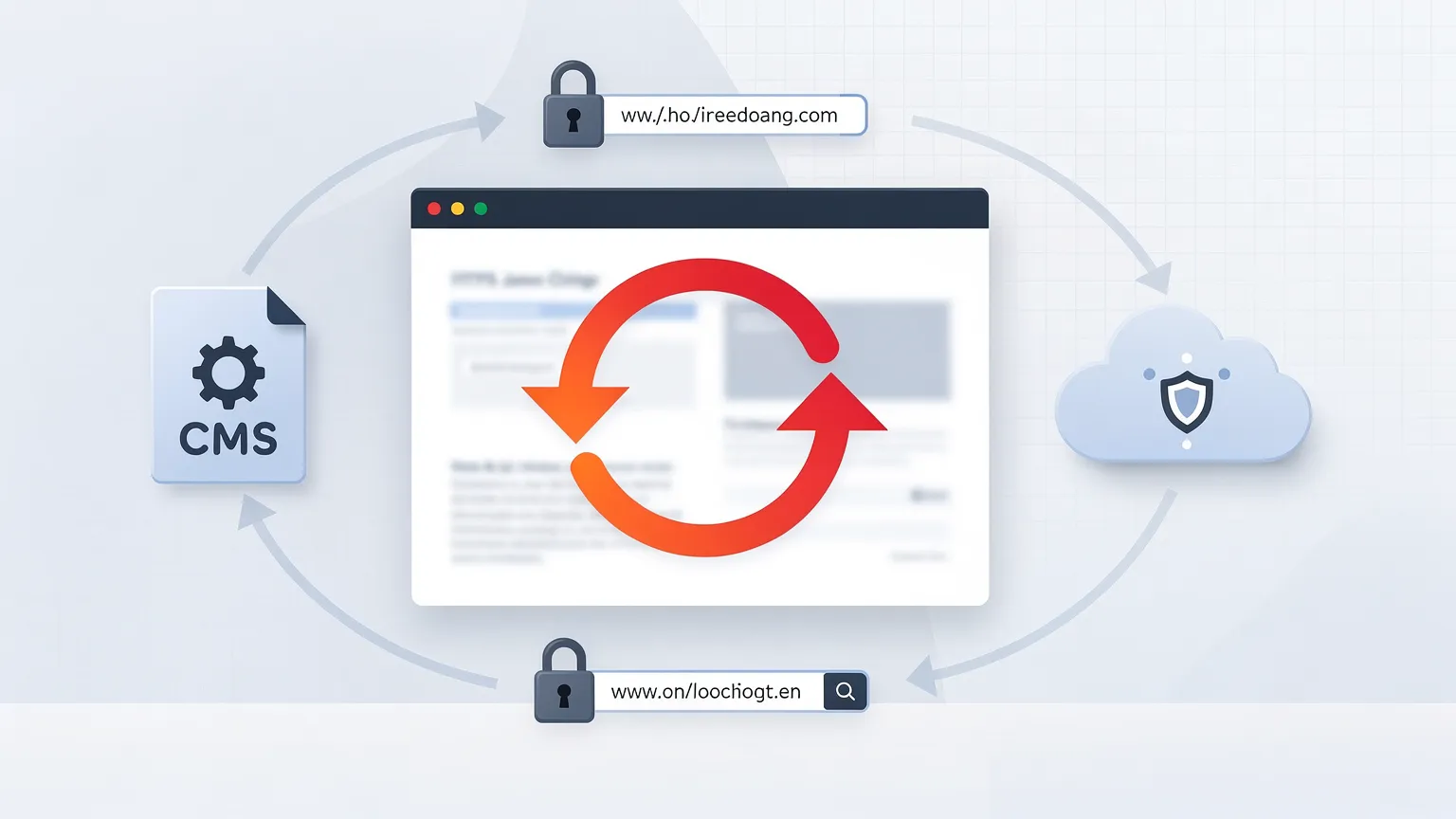
Barındırma sunucunuz yanıt verir:
Please use HTTPS instead.Cloudflare, origine tekrar aynı HTTP isteğini yapar ve aynı yönlendirme tekrar gerçekleşir.
Cloudflare, bu belirli çakışmayı `ERR_TOO_MANY_REDIRECTS` nedeni olarak belgeştirir.
Adım 4.1 — Şifreleme modunu kontrol edin
- Cloudflare kontrol panelinde oturum açın.
- Alan adınızı seçin.
- SSL/TLS'yi açın.
- Mevcut şifreleme modunu bulun, genellikle Genel Bakış bölümünde.
- Esnek, Tam veya Tam (strict) olarak ayarlanıp ayarlanmadığını kontrol edin.
Origin sunucunuz zaten geçerli bir SSL sertifikasına sahipse, Tam (strict) genellikle tercih edilen yapılandırmadır.
Değişiklikten önce, barındırma panelinizde HTTPS'in etkinleştirildiğini ve sertifikanın alan adı için geçerli olduğunu doğrulayın. Aksi takdirde, Tam (strict)'e geçiş sorunu çözmek yerine bir sertifika hatası açabilir.
Adım 4.2 — Diğer Cloudflare yönlendirmelerini kontrol edin
Aşağıdakileri de inceleyin:
- SSL/TLS → Kenar Sertifikaları → Her Zaman HTTPS Kullan
- Kurallar → Yönlendirme Kuralları
- Eski Sayfa Kuralları, hesabınız hala bunları kullanıyorsa
HTTP'den HTTPS'e veya `www`'den non-`www`'e ve geri dönen çakışan kuralları arayın.
Sorunu gizlemek için HTTPS korumasını kalıcı olarak devre dışı bırakmayın.
Hedef, tek bir tutarlı hedef URL ve uygun bir origin bağlantısı kurmaktır.
5. WordPress'te yönlendirme döngülerini düzeltin
WordPress iki önemli adresi saklar:
- WordPress Adresi (URL) — WordPress'in kurulu olduğu yer.
- Site Adresi (URL) — ziyaretçilerin kullandığı genel adres.
Bunlar genellikle aynıdır, ancak her zaman değildir. Bir alt dizinde kurulu WordPress kurulumu, meşru olarak farklı değerler kullanabilir.
WordPress, bu ayarları ve site taşımalardaki rollerini belgeler.
Adım 5.1 — Site adreslerini kontrol edin
WordPress yönetimine erişebiliyorsanız:
- Ayarlar → Genel'i açın.
- WordPress Adresi (URL)'yi bulun.
- Site Adresi (URL)'yi bulun.
- Bunları gerçek web sitesi yapılandırmasıyla karşılaştırın.
Normal bir kök kurulumda, ikisi de şöyle olabilir:
https://example.comMeşru bir alt dizin kurulumunu sadece iki alanı da aynı yapmak için değiştirmeyin.
Alanlar devre dışıysa, değerleri `wp-config.php`'de tanımlanmış olabilir.
Adım 5.2 — Yönetim erişilemiyorsa wp-config.php'yi kontrol edin
Barındırma kontrol panelinizin dosya yöneticisini açın.
WordPress kurulum dizininde `wp-config.php` dosyasını bulun.
Düzenlemeden önce bir yedek indirin.
Şunları arayın:
define('WP_HOME', 'https://example.com');
define('WP_SITEURL', 'https://example.com');
Bu sabitler, karşılık gelen veritabanı seçeneklerini geçersiz kılar.
Eski bir alan adı veya yanlış protokol içeriyorsak, bir yönlendirme sorununa yol açabilir.
Değerleri, amaçlanan genel URL ve kurulum konumu onaylandıktan sonra düzeltin.
WordPress, bu sabitleri belgeler ve depolanan değerleri geçersiz kıldıklarını ancak veritabanındaki değerleri değiştirdiğini belirtir.
Adım 5.3 — phpMyAdmin üzerinden URL'leri kurtarın
WordPress'e erişemiyorsanız ve URL sabitleri tanımlı değilse, depolanan seçenekleri phpMyAdmin kullanarak inceleyebilirsiniz.
- Barındırma panelinizi açın.
- phpMyAdmin'i başlatın.
- WordPress tarafından kullanılan veritabanını seçin.
- Seçenekler tablosunu bulun, genellikle `wp_options` adlı tablo. Ön eki farklı olabilir.
- `option_name` değerleri `siteurl` ve `home` olan satırları bulun.
- `option_value` alanlarını amaçlanan adreslerle karşılaştırın.
Herhangi bir şeyi düzenlemeden önce veritabanının yedeğini alın.
Normal bir kök kurulumda, ikisi de şu olabilir:
https://example.comBir yönlendirme döngüsünü çözmek için tüm veritabanında küresel bir arama ve değişiklik yapmayın. WordPress yapılandırılmış veri saklar ve dikkatsiz değişiklikler ek sorunlara neden olabilir.
Adım 5.4 — Yönlendirme ve güvenlik eklentilerini kontrol edin
Sitesi bir eklenti ayarını değiştirdikten sonra bozulduysa, şunları yöneten eklentileri inceleyin:
- HTTPS zorlama
- Yönlendirme kuralları
- Giriş koruması
- Alan adı değişiklikleri
- Önbellek veya CDN entegrasyonu
Yönetim hâlâ erişilebilir ise, şüpheli eklentiyi geçici olarak devre dışı bırakın, test edin ve yapılandırmayı düzelttikten sonra yeniden etkinleştirin.
Yönetim erişilemiyorsa, barındırma dosya yöneticisi kullanılarak belirli bir eklenti klasörü geçici olarak yeniden adlandırılabilir, ancak yalnızca muhtemel bir suçlu belirlediyseniz ve yedekleriniz varsa.
Canlı bir ticaret sitesinde tüm eklentileri istemsiz olarak devre dışı bırakmaktan kaçının.
6. Joomla'da yönlendirme döngülerini düzeltin
Joomla, Genel Yapılandırma aracılığıyla da HTTPS'i zorlayabilir.
Adım 6.1 — Force HTTPS'i kontrol edin
Yönetici arayüzü erişilebilir ise:
- Joomla'ya giriş yapın.
- Sistem → Genel Yapılandırma'yı açın.
- Sunucu sekmesini seçin.
- Force HTTPS'yi bulun.
- Mevcut ayarı kontrol edin.
Joomla sürümüne bağlı olarak, kullanılabilir seçenekler Hiçbiri, Yalnızca Yönetici ve Tüm Site olabilir.
Doğru yapılandırılmış bir HTTPS web sitesi için, Tüm Site genellikle uygundur. Ancak barındırma sunucusunun zaten HTTPS'i desteklemesi gerekir.
Joomla'nın resmi belgeleri, Force HTTPS'in sunucuda HTTPS'in etkinleştirilmesini gerektirdiğini açıklar.
Adım 6.2 — Barındırma ve proxy yapılandırmasını kontrol edin
Joomla, Cloudflare veya başka bir ters proxy'nin arkasında ise, uygulama ve barındırma ortamının istek protokolü konusunda aynı fikirde olması gerekir.
Barındırma kontrol panelini ve ilgili ters proxy ayarlarını kontrol edin.
Ziyaretçiler HTTPS üzerinden bağlanıyor olsa da, proxy'nin yapılandırmasına bağlı olarak site iç olarak HTTP istekleri alabiliyor gibi görünebilir.
Joomla, barındırma paneli veya Cloudflare zaten yönlendirmeyi halledip halermediğini kontrol etmeden başka bir HTTPS yeniden yazma kuralı eklemeyin.
Adım 6.3 — Son değişiklikler ve eklentileri gözden geçirin
Döngü bir eklenti yükledikten sonra, bir sistem eklentisini değiştirdikten sonra veya SEO ayarlarını değiştirdikten sonra başlarsa, önce o değişikliği araştırın.

Bir yönlendirme eklentisi, eski bir URL'yi yeni birine gönderirken başka bir kural hedefi ters çevirebilir.
Şüpheli kuralı veya eklentiyi yalnızca geçici olarak devre dışı bırakın, etkilenen URL'yi test edin ve yapılandırmayı geri yükleyin veya düzeltin.
7. Terminal kullanmadan .htaccess'i kontrol edin
Apache tabanlı barındırmada, `.htaccess` yönlendirmeleri ve URL yeniden yazmayı kontrol edebilir.
Barındırma panelinizin dosya yöneticisini kullanarak bunu inceleyebilirsiniz.
Adım 7.1 — Dosyayı bulun
Barındırma panelini açın ve web sitesinin belge kök dizinine gidin.
Gerekirse gizli dosyaları göster seçeneğini etkinleştirin.
Şunu arayın:
.htaccessDüzenlemeden önce bir kopyasını indirin.
Adım 7.2 — Çakışan yönlendirme kurallarını arayın
Örneğin, karşılıklı ana bilgisayar biçimlerini zorlayan iki kural bulabilirsiniz:
RewriteEngine On

# Redirect non-www to www
RewriteCond %{HTTP_HOST} ^example\.com$ [NC]
RewriteRule ^(.*)$ https://www.example.com/$1 [R=301,L]
Başka bir yerde, başka bir kural `www.example.com` adresini tekrar `example.com` adresine yönlendirebilir.
Her iki kural da ayrı ayrı sözdizimsel olarak geçerli olabilir, ancak birlikte bir döngü oluşturur.
Bir başka sorun, proxy'nin bağlantı moduyla uyumsuz olduğunda sunucu düzeyinde HTTPS'i zorlamaktır.
Adım 7.3 — Sorumlu kuralı yalıtın
Tüm `.htaccess` dosyasını genel bir örnekle değiştirmeyin.
bunun yerine:
- Yedek alın.
- Sorun başladığı sırada eklenen özel kuralı belirleyin.
- O belirli kuralı yorum satırı yaparak geçici olarak devre dışı bırakın.
- Dosyayı kaydedin.
- Etkilenen URL'yi yeni bir tarayıcı oturumunda test edin.
- Sorun kalmıyorsa, kuralı sonsuza dek devre dışı bırakmak yerine düzeltin.
Bir yönlendirme `301` kullanıyorsa, tarayıcı önbelleği anında testi yanıltıcı kılabilir.
Yeni bir yönlendirme kuralı için, mevcut canlı URL'leri bozmadığı takdirde, kuralı `301`'den önce geçici bir `302` ile test etmek yararlı olabilir.
8. Hangi bileşenin yönlendirmeleri kontrol etmesi gerektiğine karar verin
Bir web sitesi, yönlendirme yapılandırılabilecek birkaç yerde bulunabilir.
| Bileşen | Örnekler |
|---|---|
| CDN | Cloudflare Yönlendirme Kuralları |
| Barındırma paneli | Alan yönlendirmeleri, HTTPS zorlama |
| Web sunucusu | Apache `.htaccess` |
| İYS | WordPress/Joomla ayarları |
| Eklenti | SEO, güvenlik, yönlendirme eklentileri |
Birden fazla yönlendirme mekanizması otomatik olarak yanlış değildir.
Örneğin, Cloudflare HTTP'den HTTPS'e yönlendirme yapabilirken WordPress silinen sayfalar için yönlendirmeleri yönetebilir.
Sorunlar, iki kural nihai hedefte görüş birliği sağlamadığı zaman ortaya çıkar.
Tipik bir web sitesi için, tek bir kanonik ana bilgisayar adı ve protokol seçin:
https://example.comArdından, alternatif sürümlere gelen isteklerin geri dönmeden bu adrese topluştuğundan emin olun.
9. Tamirden sonra doğrulama yapın
Site yeniden yüklendiğinde, yalnızca ana sayfayı kontrol etmekle bitirmeyin.
Dört ana adres varyasyonunu tekrar test edin.
Aşağıdaki da kontrol edin:
- Ana sayfa
- Birkaç iç sayfa
- WordPress veya Joomla yönetici girişi
- İletişim formları
- Uygunsa e-ticaret ödeme sayfası
- Mevcut amaçlı bir yönlendirmesi olan bir sayfa
Sağlıklı bir yönlendirme zinciri şöyle görünebilir:
http://www.example.com/
        ↓ 301
https://example.com/
        ↓ 200 OK
Pratik olduğunda tek bir yönlendirme ideal olsa da, birden fazla yönlendirme arkasındaki zincir gerekli bir başarısızlık anlamına gelmez.
Önemli olan, zincirin amaçlanan sayfada sonlanmasıdır.
SEO ne olacak?
Yönlendirme döngüleri, kullanıcıların ve arama motorlarının etkilenen sayfalara erişimini engeller.
Yapılandırmayı düzelttikten sonra:
- Nihai URL'nin `200 OK` döndürdüğünü onaylayın.
- İç bağlantıların amaçlanan HTTPS ana bilgisayar adını kullandığını kontrol edin.
- Kanonik URL'lerin doğru sayfalara işaret ettiğini doğrulayın.
- XML site haritasını gözden geçirin.
- Önemli etkilenen URL'leri incelemek için Google Search Console'u kullanın.
Çözülmemiş bir sunucu yönlendirme döngüsünü telafi etmek için kanonik etiketleri veya site haritası URL'lerini değiştirmeyin. Önce yönlendirme davranışını düzeltin.
10. Sorun giderme kontrol listesi
| Belirti | İlk incelenmesi gereken yer |
|---|---|
| Cloudflare'ı etkinleştirdikten sonra döngü başladı | SSL/TLS şifreleme modu |
| HTTPS'i etkinleştirdikten sonra döngü başladı | Barındırma ve İYS HTTPS kuralları |
| WordPress'i taşıdıktan sonra döngü başladı | WordPress URL ayarları |
| Yalnızca `/wp-admin/` başarısız | WordPress girişi, HTTPS veya güvenlik eklentisi |
| Yalnızca Joomla yöneticisi başarısız | Joomla Force HTTPS ve proxy yapılandırması |
| `www` ve non-`www` alternatif | Ana bilgisayar adı yönlendirme kuralları |
| `.htaccess` düzenledikten sonra döngü başladı | Eklenen yeniden yazma kuralları |
| Yalnızca bir sayfa başarısız | Sayfa özel yönlendirme veya eklenti |
| Yalnızca bir tarayıcıda çalışır | Önbelleğe alınmış yönlendirmeler, çerezler veya tarayıcı durumu |
11. Gelecekte yönlendirme döngülerini önleme
Çoğu yönlendirme döngüsü bir yapılandırma değişikliğinden sonra oluşur.
HTTPS, alan adı ayarlarını veya yönlendirme kurallarını değiştirmeden önce:
- Mevcut çalışan URL'yi ve yapılandırmayı kaydedin.
- İlgili dosyaları ve ayarları yedekleyin.
- Bir seferde yalnızca bir değişiklik yapın.
- HTTP, HTTPS, `www` ve non-`www`'yi test edin.
- Hem ana sayfayı hem de yönetici arayüzünü kontrol edin.
- Geri alma planınızı bulundurun.
Cloudflare kullanan bir web sitesi için, SSL/TLS şifreleme modunu değiştirmeden önce origin sertifikasını doğrulayın.
WordPress veya Joomla için, eklemek istediğiniz yönlendirmeyi zaten yöneten bir eklenti olup olmadığını kontrol edin.
Ve mümkün olduğunca, değişiklikleri üretime uygulamadan önce bir hazırlama sitesinde test edin.
Sonuç
`ERR_TOO_MANY_REDIRECTS` genellikle, bir web sitesinin farklı bölümlerinin bir ziyaretçinin nereye gitmesi gerektiği konusunda görüş birliği sağlamadığı anlamına gelir.
En etkili çözüm, her önbelleği temizlemek veya her eklentiyi devre dışı bırakmak değil. Yönlendirme zincirini tanımlamak ve tarayıcıyı daha önceki bir adrese geri gönderen kuralı bulmaktır.
Tarayıcınızın Ağ paneliyle başlayın. Daha sonra en çok sorumlu olabilecek bileşeni araştırın: Cloudflare, barındırma paneli, WordPress, Joomla veya `.htaccess`.
Yönlendirme zinciri tek bir kanonik HTTPS adresine ulaştığında, tüm web sitesini test edin ve yapılandırmayı belgelenmiş tutun.
Gerçek nedeni belirlemek için harcanan birkaç dakika, saatlerce gereksiz değişikliği önleyebilir.