
SEO ve Hız İçin Web Sitesi Görsellerini Optimize Etme: Tam Kılavuz
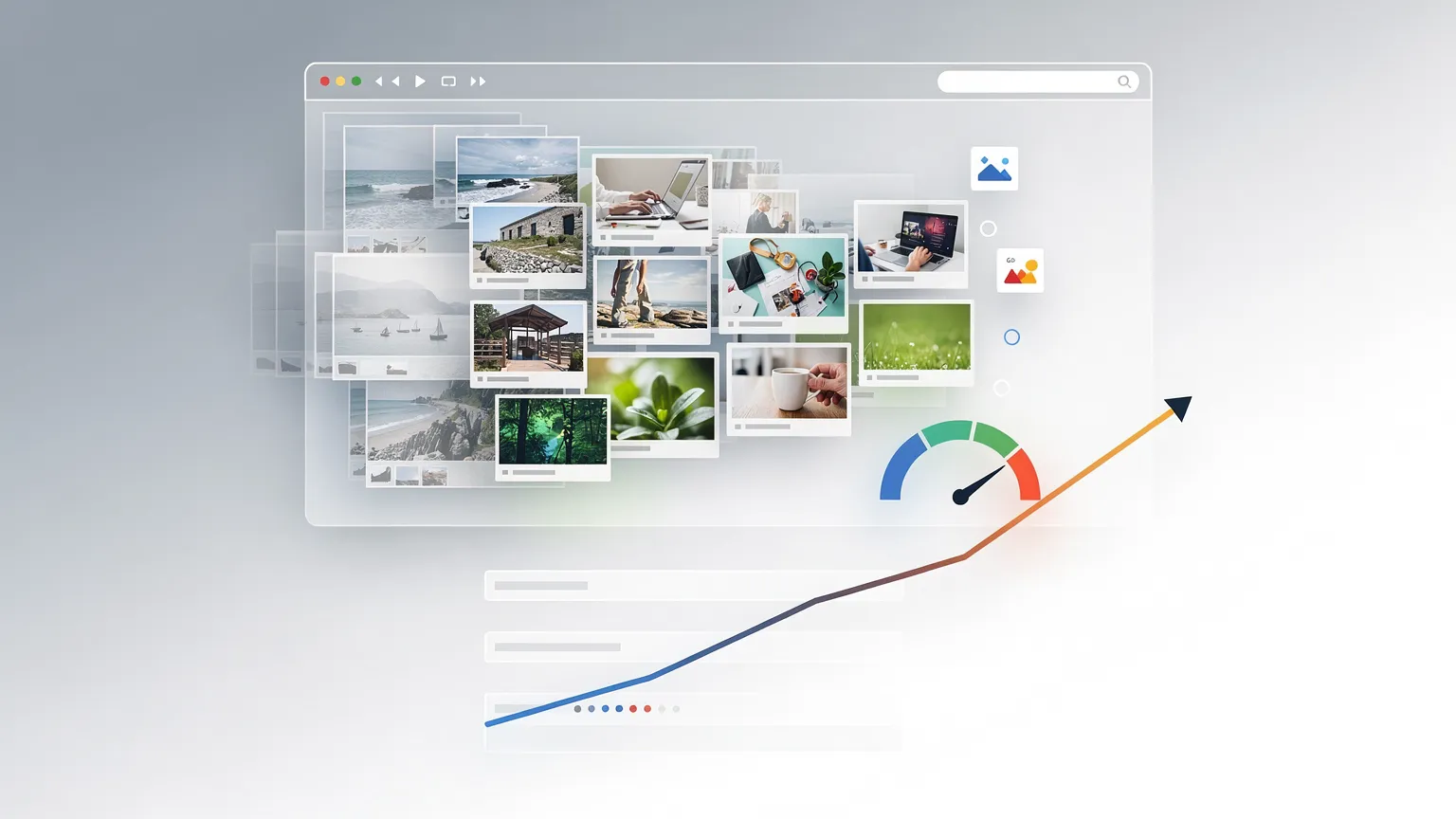
Web sitesi görsellerini daha hızlı yükleme ve daha iyi Google sıralamaları için nasıl optimize edeceğinizi öğrenin. Doğru formatları seçin, görselleri sıkıştırın, Lighthouse skorlarını geliştirin, etkili alt metin yazın ve yaygın görsel SEO sorunlarını düzeltin.
Web Sitesi Görsellerini SEO ve Hız İçin Optimize Etme: Kapsamlı Rehber
Görseller web sitelerini daha çekici hale getirir, karmaşık fikirleri açıklar ve ziyaretçilerin ürünleri keşfetmesine yardımcı olur. Ancak kötü optimize edilmiş görseller aynı zamanda bir web sitesini yavaşlatabilir, bant genişliğini boşa harcayabilir ve sayfaların arama motorları tarafından anlaşılmasını zorlaştırabilir.
Doğrudan bir akıllı telefondan yüklenen bir fotoğraf, bir web sayfasında yalnızca 600 piksel genişliğinde görünse bile birkaç megabayt ağırlığında olabilir. Bunu on görselle çarpın ve ziyaretçiler gerekenden çok daha fazla veri indiriyor olabilir.
Neyse ki, görselleri optimize etmek pahalı yazılım veya gelişmiş programlama becerileri gerektirmez.
Bu rehberde, uygun görsel formatlarını nasıl seçeceğinizi, dosyaları nasıl yeniden boyutlandırıp sıkıştıracağınızı, Lighthouse performansını nasıl iyileştireceğinizi, etkili alternatif metin nasıl yazacağınızı ve Google'ın görsellerinizi keşfetmesine nasıl yardımcı olacağınızı öğreneceksiniz.
Ayrıca WordPress, Joomla ve özel web siteleri için pratik iş akışlarını da ele alacağız.
1. Görsel optimizasyonu neden önemlidir
Görsel optimizasyonunun üç tamamlayıcı hedefi vardır.
Performans: Sayfaların daha hızlı yüklenmesini sağlamak için gereksiz indirmeleri azaltın, özellikle mobil bağlantılarda.
Arama görünürlüğü: Google'ın web sitenizde yayınlanan görselleri anlamasına ve keşfetmesine yardımcı olun.
Erişilebilirlik: Yardımcı teknolojileri kullanan kişilerin anlamlı görsel içeriği anlayabilmesini sağlayın.
Bu hedefler birbiriyle ilişkilidir, ancak birbirinin yerine geçmez.
Bir fotoğrafı WebP'ye dönüştürmek indirme boyutunu iyileştirebilir, ancak alternatif metnini otomatik olarak iyileştirmez.
Benzer şekilde, açıklayıcı alt metin eklemek gereksiz derecede büyük bir görseli düzeltmez.
İyi optimize edilmiş bir görsel; uygun boyutları, verimli kodlamayı, alakalı içeriği ve doğru HTML entegrasyonunu bir araya getirir.
Google'ın görsel SEO belgeleri, hem verimli görsel sunumunu hem de anlamlı açıklamaları açıkça önerir.
2. Doğru görsel formatını seçin
Her görsel için en iyi olan tek bir format yoktur.
Doğru seçim, görselin ne içerdiğine, şeffaflığın gerekli olup olmadığına ve görselin nasıl görüntüleneceğine bağlıdır.
| Format | Tipik kullanım | Ana husus |
|---|---|---|
| JPEG | Fotoğraflar, eski uyumluluk | Yaygın olarak desteklenir, ancak genellikle modern alternatiflerden daha büyüktür |
| PNG | Ekran görüntüleri, kayıpsız ayrıntı gerektiren grafikler | Fotoğraflar için gereksiz derecede büyük olabilir |
| WebP | Fotoğraflar, makale illüstrasyonları, ürün görselleri | Pek çok web sitesi için mükemmel pratik varsayılan |
| AVIF | Fotoğraflar ve maksimum sıkıştırmanın değerli olduğu görseller | Görsel kaliteyi ve kodlama davranışını test edin |
| SVG | Logolar, simgeler, basit vektör illüstrasyonlar | Güvenilmeyen dosyaların güvenli işlenmesini gerektirir |
| GIF | Basit eski animasyonlar | Animasyonlu WebP veya video daha verimli olabilir |
WebP neden genellikle iyi bir varsayılandır
WebP, hem kayıplı hem de kayıpsız sıkıştırmayı ve ayrıca şeffaflığı destekler.
Sıradan fotoğraflar ve makale illüstrasyonları için, karşılaştırılabilir algılanan kalitede genellikle JPEG'den daha küçük dosyalar üretir.
Bu, görsellerin pek çok cihaz arasında hızlı yüklenmesi gereken web siteleri için kullanışlı bir varsayılan haline getirir.
Ancak, WebP otomatik olarak mümkün olan en küçük format değildir. AVIF bazı görseller için daha iyi sıkıştırma elde edebilirken, PNG ince metinli ekran görüntüleri veya tam piksel yeniden üretimi gerektiren grafikler için uygun kalabilir.
Teknolojilerin ayrıntılı bir karşılaştırması için mevcut makalemize bakın: WebP, AVIF ve JPEG XL karşılaştırması.
Bu rehber için pratik kural basittir: tipik web sitesi fotoğrafları için WebP ile başlayın, faydalı olduğunda alternatifleri karşılaştırın ve her zaman gerçek sonucu inceleyin.
Peki Lighthouse?
Lighthouse, bir dosyada `.webp` uzantısı var diye sadece puan vermez.
Görsel sunum tanı araçları, verimsiz kodlama ve aşırı boyutlu görsel kaynakları dahil olmak üzere gereksiz aktarılan baytları azaltma fırsatlarına odaklanır.
Doğru şekilde yeniden boyutlandırılmış bir JPEG, bazen kötü sıkıştırılmış bir WebP'den daha iyi performans gösterebilir.
Amaç, herhangi bir maliyetle belirli bir uzantıyı benimsemek değil, verimli sunumdur.
3. Yüklemeden önce görselleri yeniden boyutlandırın
En yaygın hatalardan biri, görselleri orijinal kamera çözünürlüğünde yüklemektir.
4.000 × 3.000 piksel ölçüsünde bir fotoğraf düşünün.
Web sitenizde, yalnızca 800 CSS pikseli genişliğinde bir makale sütununun içinde görünür.
Orijinal, düzenin gerektirdiğinden çok daha fazla piksel içerir.
Görüntülenen boyutu ve dosya boyutlarını anlayın
Bir görselin görüntülenen genişliği, indirilen dosyanın çözünürlüğüyle aynı olmak zorunda değildir.
Örneğin:
- Görüntülenen genişlik: 800 CSS pikseli.
- Standart yoğunluklu ekran: O alan boyunca yaklaşık 800 fiziksel piksel.
- Çift yoğunluklu ekran: Daha keskin görüntüleme için yaklaşık 1.600 fiziksel piksel faydalı olabilir.
Bu, her görselin görüntülenen genişliğinin iki katı olarak dışa aktarılması gerektiği anlamına gelmez. İdeal çözünürlüğün düzene, cihaz piksel yoğunluğuna, görsel içeriğine ve bant genişliğine bağlı olduğu anlamına gelir.
Pratik başlangıç boyutları
| Görsel kullanımı | Önerilen başlangıç genişliği |
|---|---|
| Küçük kart küçük resmi | 400–800 px |
| Standart makale görseli | 1000–1400 px |
| Geniş makale kapak görseli | 1600–2000 px |
| Ürün detay görseli | 1200–2000 px |
| Küçük simge | Uygun olduğunda SVG kullanın |
Bunlar başlangıç noktalarıdır, evrensel gereksinimler değil. Duyarlı bir web sitesi, her cihazı en büyük dosyayı indirmeye zorlamak yerine ideal olarak birden fazla boyut sağlamalıdır.
Örnek
Orijinal fotoğrafınızın 4000 × 3000 piksel olduğunu ve 3,2 MB ağırlığında olduğunu varsayalım.
Bunu 1200 × 900 piksele yeniden boyutlandırıp WebP olarak dışa aktarıyorsunuz.
Sonuç, fotoğraf ayrıntısına ve sıkıştırma ayarlarına bağlı olarak yaklaşık 100–250 KB olabilir.
Bu aralık açıklayıcıdır, garanti edilen bir sonuç değildir.
Önemli nokta, yeniden boyutlandırma ve sıkıştırmanın birlikte çalıştığıdır.
4. Görselleri bulanıklaştırmadan sıkıştırın
Sıkıştırma, bir görseli depolamak için gereken veri miktarını azaltır.
İki ana yaklaşım vardır.
Kayıpsız sıkıştırma, çözüldüğünde görsel verilerini tam olarak korur.
Kayıplı sıkıştırma, daha küçük dosyalar elde etmek için bazı bilgileri kaldırır.
Web sitelerinde görüntülenen çoğu fotoğraf için, küçük farklılıklar görsel olarak algılanamayabileceğinden orta düzeyde kayıplı sıkıştırma uygundur.
Ancak, agresif sıkıştırma görünür sorunlar yaratabilir:
- Bulanık dokular.
- Bloklu kenarlar.
- Renk bantlaşması.
- Bozuk metin.
- İnce ürün ayrıntılarının kaybı.
Doğru sıkıştırma seviyesi görsele bağlıdır.
Bir manzara fotoğrafı, küçük etiketler içeren bir ürün fotoğrafından daha güçlü sıkıştırmayı tolere edebilir.
Squoosh kullanan pratik bir iş akışı
Ücretsiz tarayıcı tabanlı görsel optimizasyon aracı
Squoosh, görselleri yeniden boyutlandırmak, formatları karşılaştırmak ve sıkıştırma kalitesini incelemek için erişilebilir bir yol sağlar.
Şu adımları izleyin:
- Squoosh'u açın ve bir fotoğrafı içe aktarın.
- Orijinal boyutlar aşırıysa yeniden boyutlandırmayı etkinleştirin.
- En-boy oranını koruyarak, 1200 piksel gibi istenen genişliği girin.
- Çıkış formatı olarak WebP'yi seçin.
- Deney olarak yaklaşık 75–85 kalite ayarıyla başlayın.
- Orijinal ve sıkıştırılmış sürümleri %100 yakınlaştırmada karşılaştırın.
- İnce ayrıntıları, metni, yüzleri ve yüksek kontrastlı kenarları kontrol edin.
- Sonuç kabul edilebilir görününceye kadar kaliteyi ayarlayın.
- Optimize edilmiş dosyayı indirin.
Kalite ayarı bir kodlayıcı parametresidir, görsel sadakatin evrensel bir yüzdesi değildir.
Bir formatta veya araçta 80 ayarı, bir başkasında 80'e mutlaka eşdeğer değildir.
Hangi dosya boyutunu hedeflemelisiniz?
Evrensel bir maksimum yoktur.
Küçük bir küçük resim genellikle tam genişlikte bir kapak fotoğrafından daha az veri gerektirmelidir.
Faydalı bir yaklaşım, öngörülen görüntüleme boyutunda hâlâ iyi görünen en küçük dosyayı hedeflemektir.
Pratik başlangıç hedefleri olarak şunları araştırabilirsiniz:
- 100 KB'ı aşan küçük resimler.
- 200–300 KB'ı aşan standart makale fotoğrafları.
- 300–500 KB'ı aşan kapak görselleri.
Bunlar Lighthouse eşikleri veya Google sıralama gereksinimleri değil, tanısal yönergelerdir.
Ayrıntılı bir görsel meşru olarak daha fazla veriye ihtiyaç duyabilir.
5. Kapsamlı bir öncesi-sonrası örneği
Domates yetiştirme hakkında bir makale yayınlayan bir bahçe blogu düşünün.
Editörün domates fidelerinin bir fotoğrafı var.
| Orijinal | Optimize edilmiş | |
|---|---|---|
| Dosya boyutu | 2.8 MB | 160 KB |
| Format | JPEG | WebP |
| Boyutlar | 4000 × 3000 px | 1200 × 900 px |
%94,3 daha küçük — Açıklayıcı senaryo. Rakamlar mümkün bir sonucu gösterir, ölçülmüş bir dönüşümü değil. Gerçek tasarruf görsel içeriğine ve dışa aktarma ayarlarına bağlıdır.
Optimizasyon süreci şudur:
- Görseli uygun bir genişliğe yeniden boyutlandırın.
- WebP sıkıştırması kullanarak dışa aktarın.
- Önemli ayrıntıların görünür kaldığını doğrulayın.
- Dosyaya açıklayıcı bir ad verin.
- Web sitesine yükleyin.
- Alakalı alternatif metin ekleyin.
- Tarayıcının onu nasıl yüklediğini doğrulayın.
Mümkün bir dosya adı şudur:
`tomato-seedlings-container.webp`
Uygun bir alternatif metin şudur:
`Young tomato seedlings growing in a container filled with potting soil`
Bu tek iş akışı, hem teknik performansı hem de arama görünürlüğünü ele alır.
6. Gereksiz indirmeleri önlemek için duyarlı görselleri kullanın
Bir web sitesi, aynı fotoğrafı geniş bir masaüstü monitöründe ve dar bir akıllı telefonda görüntüleyebilir.
Her ziyaretçi 2000 piksel genişliğinde bir görsel indiriyorsa, mobil kullanıcılar gerekenden çok daha fazla veri alabilir.
Duyarlı görseller, aynı görselin birkaç sürümünü sunarak bu sorunu çözer.
Örneğin:
```html <img src="tomato-seedlings-1200.webp" srcset=" tomato-seedlings-480.webp 480w, tomato-seedlings-800.webp 800w, tomato-seedlings-1200.webp 1200w " sizes="(max-width: 768px) 100vw, 800px" width="1200" height="900" alt="Young tomato seedlings growing in a container"
```
Burada:
- `src` bir yedek görsel URL'si sağlar.
- `srcset` mevcut görsel genişliklerini listeler.
- `sizes` tarayıcıya görselin kaplaması beklenen düzen alanını söyler.
- `width` ve `height` görselin en-boy oranını iletir.
- `alt` anlamlı içeriğini açıklar.
Tarayıcı, mevcut adaylara, düzen bilgilerine ve cihaz özelliklerine dayanarak uygun bir kaynak seçer.
WordPress ve Joomla kullanıcıları bu kodu yazmalı mı?
Genellikle hayır.
WordPress birden fazla görsel boyutu oluşturur ve desteklenen görseller için duyarlı görsel özniteliklerini otomatik olarak üretebilir.
Joomla davranışı sürümüne, editörüne, şablonuna ve yüklü görsel işleme uzantılarına bağlıdır.
Site sahipleri için önemli görev, `srcset` öğesini manuel olarak uygulamak değil, sonucu kontrol etmektir.
Bir mobil sayfa hâlâ devasa bir görsel indiriyorsa, üretilen HTML'i ve temanın görsel ayarlarını inceleyin.
7. Görsel boyutlarıyla düzen kaymalarını önleyin
Hiç bir sayfa açıp, bir fotoğraf göründüğünde metnin aniden aşağı sıçradığını izlediniz mi?
Bu bir düzen kaymasıdır.
Tarayıcı daha sonra yüklenen içerik için yeterli alan ayırmadığında gerçekleşir.
Tahmin edilebilir boyutları olmayan görseller yaygın bir nedendir.
Basit bir iyileştirme, içsel boyutları belirtmektir:
```html <img src="tomato-seedlings.webp" width="1200" height="900" alt="Tomato seedlings in a planting container"
```
Duyarlı CSS ile:
```css .article-content img { max-width: 100%; height: auto; } ```
Tarayıcı, görsel yüklenmeyi bitirmeden önce en-boy oranını hesaplamak için genişlik ve yükseklik özniteliklerini kullanabilir.
Bu, beklenmeyen düzen hareketini azaltmaya yardımcı olur.
Ya kırpılmış görseller?
Bir tasarım görselleri sabit bir şekle kasıtlı olarak kırpıyorsa, CSS de o şekli ayırmalıdır.
Örneğin:
```css .article-card-image { width: 100%; aspect-ratio: 16 / 9; object-fit: cover; } ```
Bu, makale kartları için iyi çalışabilir.
Ancak, önemli ayrıntıların görünür kalması gereken ürün görselleri için agresif kırpmadan kaçının.
8. Yavaş yüklemeyi dikkatli kullanın
Yavaş yükleme, görsellerin indirilmesini görünür alana yakın olana kadar geciktirir.
Bu, bir makale çok sayıda görsel içerdiğinde ilk sayfa ağırlığını azaltabilir.
İlk ekranın oldukça altında konumlanan görseller için genellikle faydalıdır:
```html <img src="garden-tools.webp" loading="lazy" width="1200" height="800" alt="Gardening tools arranged on a wooden table"
```
Ancak yavaş yükleme her görsel için uygun değildir.
Ana kapak görselini otomatik olarak yavaş yüklemeyin
Bir sayfanın üst kısmına yakın en büyük görünür görsel, onun Largest Contentful Paint (LCP) öğesi olabilir.
LCP, Google'ın Core Web Vitals'ından biridir.
Tarayıcı bu görselin indirilmesini geciktirirse, ana içerik gerekenden daha sonra görünebilir.
Önemli olduğu bilinen bir kapak görseli için şunu düşünebilirsiniz:
```html <img src="tomato-garden-hero.webp" width="1600" height="900" loading="eager" fetchpriority="high" alt="Ripe tomatoes growing on plants in a garden"
```
`fetchpriority="high"` bir tarayıcı zamanlama ipucudur. Her görsele eklenmek yerine gerçekten önemli kaynaklar için ayrılmalıdır.
`loading="lazy"` öğesini, hemen yüklenmesini istediğiniz bir görsel için yüksek öncelikle birleştirmeyin.
Yavaş yüklemeyi ne zaman kullanmalısınız?
| Görsel konumu | Tipik yaklaşım |
|---|---|
| Ana görünür kapak | İstekli yükleme; yüksek önceliği düşünün |
| Hemen görünür görsel | Genellikle yavaş yüklemeden kaçının |
| Bir makalenin ortasında kalan görsel | Yavaş yükleme genellikle faydalıdır |
| Alt bilgi illüstrasyonu | Yavaş yükleme genellikle uygundur |
| Ürün galerisi | İlk görünür görsele öncelik verin; diğerlerini uygun olduğunda erteleyin |
Doğru strateji, gerçek düzene ve hangi öğenin LCP olduğuna bağlıdır.
9. Açıklayıcı dosya adlarıyla görsel SEO'sunu iyileştirin
Görsel teknik olarak optimize edildiğine göre, arama motorlarının onu anlamasına yardımcı olun.
Dosya adıyla başlayın.
`IMG_5843.webp` gibi kamera tarafından oluşturulan bir ad çok az bilgi sağlar.
`handmade-blue-ceramic-mug.webp` gibi açıklayıcı bir ad faydalı bağlam sunar.
Google, dosya adlarının görsel içeriği hakkında hafif ipuçları sağlayabileceğini belirtir. Faydalıdırlar, ancak ilgili sayfa içeriğinin yerine geçmezler.
Örnekler
| Kötü dosya adı | Daha iyi dosya adı |
|---|---|
| `photo1.webp` | `wooden-garden-bench.webp` |
| `image-final.webp` | `solar-garden-light.webp` |
| `product-123.webp` | `blue-ceramic-coffee-mug.webp` |
| `screen01.png` | `wordpress-alt-text-settings.png` |
Anlamlı kelimeler kullanın, anahtar kelime tekrarıdan kaçının ve dosya adlarını makul ölçüde kısa tutun.
Mevcut görselleri yeniden adlandırmalı mısınız?
Dikkatli olun.
Bir dosya adını değiştirmek genellikle görsel URL'sini değiştirir.
Bu URL zaten dizine eklenmişse, diğer sayfalardan bağlantı verilmişse veya CMS'iniz tarafından kullanılıyorsa, yeniden adlandırmak bozuk referanslar oluşturabilir.
Mevcut görseller için, her şeyi yeniden adlandırmak yerine ciddi sorunları düzeltmeye öncelik verin.
Bir URL'nin değişmesi gerekiyorsa, mümkün olduğunda referansları güncelleyin ve uygun bir kalıcı yönlendirme kullanın.
10. Erişilebilirlik ve SEO için alternatif metin yazın
Alternatif metin, göremeyen kişiler için anlamlı görsel içeriği açıklar.
Ayrıca arama motorlarının görseli yorumlamasına yardımcı olur.
Örneğin, mavi seramik bir fincanın fotoğrafını düşünün.
Çok belirsiz:
`alt="Mug"`
Anahtar kelime doldurma:
`alt="Blue mug ceramic mug coffee mug best mug buy blue mug"`
Daha iyi:
`alt="Handmade blue ceramic coffee mug with a curved handle"`
Son sürüm, tekrarlı olmadan açıklayıcıdır.
Bağlam önemlidir
Aynı görsel, amacına bağlı olarak farklı uygun alt metne sahip olabilir.
Bir ürün sayfasında:
`Handmade blue ceramic coffee mug with a curved handle`
Sırlama hakkında bir makalede:
`Glossy blue glaze on the surface of a handmade ceramic mug`
Her ikisi de farklı bilgileri vurguladıkları için faydalı olabilir.
Dekoratif görseller farklıdır
Bir görsel tamamen dekoratifse ve hiçbir bilgi iletmiyorsa, boş bir alt özniteliği kullanın:
```html <img src="decorative-divider.svg" alt=""> ```
Bu, ekran okuyucuların gereksiz içeriği atlamasına yardımcı olur.
Dekoratif öğelere anahtar kelime dolu açıklamalar eklemeyin.
W3C Görseller Eğitimi, bilgilendirici, dekoratif, işlevsel ve karmaşık görseller için ayrıntılı rehberlik sağlar.
11. WordPress ve Joomla'da görsel SEO bilgileri ekleyin
Çoğu site sahibi HTML'i düzenlemeden görsel optimizasyonunu halledebilir.
WordPress
Pratik bir iş akışı şudur:
- Görseli yüklemeden önce yeniden boyutlandırın ve sıkıştırın veya güvenilir bir görsel optimizasyon çözümü kullanın.
- WordPress Ortam Kütüphanesini açın.
- Optimize edilmiş dosyayı yükleyin.
- Anlamlı alternatif metin girin.
- Görseli uygun makale bölümüne ekleyin.
- Görselin gerçek görünümünü ve boyutlarını doğrulayın.
- Oluşturulan sayfanın istenen görsel boyutunu kullandığını kontrol edin.
WordPress otomatik olarak ara görsel boyutları oluşturabilir, ancak bu yüklenen her görselin zaten optimum şekilde sıkıştırıldığı anlamına gelmez.
Büyük ortam kütüphaneleri olan web siteleri için, görsel optimizasyon eklentileri sürecin bazı kısımlarını otomatikleştirebilir.
Örnekler arasında ShortPixel ve Imagify bulunur.
Bir eklenti kurmadan önce, orijinal dosyalara ne yaptığını, WebP veya AVIF oluşturup oluşturmadığını, görsel URL'lerini değiştirip değiştirmediğini ve yedeklemeleri nasıl işlediğini kontrol edin.
Çakışan dönüşümler gerçekleştiren birkaç görsel optimizasyon eklentisini üst üste bindirmekten kaçının.
Joomla
Joomla kullanıcıları aynı genel iş akışını izleyebilir:
- Görseli Squoosh veya başka bir görsel düzenleyiciyle hazırlayın.
- Joomla'nın Ortam Yöneticisi veya editörün görsel arayüzü aracılığıyla yükleyin.
- İlgili makaleye ekleyin.
- Anlamlı alternatif metin ayarlayın.
- Şablonda boyutları ve işlemeyi kontrol edin.
- Tarayıcıda gerçek görsel URL'sini ve dosya boyutunu doğrulayın.
Bazı Joomla şablonları ve uzantıları duyarlı görseller, WebP oluşturma veya yavaş yükleme sağlar.
Diğerleri manuel hazırlama veya ek yapılandırma gerektirebilir.
Önemli ayrım, bir WebP dosyası yüklemenin, tarayıcının uygun şekilde boyutlandırılmış bir WebP dosyası aldığını doğrulamakla aynı olmadığıdır.
12. Görselleri Google tarafından keşfedilebilir yapın
Optimize edilmiş bir görselin Google Görseller'de görüneceği garanti edilmez.
Google'ın onu keşfedebilmesi, tarayabilmesi ve göründüğü sayfayı anlayabilmesi gerekir.
Standart HTML görselleri kullanın
Önemli içerik görselleri için bir HTML `<img>` öğesi kullanın.
```html <img src="/images/solar-garden-light.webp" alt="Solar garden light illuminating a stone pathway"
```
Google, `<picture>` öğelerinin içindekiler dahil olmak üzere standart HTML görsel öğeleri aracılığıyla görselleri keşfettiğini belgeler.
CSS arka plan görsellerini aynı şekilde görsel olarak dizine eklemez.
CSS arka planları dekorasyon için faydalı kalır, ancak önemli editoryal veya ürün görsellerini görüntülemenin tek yönteminiz olmamalıdır.
Görselleri ilgili metnin yakınına yerleştirin
Domates fidelerinin bir fotoğrafı, fidelerin dikilmesi hakkındaki bölümün yakınında görünmelidir.
Çevredeki başlık, paragraf ve altyazı, görselin neden önemli olduğunu açıklamaya yardımcı olur.
Faydalı olduğunda altyazı kullanın
Alternatif metin ve altyazılar farklı amaçlara hizmet eder.
Alt metin, görselin anlamlı görsel içeriğini açıklar.
Bir altyazı, okuyucular için görünür bağlam ekler.
Örneğin:
Alt metin: `Drip irrigation tubing installed around tomato plants`
Altyazı: `Drip irrigation delivers water close to plant roots and can help limit unnecessary watering.`
Her görselin altyazıya ihtiyacı yoktur. İçeriği açıklamaya yardımcı olduğunda bir tane ekleyin.
Görsel URL'lerini erişilebilir tutun
Şunları kontrol edin:
- Görsel URL'si başarıyla yükleniyor.
- Dosya kimliği doğrulanmış kullanıcılarla sınırlı değil.
- Tarama gereksiz yere engellenmiyor.
- İçeren sayfa dizine eklenebilir.
- Önemli görseller işlenmiş HTML'de mevcut.
Görsel site haritaları, özellikle büyük görsel koleksiyonları veya başka türlü tarayıcıların bulmakta zorlandığı görseller için keşfe yardımcı olabilir.
Her küçük web sitesi için zorunlu bir gereksinim değildirler.
13. Doğru öne çıkan görseli ve sosyal önizlemeyi seçin
Öne çıkan görsel, makalenizi çeşitli bağlamlarda temsil eder.
Makale listelerinde, sosyal paylaşım önizlemelerinde ve bazen aramayla ilgili yüzeylerde görünebilir.
Sayfayı gerçekten temsil eden bir görsel seçin.
Güneş enerjili bahçe ışıkları hakkında bir makale için, ilgisiz genel bir teknoloji görseli yerine güneş enerjili bir bahçe ışığının ilgili bir fotoğrafını kullanın.
CMS'iniz veya SEO uzantınız Open Graph meta verilerini yapılandırmanıza izin verebilir:
```html <meta property="og:image" content="https://example.com/images/solar-garden-light.webp"

```
Google ayrıca tercih edilen görselleri ifade etmek için ilgili yapılandırılmış veri özelliklerini destekler.
Ancak, Google hangi önizlemeyi görüntüleyeceğini nihai olarak kontrol eder. `og:image` ayarlamak bir garanti değildir.
Ürün sayfaları için, gerçek ürün fotoğrafçılığı kullanın ve ürünün görünümünü değiştiren yanıltıcı değişikliklerden kaçının.
14. Görsel performansını PageSpeed Insights ile kontrol edin
Dosyalarınızı optimize ettiniz. Şimdi web sitesinin gerçekten faydalanıp faydalanmadığını doğrulayın.
PageSpeed Insights uygulamasını açın.
Bir makalenin veya ürün sayfasının URL'sini girin ve analizi çalıştırın.
Mobil sonuçlarla başlayın.
En ilgili metrikleri anlayın
Largest Contentful Paint (LCP), en büyük görünür içerik öğesinin işlemeyi ne zaman bitirdiğini ölçer. Büyük bir kapak görseli bunu etkileyebilir.
Cumulative Layout Shift (CLS), beklenmeyen görsel hareketi ölçer. Ayrılmış boyutları olmayan görseller düzen kaymalarına katkıda bulunabilir.
Speed Index ve diğer Lighthouse metrikleri ek tanısal bağlam sağlar.
PageSpeed Insights, yeterli veri mevcut olduğunda simüle edilmiş bir Lighthouse testinin yanı sıra gerçek kullanıcı alan verilerini gösterebilir.
Bunlar farklı bilgi kaynaklarıdır ve aynı ölçümler olarak yorumlanmamalıdır.
Görselle ilgili tanılarda neyi araştırmalı
| Bulgu | Olası neden | Denenecek şey |
|---|---|---|
| Görsel sunumunu iyileştir | Aşırı boyutlu veya verimsiz kodlanmış görsel | Yeniden boyutlandırın, yeniden sıkıştırın veya daha verimli bir format kullanın |
| Görselle ilgili LCP gecikmesi | Ana görsel geç keşfedildi veya yüklendi | Gereksiz yavaş yüklemeden kaçının; önceliği gözden geçirin |
| Düzen kaymaları | Eksik görsel boyutları | Boyutlar ekleyin veya en-boy oranını ayırın |
| Aşırı ağ yükü | Çok fazla veya aşırı büyük görsel | Baytları azaltın ve ekran dışı kaynakları erteleyin |
| Kötü mobil görsel performansı | Mobilde sunulan masaüstü boyutlu dosyalar | Duyarlı görsel varyantları kullanın |
Yalnızca bir Lighthouse puanı için optimize etmeyin.
Mükemmel bir laboratuvar puanına ancak bulanık ürün fotoğraflarına sahip bir sayfa iyi bir sonuç değildir.
Dengeli bir sonuç hedefleyin: faydalı görsel kalitesi, verimli yükleme ve iyi bir gerçek dünya kullanıcı deneyimi.
15. Görsel arama trafiğini Google Search Console'da izleyin
Performans optimizasyonu ve arama görünürlüğü ayrı ayrı değerlendirilmelidir.
Arama görünürlüğü için, Google Search Console'u açın.
Arama performansı raporunda:
- Web sitesi mülkünüzü seçin.
- Arama türü filtresini açın.
- Görsel seçeneğini belirleyin.
- Gösterimleri, tıklamaları, sorguları ve açılış sayfalarını inceleyin.
- Anlamlı bir dönem boyunca performansı karşılaştırın.
Bir bahçe makalesinin Google Görseller'de çok sayıda gösterim alıp az tıklama aldığını varsayalım.
Görsellerinin arama sorgularıyla doğru eşleşip eşleşmediğini, sayfanın alakalı olup olmadığını ve fotoğrafların faydalı ve çekici olup olmadığını inceleyin.
Düşük tıklama oranlarının eksik alt metinden kaynaklandığını varsaymayın.
Search Console fırsatları belirlemeye yardımcı olabilir, ancak gömülü her dosya için eksiksiz bir görsel bazında tanı sağlamaz.
Tarama ve dizine ekleme sorunları için, ayrıca sayfa URL'sini inceleyin ve görsel kaynaklarının erişilebilir olduğunu doğrulayın.
16. Yaygın görsel optimizasyon hataları
Hata 1: Yeniden boyutlandırmadan her şeyi WebP'ye dönüştürmek
4000 piksellik bir WebP, 500 piksellik bir görüntüleme alanı için hâlâ gereksiz derecede büyük olabilir.
Düzeltme: Önce yeniden boyutlandırın, sonra sıkıştırın.
Hata 2: Görselleri çok agresif sıkıştırmak
Ürün ayrıntıları bulanık hale gelirse küçük dosya boyutu faydalı değildir.
Düzeltme: Çıktıyı görsel olarak karşılaştırın ve önemli bilgileri koruyun.
Hata 3: Kapak görselini yavaş yüklemek
Ana görsel gecikebilir, LCP'yi olumsuz etkileyebilir.
Düzeltme: Gerçek LCP öğesini belirleyin ve buna uygun şekilde öncelik verin.
Hata 4: Her ekran boyutu için tek bir büyük görsel yüklemek
Mobil kullanıcılar gereksiz pikseller indirebilir.
Düzeltme: Desteklendiğinde duyarlı görsel varyantları kullanın.
Hata 5: Görsel boyutlarını unutmak
Görseller yüklenirken düzen kaymalarına neden olabilir.
Düzeltme: Boyutlar sağlayın veya doğru en-boy oranını ayırın.
Hata 6: Faydalı alt metin yerine anahtar kelimeler eklemek
Anahtar kelime doldurma netliği ve erişilebilirliği azaltır.
Düzeltme: Görseli bağlam içinde doğal olarak tanımlayın.
Hata 7: Dosyaları optimize etmek ancak sayfayı göz ardı etmek
Küçük bir görsel bile kötü entegre edilmiş olabilir.
Düzeltme: HTML'i, yükleme davranışını, çevredeki metni ve gerçek tarayıcı isteklerini kontrol edin.
Hata 8: Mevcut tüm görselleri yeniden adlandırmak
Toplu değişiklikler dizine eklenmiş URL'leri ve dahili bağlantıları bozabilir.
Düzeltme: Anlamlı iyileştirmelere öncelik verin ve mümkün olduğunda yerleşik URL'leri koruyun.
Hata 9: Aynı anda birkaç görsel optimizasyon eklentisi kullanmak
Çakışan eklentiler yinelenen dosyalar, çelişen yeniden yazımlar veya beklenmeyen sonuçlar üretebilir.
Düzeltme: Tek bir tutarlı görsel işleme iş akışı kullanın ve toplu değişiklikler uygulamadan önce test edin.
Hata 10: Her görselin WebP olması gerektiğini varsaymak
Bazı ekran görüntüleri, vektör grafikleri ve özel varlıklar diğer formatlardan fayda sağlar.
Düzeltme: İçeriğe, görsel kaliteye, uyumluluğa ve ölçülen dosya boyutuna göre seçin.
17. Özel durumlar: e-ticaret, ekran görüntüleri, logolar ve görsel galerileri
Farklı görsel türleri farklı optimizasyon stratejileri gerektirir.
E-ticaret ürün görselleri
Ürün fotoğrafçılığı doğruluğa öncelik vermelidir.
Sıkıştırma, müşterilerin ürünü değerlendirmek için ihtiyaç duyduğu ayrıntıları kaldırıyorsa daha küçük bir dosya bir iyileştirme değildir.
Bir ürün sayfası için:
- Doğru renkleri ve dokuları koruyun.
- Faydalı yakınlaştırma için yeterli çözünürlük sağlayın.
- Ürün listelerinde daha küçük küçük resimler kullanın.
- Birincil ürün görselini derhal yükleyin.
- İkincil galeri görsellerini uygun olduğunda erteleyin.
- Görünür ürün özelliklerini doğru şekilde açıklayın.
- E-ticaret platformunuz desteklediğinde alakalı ürün yapılandırılmış verileri kullanın.
Ürünün bir etiketi, gravürü veya önemli teknik ayrıntısı varsa, sıkıştırmadan sonra o alanı inceleyin.
Ekran görüntüleri ve öğreticiler
Ekran görüntüleri genellikle küçük metin, simgeler ve arayüz ayrıntıları içerir.
Agresif kayıplı sıkıştırma, bu öğeleri okumayı zorlaştırabilir.
PNG, kayıpsız WebP veya dikkatlice yapılandırılmış kayıplı sıkıştırmayı deneyin ve sonuçları karşılaştırın.
Önemli bağlamı kaldırmadığı sürece gereksiz tarayıcı araç çubuğunu veya boş kenar boşluklarını kırpın.
Bir ekran görüntüsü, makalede görüntülenen boyutta okunabilir kalmalıdır.
Logolar ve simgeler
SVG, keskinliği kaybetmeden ölçeklendiği için genellikle logolar ve basit vektör illüstrasyonlar için uygundur.
Bir web sitesi boyunca kullanılan bir logo için, birkaç büyük raster dosya dışa aktarmak yerine bir SVG daha uygun olabilir.
Yalnızca güvenilir kaynaklardan gelen SVG dosyalarını kullanın veya yüklenen SVG içeriğini temizleyin. SVG etkin içerik içerebilir ve doğası gereği zararsız olarak ele alınmamalıdır.
Görsel galerileri
30 fotoğraflı bir galeri önemli ağ trafiği oluşturabilir.
Uygun şekilde boyutlandırılmış küçük resimler kullanın, ekran dışı görselleri yavaş yükleyin ve ziyaretçiler istemeden önce tam çözünürlüklü orijinalleri yüklemekten kaçının.
Yakınlaştırma veya lightbox işlevselliğine sahip galeriler için, küçük resim ve genişletilmiş görsel ayrı kaynaklar olabilir.
Arka plan görselleri
Dekoratif arka planlar CSS ile uygulanabilir, ancak yine de uygun boyutlara ve sıkıştırmaya ihtiyaç duyarlar.
Büyük görsel arka planlar için, masaüstü ve mobil düzenler için ayrı varlıkları düşünün.
Bir arka plan görseli ziyaretçilerin ihtiyaç duyduğu anlamlı bilgiler içeriyorsa, yalnızca CSS'e güvenmek yerine erişilebilir bir eşdeğer sağlayın.
18. Her görsel için tekrarlayabileceğiniz pratik bir iş akışı
İşte bir makalede fotoğraf yayınlamak için eksiksiz bir prosedür.
Görsel optimizasyon kontrol listesi
- [ ] Makaleyi gerçekten destekleyen bir görsel seçin.
- [ ] Onu kullanma hakkınız olduğunu doğrulayın.
- [ ] Gereksiz alanları kırpın ve istenen en-boy oranını seçin.
- [ ] Uygun boyutlara yeniden boyutlandırın.
- [ ] Uygun olduğunda WebP, AVIF, JPEG veya PNG'yi karşılaştırın.
- [ ] Görünür ayrıntıları korurken sıkıştırın.
- [ ] Açıklayıcı bir dosya adı kullanın.
- [ ] Görseli CMS'inize yükleyin.
- [ ] Anlamlı alt metin veya dekorasyon için boş bir alt ekleyin.
- [ ] Anlayışı iyileştiriyorsa bir altyazı ekleyin.
- [ ] Mobil görüntülemeyi ve görsel boyutlarını doğrulayın.
- [ ] Yavaş yüklemeyi ve ana görselin önceliğini kontrol edin.
- [ ] Yayınlanan sayfada PageSpeed Insights çalıştırın.
- [ ] Görsel URL'sinin ve sayfanın taranabilir olduğunu onaylayın.
Çoğu web sitesi sahibi için en büyük iyileştirmeler, giderek daha karmaşık optimizasyon ayarlarıyla tekrar tekrar deney yapmak yerine bu süreci tutarlı bir şekilde izlemekten gelecektir.
Sonuç: Görseli optimize edin, ardından sonucu doğrulayın
Etkili görsel optimizasyonu yalnızca JPEG dosyalarını WebP'ye dönüştürmekle ilgili değildir.
Doğru görseli seçmek, uygun boyutlarda hazırlamak, verimli sıkıştırma kullanmak, akıllıca yüklemek ve insanların ve arama motorlarının onu anlaması için ihtiyaç duyduğu bilgileri sağlamak anlamına gelir.
En önemli görsellerle başlayın: ana sayfa kapağınız, önemli makale illüstrasyonları ve ürün fotoğrafları.
Ardından, gerçek sonuçları PageSpeed Insights ile kontrol edin ve arama görünürlüğünü Google Search Console ile izleyin.
Amaç, mümkün olan en küçük görsel veya mükemmel bir Lighthouse puanı değildir. Görsel olarak faydalı kalan, verimli yüklenen ve her önemli görsele keşfedilmek için en iyi fırsatı veren bir web sitesidir.
Modern görsel formatlarının daha derin bir açıklaması için WebP, AVIF ve JPEG XL karşılaştırması ile devam edin.