
Как оптимизировать изображения веб-сайта для SEO и скорости: Полное руководство
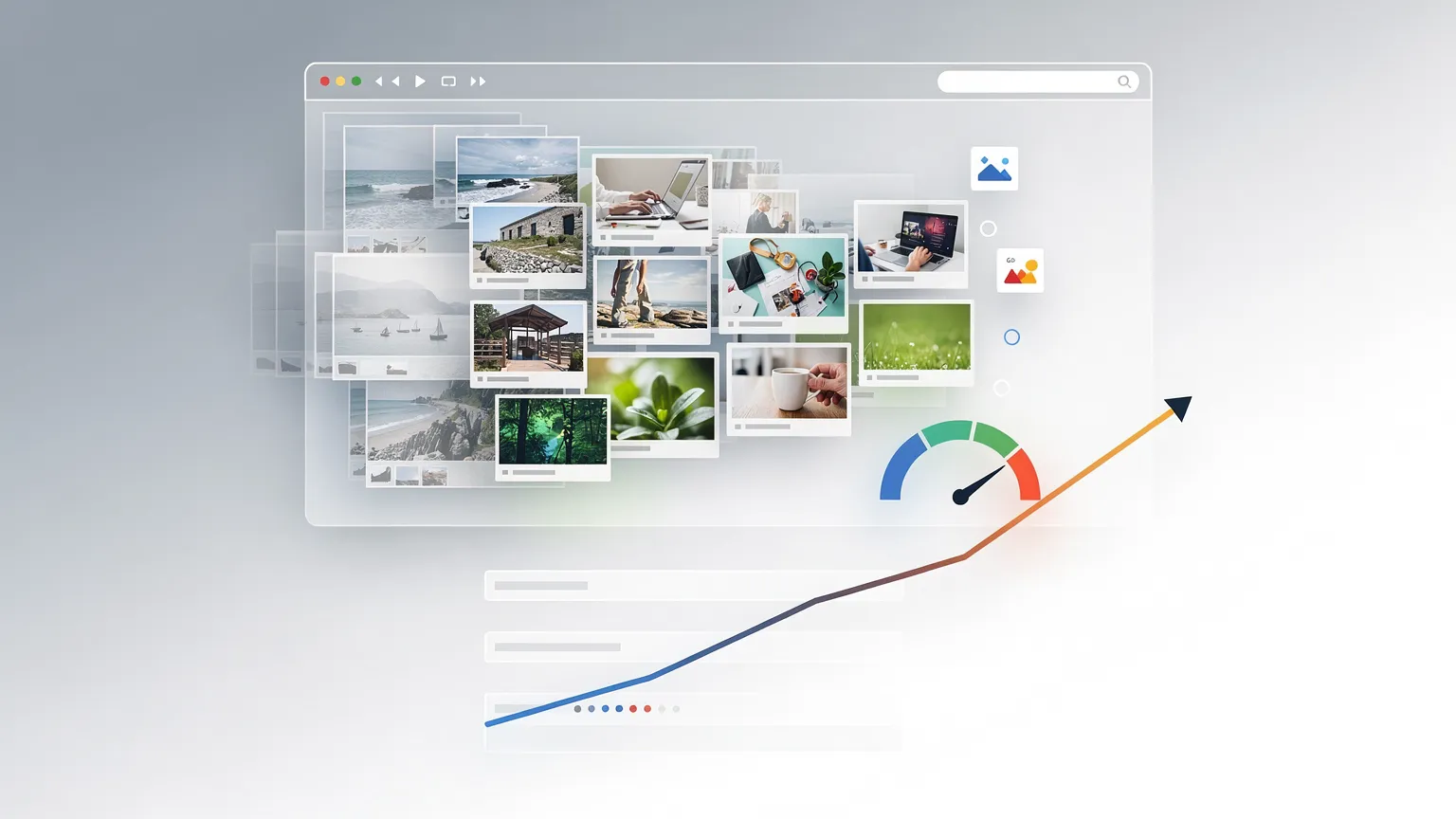
Узнайте, как оптимизировать изображения веб-сайта для более быстрой загрузки и лучшего ранжирования в Google. Выберите правильные форматы, сжимайте изображения, улучшайте показатели Lighthouse, пишите эффективные альтернативные тексты и устраняйте распространённые проблемы SEO с изображениями.
Как оптимизировать изображения сайта для SEO и скорости: Полное руководство
Изображения делают сайты более привлекательными, объясняют сложные идеи и помогают посетителям находить товары. Но плохо оптимизированные изображения также могут замедлить сайт, тратить пропускную способность и затруднить поисковым системам понимание страниц.
Фотография, загруженная непосредственно со смартфона, может весить несколько мегабайт, даже когда она отображается шириной всего 600 пикселей на веб-странице. Умножьте это на десять изображений, и посетители могут загружать гораздо больше данных, чем необходимо.
К счастью, оптимизация изображений не требует дорогого программного обеспечения или продвинутых навыков программирования.
В этом руководстве вы узнаете, как выбирать подходящие форматы изображений, изменять размер и сжимать файлы, улучшать производительность Lighthouse, писать эффективный альтернативный текст и помогать Google обнаруживать ваши изображения.
Мы также рассмотрим практические рабочие процессы для WordPress, Joomla и пользовательских сайтов.
1. Почему важна оптимизация изображений
Оптимизация изображений имеет три взаимодополняющие цели.
Производительность: Уменьшение ненужных загрузок для быстрее загрузки страниц, особенно на мобильных соединениях.
Поисковая видимость: Помощь Google в понимании и обнаружении изображений, опубликованных на вашем сайте.
Доступность: Обеспечение понимания значимого визуального контента людьми, использующими вспомогательные технологии.
Эти цели связаны, но не взаимозаменяемы.
Конвертация фотографии в WebP может уменьшить размер загрузки, но не улучшит автоматически её альтернативный текст.
Аналогично, добавление описательного alt-текста не исправит изображение, которое излишне велико.
Хорошо оптимизированное изображение сочетает соответствующие размеры, эффективное кодирование, релевантный контент и правильную HTML-интеграцию.
Документация Google по SEO для изображений явно рекомендует как эффективную доставку изображений, так и значимые описания.
2. Выбор правильного формата изображения
Не существует единого формата, который был бы лучшим для каждого изображения.
Правильный выбор зависит от того, что содержит изображение, требуется ли прозрачность и как изображение будет отображаться.
| Формат | Типичное использование | Главное соображение |
|---|---|---|
| JPEG | Фотографии, устаревшая совместимость | Широко поддерживается, но часто больше современных альтернатив |
| PNG | Скриншоты, графика, требующая безпотерь детализации | Может быть излишне большим для фотографий |
| WebP | Фотографии, иллюстрации статей, изображения товаров | Отличный практический выбор по умолчанию для многих сайтов |
| AVIF | Фотографии и изображения, где важно максимальное сжатие | Тестируйте визуальное качество и поведение кодирования |
| SVG | Логотипы, иконки, простые векторные иллюстрации | Требует безопасной обработки ненадежных файлов |
| GIF | Простые устаревшие анимации | Анимированный WebP или видео могут быть эффективнее |
Почему WebP часто является хорошим выбором по умолчанию
WebP поддерживает как сжатие с потерями, так и без потерь, а также прозрачность.
Для обычных фотографий и иллюстраций статей он часто создает меньшие файлы, чем JPEG, при сопоставимом воспринимаемом качестве.
Это делает его удобным выбором по умолчанию для сайтов, где изображения должны быстро загружаться на многих устройствах.
Однако WebP не является автоматически самым маленьким форматом. AVIF может достичь лучшего сжатия для некоторых изображений, в то время как PNG может оставаться подходящим для скриншотов с мелким текстом или графики, требующей точного воспроизведения пикселей.
Для подробного сравнения технологий см. нашу существующую статью: Сравнение WebP, AVIF и JPEG XL.
Для этого руководства практическое правило простое: начните с WebP для типичных фотографий сайта, сравнивайте альтернативы, когда это полезно, и всегда проверяйте фактический результат.
Как насчет Lighthouse?
Lighthouse не начисляет баллы просто потому, что файл имеет расширение `.webp`.
Его диагностика доставки изображений фокусируется на возможностях уменьшения ненужных передаваемых байт, включая неэффективное кодирование и излишне большие ресурсы изображений.
Правильно масштабированный JPEG иногда может превзойти плохо сжатый WebP.
Цель — эффективная доставка, а не принятие определенного расширения любой ценой.
3. Изменяйте размер изображений перед загрузкой
Одна из самых распространенных ошибок — загрузка изображений в их исходном разрешении камеры.
Представьте фотографию размером 4000 × 3000 пикселей.
На вашем сайте она появляется внутри колонки статьи шириной всего 800 CSS-пикселей.
Оригинал содержит гораздо больше пикселей, чем требуется макетом.
Понимание отображаемого размера и размеров файла
Отображаемая ширина изображения не обязательно совпадает с разрешением загружаемого файла.
Например:
- Отображаемая ширина: 800 CSS-пикселей.
- Экран стандартной плотности: примерно 800 физических пикселей по этой области.
- Экран удвоенной плотности: примерно 1600 физических пикселей могут быть полезны для более четкого рендеринга.
Это не значит, что каждое изображение должно экспортироваться с удвоенной отображаемой шириной. Это значит, что идеальное разрешение зависит от макета, плотности пикселей устройства, содержания изображения и пропускной способности.
Практические исходные размеры
| Использование изображения | Рекомендуемая начальная ширина |
|---|---|
| Маленькое миниатюрное изображение карточки | 400–800 пкс |
| Стандартное изображение статьи | 1000–1400 пкс |
| Широкое главное изображение статьи | 1600–2000 пкс |
| Изображение деталей товара | 1200–2000 пкс |
| Маленькая иконка | Используйте SVG, когда уместно |
Это исходные точки, а не универсальные требования. Адаптивный сайт в идеале должен предоставлять несколько размеров вместо того, чтобы заставлять каждое устройство загружать самый большой файл.
Пример
Предположим, ваша исходная фотография 4000 × 3000 пикселей весит 3,2 МБ.
Вы изменяете её размер до 1200 × 900 пикселей и экспортируете как WebP.
Результат может составлять около 100–250 КБ, в зависимости от фотографических деталей и настроек сжатия.
Этот диапазон иллюстративен, а не гарантированный результат.
Важный момент в том, что изменение размера и сжатие работают вместе.
4. Сжимайте изображения, не делая их размытыми
Сжатие уменьшает объем данных, необходимых для хранения изображения.
Существует два основных подхода.
Безпотерьное сжатие точно сохраняет данные изображения при декодировании.
Сжатие с потерями удаляет некоторую информацию для достижения меньших файлов.
Для большинства фотографий, отображаемых на сайтах, подходит умеренное сжатие с потерями, поскольку небольшие различия могут быть визуально неразличимы.
Однако агрессивное сжатие может создавать видимые проблемы:
- Размытые текстуры.
- Блочные края.
- Цветные полосы.
- Искаженный текст.
- Потеря мелких деталей товара.
Правильный уровень сжатия зависит от изображения.
Пейзажная фотография может терпеть более сильное сжатие, чем фотография товара, содержащая мелкие этикетки.
Практический рабочий процесс с использованием Squoosh
Бесплатный браузерный инструмент оптимизации изображений
Squoosh предоставляет доступный способ изменения размера изображений, сравнения форматов и проверки качества сжатия.
Выполните следующие шаги:
- Откройте Squoosh и импортируйте фотографию.
- Включите изменение размера, если исходные измерения чрезмерны.
- Введите желаемую ширину, например 1200 пикселей, сохраняя пропорции.
- Выберите WebP в качестве выходного формата.
- Начните с настройки качества около 75–85 в качестве эксперимента.
- Сравните оригинал и сжатую версию при масштабе 100%.
- Проверьте мелкие детали, текст, лица и границы с высокой контрастностью.
- Настройте качество до приемлемого результата.
- Скачайте оптимизированный файл.
Настройка качества — это параметр кодировщика, а не универсальный процент визуальной верности.
Настройка 80 в одном формате или инструменте не обязательно эквивалентна 80 в другом.
Какой размер файла следует нацелиться?
Универсального максимума не существует.
Маленькая миниатюра в целом должна требовать меньше данных, чем главное фото на всю ширину.
Полезный подход — стремиться к наименьшему файлу, который все еще выглядит хорошо при предполагаемом размере отображения.
Как практические исходные цели можно исследовать:
- Миниатюры, превышающие 100 КБ.
- Стандартные фотографии статей, превышающие 200–300 КБ.
- Главные изображения, превышающие 300–500 КБ.
Это диагностические рекомендации, а не пороги Lighthouse или требования ранжирования Google.
Детальное изображение может легально потребовать больше данных.
5. Полный пример «до и после»
Рассмотрим блог о садоводстве, публикующий статью о выращивании помидоров.
Редактор имеет фотографию рассады помидоров.
| Оригинал | Оптимизированный | |
|---|---|---|
| Размер файла | 2,8 МБ | 160 КБ |
| Формат | JPEG | WebP |
| Размеры | 4000 × 3000 пкс | 1200 × 900 пкс |
На 94,3% меньше — Иллюстративный сценарий. Цифры демонстрируют возможный результат, а не измеренную конвертацию. Реальная экономия зависит от содержания изображения и настроек экспорта.
Процесс оптимизации:
- Измените размер изображения до подходящей ширины.
- Экспортируйте его с использованием сжатия WebP.
- Проверьте, что важные детали остаются видимыми.
- Дайте файлу описательное имя.
- Загрузите его на сайт.
- Добавьте релевантный альтернативный текст.
- Проверьте, как браузер его загружает.
Возможное имя файла:
`tomato-seedlings-container.webp`
Подходящий альтернативный текст:
`Young tomato seedlings growing in a container filled with potting soil`
Этот единственный рабочий процесс решает задачи как технической производительности, так и поисковой видимости.
6. Используйте адаптивные изображения, чтобы избежать ненужных загрузок
Сайт может отображать одно и то же фото на большом настольном мониторе и узком смартфоне.
Если каждый посетитель загружает изображение шириной 2000 пикселей, мобильные пользователи могут получать гораздо больше данных, чем нужно.
Адаптивные изображения решают эту проблему, предлагая несколько версий одного и того же изображения.
Например:
```html <img src="tomato-seedlings-1200.webp" srcset=" tomato-seedlings-480.webp 480w, tomato-seedlings-800.webp 800w, tomato-seedlings-1200.webp 1200w " sizes="(max-width: 768px) 100vw, 800px" width="1200" height="900" alt="Молодая рассада помидоров, растущая в контейнере"
```
Здесь:
- `src` предоставляет резервный URL изображения.
- `srcset` перечисляет доступные ширины изображений.
- `sizes` сообщает браузеру, сколько пространства макета изображение должно занимать.
- `width` и `height` передают соотношение сторон изображения.
- `alt` описывает его значимый контент.
Браузер выбирает подходящий ресурс на основе доступных кандидатов, информации о макете и характеристик устройства.
Нужно ли пользователям WordPress и Joomla писать этот код?
Обычно нет.
WordPress генерирует несколько размеров изображений и может автоматически создавать атрибуты адаптивных изображений для поддерживаемых изображений.
Поведение Joomla зависит от его версии, редактора, шаблона и установленных расширений для обработки изображений.
Важная задача для владельцев сайтов — проверить результат, а не обязательно реализовывать `srcset` вручную.
Если мобильная страница все еще загружает огромное изображение, проверьте сгенерированный HTML и настройки изображений темы.
7. Предотвращайте смещения макета с помощью размеров изображения
Вы когда-нибудь открывали страницу и видели, как текст внезапно скакал вниз при появлении фотографии?
Это смещение макета (layout shift).
Это происходит, когда браузер не зарезервировал достаточно места для контента, который загружается позже.
Изображения без предсказуемых размеров — частая причина.

Простое улучшение — указать внутренние размеры:
```html <img src="tomato-seedlings.webp" width="1200" height="900" alt="Рассада помидоров в посадочном контейнере"
```
С адаптивным CSS:
```css .article-content img { max-width: 100%; height: auto; } ```
Браузер может использовать атрибуты width и height для вычисления соотношения сторон до завершения загрузки изображения.
Это помогает уменьшить неожиданные движения макета.
А как насчет обрезанных изображений?
Если дизайн намеренно обрезает изображения до фиксированной формы, CSS также должен резервировать эту форму.
Например:
```css .article-card-image { width: 100%; aspect-ratio: 16 / 9; object-fit: cover; } ```
Это может хорошо работать для карточек статей.
Однако избегайте агрессивной обрезки для изображений товаров, где важные детали должны оставаться видимыми.
8. Используйте ленивую загрузку осторожно
Ленивая загрузка откладывает загрузку изображений до тех пор, пока они не окажутся рядом с видимой областью.
Это может уменьшить начальный вес страницы, когда статья содержит много изображений.
Для изображений, расположенных далеко ниже первого экрана, это часто полезно:
```html <img src="garden-tools.webp" loading="lazy" width="1200" height="800" alt="Садовые инструменты, разложенные на деревянном столе"
```
Но ленивая загрузка не подходит для каждого изображения.
Не используйте ленивую загрузку автоматически для главного hero-изображения
Самое большое видимое изображение в верхней части страницы может быть её элементом Largest Contentful Paint (LCP).
LCP — одна из основных жизненно важных метрик веба (Core Web Vitals) Google.
Если браузер откладывает загрузку этого изображения, основной контент может появиться позже, чем необходимо.
Для hero-изображения, которое известно как важное, можно рассмотреть:
```html <img src="tomato-garden-hero.webp" width="1600" height="900" loading="eager" fetchpriority="high" alt="Спелые помидоры, растущие на растениях в саду"
```
`fetchpriority="high"` — это подсказка планировщику браузера. Её следует резервировать для действительно важных ресурсов, а не добавлять к каждому изображению.
Не сочетайте `loading="lazy"` с высоким приоритетом для изображения, которое вы хотите загрузить немедленно.
Когда следует использовать ленивую загрузку?
| Расположение изображения | Типичный подход |
|---|---|
| Главный видимый hero | Жадная загрузка; рассмотрите высокий приоритет |
| Изображение, видимое сразу | Обычно избегайте ленивой загрузки |
| Изображение посередине статьи | Ленивая загрузка часто полезна |
| Иллюстрация в футере | Ленивая загрузка обычно уместна |
| Галерея товаров | Приоритизируйте первое видимое изображение; отложите остальные, где уместно |
Правильная стратегия зависит от фактического макета и того, какой элемент становится LCP.
9. Улучшите SEO изображений с описательными именами файлов
Теперь, когда изображение технически оптимизировано, помогите поисковым системам его понять.
Начните с имени файла.
Имя, сгенерированное камерой, такое как:
`IMG_5843.webp`
дает очень мало информации.
Описательное имя, такое как:
`handmade-blue-ceramic-mug.webp`
предлагает полезный контекст.
Google заявляет, что имена файлов могут давать легкие подсказки о содержании изображения. Они полезны, но не заменяют релевантный контент страницы.
Примеры
| Плохое имя файла | Лучшее имя файла |
|---|---|
| `photo1.webp` | `wooden-garden-bench.webp` |
| `image-final.webp` | `solar-garden-light.webp` |
| `product-123.webp` | `blue-ceramic-coffee-mug.webp` |
| `screen01.png` | `wordpress-alt-text-settings.png` |
Используйте значимые слова, избегайте повторения ключевых слов и сохраняйте имена файлов разумно короткими.
Стоит ли переименовывать существующие изображения?
Будьте осторожны.
Изменение имени файла обычно меняет URL изображения.
Если этот URL уже проиндексирован, связан с других страниц или используется вашей CMS, его переименование может создать сломанные ссылки.
Для существующих изображений приоритизируйте исправление серьезных проблем, а не переименование всего.
Если URL должен измениться, обновите ссылки и используйте соответствующее постоянное перенаправление там, где это возможно.
10. Пишите альтернативный текст для доступности и SEO
Альтернативный текст описывает значимое содержимое изображения для людей, которые не могут его увидеть.
Он также помогает поисковым системам интерпретировать изображение.
Например, рассмотрим фотографию синей керамической кружки.
Слишком неопределенно:
`alt="Mug"`
Набивка ключевыми словами:
`alt="Blue mug ceramic mug coffee mug best mug buy blue mug"`
Лучше:
`alt="Handmade blue ceramic coffee mug with a curved handle"`
Последняя версия описательна, не будучи повторяющейся.
Контекст имеет значение
То же изображение может иметь разный подходящий alt-текст в зависимости от его назначения.
На странице товара:
`Handmade blue ceramic coffee mug with a curved handle`
В статье об глазури:
`Glossy blue glaze on the surface of a handmade ceramic mug`
Оба могут быть полезны, потому что они подчеркивают разную информацию.
Декоративные изображения — другое дело
Если изображение чисто декоративное и не передает никакой информации, используйте пустой атрибут alt:
```html <img src="decorative-divider.svg" alt=""> ```
Это помогает скринридерам пропускать ненужный контент.
Не добавляйте описания, набитые ключевыми словами, к декоративным элементам.
Учебник W3C по изображениям предоставляет подробные рекомендации для информативных, декоративных, функциональных и сложных изображений.
11. Добавьте информацию SEO для изображений в WordPress и Joomla
Большинство владельцев сайтов могут заниматься оптимизацией изображений без редактирования HTML.
WordPress
Практический рабочий процесс:
- Измените размер и сожмите изображение перед загрузкой или используйте надежное решение для оптимизации изображений.
- Откройте медиатеку WordPress.
- Загрузите оптимизированный файл.
- Введите значимый альтернативный текст.
- Вставьте изображение в соответствующий раздел статьи.
- Проверьте фактическое отображение и размеры изображения.
- Убедитесь, что сгенерированная страница использует предполагаемый размер изображения.
WordPress может автоматически генерировать промежуточные размеры изображений, но это не значит, что каждое загруженное изображение уже оптимально сжато.
Для сайтов с большими медиатеками плагины оптимизации изображений могут автоматизировать части процесса.
Примеры включают ShortPixel и Imagify.
Перед установкой плагина проверьте, что он делает с оригинальными файлами, генерирует ли он WebP или AVIF, меняет ли он URL изображений и как обрабатывает резервные копии.
Избегайте установки нескольких плагинов оптимизации изображений, выполняющих перекрывающиеся преобразования.
Joomla
Пользователи Joomla могут следовать тому же общему рабочему процессу:
- Подготовьте изображение с помощью Squoosh или другого редактора изображений.
- Загрузите его через медиа-менеджер Joomla или интерфейс изображений редактора.
- Вставьте его в соответствующую статью.
- Установите значимый альтернативный текст.
- Проверьте размеры и рендеринг в шаблоне.
- Проверьте фактический URL изображения и размер файла в браузере.
Некоторые шаблоны и расширения Joomla предоставляют адаптивные изображения, генерацию WebP или ленивую загрузку.
Другие могут требовать ручной подготовки или дополнительной конфигурации.
Важное различие в том, что загрузка WebP-файла не то же самое, что проверка того, что браузер получает подходящий по размеру WebP-файл.
12. Сделайте изображения обнаруживаемыми для Google
Оптимизированное изображение не гарантированно появится в Google Images.
Google должно иметь возможность его обнаружить, просканировать и понять страницу, где оно появляется.
Используйте стандартные HTML-изображения
Для важных контентных изображений используйте HTML-элемент `<img>`.
```html <img src="/images/solar-garden-light.webp" alt="Солнечный садовый фонарь, освещающий каменную дорожку"
```
Google документирует, что оно обнаруживает изображения через стандартные HTML-элементы изображений, включая те, что внутри элементов `<picture>`.
Он не индексирует CSS-фоновые изображения как изображения таким же образом.
CSS-фоны остаются полезными для декора, но они не должны быть вашим единственным методом отображения важной редакционной или товарной изображения.
Размещайте изображения рядом с релевантным текстом
Фотография рассады помидоров должна появляться рядом с разделом о посадке рассады.
Окружающий заголовок, абзац и подпись помогают объяснить, почему изображение важно.
Используйте подписи, когда это полезно
Альтернативный текст и подписи служат разным целям.
Alt-текст описывает значимый визуальный контент изображения.
Подпись добавляет видимый контекст для читателей.
Например:
Alt-текст: `Drip irrigation tubing installed around tomato plants`
Подпись: `Drip irrigation delivers water close to plant roots and can help limit unnecessary watering.`
Не каждое изображение требует подпись. Добавьте её, когда она помогает объяснить контент.
Держите URL изображений доступными
Проверьте, что:
- URL изображения успешно загружается.
- Файл не ограничен только для аутентифицированных пользователей.
- Сканирование не блокируется без необходимости.
- Содержащая страница индексируемая.
- Важные изображения присутствуют в отрендеренном HTML.
Карты сайта изображений могут помочь в обнаружении, особенно для больших коллекций изображений или изображений, которые иначе трудно найти для сканеров.
Они не являются обязательным требованием для каждого небольшого сайта.
13. Выберите правильное избранное изображение и превью для соцсетей
Избранное изображение представляет вашу статью в нескольких контекстах.
Оно может появляться в списках статей, превью социальных репостов и иногда в связанных с поиском поверхностях.
Выберите изображение, которое действительно представляет страницу.
Для статьи о солнечных садовых фонарях используйте релевантную фотографию солнечного садового фонаря, а не несвязанное общее технологическое изображение.
Ваша CMS или SEO-расширение может позволять настроить метаданные Open Graph:
```html <meta property="og:image" content="https://example.com/images/solar-garden-light.webp"

```
Google также поддерживает соответствующие свойства структурированных данных для выражения предпочтительных изображений.
Однако Google в конечном счете контролирует, какое превью он отображает. Установка `og:image` не является гарантией.
Для страниц товаров используйте настоящую товарную фотографию и избегайте вводящих в заблуждение изменений, меняющих внешний вид товара.
14. Проверьте производительность изображений с PageSpeed Insights
Вы оптимизировали свои файлы. Теперь проверьте, действительно ли сайт от этого выигрывает.
Откройте PageSpeed Insights.
Введите URL статьи или страницы товара и запустите анализ.
Начните с мобильных результатов.
Понимание самых релевантных метрик
Largest Contentful Paint (LCP) измеряет, когда заканчивается рендеринг самого большого видимого элемента контента. Большое hero-изображение может на него влиять.
Cumulative Layout Shift (CLS) измеряет неожиданные визуальные смещения. Изображения без зарезервированных размеров могут способствовать смещениям макета.
Speed Index и другие метрики Lighthouse предоставляют дополнительный диагностический контекст.
PageSpeed Insights может показывать реальные полевые данные пользователей, когда доступно достаточно данных, вместе с имитированным тестом Lighthouse.
Это разные источники информации и их не следует трактовать как идентичные измерения.
Что исследовать в диагностике, связанной с изображениями
| Выявление | Вероятная причина | Что попробовать |
|---|---|---|
| Улучшить доставку изображений | Излишне большое или неэффективно закодированное изображение | Измените размер, пересожмите или используйте более эффективный формат |
| Задержка LCP, связанная с изображением | Главное изображение обнаружено или загружено поздно | Избегайте ненужной ленивой загрузки; проверьте приоритет |
| Смещения макета | Отсутствуют размеры изображения | Добавьте размеры или зарезервируйте соотношение сторон |
| Излишняя полезная нагрузка сети | Слишком много или излишне большие изображения | Уменьшите байты и отложите внеэкранные ресурсы |
| Плохая мобильная производительность изображений | Файлы настольного размера доставляются на мобильные | Используйте варианты адаптивных изображений |
Не оптимизируйте исключительно для оценки Lighthouse.
Страница с идеальной лабораторной оценкой, но размытыми фотографиями товаров — не хороший результат.
Стремитесь к сбалансированному результату: полезное качество изображения, эффективная загрузка и хороший реальный пользовательский опыт.
15. Мониторьте трафик из поиска изображений в Google Search Console
Оптимизация производительности и поисковая видимость должны оцениваться отдельно.
Для поисковой видимости откройте Google Search Console.
В отчете об эффективности поиска:
- Выберите свой ресурс сайта.
- Откройте фильтр типа поиска.
- Выберите Изображения.
- Просмотрите показы, клики, запросы и целевые страницы.
- Сравните эффективность за значимый период.
Предположим, садоводческая статья получает много показов в Google Images, но мало кликов.
Проверьте, точно ли её изображения соответствуют поисковым запросам, релевантна ли страница и полезны и привлекательны ли фотографии.
Не предполагайте, что низкие CTR вызваны отсутствием alt-текста.
Search Console может помочь выявить возможности, но не предоставляет полной диагностики по каждому встроенному файлу.
Для проблем сканирования и индексирования также проверьте URL страницы и убедитесь, что ресурсы изображений доступны.
16. Распространенные ошибки оптимизации изображений
Ошибка 1: Конвертация всего в WebP без изменения размера
4000-пиксельный WebP все еще может быть излишне большим для отображаемой области в 500 пикселей.
Исправление: Сначала измените размер, затем сжимайте.
Ошибка 2: Слишком агрессивное сжатие изображений
Маленький размер файла бесполезен, если детали товара становятся размытыми.
Исправление: Сравните выход визуально и сохраняйте важную информацию.
Ошибка 3: Ленивая загрузка hero-изображения
Главное изображение может задержаться, ухудшая LCP.
Исправление: Определите фактический элемент LCP и приоритизируйте его соответствующим образом.
Ошибка 4: Загрузка одного большого изображения для каждого размера экрана
Мобильные пользователи могут загружать ненужные пиксели.
Исправление: Используйте варианты адаптивных изображений там, где это поддерживается.
Ошибка 5: Забывают о размерах изображений
Изображения могут вызывать смещения макета во время загрузки.
Исправление: Укажите размеры или зарезервируйте правильное соотношение сторон.
Ошибка 6: Добавление ключевых слов вместо полезного alt-текста
Набивка ключевыми словами снижает ясность и доступность.
Исправление: Опишите изображение естественно в контексте.
Ошибка 7: Оптимизация файлов, но игнорирование страницы
Даже маленькое изображение может быть плохо интегрировано.
Исправление: Проверьте HTML, поведение загрузки, окружающий текст и фактические запросы браузера.
Ошибка 8: Переименование всех существующих изображений
Массовые изменения могут сломать проиндексированные URL и внутренние ссылки.
Исправление: Приоритизируйте значимые улучшения и сохраняйте установленные URL там, где возможно.
Ошибка 9: Использование нескольких плагинов оптимизации изображений одновременно
Перекрывающиеся плагины могут генерировать дубликаты файлов, конфликтующие перезаписи или неожиданные результаты.
Исправление: Используйте один согласованный рабочий процесс обработки изображений и протестируйте его перед применением массовых изменений.
Ошибка 10: Предположение, что каждое изображение должно быть WebP
Некоторые скриншоты, векторная графика и специализированные ресурсы получают выгоду от других форматов.
Исправление: Выбирайте на основе содержания, визуального качества, совместимости и измеренного размера файла.
17. Особые случаи: электронная коммерция, скриншоты, логотипы и галереи изображений
Разные типы изображений требуют разных стратегий оптимизации.
Товарные изображения электронной коммерции
Товарная фотография должна приоритизировать точность.
Меньший файл не является улучшением, если сжатие удаляет детали, необходимые клиентам для оценки товара.
Для страницы товара:
- Сохраняйте точные цвета и текстуры.
- Обеспечьте достаточное разрешение для полезного зума.
- Используйте меньшие миниатюры в списках товаров.
- Загружайте основное товарное изображение оперативно.
- Отложите второстепенные изображения галереи, где уместно.
- Точно описывайте видимые характеристики товара.
- Используйте релевантные структурированные данные товара, когда поддерживается вашей платформой электронной коммерции.
Если у товара есть этикетка, гравировка или важная техническая деталь, проверьте эту область после сжатия.
Скриншоты и туториалы
Скриншоты часто содержат мелкий текст, иконки и детали интерфейса.
Агрессивное сжатие с потерями может сделать эти элементы трудными для чтения.
Попробуйте PNG, безпотерьный WebP или тщательно настроенное сжатие с потерями, и сравните результаты.
Обрежьте ненужный браузерный хром или пустые поля, когда это не удаляет важный контекст.
Скриншот должен оставаться читаемым при размере, отображаемом в статье.
Логотипы и иконки
SVG часто подходит для логотипов и простых векторных иллюстраций, потому что он масштабируется без потери четкости.
Для логотипа, используемого по всему сайту, SVG может быть более подходящим, чем экспорт нескольких больших растровых файлов.
Используйте только SVG-файлы из надежных источников или очищайте загруженное SVG-содержимое. SVG может содержать активный контент и не должен рассматриваться как изначально безвредный.
Галереи изображений
Галерея с 30 фотографиями может генерировать значительный сетевой трафик.
Используйте соответствующие по размеру миниатюры, лениво загружайте внеэкранные изображения и избегайте загрузки оригиналов в полном разрешении до того, как посетители их запросят.
Для галерей с функцией зума или лайтбокса миниатюра и развернутое изображение могут быть отдельными ресурсами.
Фоновые изображения
Декоративные фоны можно реализовать с помощью CSS, но им все равно нужны соответствующие размеры и сжатие.
Для больших визуальных фонов рассмотрите отдельные ресурсы для настольных и мобильных макетов.
Если фоновое изображение содержит значимую информацию, которую посетителям нужно знать, предоставьте доступный эквивалент, а не полагайтесь исключительно на CSS.
18. Практический рабочий процесс, который можно повторять для каждого изображения
Вот полная процедура публикации фотографии в статье.
Чек-лист оптимизации изображений
- [ ] Выберите изображение, которое действительно поддерживает статью.
- [ ] Убедитесь, что у вас есть право на его использование.
- [ ] Обрежьте ненужные области и выберите предполагаемое соотношение сторон.
- [ ] Измените размер до подходящих измерений.
- [ ] Сравните WebP, AVIF, JPEG или PNG, когда уместно.
- [ ] Сжимайте, сохраняя видимые детали.
- [ ] Используйте описательное имя файла.
- [ ] Загрузите изображение в свою CMS.
- [ ] Добавьте значимый alt-текст или пустой alt для декора.
- [ ] Добавьте подпись, если она улучшает понимание.
- [ ] Проверьте мобильное отображение и размеры изображения.
- [ ] Проверьте ленивую загрузку и приоритет главного изображения.
- [ ] Запустите PageSpeed Insights на опубликованной странице.
- [ ] Подтвердите, что URL изображения и страницы доступны для сканирования.
Для большинства владельцев сайтов наибольшие улучшения придут от последовательного следования этому процессу, а не от повторных экспериментов с все более сложными настройками оптимизации.
Заключение: Оптимизируйте изображение, затем проверьте результат
Эффективная оптимизация изображений — это не просто конвертация JPEG-файлов в WebP.
Это означает выбор правильного изображения, подготовку его в соответствующих размерах, использование эффективного сжатия, интеллектуальную загрузку и предоставление информации, которая нужна людям и поисковым системам для его понимания.
Начните с изображений, которые важнее всего: hero главной страницы, важные иллюстрации статей и товарные фотографии.
Затем проверьте фактические результаты с PageSpeed Insights и следите за поисковой видимостью с Google Search Console.
Цель — не самое маленькое возможное изображение или идеальная оценка Lighthouse. Это сайт, который остается визуально полезным, загружается эффективно и дает каждому важному изображению лучшую возможность быть обнаруженным.
Для более глубокого объяснения современных форматов изображений продолжите наше сравнение WebP, AVIF и JPEG XL.