
Como Otimizar Imagens de Site para SEO e Velocidade: O Guia Completo
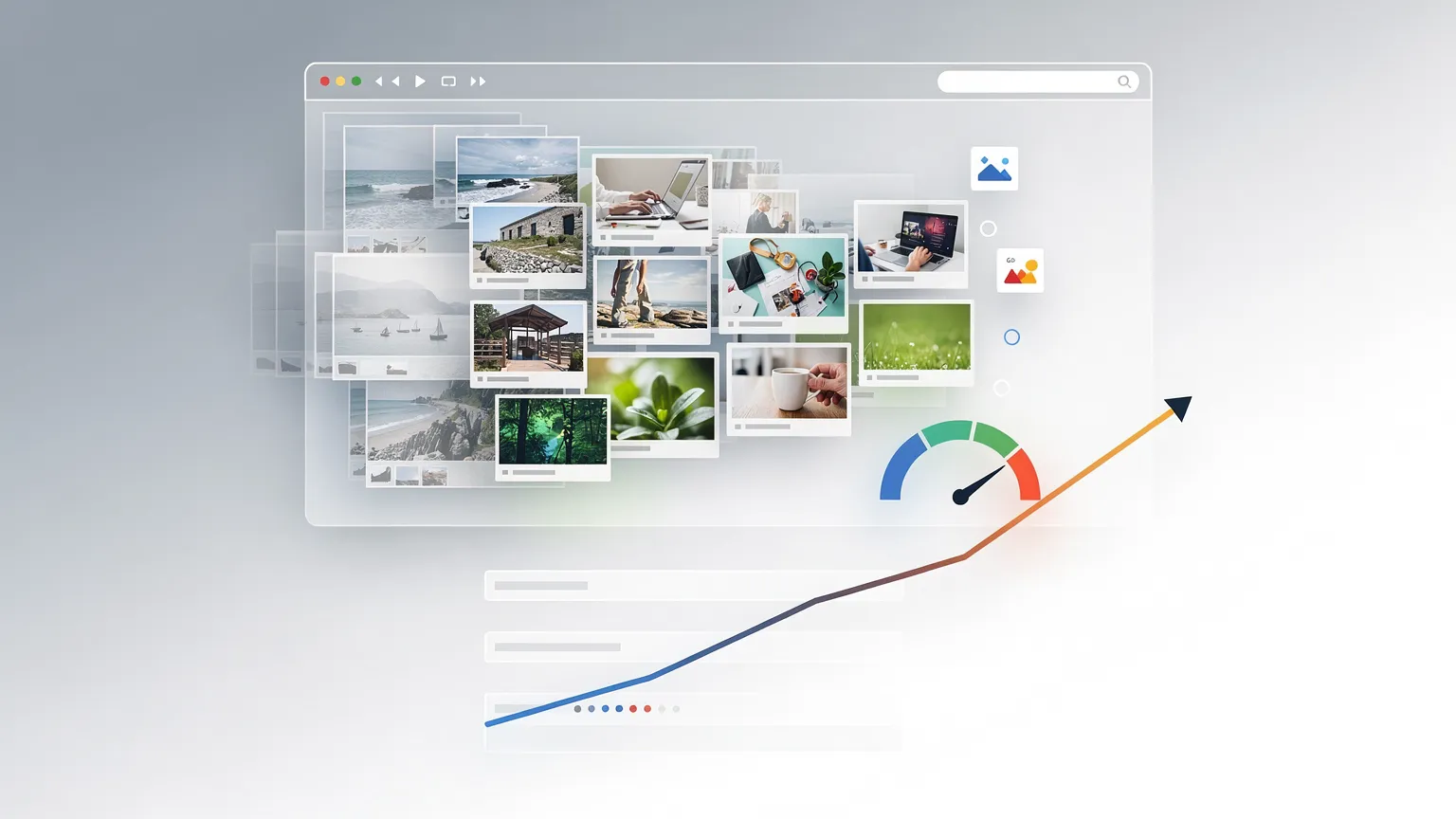
Aprenda a otimizar imagens de site para carregamento mais rápido e melhores rankings no Google. Escolha os formatos corretos, compacte imagens, melhore as pontuações do Lighthouse, escreva textos alternativos eficazes e corrija problemas comuns de SEO de imagens.
Como otimizar imagens de sites para SEO e velocidade: o guia completo
As imagens tornam os sites mais atraentes, explicam ideias complexas e ajudam os visitantes a descobrir produtos. No entanto, imagens mal otimizadas também podem tornar um site lento, desperdiçar largura de banda e dificultar a compreensão das páginas pelos motores de busca.
Uma fotografia enviada diretamente de um smartphone pode pesar vários megabytes, mesmo quando é exibida com apenas 600 píxeis de largura numa página web. Multiplique isso por dez imagens e os visitantes poderão estar a descarregar muito mais dados do que o necessário.
Felizmente, otimizar imagens não exige software caro nem competências avançadas de programação.
Neste guia, vai aprender a escolher formatos de imagem adequados, redimensionar e comprimir ficheiros, melhorar o desempenho no Lighthouse, escrever texto alternativo eficaz e ajudar a Google a descobrir as suas imagens.
Também abordaremos fluxos de trabalho práticos para WordPress, Joomla e sites personalizados.
1. Por que motivo a otimização de imagens é importante
A otimização de imagens tem três objetivos complementares.
Desempenho: Reduzir transferências desnecessárias para que as páginas carreguem mais rapidamente, especialmente em ligações móveis.
Visibilidade na pesquisa: Ajudar a Google a compreender e descobrir as imagens publicadas no seu site.
Acessibilidade: Garantir que as pessoas que utilizam tecnologias de apoio consigam compreender conteúdos visuais relevantes.
Estes objetivos estão relacionados, mas não são intermutáveis.
Converter uma fotografia para WebP pode reduzir o tamanho do ficheiro transferido, mas não melhora automaticamente o seu texto alternativo.
Da mesma forma, adicionar um texto alternativo descritivo não vai corrigir uma imagem desnecessariamente pesada.
Uma imagem bem otimizada combina dimensões adequadas, codificação eficiente, conteúdo relevante e uma integração HTML correta.
A documentação de SEO para imagens da Google recomenda explicitamente tanto a disponibilização eficiente de imagens como descrições significativas.
2. Escolha o formato de imagem correto
Não existe um único formato que seja o melhor para todas as imagens.
A escolha certa depende do conteúdo da imagem, da necessidade de transparência e da forma como a imagem será apresentada.
| Formato | Utilização típica | Principal consideração |
|---|---|---|
| JPEG | Fotografias, compatibilidade legada | Amplamente suportado, mas frequentemente maior do que alternativas modernas |
| PNG | Capturas de ecrã, gráficos que exigem detalhe sem perdas | Pode ser desnecessariamente grande para fotografias |
| WebP | Fotografias, ilustrações de artigos, imagens de produtos | Excelente padrão prático para muitos sites |
| AVIF | Fotografias e imagens onde a compressão máxima é valiosa | Teste a qualidade visual e o comportamento de codificação |
| SVG | Logótipos, ícones, ilustrações vetoriais simples | Requer um manuseamento seguro de ficheiros não fidedignos |
| GIF | Animações legadas simples | WebP animado ou vídeo podem ser mais eficientes |
Por que motivo o WebP é frequentemente um bom padrão
O WebP suporta compressão com perdas e sem perdas, bem como transparência.
Para fotografias comuns e ilustrações de artigos, produz frequentemente ficheiros mais pequenos do que o JPEG com uma qualidade percecionada comparável.
Isto torna-o uma escolha padrão conveniente para sites onde as imagens precisam de carregar rapidamente numa vasta gama de dispositivos.
Contudo, o WebP não é automaticamente o formato mais pequeno possível. O AVIF pode alcançar uma melhor compressão para algumas imagens, enquanto o PNG pode continuar a ser adequado para capturas de ecrã com texto fino ou gráficos que exigem reprodução exata ao píxel.
Para uma comparação detalhada das tecnologias, consulte o nosso artigo existente: comparação entre WebP, AVIF e JPEG XL.
Para este guia, a regra prática é simples: comece com WebP para fotografias típicas de sites, compare alternativas quando for útil e inspecione sempre o resultado real.
E quanto ao Lighthouse?
O Lighthouse não atribui pontos simplesmente por um ficheiro ter a extensão `.webp`.
Os seus diagnósticos de disponibilização de imagens concentram-se em oportunidades para reduzir bytes transferidos desnecessariamente, incluindo codificação ineficiente e recursos de imagem sobredimensionados.
Um JPEG devidamente redimensionado pode, por vezes, superar um WebP mal comprimido.
O objetivo é a disponibilização eficiente, não a adoção de uma extensão específica a qualquer custo.
3. Redimensione as imagens antes de as carregar
Um dos erros mais comuns é carregar imagens na sua resolução original da câmara.
Imagine uma fotografia com 4000 × 3000 píxeis.
No seu site, ela surge dentro de uma coluna de artigo com apenas 800 píxeis CSS de largura.
O original contém muito mais píxeis do que a estrutura da página necessita.
Compreenda o tamanho de apresentação e as dimensões do ficheiro
A largura de apresentação de uma imagem não é necessariamente a mesma que a resolução do ficheiro transferido.
Por exemplo:
- Largura de apresentação: 800 píxeis CSS.
- Ecrã de densidade padrão: aproximadamente 800 píxeis físicos nessa área.
- Ecrã de dupla densidade: aproximadamente 1600 píxeis físicos podem ser úteis para uma renderização mais nítida.
Isto não significa que todas as imagens devam ser exportadas com o dobro da sua largura de apresentação. Significa que a resolução ideal depende da disposição da página, da densidade de píxeis do dispositivo, do conteúdo da imagem e da largura de banda.
Dimensões iniciais práticas
| Utilização da imagem | Largura inicial sugerida |
|---|---|
| Miniatura de cartão pequena | 400–800 px |
| Imagem padrão de artigo | 1000–1400 px |
| Imagem de destaque ampla (hero) | 1600–2000 px |
| Imagem de detalhe de produto | 1200–2000 px |
| Ícone pequeno | Utilize SVG quando apropriado |
Estes são pontos de partida, não requisitos universais. Idealmente, um site responsivo deve fornecer vários tamanhos em vez de obrigar todos os dispositivos a transferir o ficheiro maior.
Exemplo
Suponha que a sua fotografia original tem 4000 × 3000 píxeis e pesa 3,2 MB.
Redimensiona-a para 1200 × 900 píxeis e exporta-a como WebP.
O resultado poderá rondar os 100–250 KB, dependendo do detalhe fotográfico e das definições de compressão.
Este intervalo é ilustrativo, não um resultado garantido.
O aspeto importante é que o redimensionamento e a compressão funcionam em conjunto.
4. Comprima imagens sem as tornar desfocadas
A compressão reduz a quantidade de dados necessária para armazenar uma imagem.
Existem duas abordagens principais.
Compressão sem perdas (lossless) preserva exatamente os dados da imagem quando descodificada.
Compressão com perdas (lossy) remove algumas informações para obter ficheiros mais pequenos.
Para a maioria das fotografias apresentadas em sites, uma compressão com perdas moderada é adequada, pois pequenas diferenças podem ser visualmente impercetíveis.
No entanto, uma compressão agressiva pode criar problemas visíveis:
- Texturas desfocadas.
- Bordas pixelizadas.
- Efeito de bandas de cor (banding).
- Texto distorcido.
- Perda de detalhes finos do produto.
O nível de compressão correto depende da imagem.
Uma fotografia de paisagem pode tolerar uma compressão mais forte do que a fotografia de um produto que contenha pequenos rótulos.
Um fluxo de trabalho prático com o Squoosh
Ferramenta gratuita de otimização de imagens baseada no navegador
O Squoosh oferece uma forma acessível de redimensionar imagens, comparar formatos e inspecionar a qualidade da compressão.
Siga estes passos:
- Abra o Squoosh e importe uma fotografia.
- Ative o redimensionamento se as dimensões originais forem excessivas.
- Introduza a largura pretendida, por exemplo 1200 píxeis, mantendo a proporção.
- Selecione WebP como formato de saída.
- Comece com uma definição de qualidade entre 75 e 85 como teste.
- Compare a versão original e a comprimida com 100% de zoom.
- Verifique os detalhes finos, texto, rostos e bordas de alto contraste.
- Ajuste a qualidade até o resultado parecer aceitável.
- Transfira o ficheiro otimizado.
A definição de qualidade é um parâmetro do codificador, não uma percentagem universal de fidelidade visual.
Uma definição de 80 num formato ou ferramenta não é necessariamente equivalente a 80 noutro.
Que tamanho de ficheiro deve ter como meta?
Não existe um limite máximo universal.
Uma miniatura pequena deve, geralmente, exigir menos dados do que uma fotografia hero de largura total.
Uma abordagem útil é procurar o ficheiro mais pequeno que ainda mantenha uma boa aparência no tamanho de exibição pretendido.
Como metas iniciais práticas, pode investigar:
- Miniaturas que excedam 100 KB.
- Fotografias padrão de artigos que excedam 200–300 KB.
- Imagens hero que excedam 300–500 KB.
Estas são diretrizes de diagnóstico, não limites estritos do Lighthouse ou requisitos de posicionamento da Google.
Uma imagem rica em detalhes pode legitimamente necessitar de mais dados.
5. Um exemplo completo de antes e depois
Considere um blogue de jardinagem a publicar um artigo sobre o cultivo de tomates.
O autor tem uma fotografia de mudas de tomate.
| Original | Otimizado | |
|---|---|---|
| Tamanho do ficheiro | 2,8 MB | 160 KB |
| Formato | JPEG | WebP |
| Dimensões | 4000 × 3000 px | 1200 × 900 px |
94,3% menor — Cenário ilustrativo. Os valores demonstram um resultado possível, não uma conversão medida. A poupança real depende do conteúdo da imagem e das definições de exportação.
O processo de otimização é:
- Redimensionar a imagem para uma largura adequada.
- Exportá-la utilizando compressão WebP.
- Verificar se os detalhes importantes continuam visíveis.
- Dar ao ficheiro um nome descritivo.
- Carregá-lo no site.
- Adicionar texto alternativo relevante.
- Verificar como o navegador a carrega.
Um possível nome de ficheiro é:
`tomato-seedlings-container.webp`
Um texto alternativo adequado é:
`Young tomato seedlings growing in a container filled with potting soil`
Este fluxo de trabalho único aborda tanto o desempenho técnico como a visibilidade na pesquisa.
6. Utilize imagens responsivas para evitar transferências desnecessárias
Um site pode apresentar a mesma fotografia num monitor grande de secretária e num smartphone estreito.
Se cada visitante transferir uma imagem de 2000 píxeis de largura, os utilizadores em dispositivos móveis podem receber muito mais dados do que o necessário.
As imagens responsivas resolvem este problema disponibilizando várias versões da mesma imagem.
Por exemplo:
```html <img src="tomato-seedlings-1200.webp" srcset=" tomato-seedlings-480.webp 480w, tomato-seedlings-800.webp 800w, tomato-seedlings-1200.webp 1200w " sizes="(max-width: 768px) 100vw, 800px" width="1200" height="900" alt="Young tomato seedlings growing in a container"
```
Aqui:
- `src` fornece um URL de imagem de contingência (fallback).
- `srcset` lista as larguras de imagem disponíveis.
- `sizes` indica ao navegador quanto espaço de layout a imagem deverá ocupar.
- `width` e `height` comunicam a proporção da imagem.
- `alt` descreve o seu conteúdo relevante.
O navegador seleciona um recurso adequado com base nos ficheiros disponíveis, nas informações de layout e nas características do dispositivo.
Os utilizadores de WordPress e Joomla precisam de escrever este código?
Geralmente não.
O WordPress gera múltiplos tamanhos de imagem e pode produzir atributos de imagem responsiva automaticamente para imagens suportadas.
O comportamento do Joomla depende da sua versão, editor, modelo (template) e extensões de processamento de imagem instaladas.
A tarefa importante para os proprietários do site é verificar o resultado, não necessariamente implementar o `srcset` manualmente.
Se uma página em versão móvel continuar a descarregar uma imagem gigante, inspecione o HTML gerado e as definições de imagem do tema.
7. Evite mudanças de layout com dimensões de imagem
Alguma vez abriu uma página e viu o texto saltar repentinamente para baixo quando uma fotografia apareceu?
Isso é uma mudança de layout (layout shift).
Acontece quando o navegador não reservou espaço suficiente para o conteúdo que é carregado mais tarde.
Imagens sem dimensões previsíveis são uma causa comum.

Uma melhoria simples consiste em especificar as dimensões intrínsecas:
```html <img src="tomato-seedlings.webp" width="1200" height="900" alt="Tomato seedlings in a planting container"
```
Com CSS responsivo:
```css .article-content img { max-width: 100%; height: auto; } ```
O navegador pode utilizar os atributos width e height para calcular a proporção antes de a imagem terminar de carregar.
Isto ajuda a reduzir movimentos inesperados no layout.
E quanto a imagens recortadas?
Se um design recorta intencionalmente imagens para uma forma fixa, o CSS também deve reservar essa forma.
Por exemplo:
```css .article-card-image { width: 100%; aspect-ratio: 16 / 9; object-fit: cover; } ```
Isto pode funcionar bem para cartões de artigos.
No entanto, evite utilizar cortes agressivos para imagens de produtos onde detalhes importantes devam permanecer visíveis.
8. Utilize o carregamento diferido (lazy loading) com cuidado
O carregamento diferido adia a transferência de imagens até que estas estejam perto da área visível.
Isto pode reduzir o peso inicial da página quando um artigo contém muitas imagens.
Para imagens localizadas bastante abaixo do primeiro ecrã, é frequentemente útil:
```html <img src="garden-tools.webp" loading="lazy" width="1200" height="800" alt="Gardening tools arranged on a wooden table"
```
Mas o lazy loading não é adequado para todas as imagens.
Não aplique lazy loading automaticamente na imagem hero principal
A maior imagem visível perto do topo de uma página pode ser o seu elemento de Largest Contentful Paint (LCP).
O LCP é uma das Core Web Vitals da Google.
Se o navegador adiar a transferência dessa imagem, o conteúdo principal pode demorar mais tempo a aparecer do que o necessário.
Para uma imagem hero que se sabe ser importante, pode considerar:
```html <img src="tomato-garden-hero.webp" width="1600" height="900" loading="eager" fetchpriority="high" alt="Ripe tomatoes growing on plants in a garden"
```
`fetchpriority="high"` é uma indicação de prioridade para o navegador. Deve ser reservada para recursos genuinamente importantes, em vez de ser adicionada a todas as imagens.
Não combine `loading="lazy"` com alta prioridade para uma imagem que pretende que seja carregada imediatamente.
Quando deve utilizar o carregamento diferido?
| Localização da imagem | Abordagem típica |
|---|---|
| Imagem hero principal visível | Carregamento imediato (eager); considere prioridade alta |
| Imagem visível de imediato | Geralmente evite o lazy loading |
| Imagem a meio de um artigo | O lazy loading é frequentemente útil |
| Ilustração no rodapé | O lazy loading é habitualmente apropriado |
| Galeria de produtos | Dê prioridade à primeira imagem visível; adie as outras quando apropriado |
A estratégia correta depende do layout real e de qual elemento se torna o LCP.
9. Melhore o SEO das imagens com nomes de ficheiro descritivos
Agora que a imagem está tecnicamente otimizada, ajude os motores de busca a compreendê-la.
Comece pelo nome do ficheiro.
Um nome gerado pela câmara, como:
`IMG_5843.webp`
fornece muito pouca informação.
Um nome descritivo, como:
`handmade-blue-ceramic-mug.webp`
oferece um contexto útil.
A Google afirma que os nomes de ficheiro podem fornecer pistas simples sobre o conteúdo da imagem. São úteis, mas não substituem o conteúdo relevante da página.
Exemplos
| Nome de ficheiro fraco | Melhor nome de ficheiro |
|---|---|
| `photo1.webp` | `wooden-garden-bench.webp` |
| `image-final.webp` | `solar-garden-light.webp` |
| `product-123.webp` | `blue-ceramic-coffee-mug.webp` |
| `screen01.png` | `wordpress-alt-text-settings.png` |
Utilize palavras significativas, evite a repetição de palavras-chave e mantenha os nomes dos ficheiros razoavelmente curtos.
Deve renomear imagens existentes?
Tenha cuidado.
Mudar o nome de um ficheiro geralmente altera o URL da imagem.
Se esse URL já estiver indexado, com hiperligações noutras páginas ou a ser utilizado pelo seu CMS, renomeá-lo pode quebrar referências.
Para imagens existentes, dê prioridade à correção de problemas graves em vez de renomear tudo.
Se um URL tiver de mudar, atualize as referências e utilize um redirecionamento permanente adequado sempre que possível.
10. Escreva texto alternativo para acessibilidade e SEO
O texto alternativo descreve o conteúdo visual relevante da imagem para pessoas que não o conseguem ver.
Também ajuda os motores de busca a interpretar a imagem.
Por exemplo, considere a fotografia de uma caneca de cerâmica azul.
Demasiado vago:
`alt="Mug"`
Excesso de palavras-chave (keyword stuffing):
`alt="Blue mug ceramic mug coffee mug best mug buy blue mug"`
Melhor:
`alt="Handmade blue ceramic coffee mug with a curved handle"`
A última versão é descritiva sem ser repetitiva.
O contexto é importante
A mesma imagem pode ter diferentes textos alternativos adequados, consoante o seu propósito.
Numa página de produto:
`Handmade blue ceramic coffee mug with a curved handle`
Num artigo sobre vidragem:
`Glossy blue glaze on the surface of a handmade ceramic mug`
Ambos podem ser úteis porque destacam informações diferentes.
Imagens decorativas são diferentes
Se uma imagem for puramente decorativa e não comunicar qualquer informação, utilize um atributo alt vazio:
```html <img src="decorative-divider.svg" alt=""> ```
Isto ajuda os leitores de ecrã a ignorar conteúdos desnecessários.
Não adicione descrições repletas de palavras-chave a elementos decorativos.
O Tutorial de Imagens da W3C disponibiliza orientações detalhadas para imagens informativas, decorativas, funcionais e complexas.
11. Adicione informações de SEO de imagens no WordPress e no Joomla
A maioria dos proprietários de sites pode gerir a otimização de imagens sem editar código HTML.
WordPress
Um fluxo de trabalho prático é:
- Redimensionar e comprimir a imagem antes de a carregar, ou utilizar uma solução fiável de otimização de imagens.
- Abrir a Biblioteca de Multimédia do WordPress.
- Carregar o ficheiro otimizado.
- Inserir um texto alternativo com significado.
- Inserir a imagem na secção correspondente do artigo.
- Verificar o aspeto real e as dimensões da imagem.
- Confirmar se a página gerada utiliza o tamanho de imagem pretendido.
O WordPress pode gerar tamanhos de imagem intermédios automaticamente, mas isso não significa que todas as imagens carregadas já estejam comprimidas de forma ideal.
Para sites com bibliotecas de multimédia extensas, plugins de otimização de imagens podem automatizar partes do processo.
Exemplos incluem o ShortPixel e o Imagify.
Antes de instalar um plugin, verifique o que ele faz aos ficheiros originais, se gera WebP ou AVIF, se altera os URLs das imagens e como lida com as cópias de segurança.
Evite acumular vários plugins de otimização de imagens que executem transformações redundantes.
Joomla
Os utilizadores de Joomla podem seguir o mesmo fluxo de trabalho geral:
- Preparar a imagem com o Squoosh ou outro editor de imagens.
- Carregá-la através do Gestor de Multimédia do Joomla ou da interface de imagem do editor.
- Inseri-la no artigo relevante.
- Definir um texto alternativo com significado.
- Verificar as dimensões e a renderização no modelo (template).
- Verificar o URL real da imagem e o tamanho do ficheiro no navegador.
Alguns modelos e extensões do Joomla disponibilizam imagens responsivas, geração de WebP ou carregamento diferido.
Outros podem exigir preparação manual ou configuração adicional.
A distinção importante é que carregar um ficheiro WebP não é o mesmo que verificar se o navegador recebe um ficheiro WebP com o tamanho adequado.
12. Torne as imagens detetáveis pela Google
Uma imagem otimizada não tem garantia de aparecer no Google Imagens.
A Google tem de conseguir descobri-la, rastreá-la e compreender a página onde é apresentada.
Utilize imagens HTML padrão
Para imagens de conteúdo importantes, utilize o elemento HTML `<img>`.
```html <img src="/images/solar-garden-light.webp" alt="Solar garden light illuminating a stone pathway"
```
A Google documenta que descobre imagens através de elementos de imagem HTML padrão, incluindo aqueles dentro de elementos `<picture>`.
A Google não indexa imagens de fundo em CSS da mesma forma que indexa elementos de imagem.
Os fundos em CSS continuam a ser úteis para decoração, mas não devem ser o seu único método para apresentar imagens editoriais ou de produtos importantes.
Posicione as imagens perto de texto relevante
Uma fotografia de mudas de tomate deve aparecer perto da secção sobre o plantio de mudas.
O título circundante, o parágrafo e a legenda ajudam a explicar por que motivo a imagem é relevante.
Utilize legendas quando forem úteis
O texto alternativo e as legendas têm finalidades diferentes.
O texto alt descreve o conteúdo visual significativo da imagem.
A legenda adiciona contexto visível para os leitores.
Por exemplo:
Texto alt: `Drip irrigation tubing installed around tomato plants`
Legenda: `Drip irrigation delivers water close to plant roots and can help limit unnecessary watering.`
Nem todas as imagens precisam de legenda. Adicione uma quando ajudar a explicar o conteúdo.
Mantenha os URLs das imagens acessíveis

Verifique se:
- O URL da imagem carrega com sucesso.
- O ficheiro não está restrito a utilizadores autenticados.
- O rastreio não está bloqueado desnecessariamente.
- A página que a contém é indexável.
- As imagens importantes estão presentes no HTML renderizado.
Sitemaps de imagens podem ajudar na descoberta, em especial para grandes coleções de imagens ou para imagens que, de outra forma, seriam difíceis de encontrar pelos motores de busca.
Não são um requisito obrigatório para todos os sites pequenos.
13. Escolha a imagem de destaque e a pré-visualização social corretas
A imagem de destaque representa o seu artigo em vários contextos.
Pode surgir em listagens de artigos, pré-visualizações de partilhas sociais e, por vezes, em superfícies associadas a motores de busca.
Escolha uma imagem que represente fielmente a página.
Para um artigo sobre luzes solares de jardim, utilize uma fotografia relevante de uma luz solar de jardim em vez de uma imagem tecnológica genérica não relacionada.
O seu CMS ou extensão de SEO pode permitir a configuração de metadados Open Graph:
```html <meta property="og:image" content="https://example.com/images/solar-garden-light.webp"

```
A Google também suporta propriedades relevantes de dados estruturados para indicar imagens preferenciais.
No entanto, a Google controla em última instância que pré-visualização apresenta. Definir `og:image` não é uma garantia.
Para páginas de produto, utilize fotografia de produto autêntica e evite alterações enganosas que modifiquem a aparência do produto.
14. Verifique o desempenho das imagens com o PageSpeed Insights
Otimizou os seus ficheiros. Agora, confirme se o site realmente beneficia com isso.
Abra o PageSpeed Insights.
Introduza o URL de um artigo ou página de produto e execute a análise.
Comece pelos resultados móveis.
Compreenda as métricas mais relevantes
O Largest Contentful Paint (LCP) mede quando o maior elemento visível de conteúdo termina a renderização. Uma imagem hero grande pode afetá-lo.
O Cumulative Layout Shift (CLS) mede movimentações visuais inesperadas. Imagens sem dimensões reservadas podem contribuir para alterações de layout.
O Speed Index e outras métricas do Lighthouse fornecem contexto de diagnóstico adicional.
O PageSpeed Insights pode mostrar dados de campo de utilizadores reais quando existem dados suficientes disponíveis, juntamente com um teste simulado do Lighthouse.
São fontes de informação distintas e não devem ser interpretadas como medições idênticas.
O que investigar nos diagnósticos relacionados com imagens
| Resultado | Causa provável | O que experimentar |
|---|---|---|
| Melhorar disponibilização de imagens | Imagem sobredimensionada ou codificada de forma ineficiente | Redimensionar, recomprimir ou utilizar um formato mais eficiente |
| Atraso no LCP relacionado com imagens | Imagem principal descoberta ou carregada tarde | Evitar lazy loading desnecessário; rever prioridade |
| Mudanças de layout | Falta de dimensões na imagem | Adicionar dimensões ou reservar proporção |
| Peso excessivo de rede | Demasiadas imagens ou imagens excessivamente pesadas | Reduzir bytes e diferir recursos fora do ecrã |
| Mau desempenho de imagem em dispositivos móveis | Ficheiros de tamanho para computador entregues a dispositivos móveis | Utilizar variantes de imagem responsiva |
Não otimize exclusivamente a pensar na pontuação do Lighthouse.
Uma página com uma pontuação laboratorial perfeita, mas com fotografias de produtos desfocadas, não é um bom resultado.
Procure um resultado equilibrado: qualidade de imagem útil, carregamento eficiente e uma boa experiência de utilizador no mundo real.
15. Monitorize o tráfego de pesquisa de imagens no Google Search Console
A otimização de desempenho e a visibilidade na pesquisa devem ser avaliadas separadamente.
Para a visibilidade na pesquisa, abra o Google Search Console.
No relatório de desempenho na Pesquisa:
- Selecione a propriedade do seu site.
- Abra o filtro de tipo de pesquisa.
- Escolha Imagem.
- Analise as impressões, cliques, consultas e páginas de destino.
- Compare o desempenho ao longo de um período significativo.
Suponha que um artigo de jardinagem recebe muitas impressões no Google Imagens, mas poucos cliques.
Avalie se as imagens correspondem com precisão às consultas de pesquisa, se a página é relevante e se as fotografias são úteis e apelativas.
Não presuma que taxas de clique reduzidas se devam a textos alternativos em falta.
O Search Console pode ajudar a identificar oportunidades, mas não fornece um diagnóstico completo imagem a imagem para cada ficheiro incorporado.
Para problemas de rastreio e indexação, inspecione também o URL da página e certifique-se de que os recursos de imagem estão acessíveis.
16. Erros comuns na otimização de imagens
Erro 1: Converter tudo para WebP sem redimensionar
Um WebP de 4000 píxeis pode continuar a ser desnecessariamente pesado para uma área de apresentação de 500 píxeis.
Correção: Redimensione primeiro, depois comprima.
Erro 2: Comprimir imagens de forma demasiado agressiva
Um tamanho de ficheiro reduzido não é útil se os detalhes do produto ficarem desfocados.
Correção: Compare o resultado visualmente e preserve as informações importantes.
Erro 3: Aplicar lazy loading na imagem hero
A imagem principal pode sofrer atrasos no carregamento, prejudicando o LCP.
Correção: Identifique o elemento LCP real e priorize-o de forma adequada.
Erro 4: Carregar uma imagem grande única para todos os tamanhos de ecrã
Utilizadores em dispositivos móveis podem transferir píxeis desnecessários.
Correção: Utilize variantes de imagens responsivas onde forem suportadas.
Erro 5: Esquecer as dimensões da imagem
As imagens podem provocar alterações de layout enquanto carregam.
Correção: Indique as dimensões ou reserve a proporção correta.
Erro 6: Inserir palavras-chave em vez de texto alternativo útil
O excesso de palavras-chave reduz a clareza e a acessibilidade.
Correção: Descreva a imagem de forma natural no seu contexto.
Erro 7: Otimizar ficheiros mas ignorar a página
Mesmo uma imagem pequena pode estar mal integrada.
Correção: Verifique o HTML, o comportamento de carregamento, o texto circundante e os pedidos reais do navegador.
Erro 8: Renomear todas as imagens existentes
Alterações em massa podem quebrar URLs indexados e hiperligações internas.
Correção: Dê prioridade a melhorias significativas e preserve os URLs consolidados sempre que possível.
Erro 9: Utilizar vários plugins de otimização de imagens simultaneamente
Plugins sobrepostos podem gerar ficheiros duplicados, reescritas conflituosas ou resultados inesperados.
Correção: Utilize um fluxo de processamento de imagem coerente e teste-o antes de aplicar alterações em massa.
Erro 10: Assumir que todas as imagens têm de ser WebP
Algumas capturas de ecrã, elementos gráficos vetoriais e recursos especializados beneficiam de outros formatos.
Correção: Escolha com base no conteúdo, na qualidade visual, na compatibilidade e no tamanho de ficheiro medido.
17. Casos especiais: comércio eletrónico, capturas de ecrã, logótipos e galerias de imagens
Diferentes tipos de imagem requerem diferentes estratégias de otimização.
Imagens de produtos no comércio eletrónico
A fotografia de produto deve priorizar a precisão.
Um ficheiro mais pequeno não é uma melhoria se a compressão remover detalhes que os clientes necessitam para avaliar o produto.
Para uma página de produto:
- Preserve cores e texturas fiéis.
- Disponibilize resolução suficiente para permitir um zoom útil.
- Utilize miniaturas mais pequenas nas listagens de produtos.
- Carregue a imagem principal do produto com rapidez.
- Adie as imagens secundárias da galeria quando adequado.
- Descreva com precisão as características visíveis do produto.
- Utilize dados estruturados de produto relevantes quando suportados pela sua plataforma de comércio eletrónico.
Se o produto tiver um rótulo, uma gravação ou um detalhe técnico importante, inspecione essa área após a compressão.
Capturas de ecrã e tutoriais
As capturas de ecrã contêm frequentemente texto pequeno, ícones e detalhes de interface.
Uma compressão com perdas agressiva pode dificultar a leitura desses elementos.
Experimente PNG, WebP sem perdas ou uma compressão com perdas configurada com cuidado, e compare os resultados.
Corte bordas desnecessárias da janela do navegador ou margens vazias sempre que isso não elimine contexto importante.
Uma captura de ecrã deve permanecer legível no tamanho em que é exibida no artigo.
Logótipos e ícones
O SVG é frequentemente adequado para logótipos e ilustrações vetoriais simples porque se redimensiona sem perder nitidez.
Para um logótipo utilizado em todo o site, um ficheiro SVG pode ser mais indicado do que exportar vários ficheiros rasterizados grandes.
Utilize apenas ficheiros SVG de fontes fidedignas ou sanitize o conteúdo SVG carregado. O SVG pode conter conteúdo ativo e não deve ser considerado inerentemente inofensivo.
Galerias de imagens
Uma galeria com 30 fotografias pode gerar um tráfego de rede considerável.
Utilize miniaturas com dimensões adequadas, carregamento diferido para imagens fora do ecrã e evite carregar originais em resolução total antes de os visitantes os solicitarem.
Para galerias com funcionalidade de zoom ou lightbox, a miniatura e a imagem expandida podem ser recursos separados.
Imagens de fundo
Fundos decorativos podem ser implementados com CSS, mas continuam a precisar de dimensões e compressão adequadas.
Para fundos visuais de grande dimensão, considere recursos separados para layouts de computador e dispositivos móveis.
Se uma imagem de fundo contiver informações relevantes de que os visitantes necessitam, forneça um equivalente acessível em vez de depender exclusivamente de CSS.
18. Um fluxo de trabalho prático que pode repetir para cada imagem
Eis um procedimento completo para publicar uma fotografia num artigo.
Lista de verificação de otimização de imagens
- [ ] Escolha uma imagem que apoie genuinamente o artigo.
- [ ] Verifique se tem o direito de a utilizar.
- [ ] Recorte áreas desnecessárias e defina a proporção pretendida.
- [ ] Redimensione para dimensões adequadas.
- [ ] Compare WebP, AVIF, JPEG ou PNG quando relevante.
- [ ] Comprima preservando os detalhes visíveis.
- [ ] Utilize um nome de ficheiro descritivo.
- [ ] Carregue a imagem no seu CMS.
- [ ] Adicione um texto alternativo com significado ou um alt vazio para decoração.
- [ ] Adicione uma legenda se esta ajudar na compreensão.
- [ ] Verifique a apresentação em dispositivos móveis e as dimensões da imagem.
- [ ] Confirme o lazy loading e a prioridade da imagem principal.
- [ ] Execute o PageSpeed Insights na página publicada.
- [ ] Confirme se o URL da imagem e a página são rastreáveis.
Para a maioria dos proprietários de sites, as maiores melhorias virão de seguir este processo de forma consistente, em vez de experimentar repetidamente configurações de otimização cada vez mais complexas.
Conclusão: otimize a imagem, depois verifique o resultado
Uma otimização eficaz de imagens não se resume a converter ficheiros JPEG em WebP.
Significa selecionar a imagem certa, prepará-la nas dimensões adequadas, utilizar compressão eficiente, carregá-la de forma inteligente e fornecer as informações necessárias para que as pessoas e os motores de busca a compreendam.
Comece pelas imagens mais importantes: a imagem hero da sua página inicial, ilustrações importantes de artigos e fotografias de produtos.
Depois, avalie os resultados reais com o PageSpeed Insights e monitorize a visibilidade na pesquisa através do Google Search Console.
O objetivo não é ter a imagem mais pequena possível ou uma pontuação perfeita no Lighthouse. É ter um site que continue visualmente útil, carregue eficientemente e proporcione a cada imagem importante a melhor oportunidade de ser descoberta.
Para uma explicação mais aprofundada sobre formatos modernos de imagem, continue com a nossa comparação entre WebP, AVIF e JPEG XL.