
Jak optymalizować obrazy stron internetowych pod SEO i szybkość: Kompletny przewodnik
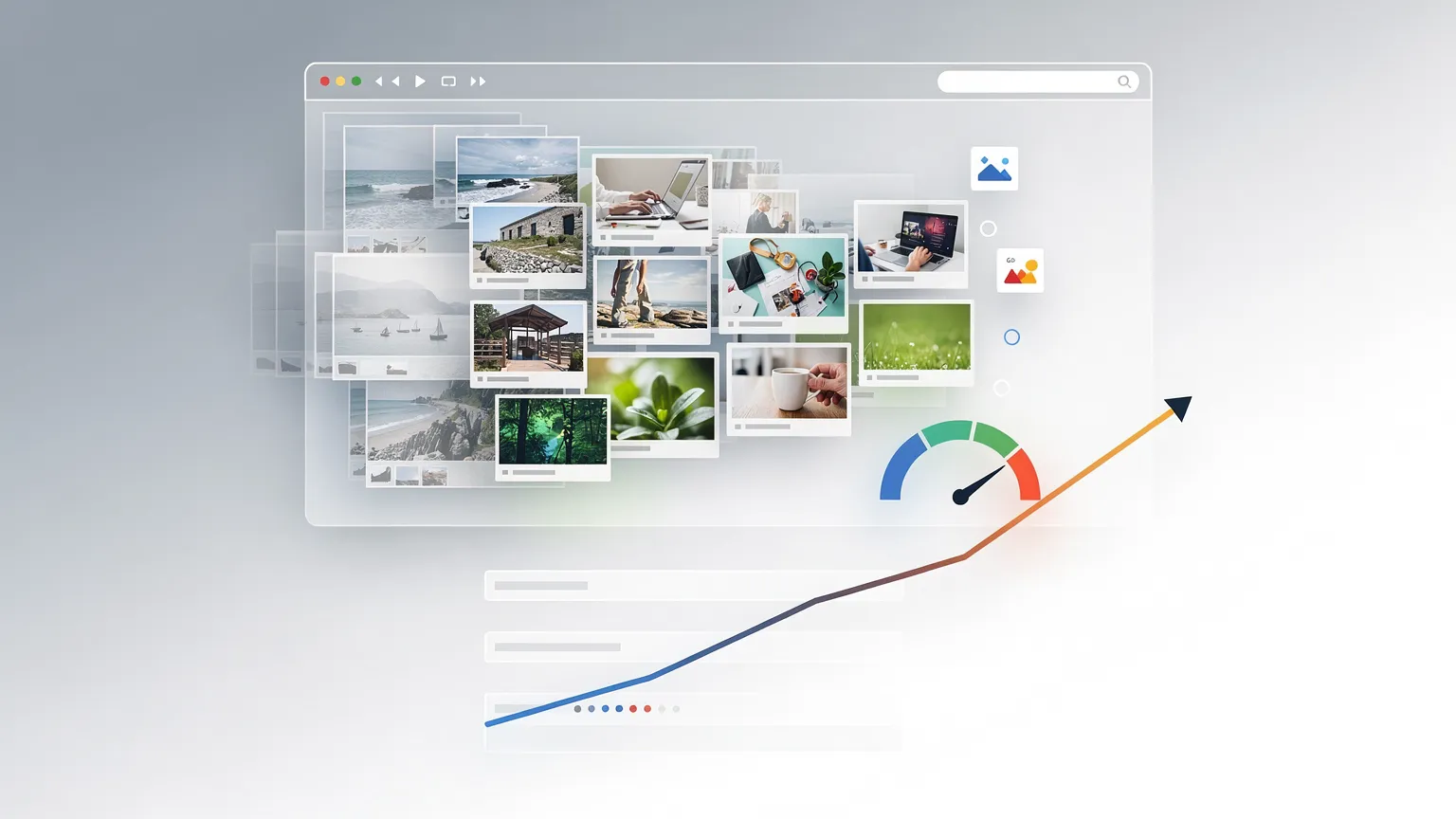
Dowiedz się, jak optymalizować obrazy stron internetowych, aby ładowały się szybciej i uzyskały lepsze pozycje w Google. Wybierz odpowiednie formaty, skompresuj obrazy, popraw wyniki Lighthouse, napisz skuteczny tekst alternatywny i napraw typowe problemy SEO obrazów.
Jak zoptymalizować obrazy na stronie pod kątem SEO i szybkości: kompletny przewodnik
Obrazy sprawiają, że strony internetowe są bardziej atrakcyjne, wyjaśniają złożone idee i pomagają odwiedzającym odkrywać produkty. Ale słabo zoptymalizowane obrazy mogą również spowolnić stronę, marnować przepustowość i utrudnić wyszukiwarkom zrozumienie podstron.
Fotografia przesłana bezpośrednio ze smartfona może ważyć kilka megabajtów, nawet gdy wyświetla się na stronie internetowej zaledwie na 600 pikseli szerokości. Pomnóż to przez dziesięć obrazów, a odwiedzający mogą pobierać znacznie więcej danych, niż to konieczne.
Na szczęście optymalizacja obrazów nie wymaga drogiego oprogramowania ani zaawansowanych umiejętności programowania.
W tym przewodniku dowiesz się, jak wybierać odpowiednie formaty obrazów, zmieniać rozmiar i kompresować pliki, poprawić wydajność Lighthouse, pisać skuteczny tekst alternatywny oraz pomóc Google odkryć Twoje obrazy.
Omówimy również praktyczne przepływy pracy dla WordPressa, Joomla i niestandardowych stron internetowych.
1. Dlaczego optymalizacja obrazów ma znaczenie
Optymalizacja obrazów ma trzy komplementarne cele.
Wydajność: Zmniejsz zbędne pobieranie, aby strony ładowały się szybciej, zwłaszcza w połączeniach mobilnych.
Widoczność w wyszukiwarkach: Pomóż Google zrozumieć i odkryć obrazy publikowane na Twojej stronie.
Dostępność: Zapewnij, że osoby korzystające z technologii wspomagających mogą zrozumieć znaczące treści wizualne.
Te cele są powiązane, ale nie są wymienne.
Konwersja fotografii do WebP może poprawić jej rozmiar pobierania, ale nie poprawia automatycznie jej tekstu alternatywnego.
Podobnie dodanie opisowego tekstu alt nie naprawi obrazu, który jest niepotrzebnie duży.
Dobrze zoptymalizowany obraz łączy odpowiednie wymiary, wydajne kodowanie, trafną treść i poprawną integrację HTML.
Dokumentacja SEO obrazów Google wyraźnie zaleca zarówno wydajne dostarczanie obrazów, jak i znaczące opisy.
2. Wybierz odpowiedni format obrazu
Nie ma jednego formatu, który jest najlepszy dla każdego obrazu.
Właściwy wybór zależy od tego, co zawiera obraz, czy wymagana jest przezroczystość i jak obraz będzie wyświetlany.
| Format | Typowe zastosowanie | Główna uwaga |
|---|---|---|
| JPEG | Fotografie, zgodność z starszymi systemami | Szeroko obsługiwany, ale często większy niż nowoczesne alternatywy |
| PNG | Zrzuty ekranu, grafika wymagająca bezstratnych szczegółów | Może być niepotrzebnie duży dla fotografii |
| WebP | Fotografie, ilustracje artykułów, obrazy produktów | Doskonała praktyczna wartość domyślna dla wielu stron |
| AVIF | Fotografie i obrazy, dla których maksymalna kompresja jest cenna | Przetestuj jakość wizualną i zachowanie kodowania |
| SVG | Logotypy, ikony, proste ilustracje wektorowe | Wymaga bezpiecznej obsługi niezaufanych plików |
| GIF | Proste starsze animacje | Animowany WebP lub wideo może być wydajniejszy |
Dlaczego WebP jest często dobrym wyborem domyślnym
WebP obsługuje zarówno kompresję stratną, jak i bezstratną, a także przezroczystość.
W przypadku zwykłych fotografii i ilustracji artykułów często tworzy mniejsze pliki niż JPEG przy porównywalnej postrzeganej jakości.
Dzięki temu jest wygodną wartością domyślną dla stron, na których obrazy muszą ładować się szybko na wielu urządzeniach.
Jednak WebP nie jest automatycznie najmniejszym możliwym formatem. AVIF może osiągnąć lepszą kompresję dla niektórych obrazów, podczas gdy PNG może pozostać odpowiedni dla zrzutów ekranu z drobnym tekstem lub grafiką wymagającą dokładnego odtworzenia pikseli.
Aby zapoznać się ze szczegółowym porównaniem technologii, zobacz nasz istniejący artykuł: Porównanie WebP, AVIF i JPEG XL.
W tym przewodniku praktyczna zasada jest prosta: zacznij od WebP dla typowych fotografii na stronie, porównuj alternatywy, gdy jest to przydatne, i zawsze sprawdzaj rzeczywisty wynik.
A co z Lighthouse?
Lighthouse nie przyznaje punktów tylko dlatego, że plik ma rozszerzenie `.webp`.
Jego diagnostyka dostarczania obrazów koncentruje się na możliwościach zmniejszenia zbędnych przesyłanych bajtów, w tym na nieefektywnym kodowaniu i zbyt dużych zasobach obrazów.
Prawidłowo przeskalowany JPEG może czasami przewyższyć słabo skompresowany WebP.
Celem jest wydajne dostarczanie, a nie przyjmowanie określonego rozszerzenia za wszelką cenę.
3. Zmień rozmiar obrazów przed ich przesłaniem
Jednym z najczęstszych błędów jest przesyłanie obrazów w oryginalnej rozdzielczości aparatu.
Wyobraź sobie fotografię o wymiarach 4000 × 3000 pikseli.
Na Twojej stronie pojawia się w kolumnie artykułu, która ma szerokość zaledwie 800 pikseli CSS.
Oryginał zawiera znacznie więcej pikseli, niż potrzebuje układ.
Zrozum rozmiar wyświetlany i wymiary pliku
Wyświetlana szerokość obrazu nie jest koniecznie taka sama jak rozdzielczość pobranego pliku.
Na przykład:
- Wyświetlana szerokość: 800 pikseli CSS.
- Ekran o standardowej gęstości: około 800 fizycznych pikseli w tym obszarze.
- Ekran o podwójnej gęstości: około 1600 fizycznych pikseli może być przydatnych do ostrzejszego renderowania.
Nie oznacza to, że każdy obraz musi być eksportowany przy dwukrotnej wyświetlanej szerokości. Oznacza to, że idealna rozdzielczość zależy od układu, gęstości pikseli urządzenia, treści obrazu i przepustowości.
Praktyczne wymiary początkowe
| Zastosowanie obrazu | Sugerowana szerokość początkowa |
|---|---|
| Mała miniatura karty | 400–800 px |
| Standardowy obraz artykułu | 1000–1400 px |
| Szeroki obraz hero artykułu | 1600–2000 px |
| Obraz szczegółów produktu | 1200–2000 px |
| Mała ikona | Użyj SVG, gdy jest to odpowiednie |
To są punkty wyjścia, a nie uniwersalne wymagania. Responsywna strona powinna idealnie udostępniać wiele rozmiarów, zamiast zmuszać każde urządzenie do pobierania największego pliku.
Przykład
Załóżmy, że Twoja oryginalna fotografia ma 4000 × 3000 pikseli i waży 3,2 MB.
Zmieniasz jej rozmiar na 1200 × 900 pikseli i eksportujesz ją jako WebP.
Wynik może wynosić około 100–250 KB, w zależności od szczegółów fotograficznych i ustawień kompresji.
Ten zakres jest ilustracyjny, a nie gwarantowanym wynikiem.
Ważne jest to, że zmiana rozmiaru i kompresja działają razem.
4. Kompresuj obrazy bez ich rozmazywania
Kompresja zmniejsza ilość danych wymaganych do przechowania obrazu.
Istnieją dwa główne podejścia.
Kompresja bezstratna zachowuje dane obrazu dokładnie po zdekodowaniu.
Kompresja stratna usuwa część informacji, aby osiągnąć mniejsze pliki.
W przypadku większości fotografii wyświetlanych na stronach internetowych umiarkowana kompresja stratna jest odpowiednia, ponieważ niewielkie różnice mogą być wizualnie niezauważalne.
Jednak agresywna kompresja może powodować widoczne problemy:
- Rozmyte tekstury.
- Blokowe krawędzie.
- Pasmowanie kolorów.
- Zniekształcony tekst.
- Utrata drobnych szczegółów produktu.
Właściwy poziom kompresji zależy od obrazu.
Fotografia krajobrazu może tolerować silniejszą kompresję niż fotografia produktu zawierająca małe etykiety.
Praktyczny przepływ pracy z użyciem Squoosh
Darmowe narzędzie do optymalizacji obrazów działające w przeglądarce
Squoosh oferuje przystępny sposób na zmianę rozmiaru obrazów, porównywanie formatów i sprawdzanie jakości kompresji.
Wykonaj następujące kroki:
- Otwórz Squoosh i zaimportuj fotografię.
- Włącz zmianę rozmiaru, jeśli oryginalne wymiary są nadmierne.
- Wprowadź pożądaną szerokość, na przykład 1200 pikseli, zachowując proporcje.
- Wybierz WebP jako format wyjściowy.
- Zacznij od ustawienia jakości w okolicach 75–85 jako eksperymentu.
- Porównaj wersję oryginalną i skompresowaną przy 100% powiększenia.
- Sprawdź drobne szczegóły, tekst, twarze i krawędzie o wysokim kontraście.
- Dostosuj jakość, aż wynik będzie akceptowalny.
- Pobierz zoptymalizowany plik.
Ustawienie jakości jest parametrem kodera, a nie uniwersalnym procentem wierności wizualnej.
Ustawienie 80 w jednym formacie lub narzędziu nie jest koniecznie równoważne z 80 w innym.
Do jakiego rozmiaru pliku powinieneś dążyć?
Nie ma uniwersalnego maksimum.
Mała miniatura powinna zazwyczaj wymagać mniej danych niż fotografia hero na całą szerokość.
Przydatnym podejściem jest dążenie do najmniejszego pliku, który nadal dobrze wygląda przy zamierzonym rozmiarze wyświetlania.
Jako praktyczne początkowe cele możesz zbadać:
- Miniatury przekraczające 100 KB.
- Standardowe fotografie artykułów przekraczające 200–300 KB.
- Obrazy hero przekraczające 300–500 KB.
To są wytyczne diagnostyczne, a nie progi Lighthouse ani wymagania rankingowe Google.
Szczegółowy obraz może zasadnie potrzebować więcej danych.
5. Kompletny przykład przed i po
Rozważ blog ogrodniczy publikujący artykuł o uprawie pomidorów.
Redaktor ma fotografię sadzonek pomidora.
| Oryginał | Zoptymalizowany | |
|---|---|---|
| Rozmiar pliku | 2,8 MB | 160 KB |
| Format | JPEG | WebP |
| Wymiary | 4000 × 3000 px | 1200 × 900 px |
94,3% mniejszy — Scenariusz ilustracyjny. Liczby pokazują możliwy wynik, a nie zmierzoną konwersję. Rzeczywiste oszczędności zależą od treści obrazu i ustawień eksportu.
Proces optymalizacji jest następujący:
- Zmień rozmiar obrazu na odpowiednią szerokość.
- Eksportuj go za pomocą kompresji WebP.
- Sprawdź, czy ważne szczegóły pozostają widoczne.
- Nadaj plikowi opisową nazwę.
- Prześlij go na stronę.
- Dodaj trafny tekst alternatywny.
- Sprawdź, jak przeglądarka go ładuje.
Możliwą nazwą pliku jest:
`tomato-seedlings-container.webp`
Odpowiednim tekstem alternatywnym jest:
`Young tomato seedlings growing in a container filled with potting soil`
Ten pojedynczy przepływ pracy adresuje zarówno wydajność techniczną, jak i widoczność w wyszukiwarkach.
6. Używaj obrazów responsywnych, aby uniknąć zbędnych pobrań
Strona może wyświetlać tę samą fotografię na dużym monitorze stacjonarnym i wąskim smartfonie.
Jeśli każdy odwiedzający pobiera obraz o szerokości 2000 pikseli, użytkownicy mobilni mogą otrzymać znacznie więcej danych, niż potrzeba.
Obrazy responsywne rozwiązują ten problem, oferując kilka wersji tego samego obrazu.
Na przykład:
```html <img src="tomato-seedlings-1200.webp" srcset=" tomato-seedlings-480.webp 480w, tomato-seedlings-800.webp 800w, tomato-seedlings-1200.webp 1200w " sizes="(max-width: 768px) 100vw, 800px" width="1200" height="900" alt="Young tomato seedlings growing in a container"
```
Tutaj:
- `src` zapewnia awaryjny adres URL obrazu.
- `srcset` wymienia dostępne szerokości obrazów.
- `sizes` mówi przeglądarce, ile miejsca w układzie obraz ma zajmować.
- `width` i `height` komunikują proporcje obrazu.
- `alt` opisuje jego znaczącą treść.
Przeglądarka wybiera odpowiedni zasób na podstawie dostępnych kandydatów, informacji o układzie i cech urządzenia.
Czy użytkownicy WordPressa i Joomla muszą pisać ten kod?
Zwykle nie.
WordPress generuje wiele rozmiarów obrazów i może automatycznie tworzyć atrybuty responsywnych obrazów dla obsługiwanych obrazów.
Zachowanie Joomla zależy od jej wersji, edytora, szablonu i zainstalowanych rozszerzeń do przetwarzania obrazów.
Ważnym zadaniem dla właścicieli stron jest sprawdzenie wyniku, a niekoniecznie ręczna implementacja `srcset`.
Jeśli strona mobilna nadal pobiera ogromny obraz, sprawdź wygenerowany HTML i ustawienia obrazów motywu.
7. Zapobiegaj przesunięciom układu za pomocą wymiarów obrazów
Czy zdarzyło Ci się kiedyś otworzyć stronę i zobaczyć, jak tekst nagle przeskakuje w dół, gdy pojawia się fotografia?
To jest przesunięcie układu.
Dzieje się tak, gdy przeglądarka nie zarezerwowała wystarczającej ilości miejsca dla treści ładującej się później.
Obrazy bez przewidywalnych wymiarów są częstą przyczyną.

Prostą poprawką jest określenie wymiarów wewnętrznych:
```html <img src="tomato-seedlings.webp" width="1200" height="900" alt="Tomato seedlings in a planting container"
```
Z responsywnym CSS:
```css .article-content img { max-width: 100%; height: auto; } ```
Przeglądarka może użyć atrybutów szerokości i wysokości, aby obliczyć proporcje przed zakończeniem ładowania obrazu.
Pomaga to zmniejszyć nieoczekiwane ruchy układu.
A co z przyciętymi obrazami?
Jeśli projekt celowo przycina obrazy do stałego kształtu, CSS musi również zarezerwować ten kształt.
Na przykład:
```css .article-card-image { width: 100%; aspect-ratio: 16 / 9; object-fit: cover; } ```
Może to dobrze działać dla kart artykułów.
Jednak unikaj agresywnego przycinania dla obrazów produktów, na których ważne szczegóły muszą pozostać widoczne.
8. Używaj leniwego ładowania ostrożnie
Leniwe ładowanie opóźnia pobieranie obrazów, dopóki nie znajdą się w pobliżu widocznego obszaru.
Może to zmniejszyć początkowy ciężar strony, gdy artykuł zawiera wiele obrazów.
Dla obrazów znajdujących się daleko poniżej pierwszego ekranu jest to często pomocne:
```html <img src="garden-tools.webp" loading="lazy" width="1200" height="800" alt="Gardening tools arranged on a wooden table"
```
Ale leniwe ładowanie nie jest odpowiednie dla każdego obrazu.
Nie ładuj leniwie automatycznie głównego obrazu hero
Największy widoczny obraz w pobliżu góry strony może być jej elementem Largest Contentful Paint (LCP).
LCP jest jednym z Core Web Vitals Google.
Jeśli przeglądarka opóźni pobieranie tego obrazu, główna treść może pojawić się później, niż to konieczne.
Dla obrazu hero, o którym wiadomo, że jest ważny, możesz rozważyć:
```html <img src="tomato-garden-hero.webp" width="1600" height="900" loading="eager" fetchpriority="high" alt="Ripe tomatoes growing on plants in a garden"
```
`fetchpriority="high"` to wskazówka harmonogramowania przeglądarki. Należy ją rezerwować dla naprawdę ważnych zasobów, a nie dodawać do każdego obrazu.
Nie łącz `loading="lazy"` z wysokim priorytetem dla obrazu, który chcesz załadować natychmiast.
Kiedy powinieneś używać leniwego ładowania?
| Lokalizacja obrazu | Typowe podejście |
|---|---|
| Główny widoczny hero | Leniwe... nie, ładowanie natychmiastowe; rozważ wysoki priorytet |
| Obraz widoczny od razu | Zwykle unikaj leniwego ładowania |
| Obraz w połowie artykułu | Leniwe ładowanie jest często przydatne |
| Ilustracja w stopce | Leniwe ładowanie jest zwykle odpowiednie |
| Galeria produktów | Priorytetyzuj pierwszy widoczny obraz; odrocz inne, gdy jest to odpowiednie |
Właściwa strategia zależy od rzeczywistego układu i tego, który element staje się LCP.
9. Popraw SEO obrazów za pomocą opisowych nazw plików
Skoro obraz jest już technicznie zoptymalizowany, pomóż wyszukiwarkom go zrozumieć.
Zacznij od nazwy pliku.
Nazwa wygenerowana przez aparat, taka jak:
`IMG_5843.webp`
przekazuje bardzo mało informacji.
Opisowa nazwa, taka jak:
`handmade-blue-ceramic-mug.webp`
oferuje przydatny kontekst.
Google stwierdza, że nazwy plików mogą dostarczać lekkich wskazówek co do treści obrazu. Są pomocne, ale nie stanowią zamiennika dla trafnej treści strony.
Przykłady
| Zła nazwa pliku | Lepsza nazwa pliku |
|---|---|
| `photo1.webp` | `wooden-garden-bench.webp` |
| `image-final.webp` | `solar-garden-light.webp` |
| `product-123.webp` | `blue-ceramic-coffee-mug.webp` |
| `screen01.png` | `wordpress-alt-text-settings.png` |
Używaj znaczących słów, unikaj powtarzania słów kluczowych i zachowaj rozsądnie krótkie nazwy plików.
Czy powinieneś zmieniać nazwy istniejących obrazów?
Bądź ostrożny.
Zmiana nazwy pliku zwykle zmienia adres URL obrazu.
Jeśli ten adres URL jest już zaindeksowany, linkowany z innych stron lub używany przez Twój CMS, zmiana jego nazwy może spowodować uszkodzone odwołania.
W przypadku istniejących obrazów priorytetowo traktuj naprawę poważnych problemów, a nie zmianę nazwy wszystkiego.
Jeśli adres URL musi się zmienić, zaktualizuj odwołania i użyj odpowiedniego trwałego przekierowania, gdzie to możliwe.
10. Pisz tekst alternatywny dla dostępności i SEO
Tekst alternatywny opisuje znaczącą treść obrazu dla osób, które nie mogą go zobaczyć.
Pomaga również wyszukiwarkom interpretować obraz.
Na przykład rozważ fotografię niebieskiego ceramicznego kubka.
Zbyt ogólny:
`alt="Mug"`
Upychanie słów kluczowych:
`alt="Blue mug ceramic mug coffee mug best mug buy blue mug"`
Lepszy:
`alt="Handmade blue ceramic coffee mug with a curved handle"`
Ostatnia wersja jest opisowa, ale niepowtarzalna.
Kontekst ma znaczenie
Ten sam obraz może mieć różny odpowiedni tekst alt w zależności od celu.
Na stronie produktu:
`Handmade blue ceramic coffee mug with a curved handle`
W artykule o szkliwieniu:
`Glossy blue glaze on the surface of a handmade ceramic mug`
Oba mogą być przydatne, ponieważ podkreślają różne informacje.
Obrazy dekoracyjne są inne
Jeśli obraz jest czysto dekoracyjny i nie przekazuje żadnych informacji, użyj pustego atrybutu alt:
```html <img src="decorative-divider.svg" alt=""> ```
Pomaga to czytnikom ekranu pomijać zbędną treść.
Nie dodawaj opisów pełnych słów kluczowych do elementów dekoracyjnych.
Poradnik W3C dotyczący obrazów provides detailed guidance for informative, decorative, functional, and complex images.
11. Dodaj informacje SEO obrazów w WordPressie i Joomla
Większość właścicieli stron może zająć się optymalizacją obrazów bez edytowania HTML.
WordPress
Praktyczny przepływ pracy jest następujący:
- Zmień rozmiar i skompresuj obraz przed przesłaniem lub użyj zaufanego rozwiązania do optymalizacji obrazów.
- Otwórz Bibliotekę multimediów WordPress.
- Prześlij zoptymalizowany plik.
- Wprowadź znaczący tekst alternatywny.
- Wstaw obraz do odpowiedniej sekcji artykułu.
- Sprawdź rzeczywisty wygląd i wymiary obrazu.
- Sprawdź, czy wygenerowana strona używa zamierzonego rozmiaru obrazu.
WordPress może automatycznie generować pośrednie rozmiary obrazów, ale nie oznacza to, że każdy przesłany obraz jest już optymalnie skompresowany.
W przypadku stron z dużymi bibliotekami multimediów wtyczki do optymalizacji obrazów mogą zautomatyzować części procesu.
Przykłady obejmują ShortPixel i Imagify.
Przed zainstalowaniem wtyczki sprawdź, co robi z oryginalnymi plikami, czy generuje WebP lub AVIF, czy zmienia adresy URL obrazów oraz jak obsługuje kopie zapasowe.
Unikaj nakładania kilku wtyczek do optymalizacji obrazów, które wykonują pokrywające się przekształcenia.
Joomla
Użytkownicy Joomla mogą postępować zgodnie z tym samym ogólnym przepływem pracy:
- Przygotuj obraz za pomocą Squoosh lub innego edytora obrazów.
- Prześlij go przez Menedżera multimediów Joomla lub interfejs obrazów edytora.
- Wstaw go do odpowiedniego artykułu.
- Ustaw znaczący tekst alternatywny.
- Sprawdź wymiary i renderowanie w szablonie.
- Sprawdź rzeczywisty adres URL obrazu i rozmiar pliku w przeglądarce.
Niektóre szablony i rozszerzenia Joomla zapewniają obrazy responsywne, generowanie WebP lub leniwe ładowanie.
Inne mogą wymagać ręcznego przygotowania lub dodatkowej konfiguracji.
Ważne rozróżnienie polega na tym, że przesłanie pliku WebP nie jest tym samym, co sprawdzenie, czy przeglądarka otrzymuje odpowiednio przeskalowany plik WebP.
12. Spraw, aby obrazy były wykrywalne przez Google
Zoptymalizowany obraz nie ma gwarancji pojawienia się w Grafice Google.
Google musi być w stanie go odkryć, zindeksować i zrozumieć stronę, na której się pojawia.
Używaj standardowych obrazów HTML
W przypadku ważnych obrazów treści używaj elementu `<img>` HTML.
```html <img src="/images/solar-garden-light.webp" alt="Solar garden light illuminating a stone pathway"
```
Google dokumentuje, że odkrywa obrazy za pomocą standardowych elementów obrazu HTML, w tym tych wewnątrz elementów `<picture>`.
Nie indeksuje obrazów tła CSS jako obrazów w ten sam sposób.
Tła CSS pozostają przydatne do dekoracji, ale nie powinny być Twoją jedyną metodą wyświetlania ważnej grafiki redakcyjnej lub produktowej.
Umieszczaj obrazy w pobliżu odpowiedniego tekstu
Fotografia sadzonek pomidora powinna pojawić się w pobliżu sekcji o sadzeniu sadzonek.
Otoczenie nagłówka, akapitu i podpisu pomaga wyjaśnić, dlaczego obraz ma znaczenie.
Używaj podpisów, gdy są przydatne
Tekst alternatywny i podpisy służą różnym celom.
Tekst alt opisuje znaczącą treść wizualną obrazu.
Podpis dodaje widoczny kontekst dla czytelników.
Na przykład:
Tekst alt: `Drip irrigation tubing installed around tomato plants`
Podpis: `Drip irrigation delivers water close to plant roots and can help limit unnecessary watering.`
Nie każdy obraz potrzebuje podpisu. Dodaj go, gdy pomaga wyjaśnić treść.
Utrzymuj adresy URL obrazów w dostępności

Sprawdź, czy:
- Adres URL obrazu ładuje się pomyślnie.
- Plik nie jest ograniczony do uwierzytelnionych użytkowników.
- Indeksowanie nie jest niepotrzebnie zablokowane.
- Strona zawierająca obraz jest indeksowalna.
- Ważne obrazy są obecne w wyrenderowanym HTML.
Mapy witryn obrazów mogą pomóc w odkrywaniu, szczególnie w przypadku dużych kolekcji obrazów lub obrazów, które w przeciwnym razie są trudne do znalezienia przez roboty indeksujące.
Nie są one obowiązkowym wymogiem dla każdej małej strony.
13. Wybierz odpowiedni obraz wyróżniony i podgląd społecznościowy
Obraz wyróżniony reprezentuje Twój artykuł w kilku kontekstach.
Może pojawić się na listach artykułów, w podglądach udostępniania w mediach społecznościowych, a czasami w powierzchniach powiązanych z wyszukiwaniem.
Wybierz obraz, który rzeczywiście reprezentuje stronę.
W przypadku artykułu o solarnych lampach ogrodowych użyj odpowiedniej fotografii solarnej lampy ogrodowej, a nie niezwiązanego ogólnego obrazu technologicznego.
Twój CMS lub rozszerzenie SEO może pozwolić Ci skonfigurować metadane Open Graph:
```html <meta property="og:image" content="https://example.com/images/solar-garden-light.webp"

```
Google obsługuje również odpowiednie właściwości danych strukturalnych do wyrażania preferowanych obrazów.
Jednak ostatecznie to Google kontroluje, który podgląd wyświetla. Ustawienie `og:image` nie jest gwarancją.
W przypadku stron produktów używaj prawdziwej fotografii produktowej i unikaj mylących zmian, które zmieniają wygląd produktu.
14. Sprawdź wydajność obrazów za pomocą PageSpeed Insights
Zoptymalizowałeś swoje pliki. Teraz sprawdź, czy strona faktycznie na tym korzysta.
Otwórz PageSpeed Insights.
Wprowadź adres URL artykułu lub strony produktu i uruchom analizę.
Zacznij od wyników mobilnych.
Zrozum najważniejsze metryki
Largest Contentful Paint (LCP) mierzy, kiedy największy widoczny element treści kończy renderowanie. Duży obraz hero może na to wpłynąć.
Cumulative Layout Shift (CLS) mierzy nieoczekiwany ruch wizualny. Obrazy bez zarezerwowanych wymiarów mogą przyczyniać się do przesunięć układu.
Speed Index i inne metryki Lighthouse zapewniają dodatkowy kontekst diagnostyczny.
PageSpeed Insights może pokazywać rzeczywiste dane użytkowników terenowych, gdy dostępna jest wystarczająca ilość danych, obok symulowanego testu Lighthouse.
To są różne źródła informacji i nie należy ich interpretować jako identycznych pomiarów.
Co zbadać w diagnostyce związanej z obrazami
| Ustalenie | Prawdopodobna przyczyna | Co wypróbować |
|---|---|---|
| Popraw dostarczanie obrazów | Zbyt duży lub nieefektywnie zakodowany obraz | Zmień rozmiar, przekompresuj lub użyj bardziej wydajnego formatu |
| Opóźnienie LCP związane z obrazem | Główny obraz wykryty lub załadowany późno | Unikaj niepotrzebnego leniwego ładowania; przejrzyj priorytet |
| Przesunięcia układu | Brakujące wymiary obrazu | Dodaj wymiary lub zarezerwuj proporcje |
| Nadmierny rozmiar pakietu sieciowego | Zbyt wiele lub zbyt dużych obrazów | Zmniejsz bajty i odrocz zasoby poza ekranem |
| Słaba wydajność obrazów mobilnych | Pliki w rozmiarze desktopowym dostarczane na urządzenia mobilne | Używaj responsywnych wariantów obrazów |
Nie optymalizuj wyłącznie pod kątem wyniku Lighthouse.
Strona z doskonałym wynikiem laboratoryjnym, ale rozmytymi fotografiami produktów nie jest dobrym rezultatem.
Dąż do zrównoważonego wyniku: przydatnej jakości obrazu, wydajnego ładowania i dobrego rzeczywistego doświadczenia użytkownika.
15. Monitoruj ruch z wyszukiwania obrazów w Google Search Console
Optymalizację wydajności i widoczność w wyszukiwarkach należy oceniać osobno.
Aby sprawdzić widoczność w wyszukiwarkach, otwórz Google Search Console.
W raporcie Search performance:
- Wybierz właściwość swojej strony.
- Otwórz filtr typu wyszukiwania.
- Wybierz Obraz.
- Przejrzyj wyświetlenia, kliknięcia, zapytania i strony docelowe.
- Porównaj wydajność w istotnym okresie.
Załóżmy, że artykuł ogrodniczy otrzymuje wiele wyświetleń w Grafice Google, ale mało kliknięć.
Sprawdź, czy jego obrazy dokładnie odpowiadają zapytaniom wyszukiwania, czy strona jest trafna i czy fotografie są użyteczne i atrakcyjne.
Nie zakładaj, że niskie współczynniki klikalności są spowodowane brakującym tekstem alt.
Search Console może pomóc zidentyfikować możliwości, ale nie zapewnia pełnej diagnostyki każdego obrazu dla każdego osadzonego pliku.
W przypadku problemów z indeksowaniem i indeksowaniem sprawdź również adres URL strony i zweryfikuj, czy zasoby obrazów są dostępne.
16. Typowe błędy w optymalizacji obrazów
Błąd 1: Konwersja wszystkiego do WebP bez zmiany rozmiaru
Obraz WebP o 4000 pikseli może nadal być niepotrzebnie duży dla obszaru wyświetlania o 500 pikselach.
Rozwiązanie: Najpierw zmień rozmiar, potem kompresuj.
Błąd 2: Zbyt agresywna kompresja obrazów
Mały rozmiar pliku nie jest użyteczny, jeśli szczegóły produktu staną się rozmyte.
Rozwiązanie: Porównaj wynik wizualnie i zachowaj ważne informacje.
Błąd 3: Leniwe ładowanie obrazu hero
Główny obraz może zostać opóźniony, co zaszkodzi LCP.
Rozwiązanie: Zidentyfikuj rzeczywisty element LCP i odpowiednio go priorytetyzuj.
Błąd 4: Przesyłanie jednego dużego obrazu dla każdego rozmiaru ekranu
Użytkownicy mobilni mogą pobierać niepotrzebne piksele.
Rozwiązanie: Używaj responsywnych wariantów obrazów tam, gdzie są obsługiwane.
Błąd 5: Zapominanie o wymiarach obrazu
Obrazy mogą powodować przesunięcia układu podczas ładowania.
Rozwiązanie: Podaj wymiary lub zarezerwuj prawidłowe proporcje.
Błąd 6: Dodawanie słów kluczowych zamiast użytecznego tekstu alt
Upychanie słów kluczowych zmniejsza przejrzystość i dostępność.
Rozwiązanie: Opisz obraz naturalnie w kontekście.
Błąd 7: Optymalizacja plików, ale ignorowanie strony
Nawet mały obraz może być słabo zintegrowany.
Rozwiązanie: Sprawdź HTML, zachowanie ładowania, otaczający tekst i rzeczywiste żądania przeglądarki.
Błąd 8: Zmiana nazwy wszystkich istniejących obrazów
Masowe zmiany mogą zepsuć zaindeksowane adresy URL i linki wewnętrzne.
Rozwiązanie: Priorytetowo traktuj znaczące ulepszenia i zachowaj ustalone adresy URL, gdzie to możliwe.
Błąd 9: Używanie kilku wtyczek do optymalizacji obrazów jednocześnie
Pokrywające się wtyczki mogą generować zduplikowane pliki, sprzeczne przepięcia lub nieoczekiwane wyniki.
Rozwiązanie: Używaj jednego spójnego przepływu pracy przetwarzania obrazów i przetestuj go przed zastosowaniem masowych zmian.
Błąd 10: Zakładanie, że każdy obraz musi być WebP
Niektóre zrzuty ekranu, grafiki wektorowe i wyspecjalizowane zasoby korzystają z innych formatów.
Rozwiązanie: Wybieraj na podstawie treści, jakości wizualnej, zgodności i zmierzonego rozmiaru pliku.
17. Szczególne przypadki: e-commerce, zrzuty ekranu, logotypy i galerie obrazów
Różne typy obrazów wymagają różnych strategii optymalizacji.
Obrazy produktów e-commerce
Fotografia produktowa powinna priorytetowo traktować dokładność.
Mniejszy plik nie jest ulepszeniem, jeśli kompresja usuwa szczegóły, których klienci potrzebują do oceny produktu.
W przypadku strony produktu:
- Zachowaj dokładne kolory i tekstury.
- Zapewnij wystarczającą rozdzielczość do przydatnego powiększania.
- Używaj mniejszych miniatur na listach produktów.
- Ładuj podstawowy obraz produktu niezwłocznie.
- Odrocz obrazy z galerii pomocniczej, gdzie jest to odpowiednie.
- Opisz widoczne cechy produktu dokładnie.
- Używaj trafnych danych strukturalnych produktu, gdy są obsługiwane przez Twoją platformę e-commerce.
Jeśli produkt ma etykietę, grawerowanie lub ważny szczegół techniczny, sprawdź ten obszar po kompresji.
Zrzuty ekranu i samouczki
Zrzuty ekranu często zawierają mały tekst, ikony i szczegóły interfejsu.
Agresywna kompresja stratna może sprawić, że te elementy będą trudne do odczytania.
Wypróbuj PNG, bezstratny WebP lub starannie skonfigurowaną kompresję stratną i porównaj wyniki.
Przycinaj zbędne elementy przeglądarki lub puste marginesy, gdy nie usuwa to ważnego kontekstu.
Zrzut ekranu powinien pozostać czytelny w rozmiarze wyświetlanym w artykule.
Logotypy i ikony
SVG jest często odpowiedni dla logotypów i prostych ilustracji wektorowych, ponieważ skaluje się bez utraty ostrości.
Dla logotypu używanego w całej witrynie SVG może być bardziej odpowiedni niż eksportowanie kilku dużych plików rastrowych.
Używaj plików SVG tylko z zaufanych źródeł lub oczyszczaj przesłaną treść SVG. SVG może zawierać aktywną treść i nie należy go traktować jako z natury nieszkodliwego.
Galerie obrazów
Galeria z 30 fotografiami może generować znaczny ruch sieciowy.
Używaj odpowiednio przeskalowanych miniatur, ładuj leniwie obrazy poza ekranem i unikaj ładowania oryginałów w pełnej rozdzielczości, zanim odwiedzający o nie poproszą.
Dla galerii z funkcją powiększania lub lightbox miniatura i powiększony obraz mogą być oddzielnymi zasobami.
Obrazy tła
Dekoracyjne tła można zaimplementować za pomocą CSS, ale nadal potrzebują odpowiednich wymiarów i kompresji.
Dla dużych wizualnych teł rozważ oddzielne zasoby dla układów desktopowych i mobilnych.
Jeśli obraz tła zawiera znaczące informacje, których potrzebują odwiedzający, zapewnij dostępny odpowiednik, zamiast polegać wyłącznie na CSS.
18. Praktyczny przepływ pracy, który możesz powtarzać dla każdego obrazu
Oto kompletna procedura publikowania fotografii w artykule.
Lista kontrolna optymalizacji obrazów
- [ ] Wybierz obraz, który rzeczywiście wspiera artykuł.
- [ ] Sprawdź, czy masz prawo do jego użycia.
- [ ] Przytnij zbędne obszary i wybierz zamierzone proporcje.
- [ ] Zmień rozmiar na odpowiednie wymiary.
- [ ] Porównaj WebP, AVIF, JPEG lub PNG, gdy jest to odpowiednie.
- [ ] Kompresuj, zachowując widoczne szczegóły.
- [ ] Użyj opisowej nazwy pliku.
- [ ] Prześlij obraz do swojego CMS.
- [ ] Dodaj znaczący tekst alt lub pusty alt dla dekoracji.
- [ ] Dodaj podpis, jeśli poprawia zrozumienie.
- [ ] Sprawdź wyświetlanie mobilne i wymiary obrazu.
- [ ] Sprawdź leniwe ładowanie i priorytet głównego obrazu.
- [ ] Uruchom PageSpeed Insights na opublikowanej stronie.
- [ ] Potwierdź, że adres URL obrazu i strona są indeksowalne.
Dla większości właścicieli stron największe ulepszenia będą wynikać ze konsekwentnego stosowania tego procesu, a nie z wielokrotnego eksperymentowania z coraz bardziej złożonymi ustawieniami optymalizacji.
Podsumowanie: Zoptymalizuj obraz, a następnie sprawdź wynik
Skuteczna optymalizacja obrazów to nie tylko konwersja plików JPEG do WebP.
Oznacza to wybór odpowiedniego obrazu, przygotowanie go w odpowiednich wymiarach, użycie wydajnej kompresji, inteligentne ładowanie i dostarczenie informacji, których ludzie i wyszukiwarki potrzebują, aby go zrozumieć.
Zacznij od obrazów, które mają największe znaczenie: hero Twojej strony głównej, ważne ilustracje artykułów i fotografie produktów.
Następnie sprawdź rzeczywiste wyniki za pomocą PageSpeed Insights i monitoruj widoczność w wyszukiwarkach za pomocą Google Search Console.
Celem nie jest najmniejszy możliwy obraz ani doskonały wynik Lighthouse. Jest nim strona, która pozostaje wizualnie użyteczna, ładuje się wydajnie i daje każdemu ważnemu obrazowi najlepszą szansę na odkrycie.
Aby zapoznać się z głębszym wyjaśnieniem nowoczesnych formatów obrazów, przejdź do naszego porównania WebP, AVIF i JPEG XL.