
Slik optimaliserer du nettstedbilder for SEO og hastighet: Den komplette guiden
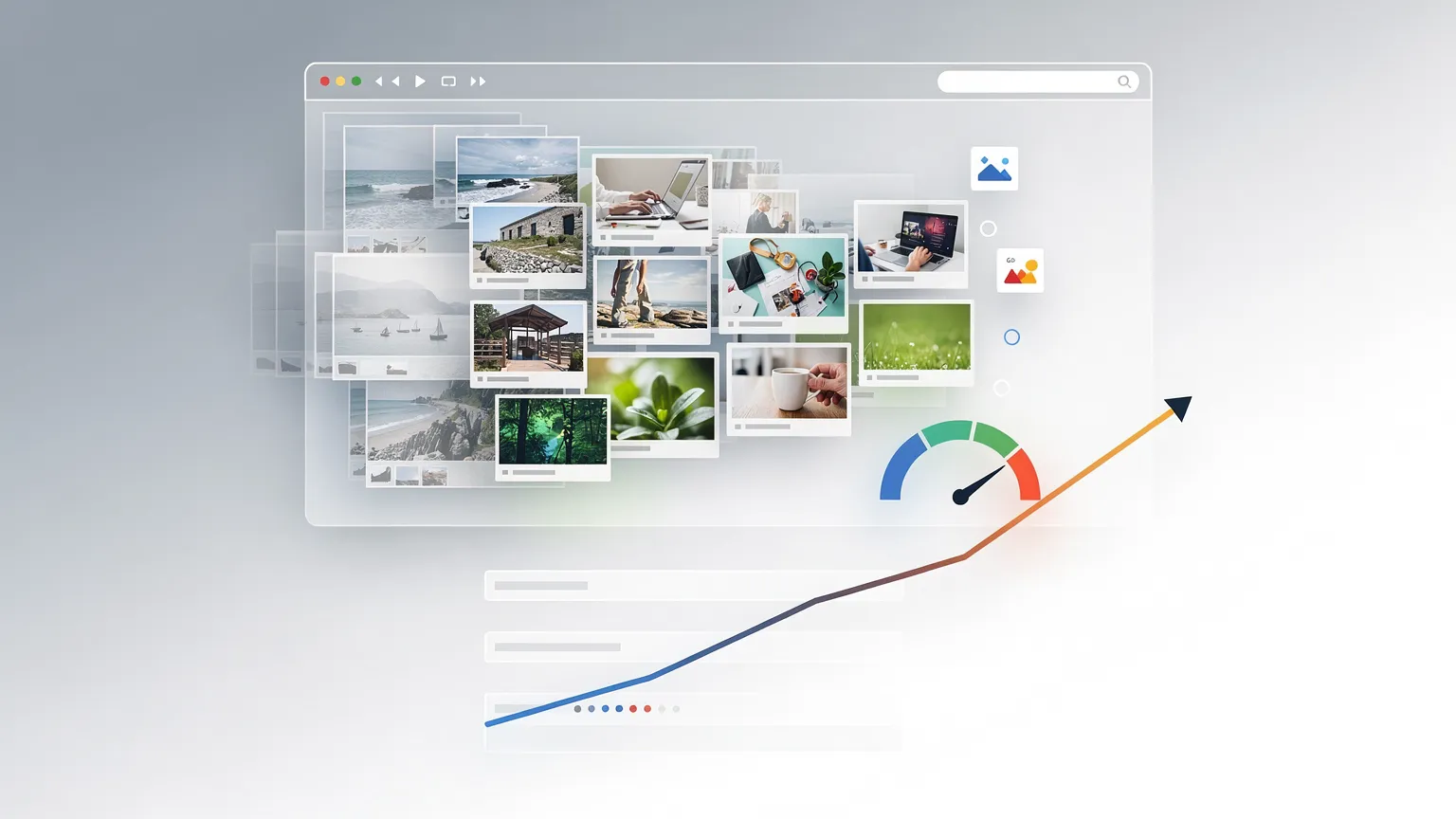
Lær hvordan du optimaliserer nettstedbilder for raskere lasting og bedre Google-rangeringer. Velg riktige formater, komprimer bilder, forbedre Lighthouse-resultater, skriv effektive alt-tekster og rett vanlige bilde-SEO-problemer.
Slik optimaliserer du nettstedsbilder for SEO og hastighet: Den komplette guiden
Bilder gjør nettsteder mer attraktive, forklarer komplekse ideer og hjelper besøkende med å oppdage produkter. Men dårlig optimaliserte bilder kan også gjøre et nettsted tregere, kaste bort båndbredde og gjøre sider vanskeligere for søkemotorer å forstå.
Et fotografi lastet opp direkte fra en smarttelefon kan veie flere megabyte, selv når det vises i bare 600 piksler bredde på en nettside. Multipliser det med ti bilder, og besøkende kan laste ned langt mer data enn nødvendig.
Heldigvis krever ikke bild optimalisering kostbar programvare eller avanserte programmeringsferdigheter.
I denne guiden vil du lære hvordan du velger egnede bildeformater, endrer størrelse på og komprimerer filer, forbedrer ytelsen i Lighthouse, skriver effektiv alternativ tekst og hjelper Google med å oppdage bildene dine.
Vi dekker også praktiske arbeidsflyter for WordPress, Joomla og egendefinerte nettsteder.
1. Hvorfor bild optimalisering betyr noe
Bild optimalisering har tre komplementære mål.
Ytelse: Reduser unødvendige nedlastinger slik at sider lastes raskere, særlig på mobile tilkoblinger.
Søkesynlighet: Hjelp Google med å forstå og oppdage bildene som publiseres på nettstedet ditt.
Tilgjengelighet: Sørg for at personer som bruker hjelpeteknologi kan forstå meningsfullt visuelt innhold.
Disse målene er beslektet, men de er ikke omsettelige.
Å konvertere et fotografi til WebP kan forbedre nedlastingsstørrelsen, men det forbedrer ikke automatisk alternativ tekst.
Tilsvarende vil ikke tillegg av beskrivende alt-tekst fikse et bilde som er unødvendig stort.
Et godt optimalisert bilde kombinerer passende dimensjoner, effektiv koding, relevant innhold og korrekt HTML-integrasjon.
Googles dokumentasjon for bildesøkemotoroptimalisering anbefaler eksplisitt både effektiv bildelevering og meningsfulle beskrivelser.
2. Velg riktig bildeformat
Det finnes ikke ett enkelt format som er best for hvert bilde.
Riktig valg avhenger av hva bildet inneholder, om gjennomsiktighet kreves, og hvordan bildet vil bli vist.
| Format | Typisk bruk | Hovedvurdering |
|---|---|---|
| JPEG | Fotografier, eldre kompatibilitet | Vidt støttet, men ofte større enn moderne alternativer |
| PNG | Skjermbilder, grafikk som krever tapsfri detaljrikdom | Kan være unødvendig stort for fotografier |
| WebP | Fotografier, artikkelillustrasjoner, produktbilder | Utmerket praktisk standardvalg for mange nettsteder |
| AVIF | Fotografier og bilder der maksimal komprimering er verdifull | Test visuell kvalitet og kodingsatferd |
| SVG | Logoer, ikoner, enkle vektorillustrasjoner | Krever trygg håndtering av upålitelige filer |
| GIF | Enkle eldre animasjoner | Animert WebP eller video kan være mer effektiv |
Hvorfor WebP ofte er et godt standardvalg
WebP støtter både tapsbringende og tapsfri komprimering, i tillegg til gjennomsiktighet.
For vanlige fotografier og artikkelillustrasjoner produserer det ofte mindre filer enn JPEG ved sammenlignbar oppfattet kvalitet.
Det gjør det til et praktisk standardvalg for nettsteder der bilder må lastes raskt på tvers av mange enheter.
Men WebP er ikke automatisk det minste mulige formatet. AVIF kan oppnå bedre komprimering for noen bilder, mens PNG kan forbli passende for skjermbilder med fin tekst eller grafikk som krever eksakt pikselgjengivelse.
For en detaljert sammenligning av teknologiene, se vår eksisterende artikkel: WebP, AVIF og JPEG XL-sammenligning.
For denne guiden er den praktiske regelen enkel: start med WebP for typiske nettstedsfotografier, sammenlign alternativer når det er nyttig, og inspiser alltid det faktiske resultatet.
Hva med Lighthouse?
Lighthouse gir ikke poeng bare fordi en fil har en `.webp`-utvidelse.
Bild leveringsdiagnostikken fokuserer på muligheter til å redusere unødvendige overførte byte, inkludert ineffektiv koding og overdimensjonerte bilderessurser.
Et korrekt størrelsesendret JPEG kan noen ganger overgå en dårlig komprimert WebP.
Målet er effektiv levering, ikke å ta i bruk et bestemt filformat for enhver pris.
3. Endre størrelse på bilder før du laster dem opp
En av de vanligste feilene er å laste opp bilder i den opprinnelige kamer oppløsningen.
Forestill deg et fotografi som måler 4 000 × 3 000 piksler.
På nettstedet ditt vises det inne i en artikkelkolonne som bare er 800 CSS-piksler bred.
Originalen inneholder langt flere piksler enn layoutet trenger.
Forstå visningsstørrelse og fildimensjoner
Et bildes visningsbredde er ikke nødvendigvis det samme som oppløsningen på den nedlastede filen.
For eksempel:
- Visningsbredde: 800 CSS-piksler.
- Standardtetthetsskjerm: omtrent 800 fysiske piksler på tvers av det området.
- Dobbel tetthetsskjerm: omtrent 1 600 fysiske piksler kan være nyttig for skarpere gjengivelse.
Dette betyr ikke at hvert bilde må eksporteres i dobbelt visningsbredde. Det betyr at den ideelle oppløsningen avhenger av layout, enhetens piksel tetthet, bildeinnhold og båndbredde.
Praktiske start dimensjoner
| Bildebruk | Foreslått start bredde |
|---|---|
| Liten kort miniatyr | 400–800 px |
| Standard artikkel bilde | 1000–1400 px |
| Bred artikkel hero | 1600–2000 px |
| Produktdetalj bilde | 1200–2000 px |
| Lite ikon | Bruk SVG når det er passende |
Dette er startpunkter, ikke universelle krav. Et responsivt nettsted bør ideelt sett tilby flere størrelser i stedet for å tvinge hver enhet til å laste ned den største filen.
Eksempel
Anta at ditt opprinnelige fotografi er 4000 × 3000 piksler og veier 3,2 MB.
Du endrer størrelsen til 1200 × 900 piksler og eksporterer det som WebP.
Resultatet kan være rundt 100–250 KB, avhengig av fotografisk detaljrikdom og komprimeringsinnstillinger.
Dette området er illustrativt, ikke et garantert resultat.
Det viktige poenget er at størrelsesendring og komprimering fungerer sammen.
4. Komprimer bilder uten å gjøre dem uskarpe
Komprimering reduserer mengden data som kreves for å lagre et bilde.
Det finnes to hovedtilnærminger.
Tapsfri komprimering bevarer bildedataene nøyaktig ved dekoding.
Tapsbringende komprimering fjerner noe informasjon for å oppnå mindre filer.
For de fleste fotografier som vises på nettsteder er moderat tapsbringende komprimering passende, fordi små forskjeller kan være visuelt umerkelige.
Men aggressiv komprimering kan skape synlige problemer:
- Uskarpe teksturer.
- Blokkerte kanter.
- Fargebånding.
- Fordistret tekst.
- Tap av fine produktdetaljer.
Riktig komprimeringsnivå avhenger av bildet.
Et landskapsfotografi kan tåle sterkere komprimering enn et produk tgrafi som inneholder små etiketter.
En praktisk arbeidsflyt med Squoosh
Gratis nettleserbasert bildeoptimaliseringsverktøy
Squoosh gir en tilgjengelig måte å endre størrelse på bilder, sammenligne formater og inspisere komprimeringskvalitet på.
Følg disse trinnene:
- Åpne Squoosh og importer et fotografi.
- Aktiver størrelsesendring hvis de opprinnelige dimensjonene er overdrevne.
- Skriv inn ønsket bredde, for eksempel 1200 piksler, og bevar sideforholdet.
- Velg WebP som utdataformat.
- Start med en kvalitetsinnstilling rundt 75–85 som et eksperiment.
- Sammenlign originalen og den komprimerte versjonen ved 100 % zoom.
- Sjekk fine detaljer, tekst, ansikter og høykontrastkanter.
- Juster kvaliteten til resultatet ser akseptabelt ut.
- Last ned den optimaliserte filen.
Kvalitetsinnstillingen er en koderparameter, ikke en universell prosentandel av visuell trofasthet.
En innstilling på 80 i ett format eller verktøy er ikke nødvendigvis ekvivalent med 80 i et annet.
Hvilken filstørrelse bør du målrette deg mot?
Det finnes ingen universell maksimumsgrense.
En liten miniatyr bør generelt kreve mindre data enn et full bredde hero-fotografi.
En nyttig tilnærming er å sikte mot den minste filen som fortsatt ser bra ut i sin tiltenkte visningsstørrelse.
Som praktiske første mål kan du undersøke:
- Miniaty rer som overstiger 100 KB.
- Standard artikkel fotografier som overstiger 200–300 KB.
- Hero-bilder som overstiger 300–500 KB.
Dette er diagnostiske retningslinjer, ikke Lighthouse-terskler eller krav til Googlerangering.
Et detaljert bilde kan legitimt trenge mer data.
5. Et komplett før-og-etter-eksempel
Vurder en hageblogg som publiserer en artikkel om dyrking av tomater.
Redaktøren har et fotografi av tomatspirer.
| Original | Optimalisert | |
|---|---|---|
| Filstørrelse | 2,8 MB | 160 KB |
| Format | JPEG | WebP |
| Dimensjoner | 4000 × 3000 px | 1200 × 900 px |
94,3 % mindre — Illustrativt scenario. Tallene viser et mulig resultat, ikke en målt konvertering. Faktiske besparelser avhenger av bildeinnhold og eksportinnstillinger.
Optimaliseringsprosessen er:
- Endre størrelse på bildet til en passende bredde.
- Eksporter det med WebP-komprimering.
- Verifiser at viktige detaljer forblir synlige.
- Gi filen et beskrivende navn.
- Last den opp til nettstedet.
- Legg til relevant alternativ tekst.
- Verifiser hvordan nettleseren laster den.
Et mulig filnavn er:
`tomato-seedlings-container.webp`
En passende alternativ tekst er:
`Young tomato seedlings growing in a container filled with potting soil`
Denne enkeltstående arbeidsflyten adresserer både teknisk ytelse og søkesynlighet.
6. Bruk responsive bilder for å unngå unødvendige nedlastinger
Et nettsted kan vise det samme fotografiet på en stor dataskjerm og en smal smarttelefon.
Hvis hver besøkende laster ned et bilde som er 2000 piksler bredt, kan mobile brukere motta mye mer data enn nødvendig.
Responsive bilder løser dette problemet ved å tilby flere versjoner av det samme bildet.
For eksempel:
```html <img src="tomato-seedlings-1200.webp" srcset=" tomato-seedlings-480.webp 480w, tomato-seedlings-800.webp 800w, tomato-seedlings-1200.webp 1200w " sizes="(max-width: 768px) 100vw, 800px" width="1200" height="900" alt="Young tomato seedlings growing in a container"
```
Her:
- `src` gir en reservebilde-URL.
- `srcset` lister opp tilgjengelige bildebredder.
- `sizes` forteller nettleseren hvor mye layoutplass bildet forventes å oppta.
- `width` og `height` kommuniserer bildets sideforhold.
- `alt` beskriver det meningsfulle innholdet.
Nettleseren velger en passende ressurs basert på de tilgjengelige kandidatene, layoutinformasjonen og enhetens egenskaper.
Trenger WordPress- og Joomla-brukere å skrive denne koden?
Vanligvis ikke.
WordPress genererer flere bildestørrelser og kan automatisk produsere responsive bildeattributter for støttede bilder.
Joomla-adferd avhenger av versjonen, redigeringen, malen og installerte bildebehandlingsutvidelser.
Den viktige oppgaven for nettstedseiere er å sjekke resultatet, ikke nødvendigvis å implementere `srcset` manuelt.
Hvis en mobilside fortsatt laster ned et enormt bilde, inspiser den genererte HTML-en og temalets bildeinnstillinger.
7. Forhindre layoutforskyvninger med bildedimensjoner
Har du noen gang åpnet en side og sett teksten plutselig hoppe nedover når et fotografi dukket opp?
Det er en layoutforskyvning.
Det skjer når nettleseren ikke har reservert nok plass til innhold som lastes senere.
Bilder uten forutsigbare dimensjoner er en vanlig årsak.

En enkel forbedring er å spesifisere iboende dimensjoner:
```html <img src="tomato-seedlings.webp" width="1200" height="900" alt="Tomato seedlings in a planting container"
```
Med responsiv CSS:
```css .article-content img { max-width: 100%; height: auto; } ```
Nettleseren kan bruke bredde- og høydeattributtene til å beregne sideforholdet før bildet er ferdig lastet.
Dette bidrar til å redusere uventet layoutbevegelse.
Hva med beskårne bilder?
Hvis et design med vilje beskjærer bilder til en fast form, må CSS-en også reservere den formen.
For eksempel:
```css .article-card-image { width: 100%; aspect-ratio: 16 / 9; object-fit: cover; } ```
Dette kan fungere godt for artikkelkort.
Men unngå å bruke aggressiv beskjæring for produktbilder der viktige detaljer må forbli synlige.
8. Bruk lat lasting med omhu
Lat lasting (lazy loading) utsetter nedlastingen av bilder til de er i nærheten av det synlige området.
Dette kan redusere den første sidevekten når en artikkel inneholder mange bilder.
For bilder som ligger langt under den første skjermen er det ofte nyttig:
```html <img src="garden-tools.webp" loading="lazy" width="1200" height="800" alt="Gardening tools arranged on a wooden table"
```
Men lat lasting er ikke passende for hvert bilde.
Ikke last hovedhero-bildet lat automatisk
Det største synlige bildet nær toppen av en side kan være dens Largest Contentful Paint (LCP)-element.
LCP er en av Googles Core Web Vitals.
Hvis nettleseren utsetter nedlastingen av det bildet, kan hovedinnholdet vises senere enn nødvendig.
For et hero-bilde som er kjent for å være viktig, kan du vurdere:
```html <img src="tomato-garden-hero.webp" width="1600" height="900" loading="eager" fetchpriority="high" alt="Ripe tomatoes growing on plants in a garden"
```
`fetchpriority="high"` er et nettleserplanleggingshint. Det bør reserveres for genuint viktige ressurser i stedet for å legges til på hvert bilde.
Ikke kombiner `loading="lazy"` med høy prioritet for et bilde du vil laste umiddelbart.
Når bør du bruke lat lasting?
| Bildets plassering | Typisk tilnærming |
|---|---|
| Hoved hero som er synlig | Iver lasting; vurder høy prioritet |
| Bilde som er synlig umiddelbart | Unngå vanligvis lat lasting |
| Bilde halvveis nede i en artikkel | Lat lasting er ofte nyttig |
| Fotnoteillustrasjon | Lat lasting er vanligvis passende |
| Produktgalleri | Prioriter det første synlige bildet; utsett andre der det er passende |
Den riktige strategien avhenger av det faktiske layoutet og hvilket element som blir LCP.
9. Forbedre bilde-SEO med beskrivende filnavn
Nå som bildet er teknisk optimalisert, hjelp søkemotorer med å forstå det.
Start med filnavnet.
Et kamera generert navn som:
`IMG_5843.webp`
gir svært lite informasjon.
Et beskrivende navn som:
`handmade-blue-ceramic-mug.webp`
tilbyr nyttig kontekst.
Google hevder at filnavn kan gi lette hint om bildeinnhold. De er nyttige, men ikke en erstatning for relevant sideinnhold.
Eksempler
| Dårlig filnavn | Bedre filnavn |
|---|---|
| `photo1.webp` | `wooden-garden-bench.webp` |
| `image-final.webp` | `solar-garden-light.webp` |
| `product-123.webp` | `blue-ceramic-coffee-mug.webp` |
| `screen01.png` | `wordpress-alt-text-settings.png` |
Bruk meningsfulle ord, unngå nøkkelordgjentakelse, og hold filnavn rimelig korte.
Bør du gi eksisterende bilder nye navn?
Vær forsiktig.
Å endre et filnavn endrer vanligvis bilde-URL-en.
Hvis den URL-en allerede er indeksert, lenket fra andre sider, eller brukt av CMS-en din, kan navneendring skape ødelagte referanser.
For eksisterende bilder bør du prioritere å fikse alvorlige problemer fremfor å endre navn på alt.
Hvis en URL må endres, oppdater referansene og bruk en passende permanent omdirigering der det er mulig.
10. Skriv alternativ tekst for tilgjengelighet og SEO
Alternativ tekst beskriver meningsfullt bildeinnhold for personer som ikke kan se det.
Det hjelper også søkemotorer med å tolke bildet.
For eksempel, vurder et fotografi av en blå keramikk kopp.
For vagt:
`alt="Mug"`
Nøkkelordfyll:
`alt="Blue mug ceramic mug coffee mug best mug buy blue mug"`
Bedre:
`alt="Handmade blue ceramic coffee mug with a curved handle"`
Den siste versjonen er beskrivende uten å være gjentakende.
Kontekst betyr noe
Det samme bildet kan ha forskjellig passende alt-tekst avhengig av formålet.
På en produktside:
`Handmade blue ceramic coffee mug with a curved handle`
I en artikkel om glasur:
`Glossy blue glaze on the surface of a handmade ceramic mug`
Begge kan være nyttige fordi de vektlegger forskjellig informasjon.
Dekorative bilder er annerledes
Hvis et bilde er rent dekorativt og ikke kommuniserer noen informasjon, bruk et tomt alt-attributt:
```html <img src="decorative-divider.svg" alt=""> ```
Dette hjelper skjermlesere med å hoppe over unødvendig innhold.
Ikke legg til nøkkelordfylte beskrivelser på dekorative elementer.
W3C Images Tutorial gir detaljert veiledning for informative, dekorative, funksjonelle og komplekse bilder.
11. Legg til bilde-SEO-informasjon i WordPress og Joomla
De fleste nettstedseiere kan håndtere bildeoptimalisering uten å redigere HTML.
WordPress
En praktisk arbeidsflyt er:
- Endre størrelse på og komprimer bildet før du laster det opp, eller bruk en pålitelig bildeoptimaliseringsløsning.
- Åpne WordPress-mediebiblioteket.
- Last opp den optimaliserte filen.
- Skriv inn meningsfull alternativ tekst.
- Sett bildet inn i den aktuelle artikkelseksjonen.
- Verifiser bildets faktiske utseende og dimensjoner.
- Sjekk at den genererte siden bruker den tiltenkte bildestørrelsen.
WordPress kan automatisk generere mellomliggende bildestørrelser, men det betyr ikke at hvert opplastede bilde allerede er optimalt komprimert.
For nettsteder med store mediebiblioteker kan bildeoptimaliserings plugins automatisere deler av prosessen.
Eksempler inkluderer ShortPixel og Imagify.
Før du installerer en plugin, sjekk hva den gjør med originalfilene, om den genererer WebP eller AVIF, om den endrer bilde-URL-er, og hvordan den håndterer sikkerhetskopier.
Unngå å stable flere bildeoptimaliserings plugins som utfører overlappende transformasjoner.
Joomla
Joomla-brukere kan følge den samme generelle arbeidsflyten:
- Forbered bildet med Squoosh eller et annet bilderedigeringsprogram.
- Last det opp gjennom Joomla sin mediebehandler eller redigeringens bildegrensesnitt.
- Sett det inn i den aktuelle artikkelen.
- Angi meningsfull alternativ tekst.
- Sjekk dimensjonene og gjengivelsen i malen.
- Verifiser den faktiske bilde-URL-en og filstørrelsen i nettleseren.
Noen Joomla-maler og utvidelser tilbyr responsive bilder, WebP-generering eller lat lasting.
Andre kan kreve manuell forberedelse eller ekstra konfigurering.
Det viktige skille er at å laste opp en WebP-fil ikke er det samme som å verifisere at nettleseren mottar en passende dimensjonert WebP-fil.
12. Gjør bilder søkbare for Google
Et optimalisert bilde er ikke garantert å vises i Google Bilder.
Google må kunne oppdage det, krype gjennom det, og forstå siden der det vises.
Bruk standard HTML-bilder
For viktige innholdsbilder, bruk et HTML `<img>`-element.
```html <img src="/images/solar-garden-light.webp" alt="Solar garden light illuminating a stone pathway"
```
Google dokumenterer at det oppdager bilder gjennom standard HTML-bildeelementer, inkludert de som befinner seg inne i `<picture>`-elementer.
Det indekserer ikke CSS-bakgrunnsbilder som bilder på samme måte.
CSS-bakgrunner forblir nyttige for dekorasjon, men de bør ikke være din eneste metode for å vise viktig redaksjonelt eller produk tgrafikk.
Plasser bilder nær relevant tekst
Et fotografi av tomatspirer bør vises nær seksjonen om planting av spirer.
Den omkringliggende overskriften, avsnittet og bildeteksten hjelper med å forklare hvorfor bildet betyr noe.
Bruk bildetekster når det er nyttig
Alternativ tekst og bildetekster tjener forskjellige formål.
Alt-tekst beskriver bildets meningsfulle visuelle innhold.
En bildetekst legger til synlig kontekst for lesere.
For eksempel:
Alt-tekst: `Drip irrigation tubing installed around tomato plants`
Bildetekst: `Drip irrigation delivers water close to plant roots and can help limit unnecessary watering.`
Ikke hvert bilde trenger en bildetekst. Legg til en når det hjelper med å forklare innholdet.
Hold bilde-URL-er tilgjengelige

Sjekk at:
- Bilde-URL-en lastes vellykket.
- Filen ikke er begrenset til autentiserte brukere.
- Krypeadgang ikke blokkeres unødvendig.
- Den inneholdende siden er indekserbar.
- Viktige bilder er til stede i den gjengitte HTML-en.
Bildesidekart (image sitemaps) kan hjelpe oppdagelse, særlig for store bildesamlinger eller bilder som ellers er vanskelige for kravlere å finne.
De er ikke et obligatorisk krav for hvert lite nettsted.
13. Velg riktig fremhevet bilde og sosial forhåndsvisning
Det fremhevede bildet representerer artikkelen din i flere sammenhenger.
Det kan vises i artikkeloppføringer, forhåndsvisninger av sosiale delinger, og noen ganger i søkerelaterte overflater.
Velg et bilde som genuint representerer siden.
For en artikkel om solhagelamper, bruk et relevant fotografi av en solhagelampe i stedet for et urelatert generisk teknologibilde.
CMS-en din eller SEO-utvidelsen kan la deg konfigurere Open Graph-metadata:
```html <meta property="og:image" content="https://example.com/images/solar-garden-light.webp"

```
Google støtter også relevante strukturerte dataegenskaper for å uttrykke foretrukne bilder.
Men Google kontrollerer til slutt hvilken forhåndsvisning det viser. Å sette `og:image` er ingen garanti.
For produktsider, bruk genuint produk tgrafikk og unngå villedende endringer som forandrer produktets utseende.
14. Sjekk bildeytelse med PageSpeed Insights
Du har optimalisert filene dine. Nå verifiser om nettstedet faktisk drar nytte av det.
Åpne PageSpeed Insights.
Skriv inn URL-en til en artikkel eller produktside og kjør analysen.
Start med de mobile resultatene.
Forstå de mest relevante metrikkene
Largest Contentful Paint (LCP) måler når det største synlige innholdselementet fullfører gjengivelsen. Et stort hero-bilde kan påvirke det.
Cumulative Layout Shift (CLS) måler uventet visuell bevegelse. Bilder uten reserverte dimensjoner kan bidra til layoutforskyvninger.
Speed Index og andre Lighthouse-metrikker gir ekstra diagnostisk kontekst.
PageSpeed Insights kan vise ekte bruker feltdata når nok data er tilgjengelig, ved siden av en simulert Lighthouse-test.
Dette er forskjellige informasjonskilder og bør ikke tolkes som identiske målinger.
Hva du skal undersøke i bilde relaterte diagnostikk
| Funnet sannsynlig årsak | Hva du kan prøve |
|---|---|
| Forbedre bildelevering | Overdimensjonert eller ineffektivt kodet bilde |
| Bilde-relatert LCP-forsinkelse | Hovedbilde oppdaget eller lastet sent |
| Layoutforskyvninger | Manglende bildedimensjoner |
| Overdreven nettverksnyttelast | For mange eller for store bilder |
| Dårlig mobil bildeytelse | Dataskjermstørrelser levert til mobil |
Ikke optimaliser eksklusivt for en Lighthouse-poengsum.
En side med en perfekt laboratoriepoengsum, men uskarpe produk tgrafier er ikke et godt resultat.
Sikter mot et balansert resultat: nyttig bildekvalitet, effektiv lasting og en god virkelig brukeropplevelse.
15. Overvåk bildesøketrafikk i Google Search Console
Ytelsesoptimalisering og søkesynlighet bør evalueres separat.
For søkesynlighet, åpne Google Search Console.
I rapporten Search performance:
- Velg din nettstedseiendom.
- Åpne filteret for søketype.
- Velg Image.
- Gjennomgå visninger, klikk, spørringer og landingssider.
- Sammenlign ytelsen over en meningsfull periode.
Anta at en hageartikkel mottar mange visninger i Google Bilder, men få klikk.
Gjennomgå om bildene nøyaktig samsvarer med søke spørringene, om siden er relevant, og om fotografiene er nyttige og tiltrekkende.
Ikke anta at lave klikkfrekvenser forårsakes av manglende alt-tekst.
Search Console kan hjelpe med å identifisere muligheter, men det gir ikke en komplett per-bilde-diagnose for hver innebygget fil.
For krype- og indekseringsproblemer, inspiser også side-URL-en og verifiser at bilderessurser er tilgjengelige.
16. Vanlige bild optimaliserings feil
Feil 1: Konvertere alt til WebP uten å endre størrelse
En WebP på 4000 piksler kan fortsatt være unødvendig stor for et visningsområde på 500 piksler.
Fiks: Endre størrelse først, komprimer deretter.
Feil 2: Komprimere bilder for aggressivt
Liten filstørrelse er ikke nyttig hvis produktdetaljer blir uskarpe.
Fiks: Sammenlign utdataene visuelt og bevar viktig informasjon.
Feil 3: Lat lasting av hero-bildet
Hovedbildet kan forsinkes, noe som skader LCP.
Fiks: Identifiser det faktiske LCP-elementet og prioriter det på passende måte.
Feil 4: Laste opp ett stort bilde for hver skjermstørrelse
Mobile brukere kan laste ned unødvendige piksler.
Fiks: Bruk responsive bildevarianter der det støttes.
Feil 5: Glemme bildedimensjoner
Bilder kan forårsake layoutforskyvninger under lasting.
Fiks: Oppgi dimensjoner eller reserver det riktige sideforholdet.
Feil 6: Legge til nøkkelord i stedet for nyttig alt-tekst
Nøkkelordfyll reduserer klarhet og tilgjengelighet.
Fiks: Beskriv bildet naturlig i kontekst.
Feil 7: Optimalisere filer, men ignorere siden
Selv et lite bilde kan være dårlig integrert.
Fiks: Sjekk HTML-en, lastingsatferden, omkringliggende tekst og de faktiske nettleserforespørslene.
Feil 8: Gi alle eksisterende bilder nye navn
Massaris endringer kan ødelegge indekserte URL-er og interne lenker.
Fiks: Prioriter meningsfulle forbedringer og bevar etablerte URL-er der det er mulig.
Feil 9: Bruke flere bildeoptimaliserings plugins samtidig
Overlappende plugins kan generere dupliserte filer, motstridende omskrivinger eller uventede resultater.
Fiks: Bruk én sammenhengende bildebehandlings arbeids flyt og test den før du bruker masse endringer.
Feil 10: Annta at hvert bilde må være WebP
Noen skjermbilder, vektorgrafikk og spesialiserte eiendeler drar nytte av andre formater.
Fiks: Velg basert på innhold, visuell kvalitet, kompatibilitet og målt filstørrelse.
17. Spesialtilfeller: netthandel, skjermbilder, logoer og bildegallerier
Forskjellige bildetyper krever forskjellige optimaliseringsstrategier.
Produk tgrafikk for netthandel
Produk tgrafikk bør prioritere nøyaktighet.
En mindre fil er ikke en forbedring hvis komprimering fjerner detaljer kundene trenger for å vurdere produktet.
For en produktside:
- Bevar nøyaktige farger og teksturer.
- Gi nok oppløsning for nyttig zoom.
- Bruk mindre miniatyrer i produktoppføringer.
- Last hovedproduktbildet raskt.
- Utsett sekundære galleribilder der det er passende.
- Beskriv synlige produktegenskaper nøyaktig.
- Bruk relevant produkt strukturerte data når det støttes av netthandelsplattformen din.
Hvis produktet har en etikett, gravering eller viktig teknisk detalj, inspiser det området etter komprimering.
Skjermbilder og veiledninger
Skjermbilder inneholder ofte små tekster, ikoner og grensesnittsdetaljer.
Aggressiv tapsbringende komprimering kan gjøre disse elementene vanskelige å lese.
Prøv PNG, tapsfri WebP eller omhyggelig konfigurert tapsbringende komprimering, og sammenlign resultatene.
Beskjær unødvendig nettleserramme eller tomme marger når det ikke fjerner viktig kontekst.
Et skjermbilde bør forbli lesbart i den størrelsen som vises i artikkelen.
Logoer og ikoner
SVG er ofte egnet for logoer og enkle vektorillustrasjoner fordi det skalerer uten å miste skarphet.
For en logo som brukes på hele nettstedet kan en SVG være mer passende enn å eksportere flere store rasterfiler.
Bruk kun SVG-filer fra pålitelige kilder eller saniter opplastet SVG-innhold. SVG kan inneholde aktivt innhold og bør ikke behandles som iboende harmløs.
Bildegallerier
Et galleri med 30 fotografier kan generere betydelig nettverkstrafikk.
Bruk passende dimensjonerte miniatyrer, lat-last offscreen-bilder, og unngå å laste fulloppløselige originaler før besøkende ber om dem.
For gallerier med zoom- eller lightbox-funksjonalitet kan miniatyren og det ekspanderte bildet være separate ressurser.
Bakgrunnsbilder
Dekorative bakgrunner kan implementeres med CSS, men de trenger fortsatt passende dimensjoner og komprimering.
For store visuelle bakgrunner, vurder separate eiendeler for desktop- og mobil layouter.
Hvis et bakgrunnsbilde inneholder meningsfull informasjon som besøkende trenger, gi en tilgjengelig ekvivalent i stedet for å stole utelukkende på CSS.
18. En praktisk arbeids flyt du kan gjenta for hvert bilde
Her er en komplett prosedyre for å publisere et fotografi i en artikkel.
Bild optimaliserings sjekkliste
- [ ] Velg et bilde som genuint støtter artikkelen.
- [ ] Verifiser at du har rett til å bruke det.
- [ ] Beskjær unødvendige områder og velg det tiltenkte sideforholdet.
- [ ] Endre størrelse til passende dimensjoner.
- [ ] Sammenlign WebP, AVIF, JPEG eller PNG når det er passende.
- [ ] Komprimer mens du bevarer synlige detaljer.
- [ ] Bruk et beskrivende filnavn.
- [ ] Last opp bildet til CMS-en din.
- [ ] Legg til meningsfull alt-tekst eller et tomt alt for dekorasjon.
- [ ] Legg til en bildetekst hvis det forbedrer forståelsen.
- [ ] Verifiser mobil visning og bildedimensjoner.
- [ ] Sjekk lat lasting og hovedbildets prioritet.
- [ ] Kjør PageSpeed Insights på den publiserte siden.
- [ ] Bekreft at bilde-URL-en og siden er krypebare.
For de fleste nettstedseiere vil de største forbedringene komme fra å følge denne prosessen konsekvent, i stedet for gjentatte eksperimenteringer med stadig mer komplekse optimaliseringsinnstillinger.
Konklusjon: Optimaliser bildet, verifiser deretter resultatet
Effektiv bilde optimalisering handler ikke bare om å konvertere JPEG-filer til WebP.
Det betyr å velge riktig bilde, forberede det i passende dimensjoner, bruke effektiv komprimering, laste det intelligent, og gi informasjonen som mennesker og søkemotorer trenger for å forstå det.
Start med bildene som betyr mest: din hjemmeside-hero, viktige artikkelillustrasjoner og produk tgrafikk.
Sjekk deretter de faktiske resultatene med PageSpeed Insights og overvåk søkesynlighet med Google Search Console.
Målet er ikke det minste mulige bildet eller en perfekt Lighthouse-poengsum. Det er et nettsted som forblir visuelt nyttig, lastes effektivt, og gir hvert viktig bilde den beste muligheten til å bli oppdaget.
For en dypere forklaring av moderne bildeformater, fortsett med vår WebP, AVIF og JPEG XL-sammenligning.