
Hoe Webfonts te Optimaliseren Zonder Uw Website te Vertragen
Aangepaste lettertypen kunnen de visuele identiteit van een website verbeteren, maar slecht geconfigureerde lettertype-lading kan het renderen van tekst vertragen en lay-outverschuivingen veroorzaken. Leer hoe u onnodige lettertypen kunt identificeren, WOFF2 kunt gebruiken, font-display kunt configureren, essentiële bestanden kunt voorladen en de resultaten in uw browser kunt verifiëren.
Hoe u weblettertypen optimaliseert zonder uw website te vertragen
Een website kan snel laden en toch traag aanvoelen.
Soms verschijnt de achtergrond van de pagina, beginnen afbeeldingen te laden en is de navigatie zichtbaar — maar de tekst duurt nog even voordat deze verschijnt. Op andere websites verschijnt de tekst direct, waarna het lettertype plotseling verandert, waardoor koppen en alinea's verschuiven.
Het probleem kan uw weblettertypen zijn.
Aangepaste lettertypen vormen een belangrijk onderdeel van de identiteit van een website. Ze helpen een merk te onderscheiden, een visuele hiërarchie te creëren en content aangenamer te maken voor het lezen. Maar het laden van te veel lettertypebestanden, of het laden ervan op het verkeerde moment, kan de beleving van de bezoeker beïnvloeden.
Het goede nieuws is dat u uw voorkeurstypografie zelden hoeft op te geven. Een paar wijzigingen in uw CSS en HTML kunnen een merkbaar verschil maken.
Deze handleiding legt uit hoe u weblettertypen op een echte website optimaliseert, inclusief WordPress en Joomla, zonder gecompliceerde tools te installeren of toegang te krijgen tot uw server via de opdrachtregel.
1. Waarom weblettertypen een website kunnen vertragen
Wanneer een bezoeker een pagina opent, downloadt de browser de HTML en CSS die nodig zijn om deze weer te geven.
Als uw CSS verwijst naar een aangepast lettertype, moet de browser mogelijk ook een of meer lettertypebestanden downloaden voordat deze de tekst in het beoogde lettertype kan weergeven.
Overweeg een website die gebruikt:
- Een gewoon lettertype voor alinea's.
- Een vet lettertype voor koppen.
- Een halfvet lettertype voor navigatie.
- Een cursief lettertype voor citaten.
- Een apart decoratief lettertype voor titels.
Afhankelijk van hoe de lettertypefamilie is verpakt, kan dat vijf of meer downloads betekenen.
En als de website meerdere lettertypefamilies laadt, kan het aantal snel groeien.
Er zijn twee met name zichtbare problemen.
Onzichtbare tekst: De browser vertraagt tijdelijk het weergeven van tekst tijdens het wachten op het lettertype. Dit heet vaak FOIT (Flash of Invisible Text).
Veranderende tekst: De browser toont eerst een fallback-lettertype en vervangt dit daarna door het aangepaste lettertype. Dit heet FOUT (Flash of Unstyled Text). Het is niet noodzakelijk een probleem, maar verschillen in tekenbreedtes kunnen zichtbare beweging veroorzaken.
Het doel is niet simpelweg om lettertypen sneller te downloaden. Het is om tekst zo vroeg mogelijk leesbaar te maken terwijl onverwachte veranderingen in de layout worden geminimaliseerd.
2. Ontdek welke lettertypen uw website daadwerkelijk laadt
Voordat u iets wijzigt, identificeer de bestanden die uw website aanvraagt.
U kunt dit direct doen in Chrome, Edge of Firefox.
Stap 1: Open de ontwikkelaarstools
Bezoek uw website, klik met de rechtermuisknop op de pagina en selecteer Inspecteren.
Open het tabblad Netwerk.
Stap 2: Herlaad de pagina
Schakel Cache uitschakelen in, indien beschikbaar, zolang de ontwikkelaarstools open blijven.
Herlaad de pagina.
Dit maakt het eenvoudiger om de resources te zien die tijdens een eerste bezoek worden gedownload.
Stap 3: Filter de verzoeken
Selecteer het filter Lettertype.
U ziet mogelijk zoiets als dit:
| Bestand | Doel | Voorbeeldgrootte |
|---|---|---|
site-regular.woff2 |
Lopende tekst | 38 KB |
site-medium.woff2 |
Navigatie | 41 KB |
site-semibold.woff2 |
Knoppen | 43 KB |
site-bold.woff2 |
Koppen | 45 KB |
decorative-font.woff2 |
Pagina's titels | 82 KB |
Illustratieve bestandsgroottes, geen metingen van een specifieke website.
In dit voorbeeld downloadt de website ongeveer 249 KB aan lettertypen.
Dat klinkt misschien niet excessief, maar het is de moeite waard om te controleren of elk bestand daadwerkelijk nodig is.
Stap 4: Identificeer onnodige verzoeken
Vraag uzelf:
Heeft de website echt zowel medium als halfvet nodig?
Wordt het decoratieve lettertype ergens op deze pagina gebruikt?
Worden meerdere lettertypefamilies geladen door het thema en een page builder?
Laadt een plugin een icoonlettertype terwijl de pagina slechts één of twee icoontjes gebruikt?
De laatste twee vragen zijn met name relevant voor WordPress- en Joomla-websites, waar thema's, templates en extensies elk hun eigen lettertypebronnen kunnen introduceren.
Verwijder een lettertype niet alleen omdat de bestandsnaam onbekend lijkt. Identificeer eerst welk element ervan gebruikmaakt.
3. Gebruik WOFF2 in plaats van onnodig grote lettertypebestanden
Moderne websites zouden WOFF2 voor de levering van weblettertypen over het algemeen moeten prefereren.
WOFF2 is een gecomprimeerd lettertypeformaat dat voor het web is ontworpen. Het wordt breed ondersteund door moderne browsers en produceert doorgaans kleinere bestanden dan traditionele TTF- of OTF-formaten.
Een website kan bijvoorbeeld verwijzen naar:
@font-face {
  font-family: 'SiteFont';
  src: url('/fonts/site-regular.ttf') format('truetype');
}
Als u een correct gelicentieerde WOFF2-versie van hetzelfde lettertype heeft, kunt u gebruiken:
@font-face {
  font-family: 'SiteFont';
  src: url('/fonts/site-regular.woff2') format('woff2');
  font-weight: 400;
  font-style: normal;
}
De browser zal het WOFF2-bestand downloaden zodra dat lettertypegezicht nodig is.
Waar kunt u WOFF2-bestanden verkrijgen?
Begin bij de lettertypeuitgever of het officiële downloadpakket van de lettertypeaanbieder.
Sommige lettertypefamilies bevatten al WOFF2-bestanden.
Als u een lettertype moet converteren, controleer eerst de licentie. Niet elke desktop-lettertypelicentie staat conversie of web-inbedding toe.
Zorg er ook voor dat het geconverteerde bestand de tekens behoudt die uw website nodig heeft, met name geaccentueerde letters en niet-Latijnse alphabetten.
Praktische tip: Voor een meertalige website, test echte vertaalde pagina's in plaats van alleen de Engelse homepage te controleren.
4. Configureer font-display zodat bezoekers de tekst eerder kunnen lezen
Een van de eenvoudigste verbeteringen is het configureren van de font-display-descriptor.
Deze bepaalt hoe de browser tekst weergeeft terwijl een aangepast lettertype laadt.
Een veelvoorkomende configuratie is:
@font-face {
  font-family: 'SiteFont';
  src: url('/fonts/site-regular.woff2') format('woff2');
  font-weight: 400;
  font-style: normal;
  font-display: swap;
}
Met font-display: swap kan de browser bijna onmiddellijk een fallback-lettertype tonen en dit vervolgens vervangen door het aangepaste lettertype zodra dit beschikbaar is.
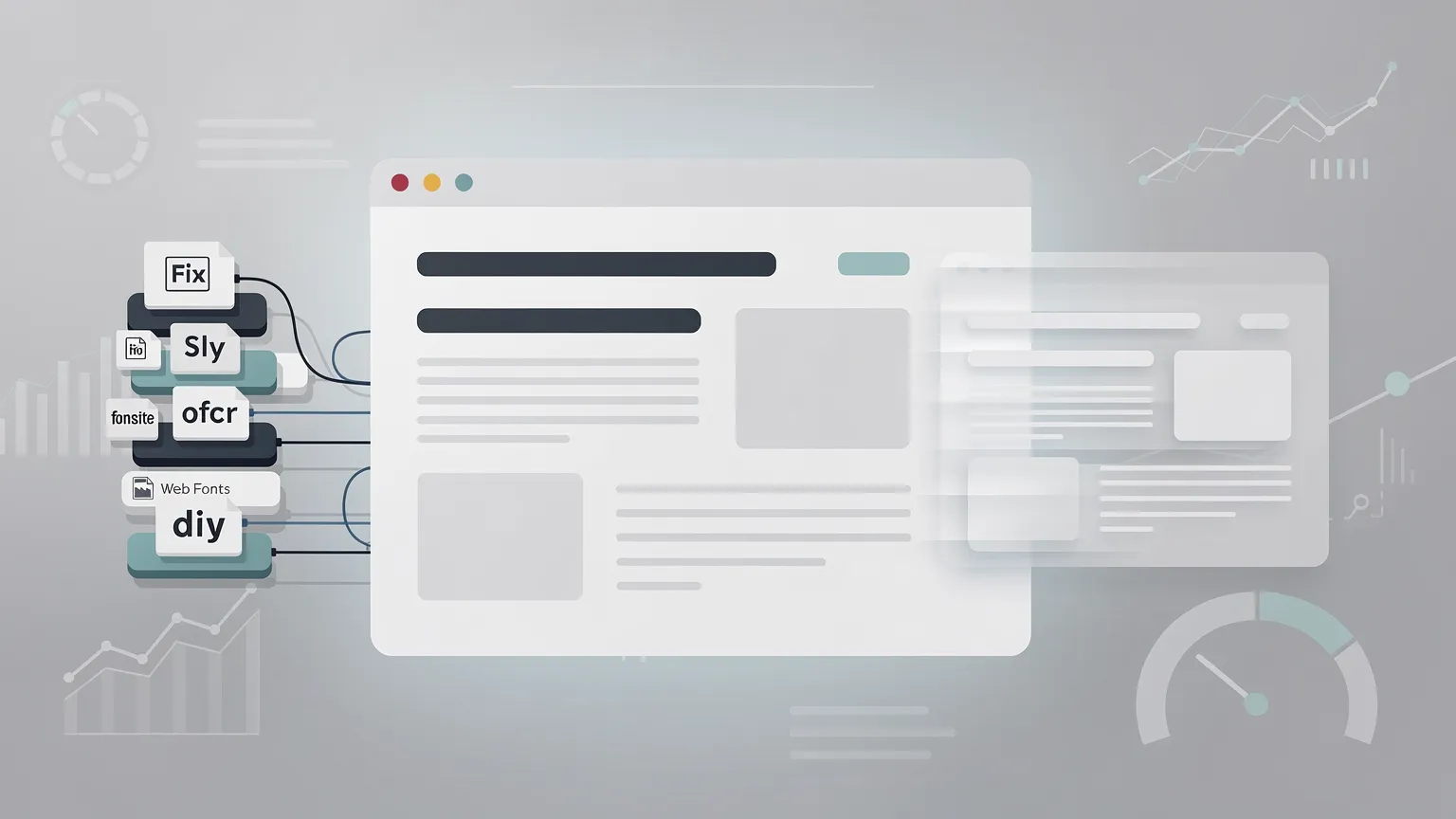
Dit is vaak een redelijk uitgangspunt voor websites met veel content.
Echter, swap is niet automatisch de beste keuze voor elke situatie.
De juiste waarde kiezen
| Waarde | Gedrag | Typisch gebruik |
|---|---|---|
swap |
Toont fallback-tekst snel, wisselt vervolgens naar het lettertype wanneer dit geladen is | Lopende tekst en algemene content |
fallback |
Geeft het aangepaste lettertype een beperkte kans om de fallback te vervangen | Sites die visuele stabiliteit prioriteren |
optional |
Kan het fallback-lettertype behouden voor de huidige paginaweergave | Niet-essentiële decoratieve typografie |
block |
Kan tekst kort verbergen tijdens het wachten op het lettertype | Gespecialiseerde gevallen waar het lettertype essentieel is |
auto |
Laat de strategie aan de browser | Standaardgedrag |
Voor een blog, documentatiewebsite of webwinkel zou ik beginnen met testen van swap en fallback.
Voor decoratieve typografie die niet essentieel is voor het begrijpen van de content, kan optional ook de moeite waard zijn om te evalueren.
Onthoud dat direct tekst tonen en layout shifts vermijden verwante maar verschillende doelen zijn.
Een lettertypewissel kan nog steeds bewegen van tekst.
5. Verminder layout shifts door een betere fallback-lettertype te kiezen
Stel dat uw aangepaste lettertype relatief brede tekens heeft, maar het fallback-lettertype veel smaller is.
De browser toont initieel een kop op één regel:
Voorbeeld productcategorie
Wanneer het aangepaste lettertype aankomt, heeft de kop misschien twee regels nodig.
Alles eronder schuift omlaag.
Dat kan bijdragen aan Cumulative Layout Shift (CLS), een van Google's Core Web Vitals.
Een eenvoudige verbetering is het kiezen van een fallback-lettertype met vergelijkbare verhoudingen.
Bijvoorbeeld:
body {
  font-family: 'SiteFont', Arial, sans-serif;
}
Maar er is een meer precieze optie.
CSS ondersteunt lettertype-metrische overschrijvingen, waaronder size-adjust, ascent-override, descent-override en line-gap-override.
U kunt een speciaal fallback-lettertypegezicht definiëren:
@font-face {
  font-family: 'SiteFont Fallback';
  src: local('Arial');
  size-adjust: 102%;
  ascent-override: 90%;
  descent-override: 22%;
  line-gap-override: 0%;
}

body {
  font-family: 'SiteFont', 'SiteFont Fallback', sans-serif;
}
Deze percentages zijn enkel illustratief. Ze moeten worden berekend of aangepast voor de daadwerkelijke combinatie van aangepast lettertype en fallback.
Anders kunt u de layout minder stabiel maken in plaats van stabieler.
De praktische aanpak is om te beginnen met een verstandige fallback en vervolgens de pagina te vergelijken voor en na het laden van het aangepaste lettertype.
Als koppen of knoppen zichtbaar verschuiven, onderzoek de lettertypemetrieken.
6. Preload alleen de lettertypen die onmiddellijk nodig zijn
Normaal ontdekt de browser een lettertype pas na het verwerken van de CSS die ernaar verwijst.
Voor een lettertype dat prominent above the fold wordt gebruikt, kunt u de browser er soms eerder over informeren.
Voeg dit toe aan de HTML <head>:
<link
  rel="preload"
  href="/fonts/site-regular.woff2"
  as="font"
  type="font/woff2"
  crossorigin
>
Het crossorigin-attribuut is belangrijk zelfs wanneer het lettertype op dezelfde oorsprong wordt gehost, omdat lettertypeverzoeken CORS-verwerking gebruiken.
Uw CSS heeft nog steeds de bijbehorende @font-face-declaratie nodig:
@font-face {
  font-family: 'SiteFont';
  src: url('/fonts/site-regular.woff2') format('woff2');
  font-weight: 400;
  font-style: normal;
  font-display: swap;
}
Welke lettertypen moet u preloaden?
Meestal begint u met het gewone lettertype dat voor de hoofcontent wordt gebruikt of een ander lettertype dat echt kritiek is voor de initiële paginaverweergave.
Preload niet elk gewicht en elke stijl.
Het preloaden van zes lettertypebestanden kan concurreren met andere belangrijke bronnen, waaronder de hoofdafbeelding en kritieke CSS.
Zorg er ook voor dat de voorgeladen URL overeenkomt met de lettertype-URL die daadwerkelijk door CSS wordt aangevraagd. Een mismatch kan leiden tot onnodige downloads.
Na het toevoegen van een preload, verifieer in het Netwerk-tabblad dat het lettertype wordt aangevraagd en hergebruikt zoals verwacht.
7. Gebruik minder lettertypegewichten en overweeg variabele lettertypen
Veel websites laden aparte bestanden voor elk gewicht:
site-regular.woff2
site-medium.woff2
site-semibold.woff2
site-bold.woff2
Als het ontwerp niet echt alle vier nodig heeft, kan het verwijderen van een of twee gewichten het aantal bronnen verminderen.
Een andere mogelijkheid is een variabel lettertype.
Een variabel lettertype kan een bereik van gewichten in één bestand bevatten.
Bijvoorbeeld:
@font-face {
  font-family: 'SiteVariable';
  src: url('/fonts/site-variable.woff2') format('woff2');
  font-weight: 100 900;
  font-style: normal;
  font-display: swap;
}
U kunt dan gebruiken:
body {
  font-family: 'SiteVariable', sans-serif;
  font-weight: 400;
}

h1,
h2 {
  font-weight: 700;
}
De browser kan dezelfde variabele lettertypebron voor beide gewichten gebruiken.
Maar een variabel lettertype is niet altijd kleiner dan twee zorgvuldig geoptimaliseerde statische bestanden.
Vergelijk de daadwerkelijke bestandsgroottes en de gewichten die op uw website worden gebruikt voordat u beslist.
8. Vermijd het laden van tekens die uw website nooit gebruikt
Sommige lettertypebestanden bevatten duizenden glyphs.
Als uw website slechts een beperkte tekenset gebruikt, kan een kleiner lettertypesubset voldoende zijn.
CSS ondersteunt unicode-range in @font-face-declaraties.
Bijvoorbeeld:
@font-face {
  font-family: 'SiteFont';
  src: url('/fonts/site-latin.woff2') format('woff2');
  font-weight: 400;
  font-display: swap;
  unicode-range: U+0000-00FF;
}
Dit bereik dekt het basale Latin-1-blok, inclusief veel westeuropese geaccentueerde tekens.
Het dekt echter niet elk teken dat in elke Europese taal wordt gebruikt.
Voor meertalige websites kan een betere strategie zijn om aparte subsets voor Latijn, uitgebreid Latijn, Cyrillisch en andere schriftstelsels te leveren, met accurate bereiken die voor elk lettertypebestand zijn gegenereerd.

De browser kan dan de subsets downloaden die nodig zijn om de pagina weer te geven.
Belangrijk: Maak geen Latijn-only lettertypesubset voor een website die ook Japans, Koreans of Russisch publiceert, tenzij geschikte lettertypebestanden en fallback-lettertypen voor die talen worden geleverd.
Anders kunnen sommige tekens in een onverwacht lettertype verschijnen.
9. Lettertypen optimaliseren in WordPress en Joomla
U hoeft niet per se thema- of templatebestanden te bewerken.
WordPress
Begin met de typografie-instellingen van uw actieve thema.
- Open de thema- of site-editor, afhankelijk van uw thema.
- Identificeer de lettertypefamilies en gewichten die voor koppen en lopende tekst zijn geconfigureerd.
- Verwijder onnodige lettertypevarianten waar de interface dit toestaat.
- Controleer of een page builder of een andere plugin extra lettertypen laadt.
- Test de publieke pagina met het Netwerk-tabblad van uw browser.
Als u een prestatieplugin gebruikt, bekijk de lettertype-optimalisatie-instellingen zorgvuldig.
Sommige plugins kunnen Google Fonts lokaal hosten, lettertypebestanden preloaden of het laadgedrag van lettertypen aanpassen. De exacte opties hangen af van de plugin en de versie.
Vermijd het inschakelen van overlappende lettertype-optimalisatiefuncties in meerdere plugins tegelijk.
Joomla
Voor Joomla is het uitgangspunt uw actieve template.
- Open de stijlinstellingen van de template.
- Identificeer de geselecteerde lettertypen voor de website.
- Controleer of uw template-framework of page builder extra lettertypefamilies laadt.
- Bekijk de faciliteiten voor aangepaste CSS van de template, indien beschikbaar.
- Maak één wijziging tegelijk en verifieer de publieke pagina.
Als de template aangepaste CSS ondersteunt, kunt u mogelijk lettertypeladen definiëren of overschrijven zonder de originele templatebestanden te wijzigen.
Wees voorzichtig met dubbele @font-face-declaraties en concurrerende lettertype-instellingen.
Een template-update mag uw aanpassingen niet overschrijven.
Wat is er met Google Fonts?
Google Fonts kan handig zijn, maar het is de moeite waard om te controleren hoe de lettertypen worden aangevraagd.
Een thema kan een hele familie met meerdere gewichten laden terwijl het ontwerp er maar twee gebruikt.
Of u nu extern gehoste of lokaal gehoste lettertypen gebruikt, dezelfde principes gelden: vraag alleen wat u nodig hebt, configureer het laden correct en meet het resultaat.
Lokale hosting is niet in elke configuratie automatisch sneller.
10. Meet het resultaat met PageSpeed Insights en uw browser
Optimalisatie is alleen nuttig als het de daadwerkelijke ervaring verbetert.
Gebruik twee complementaire tools.
Google PageSpeed Insights
Open PageSpeed Insights.
Voer de URL in van de pagina die u wilt testen.
Bekijk de mobiele resultaten en inspecteer aanbevelingen met betrekking tot lettertypeweergave, netwerkverzoeken en layout shifts.
Let met name op:
Largest Contentful Paint (LCP): Hoe snel de hoofdzichtbare content verschijnt.
Cumulative Layout Shift (CLS): Hoeveel zichtbare content onverwacht verplaatst.
First Contentful Paint (FCP): Wanneer de browser voor het eerst content weergeeft.
Een lettertype-optimalisatie kan de ene metric verbeteren en de andere beïnvloeden.
Bijvoorbeeld, een fallback-lettertype eerder tonen kan de waargenomen laadervaring verbeteren, maar nog steeds een layout shift produceren wanneer het aangepaste lettertype aankomt.
Browser ontwikkelaarstools
Herhaal de Netwerk-test vanaf het begin van deze handleiding.
Vergelijk het aantal lettertypeverzoeken, de totale overgedragen grootte en de laadvolgorde.
Gebruik vervolgens netwerkbeperking om een langzamere verbinding te simuleren.
Observeer of tekst leesbaar blijft en of de layout verplaatst wanneer lettertypen klaar zijn met laden.
Voor een zinvolle vergelijking, test dezelfde URL onder vergelijkbare omstandigheden voor en na uw wijzigingen.
11. Veelvoorkomende weblettertypeproblemen oplossen
| Probleem | Waarschijnlijke oorzaak | Wat te controleren |
|---|---|---|
| Tekst is eerst onzichtbaar | Lettertypelaadstrategie | Beoordeel font-display |
| Tekst verplaatst wanneer het lettertype laadt | Andere fallback-metrieken | Vergelijk fallback-lettertypen en metrische overschrijvingen |
| Lettertype wordt tweemaal gedownload | Preload-mismatch of verschillende verzoeginstellingen | Controleer URLs, crossorigin en Netwerkverzoeken |
| Aangepast lettertype verschijnt nooit | Onjuist pad, mislukt verzoek of ongeldig lettertype | Inspecteer Netwerk en browser Console |
| Sommige tekens gebruiken een ander lettertype | Ontbrekende glyphs of onvolledige subsets | Controleer taaldekking en unicode-range |
| Te veel lettertypebestanden | Onnodige gewichten of meerdere extensies | Audit thema, template en plugins |
| Lettertype-optimalisatie heeft geen meetbaar effect | Lettertypen waren niet de knelpunt | Beoordeel afbeeldingen, CSS en andere kritieke bronnen |
Een nuttige troubleshooting-gewoonte is om slechts één variabele tegelijk te wijzigen.
Bijvoorbeeld, verwijder eerst ongebruikte lettertypegewichten. Meet opnieuw. Test dan font-display. Meet opnieuw.
Dit maakt het eenvoudiger om te begrijpen welke wijziging heeft geholpen.
12. Een praktisch optimalisatievoorbeeld
Laten we een kleine zakelijke website voorstellen die een aangepast lettertype voor alles gebruikt.
De initiële configuratie downloadt vier lettertypebestanden:
| Voor optimalisatie | Voorbeeld overgedragen grootte |
|---|---|
| Regular | 48 KB |
| Medium | 49 KB |
| Semibold | 51 KB |
| Bold | 52 KB |
| Totaal | 200 KB |
Na het bekijken van het ontwerp ontdekt de site-eigenaar dat medium en semibold niet nodig zijn.
Ze houden regular en bold, gebruiken WOFF2, configureren font-display: swap, en preloaden alleen het regular-lettertype dat in de initiële viewport wordt gebruikt.
De resulterende bestanden kunnen er zo uitzien:
| Na optimalisatie | Voorbeeld overgedragen grootte |
|---|---|
| Regular WOFF2 | 28 KB |
| Bold WOFF2 | 30 KB |
| Totaal | 58 KB |
Deze cijfers zijn hypothetisch en illustreren de methode. Daadwerkelijke besparingen hangen af van de lettertypefamilie, tekendekking en bestandscompressie.
Het aantal lettertypeverzoeken is gedaald van vier naar twee, en de totale overgedragen grootte is lager.
Maar de belangrijkste stap is nog steeds het testen van de pagina.
Als het fallback-lettertype een opvallende layout shift veroorzaakt, is de volgende taak het verbeteren van de fallback-configuratie in plaats van de optimalisatie afgerond te verklaren.
Conclusie: Optimaliseer de lettertypen die u gebruikt, niet elk lettertype dat u kunt vinden
Weblettertype-optimalisatie hoeft niet gecompliceerd te zijn.
Begin met het identificeren welke lettertypen uw website laadt. Verwijder onnodige gewichten, preferer geschikte WOFF2-bestanden, configureer font-display, en preload alleen bronnen die belangrijk zijn voor de initiële weergave.
Controleer vervolgens wat bezoekers daadwerkelijk ervaren.
Een goed resultaat is niet simpelweg een kleiner lettertypebestand. Het is een website waar tekst snel verschijnt, leesbaar blijft en niet springt terwijl de pagina laadt.
Voor de meeste WordPress- en Joomla-websites kunnen die verbeteringen worden aangebracht via templatesettings, thema-opties en een kleine hoeveelheid CSS — zonder nog een zwaar optimalisatiesysteem te introduceren.