
Hoe te verhelpen te veel redirects op een website: WordPress, Joomla, HTTPS en Cloudflare

Krijgt u ERR_TOO_MANY_REDIRECTS op uw website? Leer hoe u redirect-lussen kunt vinden en verhelpen veroorzaakt door HTTPS, Cloudflare, WordPress, Joomla en .htaccess, met praktische browsergebaseerde diagnostiek.
Hoe je te veel redirects op een website oplost: WordPress, Joomla, HTTPS en Cloudflare
Je opent je website na het inschakelen van HTTPS, het wijzigen van de domeinnaam of het updaten van een plugin. In plaats van de homepage te zien, toont je browser:
`ERR_TOO_MANY_REDIRECTS`
Firefox kan een vergelijkbaar bericht tonen: De pagina wordt niet correct doorgestuurd.
De browser stelt voor om cookies te wissen. Je probeert het, maar de website laadt nog steeds niet.
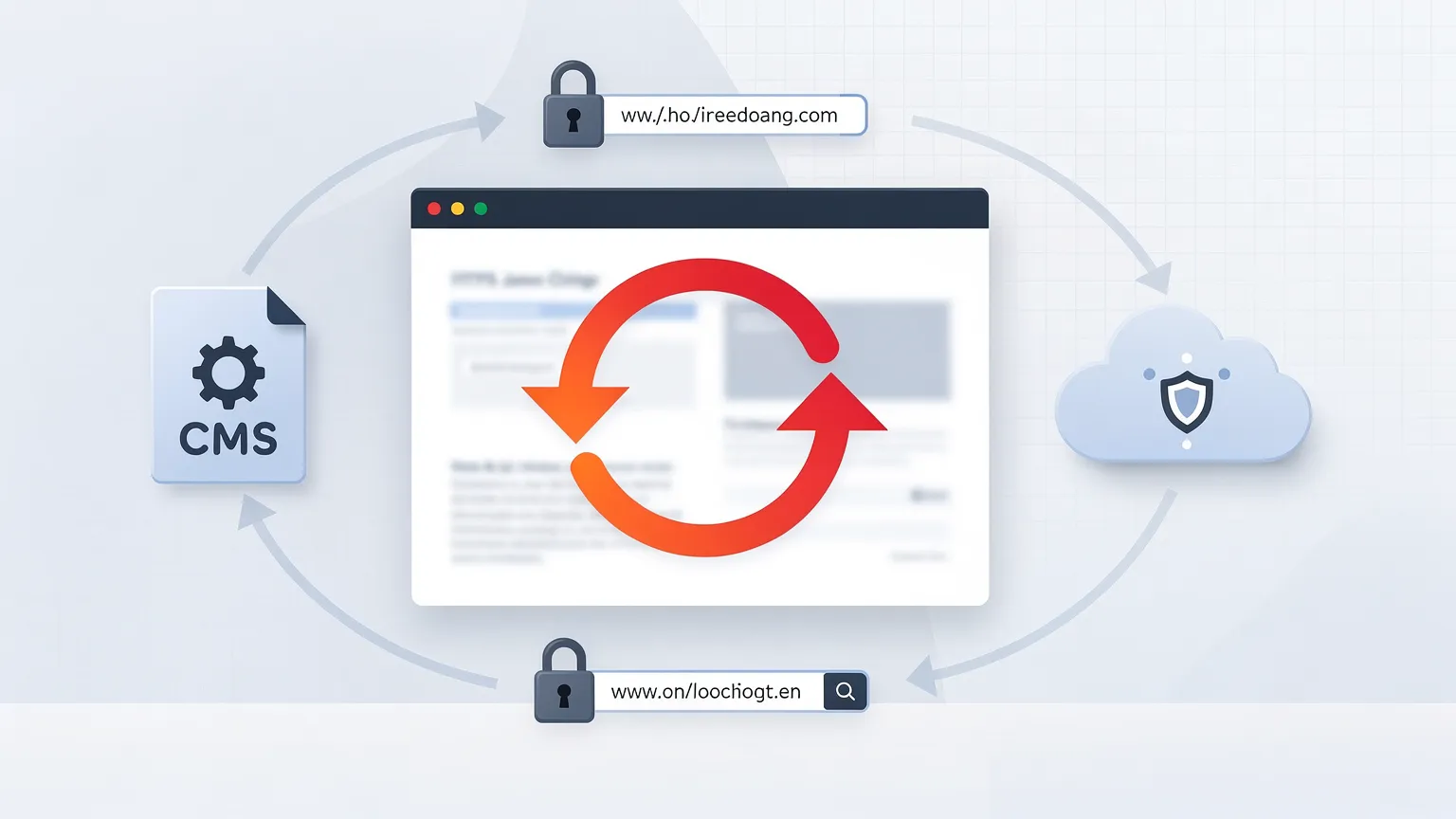
Het probleem zit vaak niet in de browser. Twee of meer componenten van je website kunnen bezoekers herhaaldelijk doorsturen tussen verschillende adressen.
Het goede nieuws is dat je de meeste redirect-lussen kunt diagnosticeren met behulp van je browser, je hosting-controlpanel en de administratie-interface van WordPress, Joomla of Cloudflare.
Deze gids legt uit hoe redirects werken, hoe je de component identificeert die de lus veroorzaakt, en hoe je het oplost zonder een commandoregel te gebruiken.
1. Wat veroorzaakt ERR_TOO_MANY_REDIRECTS?
Een redirect vertelt de browser om een andere URL te openen.
Als een bezoeker bijvoorbeeld aanvraagt:
http://example.com/Kan je server ze doorsturen naar:
https://example.com/Dat is normaal.
Het probleem begint wanneer een andere configuratie de bezoeker terugstuurt naar het oorspronkelijke adres.
Voorbeeld: een HTTPS redirect-lus
http://example.com
       ↓ redirects to HTTPS
https://example.com
       ↓ another rule redirects back to HTTP
http://example.com
       ↻ cycle repeats
De browser volgt de redirects totdat de limiet bereikt is, en stopt dan.
Andere veelvoorkomende redirect-lussen betreffen:
- `www.example.com` versus `example.com`
- Conflicterende WordPress-siteadressen
- Joomla HTTPS-configuratie
- Cloudflare SSL/TLS-instellingen
- Hosting-panel redirects en `.htaccess`-regels
- Login-, sessie- of authenticatieredirects
Een redirect-lus kan ook slechts één pagina beïnvloeden, zoals `/wp-admin/`, in plaats van de hele website.
2. Begrijp de HTTP-redirect-codes
Niet alle redirects betekenen hetzelfde.
| Code | Betekenis | Typisch gebruik |
|---|---|---|
| `301` | Permanente redirect | Een pagina permanent verplaatsen |
| `302` | Tijdelijke redirect | Tijdelijke URL-wijziging |
| `303` | See Other | Doorsturen na formulierverzending |
| `307` | Tijdelijke redirect die de request-methode behoudt | Tijdelijke redirect voor requests die hun methode moeten behouden |
| `308` | Permanente redirect die de request-methode behoudt | Permanente redirect die de methode en body behoudt |
Voor SEO gebruikt een permanente domeinmigratie over het algemeen `301`- of `308`-redirects. Maar het gebruik van een permanente redirect maakt een gebroken redirect-keten niet correct.
Een `301` van HTTP naar HTTPS is prima. Een `301` van HTTPS terug naar HTTP is niet prima als de eerste regel actief blijft.
MDN documenteert de verschillen tussen deze HTTP-statuscodes en hun effecten op request-methoden.
3. Diagnosticer het probleem voordat je iets wijzigt
De eerste fout is het tegelijkertijd wijzigen van meerdere instellingen.
Als je Cloudflare, WordPress en `.htaccess` simultaan wijzigt, kun je de website herstellen zonder te begrijpen wat de fout veroorzaakte. Hetzelfde probleem kan later terugkeren.
Identificeer in plaats daarvan de redirect-keten.
Stap 3.1 — Test de vier belangrijkste URL-varianten
Open een privé-browservenster en test:
http://example.com/
https://example.com/
http://www.example.com/
https://www.example.com/
Vervang `example.com` door je domein.
Noteer welke URLs werken, falen of doorgestuurd worden.
| Resultaat | Mogelijke verklaring |
|---|---|
| Alleen HTTP faalt | HTTPS redirect-configuratieprobleem |
| Alleen HTTPS faalt | SSL/TLS- of applicatieconfiguratie |
| Alleen `www` faalt | Hostname-redirect of DNS-configuratie |
| Alle varianten falen | Server-, CDN- of applicatieniveau-conflict |
| Homepage werkt maar login faalt | Authenticatie- of sessieredirect |
Dit zijn diagnostische aanwijzingen, geen definitieve conclusies.
Stap 3.2 — Inspecteer redirects met browser-ontwikkelhulpmiddelen
Chrome, Edge en Firefox bieden ingebouwde hulpmiddelen om netwerkrequests te onderzoeken.
In Chrome of Edge:
- Open de betrokken website.
- Druk op `F12` of klik met de rechtermuisknop op de pagina en selecteer Inspecteren.
- Open het tabblad Netwerk.
- Schakel Log behouden in.
- Selecteer het filter Doc indien beschikbaar, om te focussen op documentrequests.
- Voer de betrokken URL in de adresbalk in en herlaad.
- Onderzoek de requests die in het Netwerk-paneel worden getoond.
Zoek naar responses met statuscodes `301`, `302`, `307` of `308`.
Klik op een request en inspecteer de sectie Headers.
De Location response-header geeft aan waar de server de browser heen wil sturen.
Bijvoorbeeld:
HTTP/1.1 301 Moved Permanently
Location: https://www.example.com/
Onderzoek daarna de volgende request.
Als die reageert met:
HTTP/1.1 302 Found
Location: https://example.com/
En een andere regel stuurt de browser terug naar `www`, heb je de lus gevonden.
Voorbeeld redirect-keten
| Request | URL | Status |
|---|---|---|
| 1 | `https://example.com` | `301` |
| 2 | `https://www.example.com` | `302` |
| 3 | `https://example.com` | `301` |
Requests 1 en 3 herhalen hetzelfde bestemmingspatroon. Dit is een redirect-lus.
Belangrijk: browsers kunnen permanente redirects cachen. Als het Netwerk-paneel de volledige reeks niet toont, probeer dan een vers browserprofiel of een browser-gebaseerde HTTP-header-checker. Voorkom het indienen van privés URLs of authenticatietokens bij publieke checkservices.
4. Los Cloudflare HTTPS redirect-lussen op
Cloudflare is een van de meest voorkomende plekken waar HTTPS-redirect-conflicten ontstaan.
De cruciale instelling is de versleutelingsmodus tussen Cloudflare en je hosting-server.
Begrijp Flexible, Full en Full (strict)
| Modus | Cloudflare-naar-origin verbinding |
|---|---|
| Flexible | HTTP |
| Full | HTTPS, zonder strikte certificaatvalidatie |
| Full (strict) | HTTPS met certificaatvalidatie |
Stel Cloudflare is geconfigureerd in Flexible-modus.
De bezoeker verbindt met Cloudflare via HTTPS, maar Cloudflare verbindt met je hosting-server via HTTP.
Je hosting-server reageert:
Please use HTTPS instead.Cloudflare herhaalt de HTTP-request naar de origin, en dezelfde redirect gebeurt opnieuw.
Cloudflare documenteert deze specifieke conflict als oorzaak van `ERR_TOO_MANY_REDIRECTS`.
Stap 4.1 — Controleer de versleutelingsmodus
- Log in op het Cloudflare-dashboard.
- Selecteer je domein.
- Open SSL/TLS.
- Zoek de huidige versleutelingsmodus, meestal onder Overzicht.
- Controleer of deze ingesteld staat op Flexible, Full of Full (strict).
Als je origin-server al een geldig SSL-certificaat heeft, is Full (strict) doorgaans de voorkeurconfiguratie.
Voordat je schakelt, verifieer in je hosting-panel dat HTTPS ingeschakeld is en het certificaat geldig is voor het domein. Anders kan het overschakelen naar Full (strict) een certificaatfout blootleggen in plaats van de site op te lossen.
Stap 4.2 — Controleer andere Cloudflare-redirects
Inspecteer ook:
- SSL/TLS → Edge Certificaten → Altijd HTTPS gebruiken
- Regels → Redirect-regels
- Legacy Page Rules, als je account die nog gebruikt
Zoek naar conflicterende regels die HTTP naar HTTPS wijzigen, of `www` naar niet-`www` en terug.
Schakel HTTPS-beveiliging niet permanent uit om het probleem te verbergen.
Het doel is om één consistent bestemmings-URL en een compatibele origin-verbinding vast te leggen.
5. Los redirect-lussen in WordPress op
WordPress slaat twee belangrijke adressen op:
- WordPress-adres (URL) — waar WordPress zelf geïnstalleerd is.
- Site-adres (URL) — het publieke adres dat bezoekers gebruiken.
Ze zijn vaak identiek, maar niet altijd. Een WordPress-installatie in een submap kan legitimaterwijs verschillende waarden gebruiken.
WordPress documenteert deze instellingen en hun rol bij sitemigraties.
Stap 5.1 — Controleer de site-adressen
Als je toegang hebt tot de WordPress-administratie:
- Open Instellingen → Algemeen.
- Zoek WordPress-adres (URL).
- Zoek Site-adres (URL).
- Vergelijk ze met de daadwerkelijke websiteconfiguratie.
Voor een normale root-installatie kunnen ze allebei zijn:
https://example.comWijzig een legitimere submap-installatie niet zomaar om beide velden identiek te maken.
Als de velden uitgeschakeld zijn, kunnen hun waarden gedefinieerd zijn in `wp-config.php`.
Stap 5.2 — Controleer wp-config.php als de admin onbereikbaar is
Open de bestandsbeheerder van je hosting-controlpanel.
Zoek `wp-config.php` in de WordPress-installatiemap.
Download een backup voordat je bewerkt.
Zoek naar:
define('WP_HOME', 'https://example.com');
define('WP_SITEURL', 'https://example.com');
Deze constanten overschrijven de corresponderende database-opties.
Als ze een oud domein of incorrect protocol bevatten, kunnen ze bijdragen aan een redirect-probleem.
Corrigeer de waarden pas na bevestiging van de beoogde publieke URL en installatielocatie.
WordPress documenteert deze constanten en merkt op dat ze de opgeslagen opties overschrijven zonder de databasewaarden te wijzigen.
Stap 5.3 — Herstel de URLs via phpMyAdmin
Als je WordPress niet kunt bereiken en de URL-constanten niet ingesteld zijn, kun je de opgeslagen opties inspecteren via phpMyAdmin.
- Open je hosting-panel.
- Start phpMyAdmin.
- Selecteer de database die door WordPress gebruikt wordt.
- Zoek de opties-tabel, vaak `wp_options` genoemd. Het voorvoegsel kan verschillen.
- Zoek de rijen wiens `option_name`-waarden `siteurl` en `home` zijn.
- Vergelijk hun `option_value`-velden met de beoogde adressen.
Maak een backup van de database voordat je iets bewerkt.
Voor een normale root-installatie kunnen beide bevatten:
https://example.comVoer geen globale zoek-en-vervang uit op de hele database om een redirect-lus op te lossen. WordPress slaat gestructureerde data op, en onzorgvuldige vervanging kan extra problemen veroorzaken.
Stap 5.4 — Controleer redirect- en beveiligingsplugins
Als de site direct kapotging na het wijzigen van een plugin-instelling, inspecteer plugins die beheren:
- HTTPS-afdwinging
- Redirect-regels
- Login-beveiliging
- Domeinwijzigingen
- Caching of CDN-integratie
Als de administratie nog bereikbaar is, deactiveer de verdachte plugin tijdelijk, test, en activeer hem weer na correctie van de configuratie.
Als de admin onbereikbaar is, kan een hosting-bestandsbeheerder gebruikt worden om een specifieke plugin-map tijdelijk her te noemen, maar alleen als je een waarschijnlijke schuldige hebt geïdentificeerd en een backup hebt.
Voorkom het willekeurig uitschakelen van alle plugins op een live e-commerce-website.
6. Los redirect-lussen in Joomla op
Joomla kan ook HTTPS afdwingen via de Globale Configuratie.
Stap 6.1 — Controleer Force HTTPS
Als de administrator-interface bereikbaar is:
- Log in op Joomla.
- Open Systeem → Globale Configuratie.
- Selecteer het tabblad Server.
- Zoek Force HTTPS.
- Controleer de huidige instelling.
Afhankelijk van de Joomla-versie kunnen de beschikbare keuzes Geen, Alleen Administrator en Hele Site omvatten.
Voor een correct geconfigureerde HTTPS-website is Hele Site doorgaans geschikt. De hosting-server moet echter al HTTPS ondersteunen.
De officiële Joomla-documentatie legt uit dat Force HTTPS vereist dat HTTPS op de server is ingeschakeld.
Stap 6.2 — Controleer hosting- en proxy-configuratie
Als Joomla achter Cloudflare of een andere reverse proxy zit, moeten de applicatie en hosting-omgeving het eens zijn over het request-protocol.
Controleer het hosting-controlpanel en eventuele relevante reverse-proxy-instellingen.
Een site kan er intern naar uit lijken HTTP-requests te ontvangen, zelfs als bezoekers via HTTPS verbinden, afhankelijk van hoe de proxy is geconfigureerd.
Voeg geen extra HTTPS-herleidingsregel toe voordat je hebt gecontroleerd of Joomla, het hosting-panel of Cloudflare de redirect al afhandelt.
Stap 6.3 — Beoordeel recente extensies en wijzigingen
Als de lus begon na het installeren van een extensie, het wijzigen van een systeemplugin of het aanpassen van SEO-instellingen, onderzoek die wijziging eerst.

Een redirect-extensie kan een oude URL naar een nieuwe sturen terwijl een andere regel de bestemming omkeert.
Schakel alleen de verdachte regel of extensie tijdelijk uit, test de betrokken URL, en herstel of corrigeer de configuratie.
7. Controleer .htaccess zonder een terminal te gebruiken
Op Apache-gebaseerde hosting kan `.htaccess` redirects en URL-herschrijving controleren.
Je kunt het inspecteren met de bestandsbeheerder van het hosting-panel.
Stap 7.1 — Zoek het bestand
Open je hosting-panel en navigeer naar de documentroot van de website.
Schakel de optie om verborgen bestanden te tonen in indien nodig.
Zoek naar:
.htaccessDownload een kopie voordat je bewerkt.
Stap 7.2 — Zoek naar conflicterende redirect-regels
Je kunt bijvoorbeeld twee regels vinden die tegengestelde hostname-formats afdwingen:
RewriteEngine On

# Redirect non-www to www
RewriteCond %{HTTP_HOST} ^example\.com$ [NC]
RewriteRule ^(.*)$ https://www.example.com/$1 [R=301,L]
Ergens anders kan een andere regel `www.example.com` terug doorsturen naar `example.com`.
Beide regels kunnen syntactisch geldig zijn, maar samen creëren ze een lus.
Een ander probleem is HTTPS afdwingen op de server wanneer de verbindingsmodus van een proxy incompatibel is.
Stap 7.3 — Isoleer de verantwoordelijke regel
Vervang niet het hele `.htaccess`-bestand door een generiek voorbeeld.
In plaats daarvan:
- Maak een backup.
- Identificeer de aangepaste regel die kort voor het probleem is toegevoegd.
- Schakel die specifieke regel tijdelijk uit door hem uit te commentariëren.
- Sla het bestand op.
- Test de betrokken URL in een verse browsersessie.
- Als het verdwijnt, corrigeer de regel in plaats van hem oneindig uitgezet te laten.
Als een redirect `301` gebruikt, kan browsercaching directe testen misleidend maken.
Voor een nieuwe redirect-regel kan het nuttig zijn om te testen met een tijdelijke `302` voordat je hem verandert in `301`, mits de test bestaande live URLs niet onderbreekt.
8. Bepaal welke component redirects moet controleren
Een website kan meerdere plekken hebben waar redirects geconfigureerd kunnen worden.
| Component | Voorbeelden |
|---|---|
| CDN | Cloudflare Redirect Rules |
| Hosting-panel | Domein-redirects, HTTPS-afdwinging |
| Webserver | Apache `.htaccess` |
| CMS | WordPress/Joomla-instellingen |
| Extensie | SEO-, beveiligings-, redirect-plugins |
Meerdere redirect-mechanismen zijn niet automatisch fout.
Bijvoorbeeld kan Cloudflare HTTP naar HTTPS doorsturen terwijl WordPress redirects beheert voor verwijderde pagina's.
Problemen ontstaan wanneer twee regels het oneens zijn over de uiteindelijke bestemming.
Voor een typische website kies je één canonieke hostname en protocol:
https://example.comZorg er dan voor dat requests naar de alternatieve versies convergeren naar dat adres zonder terug te stuiteren.
9. Verifieer de reparatie
Zodra de site weer laadt, hou niet in met controleren van de homepage.
Test de vier belangrijkste adresvarianten opnieuw.
Controleer ook:
- Homepage
- Verschillende interne pagina's
- WordPress- of Joomla-administrator-login
- Contactformulieren
- E-commerce-afrekenen, indien van toepassing
- Een pagina met een bestaande bewuste redirect
Een gezonde redirect-keten kan er zo uitzien:
http://www.example.com/
        ↓ 301
https://example.com/
        ↓ 200 OK
Een enkele redirect is ideaal waar praktisch, hoewel meer dan één redirect niet noodzakelijk een falen is.
Het belangrijkste is dat de keten eindigt op de beoogde pagina.
Wat met SEO?
Redirect-lussen verhinderen dat gebruikers en zoekmachines betrokken pagina's bereiken.
Na het oplossen van de configuratie:
- Bevestig dat de eind-URL `200 OK` retourneert.
- Controleer dat interne links de beoogde HTTPS-hostname gebruiken.
- Verifieer dat canonische URLs naar de juiste pagina's wijzen.
- Beoordeel de XML-sitemap.
- Gebruik Google Search Console om belangrijke betrokken URLs te inspecteren.
Wijzig geen canonische tags of sitemap-URL's om te compenseren voor een onopgeloste server-redirect-lus. Los eerst het redirect-gedrag op.
10. Troubleshooting-checklist
| Sympteem | Eerste plek om te onderzoeken |
|---|---|
| Lus begon na inschakelen Cloudflare | SSL/TLS-versleutelingsmodus |
| Lus begon na inschakelen HTTPS | Hosting- en CMS-HTTPS-regels |
| Lus begon na verplaatsen WordPress | WordPress-URL-instellingen |
| Alleen `/wp-admin/` faalt | WordPress-login, HTTPS- of beveiligingsplugin |
| Alleen Joomla-administrator faalt | Joomla Force HTTPS- en proxy-configuratie |
| `www` en niet-`www` wisselen af | Hostname-redirect-regels |
| Lus begon na bewerken `.htaccess` | Recent toegevoegde herschrijfregels |
| Alleen één pagina faalt | Paginaspecifieke redirect of extensie |
| Werkt in één browser alleen | Gecachte redirects, cookies, of browserstaat |
11. Hoe je redirect-lussen in de toekomst voorkomt
Meeste redirect-lussen gebeuren na een configuratiewijziging.
Voordat je HTTPS, domeininstellingen of redirect-regels wijzigt:
- Noteer de huidige werkende URL en configuratie.
- Maak een backup van relevante bestanden en instellingen.
- Maak één wijziging tegelijk.
- Test HTTP, HTTPS, `www` en niet-`www`.
- Controleer zowel de homepage als de administrator-interface.
- Houd een rollback-plan.
Voor een website die Cloudflare gebruikt, verifieer het origin-certificaat voordat je de SSL/TLS-versleutelingsmodus wijzigt.
Voor WordPress of Joomla, controleer of een bestaande extensie de redirect al beheert die je wilt toevoegen.
En waar mogelijk, test wijzigingen op een staging-site voordat je ze op productie toepast.
Conclusie
`ERR_TOO_MANY_REDIRECTS` betekent meestal dat verschillende delen van een website het oneens zijn over waar een bezoeker heen moet gaan.
De meest effectieve oplossing is niet om elke cache te wissen of elke plugin uit te schakelen. Het is om de redirect-keten te identificeren en de regel te vinden die de browser terugstuurt naar een eerdere URL.
Begin met het Netwerk-paneel van je browser. Onderzoek dan de component die waarschijnlijk verantwoordelijk is: Cloudflare, het hosting-panel, WordPress, Joomla of `.htaccess`.
Zodra de redirect-keten een enkele canonieke HTTPS-adres bereikt, test de hele website en houd de configuratie gedocumenteerd.
Een paar minuten besteden aan het identificeren van de echte oorzaak kan uren onnodige wijzigingen voorkomen.