
Hoe je websiteafbeeldingen optimaliseert voor SEO en snelheid: de complete gids
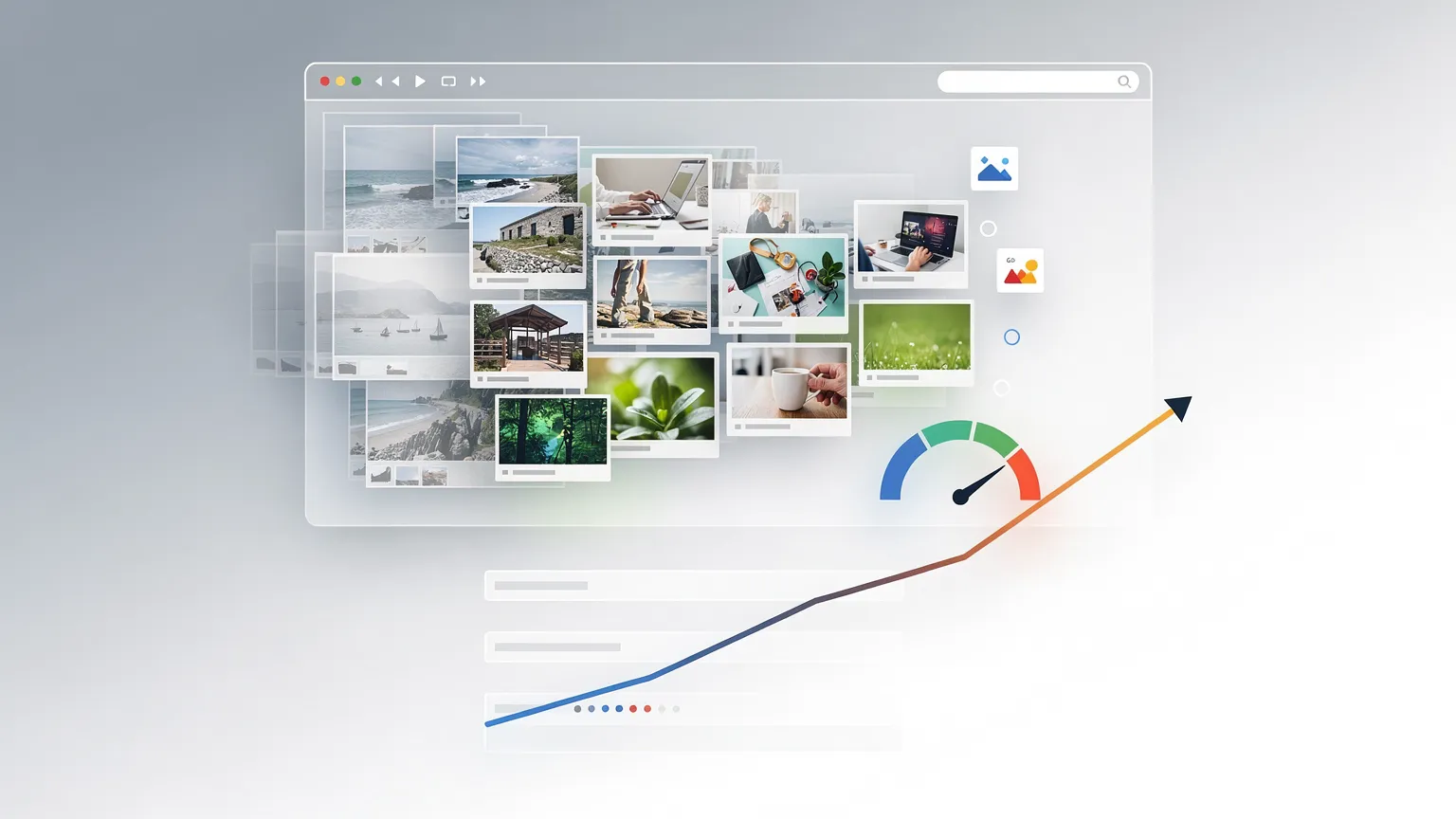
Leer hoe je websiteafbeeldingen optimaliseert voor snellere laadtijden en betere Google-rangschikkingen. Kies de juiste formaten, comprimeer afbeeldingen, verbeter Lighthouse-scores, schrijf effectieve alt-teksten en los veelvoorkomende SEO-problemen met afbeeldingen op.
Website-afbeeldingen optimaliseren voor SEO en snelheid: de complete gids
Afbeeldingen maken websites aantrekkelijker, verduidelijken complexe ideeën en helpen bezoekers producten te ontdekken. Maar slecht geoptimaliseerde afbeeldingen kunnen een website ook vertragen, bandbreedte verspillen en het voor zoekmachines moeilijker maken om pagina's te begrijpen.
Een foto die rechtstreeks vanaf een smartphone wordt geüpload, kan meerdere megabytes groot zijn, zelfs wanneer deze slechts 600 pixels breed op een webpagina wordt weergegeven. Vermenigvuldig dat met tien afbeeldingen, en bezoekers downloaden mogelijk veel meer data dan nodig is.
Gelukkig vereist het optimaliseren van afbeeldingen geen dure software of geavanceerde programmeervaardigheden.
In deze gids leert u hoe u geschikte afbeeldingsformaten kiest, bestanden schaalt en comprimeert, Lighthouse-prestaties verbetert, effectieve alternatieve tekst schrijft en Google helpt uw afbeeldingen te ontdekken.
We behandelen ook praktische workflows voor WordPress, Joomla en maatwerkwebsites.
1. Waarom beeldoptimalisatie belangrijk is
Beeldoptimalisatie heeft drie complementaire doelen.
Prestaties: Verminder onnodige downloads zodat pagina's sneller laden, vooral op mobiele verbindingen.
Zichtbaarheid in zoekmachines: Help Google de afbeeldingen die op uw website zijn gepubliceerd te begrijpen en te ontdekken.
Toegankelijkheid: Zorg ervoor dat mensen die ondersteunende technologieën gebruiken betekenisvolle visuele inhoud kunnen begrijpen.
Deze doelen zijn aan elkaar gerelateerd, maar ze zijn niet onderling inwisselbaar.
Het converteren van een foto naar WebP kan de bestandsgrootte verkleinen, maar het verbetert niet automatisch de alternatieve tekst.
Evenzo lost het toevoegen van een beschrijvende alt-tekst een afbeelding die onnodig groot is niet op.
Een goed geoptimaliseerde afbeelding combineert passende afmetingen, efficiënte codering, relevante inhoud en een correcte HTML-integratie.
De documentatie van Google over beeld-SEO beveelt uitdrukkelijk zowel een efficiënte weergave van afbeeldingen als betekenisvolle beschrijvingen aan.
2. Kies het juiste afbeeldingsformaat
Er is geen enkel formaat dat het beste is voor elke afbeelding.
De juiste keuze hangt af van wat de afbeelding bevat, of transparantie vereist is en hoe de afbeelding wordt weergegeven.
| Formaat | Typisch gebruik | Belangrijkste overweging |
|---|---|---|
| JPEG | Foto's, compatibiliteit met oudere systemen | Breed ondersteund, maar vaak groter dan moderne alternatieven |
| PNG | Screenshots, afbeeldingen die verliesloze details vereisen | Kan onnodig groot zijn voor foto's |
| WebP | Foto's, artikelillustraties, productafbeeldingen | Uitstekende praktische standaard voor veel websites |
| AVIF | Foto's en afbeeldingen waarbij maximale compressie waardevol is | Test visuele kwaliteit en coderingsgedrag |
| SVG | Logo's, iconen, eenvoudige vectorillustraties | Vereist veilige verwerking van niet-vertrouwde bestanden |
| GIF | Eenvoudige verouderde animaties | Geanimeerde WebP of video is mogelijk efficiënter |
Waarom WebP vaak een goede standaard is
WebP ondersteunt zowel 'lossy' (met verlies) als 'lossless' (verliesloze) compressie, evenals transparantie.
Voor gewone foto's en artikelillustraties levert het vaak kleinere bestanden op dan JPEG bij een vergelijkbare waargenomen kwaliteit.
Dat maakt het een handige standaard voor websites waar afbeeldingen snel moeten laden op veel verschillende apparaten.
WebP is echter niet automatisch het kleinst mogelijke formaat. AVIF kan voor sommige afbeeldingen een betere compressie opleveren, terwijl PNG geschikt kan blijven voor screenshots met fijne tekst of graphics die een exacte pixelreproductie vereisen.
Voor een gedetailleerde vergelijking van de technologieën, zie ons eerdere artikel: Vergelijking van WebP, AVIF en JPEG XL.
Voor deze gids is de praktische regel eenvoudig: begin met WebP voor typische websitefoto's, vergelijk alternatieven wanneer dat nuttig is, en inspecteer altijd het daadwerkelijke resultaat.
Hoe zit het met Lighthouse?
Lighthouse kent niet simpelweg punten toe omdat een bestand een `.webp`-extensie heeft.
De diagnostische gegevens over de weergave van afbeeldingen richten zich op kansen om onnodig overgedragen bytes te verminderen, waaronder inefficiënte codering en te grote afbeeldingsbronnen.
Een correct geschaalde JPEG kan soms beter presteren dan een slecht gecomprimeerde WebP.
Het doel is een efficiënte levering, niet het tegen elke prijs overnemen van een specifieke extensie.
3. Schaal afbeeldingen vóór het uploaden
Een van de meest gemaakte fouten is het uploaden van afbeeldingen in de oorspronkelijke cameraresolutie.
Stel u een foto voor van 4.000 × 3.000 pixels.
Op uw website verschijnt deze in een artikelkolom die slechts 800 CSS-pixels breed is.
Het origineel bevat veel meer pixels dan de lay-out nodig heeft.
Begrijp het verschil tussen weergavegrootte en bestandsafmetingen
De weergegeven breedte van een afbeelding is niet noodzakelijk gelijk aan de resolutie van het gedownloade bestand.
Bijvoorbeeld:
- Weergegeven breedte: 800 CSS-pixels.
- Scherm met standaard pixeldichtheid: ongeveer 800 fysieke pixels over dat gebied.
- Scherm met dubbele pixeldichtheid: ongeveer 1.600 fysieke pixels kan nuttig zijn voor een scherpere weergave.
Dit betekent niet dat elke afbeelding op tweemaal de weergavebreedte moet worden geëxporteerd. Het betekent dat de ideale resolutie afhangt van de lay-out, de pixeldichtheid van het apparaat, de inhoud van de afbeelding en de bandbreedte.
Praktische uitgangspunten voor afmetingen
| Afbeeldingsgebruik | Voorgestelde breedte als uitgangspunt |
|---|---|
| Kleine kaartthumbnail | 400–800 px |
| Standaard artikelafbeelding | 1000–1400 px |
| Brede artikel-hero | 1600–2000 px |
| Productdetailafbeelding | 1200–2000 px |
| Klein icoon | Gebruik SVG waar passend |
Dit zijn uitgangspunten, geen universele vereisten. Een responsieve website zou idealiter meerdere formaten moeten aanbieden in plaats van elk apparaat te dwingen het grootste bestand te downloaden.
Voorbeeld
Stel dat uw originele foto 4000 × 3000 pixels is en 3,2 MB weegt.
U schaalt deze naar 1200 × 900 pixels en exporteert deze als WebP.
Het resultaat kan rond de 100–250 KB liggen, afhankelijk van fotografische details en compressie-instellingen.
Dit bereik is ter illustratie, geen gegarandeerd resultaat.
Het belangrijkste punt is dat schalen en comprimeren samenwerken.
4. Comprimeer afbeeldingen zonder ze onscherp te maken
Compressie vermindert de hoeveelheid data die nodig is om een afbeelding op te slaan.
Er zijn twee hoofdmethoden.
Verliesloze compressie (lossless) behoudt de afbeeldingsgegevens exact bij het decoderen.
Compressie met verlies (lossy) verwijdert bepaalde informatie om kleinere bestanden te krijgen.
Voor de meeste foto's die op websites worden getoond, is gematigde lossy compressie geschikt, omdat kleine verschillen visueel niet waarneembaar zijn.
Agressieve compressie kan echter zichtbare problemen veroorzaken:
- Wazige texturen.
- Blokkerige randen (artefacten).
- Kleurbanden (banding).
- Vervormde tekst.
- Verlies van fijne productdetails.
Het juiste compressieniveau hangt af van de afbeelding.
Een landschapsfoto kan sterkere compressie verdragen dan een productfoto met kleine etiketten.
Een praktische workflow met Squoosh
Gratis webgebaseerde tool voor beeldoptimalisatie
Squoosh biedt een toegankelijke manier om afbeeldingen te schalen, formaten te vergelijken en de compressiekwaliteit te controleren.
Volg deze stappen:
- Open Squoosh en importeer een foto.
- Schakel schalen in als de oorspronkelijke afmetingen te groot zijn.
- Voer de gewenste breedte in, zoals 1200 pixels, met behoud van de beeldverhouding.
- Selecteer WebP als uitvoerformaat.
- Begin experimenteel met een kwaliteitsinstelling rond de 75–85.
- Vergelijk de originele en gecomprimeerde versie op 100% zoom.
- Controleer fijne details, tekst, gezichten en randen met hoog contrast.
- Pas de kwaliteit aan tot het resultaat acceptabel oogt.
- Download het geoptimaliseerde bestand.
De kwaliteitsinstelling is een encoderparameter, geen universeel percentage voor visuele getrouwheid.
Een instelling van 80 in het ene formaat of de ene tool is niet per se gelijk aan 80 in een andere.
Welke bestandsgrootte moet u nastreven?
Er is geen universeel maximum.
Een kleine thumbnail moet over het algemeen minder data vereisen dan een paginabrede hero-foto.
Een nuttige aanpak is te streven naar het kleinste bestand dat er op de beoogde weergavegrootte nog steeds goed uitziet.
Als praktische initiële richtlijnen kunt u het volgende onderzoeken:
- Thumbnails die groter zijn dan 100 KB.
- Standaard artikelfoto's die groter zijn dan 200–300 KB.
- Hero-afbeeldingen die groter zijn dan 300–500 KB.
Dit zijn diagnostische richtlijnen, geen Lighthouse-drempels of Google-rankingvereisten.
Een gedetailleerde afbeelding kan legitiem meer data nodig hebben.
5. Een compleet voor-en-na-voorbeeld
Stel u een tuinierblog voor die een artikel publiceert over het kweken van tomaten.
De redacteur heeft een foto van tomatenzaailingen.
| Origineel | Geoptimaliseerd | |
|---|---|---|
| Bestandsgrootte | 2,8 MB | 160 KB |
| Formaat | JPEG | WebP |
| Afmetingen | 4000 × 3000 px | 1200 × 900 px |
94,3% kleiner — Illustratief scenario. De cijfers tonen een mogelijk resultaat, geen gemeten conversie. De werkelijke besparing hangt af van de inhoud van de afbeelding en de exportinstellingen.
Het optimalisatieproces is als volgt:
- Schaal de afbeelding naar een geschikte breedte.
- Exporteer deze met behulp van WebP-compressie.
- Controleer of belangrijke details zichtbaar blijven.
- Geef het bestand een beschrijvende naam.
- Upload het naar de website.
- Voeg relevante alternatieve tekst toe.
- Controleer hoe de browser het laadt.
Een mogelijke bestandsnaam is:
`tomato-seedlings-container.webp`
Een geschikte alternatieve tekst is:
`Young tomato seedlings growing in a container filled with potting soil`
Deze enkele workflow pakt zowel de technische prestaties als de zichtbaarheid in zoekmachines aan.
6. Gebruik responsieve afbeeldingen om onnodige downloads te voorkomen
Een website kan dezelfde foto weergeven op een grote desktopmonitor en een smalle smartphone.
Als elke bezoeker een afbeelding van 2000 pixels breed downloadt, ontvangen mobiele gebruikers mogelijk veel meer data dan nodig is.
Responsieve afbeeldingen lossen dit probleem op door verschillende versies van dezelfde afbeelding aan te bieden.
Bijvoorbeeld:
```html <img src="tomato-seedlings-1200.webp" srcset=" tomato-seedlings-480.webp 480w, tomato-seedlings-800.webp 800w, tomato-seedlings-1200.webp 1200w " sizes="(max-width: 768px) 100vw, 800px" width="1200" height="900" alt="Young tomato seedlings growing in a container"
```
Hierbij geldt:
- `src` levert een fallback-URL voor de afbeelding.
- `srcset` somt de beschikbare afbeeldingsbreedtes op.
- `sizes` vertelt de browser hoeveel lay-outruimte de afbeelding naar verwachting zal innemen.
- `width` en `height` communiceren de beeldverhouding van de afbeelding.
- `alt` beschrijft de betekenisvolle inhoud.
De browser selecteert een geschikte bron op basis van de beschikbare kandidaten, lay-outinformatie en apparaatkenmerken.
Moeten WordPress- en Joomla-gebruikers deze code schrijven?
Meestal niet.
WordPress genereert meerdere afbeeldingsformaten en kan automatisch responsieve afbeeldingsattributen produceren voor ondersteunde afbeeldingen.
Het gedrag van Joomla hangt af van de versie, de editor, het template en geïnstalleerde extensies voor beeldverwerking.
De belangrijke taak voor website-eigenaren is het controleren van het resultaat, niet noodzakelijkerwijs het handmatig implementeren van `srcset`.
Als een mobiele pagina nog steeds een enorme afbeelding downloadt, inspecteer dan de gegenereerde HTML en de afbeeldingsinstellingen van het thema.
7. Voorkom lay-outverschuivingen met afbeeldingsafmetingen
Heeft u ooit een pagina geopend en gezien hoe de tekst plotseling naar beneden sprong toen er een foto verscheen?
Dat is een lay-outverschuiving (layout shift).
Het gebeurt wanneer de browser niet genoeg ruimte heeft gereserveerd voor inhoud die later laadt.
Afbeeldingen zonder voorspelbare afmetingen zijn een veelvoorkomende oorzaak.

Een eenvoudige verbetering is het specificeren van intrinsieke afmetingen:
```html <img src="tomato-seedlings.webp" width="1200" height="900" alt="Tomato seedlings in a planting container"
```
Met responsieve CSS:
```css .article-content img { max-width: 100%; height: auto; } ```
De browser kan de attributen voor breedte en hoogte gebruiken om de beeldverhouding te berekenen voordat de afbeelding klaar is met laden.
Dit helpt onverwachte verschuivingen in de lay-out te verminderen.
Hoe zit het met bijgesneden afbeeldingen?
Als een ontwerp afbeeldingen opzettelijk bijsnijdt naar een vaste vorm, moet de CSS die vorm ook reserveren.
Bijvoorbeeld:
```css .article-card-image { width: 100%; aspect-ratio: 16 / 9; object-fit: cover; } ```
Dit kan goed werken voor artikelkaarten.
Vermijd echter agressief bijsnijden bij productafbeeldingen waar belangrijke details zichtbaar moeten blijven.
8. Gebruik lazy loading zorgvuldig
Lazy loading stelt het downloaden van afbeeldingen uit totdat ze zich dicht bij het zichtbare gebied bevinden.
Dit kan het initiële paginagewicht verminderen wanneer een artikel veel afbeeldingen bevat.
Voor afbeeldingen die zich ver onder het eerste scherm bevinden, is het vaak nuttig:
```html <img src="garden-tools.webp" loading="lazy" width="1200" height="800" alt="Gardening tools arranged on a wooden table"
```
Maar lazy loading is niet geschikt voor elke afbeelding.
Pas niet automatisch lazy loading toe op de belangrijkste hero-afbeelding
De grootste zichtbare afbeelding bovenaan een pagina kan het Largest Contentful Paint (LCP)-element zijn.
LCP is een van Google's Core Web Vitals.
Als de browser het downloaden van die afbeelding uitstelt, kan de hoofdinhoud later verschijnen dan nodig is.
Voor een hero-afbeelding waarvan bekend is dat deze belangrijk is, kunt u het volgende overwegen:
```html <img src="tomato-garden-hero.webp" width="1600" height="900" loading="eager" fetchpriority="high" alt="Ripe tomatoes growing on plants in a garden"
```
`fetchpriority="high"` is een hint voor de browserplanning. Dit moet worden gereserveerd voor daadwerkelijk belangrijke bronnen en niet aan elke afbeelding worden toegevoegd.
Combineer `loading="lazy"` niet met een hoge prioriteit voor een afbeelding die u direct wilt laden.
Wanneer moet u lazy loading gebruiken?
| Positie van afbeelding | Typische aanpak |
|---|---|
| Belangrijkste zichtbare hero | Direct laden (eager); overweeg hoge prioriteit |
| Afbeelding direct zichtbaar | Vermijd meestal lazy loading |
| Afbeelding halverwege een artikel | Lazy loading is vaak nuttig |
| Footer-illustratie | Lazy loading is meestal geschikt |
| Productgalerij | Geef prioriteit aan de eerste zichtbare afbeelding; stel andere uit waar passend |
De juiste strategie hangt af van de werkelijke lay-out en welk element de LCP wordt.
9. Verbeter beeld-SEO met beschrijvende bestandsnamen
Nu de afbeelding technisch is geoptimaliseerd, helpt u zoekmachines deze te begrijpen.
Begin met de bestandsnaam.
Een door de camera gegenereerde naam zoals:
`IMG_5843.webp`
geeft heel weinig informatie.
Een beschrijvende naam zoals:
`handmade-blue-ceramic-mug.webp`
biedt nuttige context.
Google geeft aan dat bestandsnamen lichte aanwijzingen kunnen geven over de inhoud van de afbeelding. Ze zijn nuttig, maar geen vervanging voor relevante pagina-inhoud.
Voorbeelden
| Slechte bestandsnaam | Betere bestandsnaam |
|---|---|
| `photo1.webp` | `wooden-garden-bench.webp` |
| `image-final.webp` | `solar-garden-light.webp` |
| `product-123.webp` | `blue-ceramic-coffee-mug.webp` |
| `screen01.png` | `wordpress-alt-text-settings.png` |
Gebruik betekenisvolle woorden, vermijd herhaling van zoekwoorden en houd bestandsnamen redelijk kort.
Moet u bestaande afbeeldingen hernoemen?
Wees voorzichtig.
Het wijzigen van een bestandsnaam verandert meestal de URL van de afbeelding.
Als die URL al is geïndexeerd, gelinkt is vanaf andere pagina's of door uw CMS wordt gebruikt, kan hernoemen leiden tot verbroken verwijzingen.
Geef bij bestaande afbeeldingen prioriteit aan het oplossen van ernstige problemen in plaats van alles te hernoemen.
Als een URL moet veranderen, werk dan de verwijzingen bij en gebruik waar mogelijk een geschikte permanente redirect.
10. Schrijf alternatieve tekst voor toegankelijkheid en SEO
Alternatieve tekst beschrijft betekenisvolle beeldinhoud voor mensen die deze niet kunnen zien.
Het helpt zoekmachines ook om de afbeelding te interpreteren.
Neem bijvoorbeeld een foto van een blauwe keramieken mok.
Te vaag:
`alt="Mug"`
Keyword stuffing (overmatig zoekwoordgebruik):
`alt="Blue mug ceramic mug coffee mug best mug buy blue mug"`
Beter:
`alt="Handmade blue ceramic coffee mug with a curved handle"`
De laatste versie is beschrijvend zonder repetitief te zijn.
Context is belangrijk
Dezelfde afbeelding kan verschillende passende alt-teksten hebben, afhankelijk van het doel.
Op een productpagina:
`Handmade blue ceramic coffee mug with a curved handle`
In een artikel over glazuren:
`Glossy blue glaze on the surface of a handmade ceramic mug`
Beide kunnen nuttig zijn omdat ze de nadruk leggen op andere informatie.
Decoratieve afbeeldingen zijn anders
Als een afbeelding puur decoratief is en geen informatie overbrengt, gebruik dan een leeg alt-attribuut:
```html <img src="decorative-divider.svg" alt=""> ```
Dit helpt schermlezers onnodige inhoud over te slaan.
Voeg geen met zoekwoorden gevulde beschrijvingen toe aan decoratieve elementen.
De W3C Images Tutorial biedt gedetailleerde richtlijnen voor informatieve, decoratieve, functionele en complexe afbeeldingen.
11. Beeld-SEO-informatie toevoegen in WordPress en Joomla
De meeste website-eigenaren kunnen beeldoptimalisatie uitvoeren zonder HTML te bewerken.
WordPress
Een praktische workflow is:
- Schaal en comprimeer de afbeelding vóór het uploaden, of gebruik een betrouwbare beeldoptimalisatie-oplossing.
- Open de WordPress Mediabibliotheek.
- Upload het geoptimaliseerde bestand.
- Voer een betekenisvolle alternatieve tekst in.
- Voeg de afbeelding in het juiste artikelgedeelte in.
- Controleer de werkelijke weergave en afmetingen van de afbeelding.
- Controleer of de gegenereerde pagina het beoogde afbeeldingsformaat gebruikt.
WordPress kan automatisch tussenliggende afbeeldingsformaten genereren, maar dat betekent niet dat elke geüploade afbeelding al optimaal gecomprimeerd is.
Voor websites met grote mediabibliotheken kunnen beeldoptimalisatie-plugins delen van het proces automatiseren.
Voorbeelden zijn ShortPixel en Imagify.
Controleer voordat u een plugin installeert wat deze doet met originele bestanden, of deze WebP of AVIF genereert, of deze afbeeldings-URL's wijzigt en hoe er met back-ups wordt omgegaan.
Vermijd het stapelen van meerdere beeldoptimalisatie-plugins die overlappende transformaties uitvoeren.
Joomla
Joomla-gebruikers kunnen dezelfde algemene workflow volgen:
- Bereid de afbeelding voor met Squoosh of een andere afbeeldingseditor.
- Upload deze via Joomla's Mediabeheer of de afbeeldingsinterface van de editor.
- Voeg deze in het relevante artikel in.
- Stel een betekenisvolle alternatieve tekst in.
- Controleer de afmetingen en weergave in het template.
- Controleer de daadwerkelijke afbeeldings-URL en bestandsgrootte in de browser.
Sommige Joomla-templates en -extensies bieden responsieve afbeeldingen, WebP-generatie of lazy loading.
Andere vereisen mogelijk handmatige voorbereiding of aanvullende configuratie.
Het belangrijke onderscheid is dat het uploaden van een WebP-bestand niet hetzelfde is als verifiëren dat de browser een WebP-bestand van het juiste formaat ontvangt.
12. Maak afbeeldingen vindbaar voor Google
Een geoptimaliseerde afbeelding verschijnt niet gegarandeerd in Google Afbeeldingen.
Google moet deze kunnen ontdekken, crawlen en de pagina begrijpen waarop deze wordt weergegeven.
Gebruik standaard HTML-afbeeldingen
Gebruik voor belangrijke inhoudelijke afbeeldingen een HTML `<img>`-element.
```html <img src="/images/solar-garden-light.webp" alt="Solar garden light illuminating a stone pathway"
```
Google documenteert dat het afbeeldingen ontdekt via standaard HTML-afbeeldingselementen, inclusief die binnen `<picture>`-elementen.
Het indexeert CSS-achtergrondafbeeldingen niet op dezelfde manier als afbeeldingen.
CSS-achtergronden blijven nuttig voor decoratie, maar ze mogen niet uw enige methode zijn om belangrijk redactioneel of productbeeldmateriaal te tonen.
Plaats afbeeldingen bij relevante tekst
Een foto van tomatenzaailingen moet in de buurt staan van het gedeelte over het planten van zaailingen.
De omringende kop, alinea en het bijschrift helpen verklaren waarom de afbeelding belangrijk is.
Gebruik bijschriften wanneer dat nuttig is
Alternatieve tekst en bijschriften dienen verschillende doelen.
Alt-tekst beschrijft de betekenisvolle visuele inhoud van de afbeelding.
Een bijschrift voegt zichtbare context toe voor lezers.
Bijvoorbeeld:
Alt-tekst: `Drip irrigation tubing installed around tomato plants`
Bijschrift: `Drip irrigation delivers water close to plant roots and can help limit unnecessary watering.`
Niet elke afbeelding heeft een bijschrift nodig. Voeg er een toe wanneer het helpt de inhoud te verduidelijken.
Houd afbeeldings-URL's toegankelijk

Controleer of:
- De afbeeldings-URL succesvol laadt.
- Het bestand niet is beperkt tot geverifieerde gebruikers.
- Het crawlen niet onnodig wordt geblokkeerd.
- De bevattende pagina indexeerbaar is.
- Belangrijke afbeeldingen aanwezig zijn in de gerenderde HTML.
Afbeeldingssitemaps kunnen helpen bij de vindbaarheid, met name voor grote afbeeldingscollecties of afbeeldingen die anders moeilijk vindbaar zijn voor crawlers.
Ze zijn geen verplichte vereiste voor elke kleine website.
13. Kies de juiste uitgelichte afbeelding en sociale preview
De uitgelichte afbeelding vertegenwoordigt uw artikel in verschillende contexten.
Deze kan verschijnen in artikellijsten, voorvertoningen op sociale media en soms in zoekgerelateerde weergaven.
Kies een afbeelding die de pagina waarheidsgetrouw vertegenwoordigt.
Gebruik voor een artikel over tuinverlichting op zonne-energie een relevante foto van een lamp op zonne-energie in plaats van een niet-gerelateerde, generieke technologieafbeelding.
Met uw CMS of SEO-extensie kunt u mogelijk Open Graph-metadata configureren:
```html <meta property="og:image" content="https://example.com/images/solar-garden-light.webp"

```
Google ondersteunt ook relevante eigenschappen voor gestructureerde gegevens om voorkeursafbeeldingen aan te geven.
Uiteindelijk bepaalt Google echter welke voorvertoning wordt weergegeven. Het instellen van `og:image` is geen garantie.
Gebruik voor productpagina's authentieke productfotografie en vermijd misleidende aanpassingen die het uiterlijk van het product veranderen.
14. Controleer de prestaties van afbeeldingen met PageSpeed Insights
U heeft uw bestanden geoptimaliseerd. Controleer nu of de website er daadwerkelijk van profiteert.
Open PageSpeed Insights.
Voer de URL van een artikel of productpagina in en start de analyse.
Begin met de mobiele resultaten.
Begrijp de meest relevante statistieken
Largest Contentful Paint (LCP) meet wanneer het grootste zichtbare inhoudselement klaar is met renderen. Een grote hero-afbeelding kan hier invloed op hebben.
Cumulative Layout Shift (CLS) meet onverwachte visuele bewegingen. Afbeeldingen zonder gereserveerde afmetingen kunnen bijdragen aan lay-outverschuivingen.
Speed Index en andere Lighthouse-statistieken bieden aanvullende diagnostische context.
PageSpeed Insights kan veldgegevens van echte gebruikers tonen wanneer er voldoende gegevens beschikbaar zijn, naast een gesimuleerde Lighthouse-test.
Dit zijn verschillende informatiebronnen en ze moeten niet als identieke metingen worden geïnterpreteerd.
Wat te onderzoeken bij afbeeldingsgerelateerde diagnostische gegevens
| Bevinding | Waarschijnlijke oorzaak | Wat te proberen |
|---|---|---|
| Beeldweergave verbeteren | Te grote of inefficiënt gecodeerde afbeelding | Schaal, comprimeer opnieuw of gebruik een efficiënter formaat |
| Afbeeldingsgerelateerde LCP-vertraging | Hoofdafbeelding laat ontdekt of geladen | Vermijd onnodige lazy loading; herzie prioriteit |
| Lay-outverschuivingen | Ontbrekende afbeeldingsafmetingen | Voeg afmetingen toe of reserveer beeldverhouding |
| Buitensporige netwerkpayload | Te veel of te grote afbeeldingen | Verminder bytes en stel bronnen buiten beeld uit |
| Slechte mobiele beeldprestaties | Bestanden met desktopformaat geleverd aan mobiel | Gebruik responsieve afbeeldingsvarianten |
Optimaliseer niet uitsluitend voor een Lighthouse-score.
Een pagina met een perfecte laboratoriumscore maar wazige productfoto's is geen goed resultaat.
Streef naar een evenwichtig resultaat: bruikbare beeldkwaliteit, efficiënt laden en een goede gebruikerservaring in de praktijk.
15. Monitor beeldzoekverkeer in Google Search Console
Prestatieoptimalisatie en zichtbaarheid in zoekmachines moeten afzonderlijk worden geëvalueerd.
Open Google Search Console voor zichtbaarheid in zoekmachines.
In het rapport Zoekprestaties:
- Selecteer uw website-property.
- Open het zoektypefilter.
- Kies Afbeelding.
- Bekijk vertoningen, klikken, zoekopdrachten en bestemmingspagina's.
- Vergelijk de prestaties over een zinvolle periode.
Stel dat een tuinierartikel veel vertoningen krijgt in Google Afbeeldingen, maar weinig klikken.
Beoordeel of de afbeeldingen nauwkeurig overeenkomen met de zoekopdrachten, of de pagina relevant is en of de foto's nuttig en aantrekkelijk zijn.
Ga er niet vanuit dat lage doorklikpercentages worden veroorzaakt door ontbrekende alt-tekst.
Search Console kan helpen kansen te identificeren, maar biedt geen volledige diagnose per afbeelding voor elk ingesloten bestand.
Inspecteer bij crawl- en indexeringsproblemen ook de pagina-URL en controleer of afbeeldingsbronnen toegankelijk zijn.
16. Veelgemaakte fouten bij beeldoptimalisatie
Fout 1: Alles converteren naar WebP zonder te schalen
Een WebP van 4000 pixels kan nog steeds onnodig groot zijn voor een weergavegebied van 500 pixels.
Oplossing: Schaal eerst, comprimeer daarna.
Fout 2: Afbeeldingen te agressief comprimeren
Een kleine bestandsgrootte is niet nuttig als productdetails wazig worden.
Oplossing: Vergelijk de uitvoer visueel en behoud belangrijke informatie.
Fout 3: Lazy loading toepassen op de hero-afbeelding
De hoofdafbeelding kan vertraging oplopen, wat ten koste gaat van de LCP.
Oplossing: Identificeer het daadwerkelijke LCP-element en geef dit de juiste prioriteit.
Fout 4: Eén grote afbeelding uploaden voor elk schermformaat
Mobiele gebruikers downloaden mogelijk onnodige pixels.
Oplossing: Gebruik responsieve afbeeldingsvarianten waar dit wordt ondersteund.
Fout 5: Afbeeldingsafmetingen vergeten
Afbeeldingen kunnen lay-outverschuivingen veroorzaken tijdens het laden.
Oplossing: Geef afmetingen op of reserveer de juiste beeldverhouding.
Fout 6: Zoekwoorden toevoegen in plaats van nuttige alt-tekst
Keyword stuffing vermindert de duidelijkheid en toegankelijkheid.
Oplossing: Beschrijf de afbeelding op een natuurlijke manier binnen de context.
Fout 7: Bestanden optimaliseren maar de pagina negeren
Zelfs een kleine afbeelding kan slecht geïntegreerd zijn.
Oplossing: Controleer de HTML, het laadgedrag, de omringende tekst en de daadwerkelijke browserverzoeken.
Fout 8: Alle bestaande afbeeldingen hernoemen
Massaal wijzigen kan geïndexeerde URL's en interne links breken.
Oplossing: Geef prioriteit aan zinvolle verbeteringen en behoud gevestigde URL's waar mogelijk.
Fout 9: Meerdere beeldoptimalisatie-plugins tegelijkertijd gebruiken
Overlappende plugins kunnen dubbele bestanden, conflicterende rewrites of onverwachte resultaten genereren.
Oplossing: Gebruik één consistente beeldverwerkingsworkflow en test deze voordat u bulkswijzigingen toepast.
Fout 10: Aannemen dat elke afbeelding WebP moet zijn
Sommige screenshots, vectorafbeeldingen en gespecialiseerde assets profiteren van andere formaten.
Oplossing: Kies op basis van inhoud, visuele kwaliteit, compatibiliteit en gemeten bestandsgrootte.
17. Speciale gevallen: e-commerce, screenshots, logo's en fotogalerijen
Verschillende soorten afbeeldingen vereisen verschillende optimalisatiestrategieën.
E-commerce productafbeeldingen
Bij productfotografie moet nauwkeurigheid voorop staan.
Een kleiner bestand is geen verbetering als compressie details verwijdert die klanten nodig hebben om het product te beoordelen.
Voor een productpagina:
- Behoud nauwkeurige kleuren en texturen.
- Zorg voor voldoende resolutie voor nuttig zoomen.
- Gebruik kleinere thumbnails in productoverzichten.
- Laad de primaire productafbeelding direct.
- Stel secundaire galerijafbeeldingen uit waar passend.
- Beschrijf zichtbare productkenmerken nauwkeurig.
- Gebruik relevante gestructureerde gegevens voor producten wanneer uw e-commerceplatform dit ondersteunt.
Als het product een label, gravure of belangrijk technisch detail heeft, inspecteer dat gebied dan na compressie.
Screenshots en handleidingen
Screenshots bevatten vaak kleine tekst, iconen en interfacedetails.
Agressieve lossy compressie kan deze elementen moeilijk leesbaar maken.
Probeer PNG, verliesloze WebP of zorgvuldig geconfigureerde lossy compressie, en vergelijk de resultaten.
Snijd overbodige browserkaders of lege marges weg wanneer dit geen belangrijke context wegneemt.
Een screenshot moet leesbaar blijven op het formaat dat in het artikel wordt weergegeven.
Logo's en iconen
SVG is vaak geschikt voor logo's en eenvoudige vectorillustraties omdat het schaalt zonder scherpte te verliezen.
Voor een logo dat op de hele website wordt gebruikt, kan een SVG geschikter zijn dan het exporteren van meerdere grote rasterbestanden.
Gebruik alleen SVG-bestanden van betrouwbare bronnen of saneer geüploade SVG-inhoud. SVG kan actieve inhoud bevatten en mag niet als inherent onschadelijk worden beschouwd.
Fotogalerijen
Een galerij met 30 foto's kan aanzienlijk netwerkverkeer genereren.
Gebruik thumbnails van het juiste formaat, pas lazy loading toe op afbeeldingen buiten het scherm en voorkom het laden van originelen in volledige resolutie voordat bezoekers daarom vragen.
Voor galerijen met zoom- of lightboxfunctionaliteit kunnen de thumbnail en de vergrote afbeelding afzonderlijke bronnen zijn.
Achtergrondafbeeldingen
Decoratieve achtergronden kunnen met CSS worden geïmplementeerd, maar hebben nog steeds de juiste afmetingen en compressie nodig.
Overweeg voor grote visuele achtergronden afzonderlijke bestanden voor desktop- en mobiele lay-outs.
Als een achtergrondafbeelding betekenisvolle informatie bevat die bezoekers nodig hebben, zorg dan voor een toegankelijk equivalent in plaats van uitsluitend op CSS te vertrouwen.
18. Een praktische workflow die u voor elke afbeelding kunt herhalen
Hier is een complete procedure voor het publiceren van een foto in een artikel.
Checklist voor beeldoptimalisatie
- [ ] Kies een afbeelding die het artikel daadwerkelijk ondersteunt.
- [ ] Controleer of u het recht heeft om deze te gebruiken.
- [ ] Snijd onnodige delen weg en kies de beoogde beeldverhouding.
- [ ] Schaal naar passende afmetingen.
- [ ] Vergelijk WebP, AVIF, JPEG of PNG waar passend.
- [ ] Comprimeer met behoud van zichtbare details.
- [ ] Gebruik een beschrijvende bestandsnaam.
- [ ] Upload de afbeelding naar uw CMS.
- [ ] Voeg betekenisvolle alt-tekst toe of een lege alt voor decoratie.
- [ ] Voeg een bijschrift toe als dit het begrip verbetert.
- [ ] Controleer de mobiele weergave en afbeeldingsafmetingen.
- [ ] Controleer lazy loading en de prioriteit van de hoofdafbeelding.
- [ ] Voer PageSpeed Insights uit op de gepubliceerde pagina.
- [ ] Bevestig dat de afbeeldings-URL en pagina gecrawld kunnen worden.
Voor de meeste website-eigenaren zullen de grootste verbeteringen voortkomen uit het consequent volgen van dit proces, in plaats van herhaaldelijk te experimenteren met steeds complexere optimalisatie-instellingen.
Conclusie: optimaliseer de afbeelding en controleer vervolgens het resultaat
Effectieve beeldoptimalisatie gaat niet alleen over het converteren van JPEG-bestanden naar WebP.
Het betekent het selecteren van de juiste afbeelding, het voorbereiden op de juiste afmetingen, het gebruik van efficiënte compressie, het intelligent laden ervan en het verstrekken van de informatie die mensen en zoekmachines nodig hebben om deze te begrijpen.
Begin met de afbeeldingen die er het meest toe doen: uw homepage-hero, belangrijke artikelillustraties en productfoto's.
Controleer vervolgens de werkelijke resultaten met PageSpeed Insights en monitor de zichtbaarheid in zoekmachines met Google Search Console.
Het doel is niet de kleinst mogelijke afbeelding of een perfecte Lighthouse-score. Het is een website die visueel nuttig blijft, efficiënt laadt en elke belangrijke afbeelding de beste kans geeft om ontdekt te worden.
Ga voor een diepere uitleg van moderne afbeeldingsformaten verder met onze vergelijking van WebP, AVIF en JPEG XL.