
Come ottimizzare le immagini del sito web per la SEO e la velocità: la guida completa
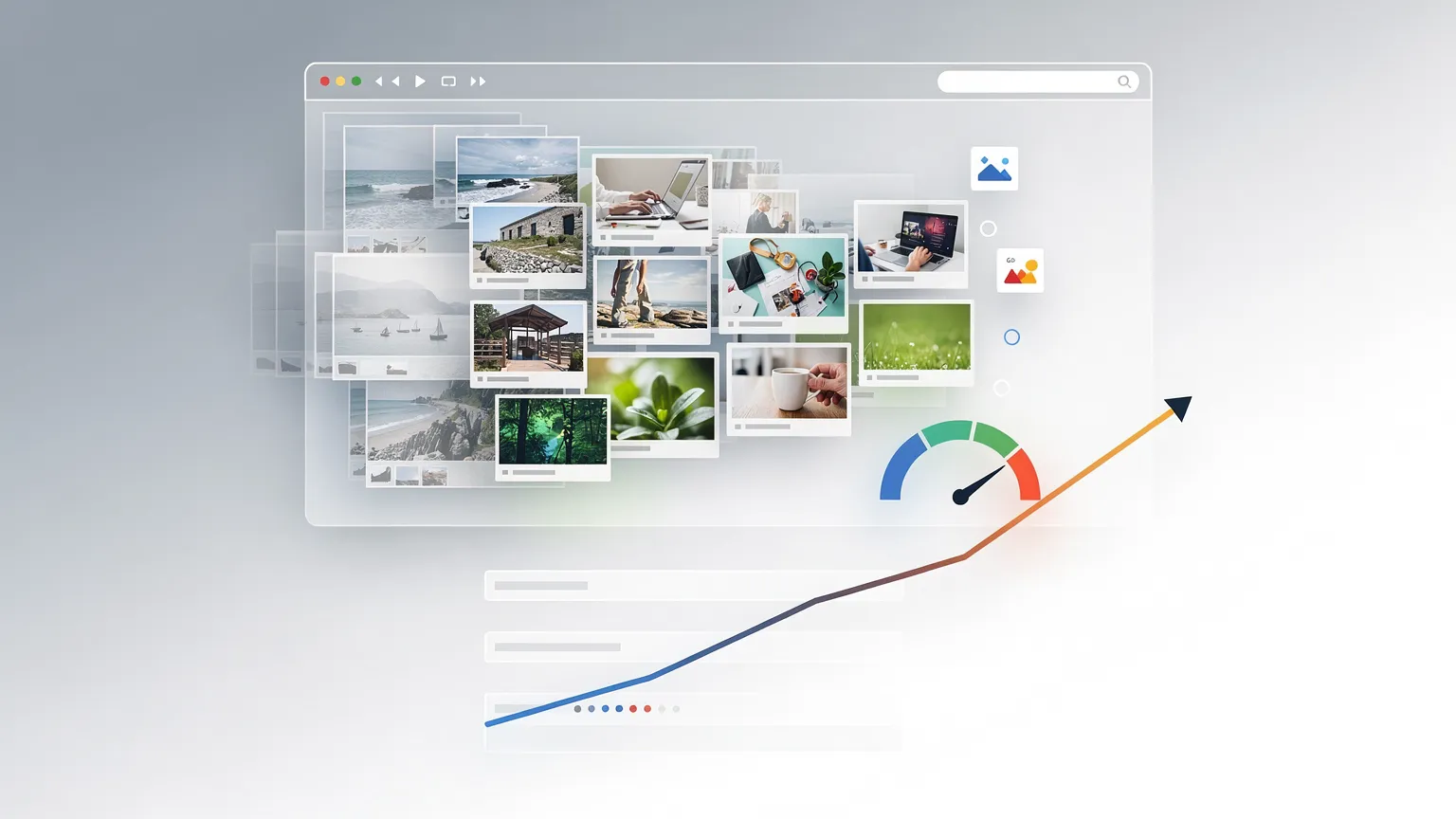
Scopri come ottimizzare le immagini del sito web per un caricamento più rapido e un migliore posizionamento su Google. Scegli i formati giusti, comprimi le immagini, migliora i punteggi Lighthouse, scrivi testi alt efficaci e risolvi i problemi comuni legati alla SEO delle immagini.
Come ottimizzare le immagini del sito web per SEO e velocità: la guida completa
Le immagini rendono i siti web più accattivanti, spiegano idee complesse e aiutano i visitatori a scoprire i prodotti. Tuttavia, immagini scarsamente ottimizzate possono anche rallentare un sito web, sprecare larghezza di banda e rendere le pagine più difficili da comprendere per i motori di ricerca.
Una fotografia caricata direttamente da uno smartphone può pesare diversi megabyte, anche quando viene visualizzata con una larghezza di appena 600 pixel su una pagina web. Moltiplica questo valore per dieci immagini, e i visitatori potrebbero scaricare molti più dati del necessario.
Fortunatamente, l'ottimizzazione delle immagini non richiede software costosi o competenze di programmazione avanzate.
In questa guida imparerai a scegliere i formati di immagine più adatti, a ridimensionare e comprimere i file, a migliorare le prestazioni Lighthouse, a scrivere testi alternativi efficaci e ad aiutare Google a scoprire le tue immagini.
Tratteremo anche flussi di lavoro pratici per WordPress, Joomla e siti web personalizzati.
1. Perché l'ottimizzazione delle immagini è importante
L'ottimizzazione delle immagini persegue tre obiettivi complementari.
Prestazioni: Ridurre i download non necessari affinché le pagine si carichino più velocemente, soprattutto sulle connessioni mobili.
Visibilità nei motori di ricerca: Aiutare Google a comprendere e individuare le immagini pubblicate sul tuo sito web.
Accessibilità: Garantire che le persone che utilizzano tecnologie assistive possano comprendere i contenuti visivi significativi.
Questi obiettivi sono correlati, ma non intercambiabili.
Convertire una fotografia in WebP può ridurne le dimensioni di download, ma non ne migliora automaticamente il testo alternativo.
Allo stesso modo, aggiungere un testo alternativo descrittivo non risolverà il problema di un'immagine inutilmente pesante.
Un'immagine ben ottimizzata combina dimensioni appropriate, codifica efficiente, contenuti pertinenti e una corretta integrazione HTML.
La documentazione SEO per immagini di Google raccomanda esplicitamente sia una distribuzione efficiente delle immagini sia descrizioni significative.
2. Scegliere il formato di immagine corretto
Non esiste un unico formato ideale per ogni immagine.
La scelta giusta dipende da ciò che l'immagine contiene, dall'eventuale necessità di trasparenza e da come l'immagine verrà visualizzata.
| Formato | Uso tipico | Considerazione principale |
|---|---|---|
| JPEG | Fotografie, compatibilità legacy | Ampiamente supportato, ma spesso più pesante delle alternative moderne |
| PNG | Screenshot, grafica che richiede dettagli lossless | Può risultare inutilmente pesante per le fotografie |
| WebP | Fotografie, illustrazioni per articoli, immagini di prodotti | Ottima scelta predefinita per molti siti web |
| AVIF | Fotografie e immagini in cui la massima compressione è fondamentale | Testa la qualità visiva e il comportamento di codifica |
| SVG | Loghi, icone, semplici illustrazioni vettoriali | Richiede una gestione sicura dei file non attendibili |
| GIF | Semplici animazioni legacy | I formati WebP animato o video possono risultare più efficienti |
Perché WebP è spesso una buona scelta predefinita
WebP supporta sia la compressione con perdita (lossy) sia quella senza perdita (lossless), oltre alla trasparenza.
Per le normali fotografie e le illustrazioni degli articoli, produce frequentemente file più leggeri rispetto al JPEG a parità di qualità percepita.
Ciò lo rende una scelta predefinita comoda per i siti web in cui le immagini devono caricarsi rapidamente su un'ampia varietà di dispositivi.
Tuttavia, WebP non è automaticamente il formato più leggero possibile. AVIF può raggiungere una compressione migliore per alcune immagini, mentre il PNG può rimanere la scelta più adatta per screenshot contenenti testo sottile o grafica che richiede una riproduzione pixel-perfect.
Per un confronto dettagliato di queste tecnologie, consulta il nostro articolo: confronto tra WebP, AVIF e JPEG XL.
Per gli scopi di questa guida, la regola pratica è semplice: inizia con WebP per le tipiche fotografie dei siti web, confronta le alternative quando opportuno e verifica sempre il risultato effettivo.
E per quanto riguarda Lighthouse?
Lighthouse non assegna punteggi solo perché un file ha un'estensione `.webp`.
Le sue diagnosi sulla distribuzione delle immagini si concentrano sulle opportunità di ridurre i byte trasferiti non necessari, comprese codifiche inefficienti e risorse d'immagine sovradimensionate.
Un JPEG ridimensionato correttamente può talvolta ottenere prestazioni migliori rispetto a un WebP compresso male.
L'obiettivo è una distribuzione efficiente, non l'adozione forzata di una particolare estensione a ogni costo.
3. Ridimensionare le immagini prima di caricarle
Uno degli errori più comuni è caricare le immagini alla risoluzione originale della fotocamera.
Immagina una fotografia che misura 4.000 × 3.000 pixel.
Sul tuo sito web, appare all'interno di una colonna per articoli larga solo 800 pixel CSS.
L'originale contiene molti più pixel di quanti il layout ne richieda.
Comprendere la dimensione visualizzata e le dimensioni del file
La larghezza visualizzata di un'immagine non corrisponde necessariamente alla risoluzione del file scaricato.
Ad esempio:
- Larghezza visualizzata: 800 pixel CSS.
- Schermo a densità standard: circa 800 pixel fisici in quell'area.
- Schermo a doppia densità: circa 1.600 pixel fisici possono risultare utili per una resa più nitida.
Questo non significa che ogni immagine debba essere esportata al doppio della sua larghezza di visualizzazione. Significa che la risoluzione ideale dipende dal layout, dalla densità di pixel del dispositivo, dal contenuto dell'immagine e dalla larghezza di banda.
Dimensioni pratiche di partenza
| Uso dell'immagine | Larghezza iniziale suggerita |
|---|---|
| Piccola miniatura per schede (card) | 400–800 px |
| Immagine standard per articolo | 1000–1400 px |
| Immagine hero larga per articolo | 1600–2000 px |
| Immagine dettagliata di prodotto | 1200–2000 px |
| Piccola icona | Usa SVG quando appropriato |
Questi sono punti di partenza, non requisiti universali. Un sito web responsive dovrebbe idealmente fornire più dimensioni invece di forzare ogni dispositivo a scaricare il file più grande.
Esempio
Supponiamo che la tua fotografia originale sia di 4000 × 3000 pixel e pesi 3,2 MB.
La ridimensioni a 1200 × 900 pixel e la esporti come WebP.
Il risultato potrebbe aggirarsi attorno ai 100–250 KB, a seconda del livello di dettaglio fotografico e delle impostazioni di compressione.
Questo intervallo è puramente illustrativo, non un risultato garantito.
Il punto fondamentale è che il ridimensionamento e la compressione lavorano in sinergia.
4. Comprimere le immagini senza renderle sfocate
La compressione riduce la quantità di dati necessaria per archiviare un'immagine.
Esistono due approcci principali.
La compressione senza perdita (lossless) preserva esattamente i dati dell'immagine durante la decodifica.
La compressione con perdita (lossy) rimuove alcune informazioni per ottenere file di dimensioni inferiori.
Per la maggior parte delle fotografie visualizzate sui siti web, una moderata compressione lossy è appropriata poiché le piccole differenze possono risultare visivamente impercettibili.
Tuttavia, una compressione aggressiva può causare problemi visibili:
- Texture sfocate.
- Bordi squadrati o pixelati.
- Effetto banding sui colori.
- Testo distorto.
- Perdita dei dettagli più fini del prodotto.
Il livello di compressione corretto dipende dall'immagine.
La fotografia di un paesaggio può tollerare una compressione maggiore rispetto alla foto di un prodotto contenente etichette con scritte piccole.
Un flusso di lavoro pratico con Squoosh
Strumento gratuito basato su browser per l'ottimizzazione delle immagini
Squoosh offre un modo accessibile per ridimensionare immagini, confrontare formati e controllare la qualità della compressione.
Segui questi passaggi:
- Apri Squoosh e importa una fotografia.
- Attiva il ridimensionamento se le dimensioni originali sono eccessive.
- Inserisci la larghezza desiderata, ad esempio 1200 pixel, mantenendo le proporzioni.
- Seleziona WebP come formato di output.
- Inizia con un'impostazione di qualità intorno a 75–85 a titolo di test.
- Confronta la versione originale e quella compressa con uno zoom al 100%.
- Controlla i dettagli fini, il testo, i volti e i bordi ad alto contrasto.
- Regola la qualità fino a quando il risultato non appare soddisfacente.
- Scarica il file ottimizzato.
L'impostazione della qualità è un parametro dell'encoder, non una percentuale universale di fedeltà visiva.
Un valore di 80 in un formato o in uno strumento non equivale necessariamente a 80 in un altro.
A quale dimensione di file dovresti puntare?
Non esiste un limite massimo universale.
Una piccola miniatura dovrebbe generalmente richiedere meno dati rispetto a una fotografia hero a larghezza intera.
Un approccio utile consiste nel puntare al file più leggero che mantenga comunque un aspetto ottimale alla dimensione di visualizzazione prevista.
Come obiettivi diagnostici iniziali pratici, potresti verificare:
- Miniature che superano i 100 KB.
- Fotografie standard per articoli che superano i 200–300 KB.
- Immagini hero che superano i 300–500 KB.
Queste sono linee guida diagnostiche, non soglie imposte da Lighthouse o requisiti di ranking di Google.
Un'immagine ricca di dettagli può legittimamente richiedere più dati.
5. Un esempio completo prima e dopo
Considera un blog di giardinaggio che pubblica un articolo sulla coltivazione dei pomodori.
L'editor dispone della fotografia di alcune piantine di pomodoro.
| Originale | Ottimizzata | |
|---|---|---|
| Dimensione del file | 2,8 MB | 160 KB |
| Formato | JPEG | WebP |
| Dimensioni | 4000 × 3000 px | 1200 × 900 px |
94,3% più leggera — Scenario illustrativo. I dati mostrano un possibile risultato, non una conversione misurata. Il risparmio effettivo dipende dal contenuto dell'immagine e dalle impostazioni di esportazione.
Il processo di ottimizzazione prevede di:
- Ridimensionare l'immagine a una larghezza appropriata.
- Esportarla utilizzando la compressione WebP.
- Verificare che i dettagli importanti rimangano visibili.
- Assegnare al file un nome descrittivo.
- Caricarla sul sito web.
- Aggiungere un testo alternativo pertinente.
- Verificare come il browser la carica.
Un possibile nome di file è:
`tomato-seedlings-container.webp`
Un testo alternativo appropriato è:
`Young tomato seedlings growing in a container filled with potting soil`
Questo singolo flusso di lavoro migliora sia le prestazioni tecniche sia la visibilità nei motori di ricerca.
6. Utilizzare immagini responsive per evitare download non necessari
Un sito web può visualizzare la stessa fotografia su un grande monitor desktop e su uno smartphone dallo schermo stretto.
Se ogni visitatore scarica un'immagine larga 2000 pixel, gli utenti da mobile potrebbero ricevere molti più dati del necessario.
Le immagini responsive risolvono questo problema offrendo diverse versioni della stessa immagine.
Ad esempio:
```html <img src="tomato-seedlings-1200.webp" srcset=" tomato-seedlings-480.webp 480w, tomato-seedlings-800.webp 800w, tomato-seedlings-1200.webp 1200w " sizes="(max-width: 768px) 100vw, 800px" width="1200" height="900" alt="Young tomato seedlings growing in a container"
```
In questo caso:
- `src` fornisce un URL di fallback per l'immagine.
- `srcset` elenca le larghezze disponibili per l'immagine.
- `sizes` indica al browser quanto spazio del layout l'immagine occuperà presumibilmente.
- `width` e `height` comunicano le proporzioni (aspect ratio) dell'immagine.
- `alt` descrive il contenuto significativo.
Il browser seleziona la risorsa appropriata in base alle opzioni disponibili, alle informazioni sul layout e alle caratteristiche del dispositivo.
Gli utenti di WordPress e Joomla devono scrivere questo codice?
Di solito no.
WordPress genera automaticamente più dimensioni dell'immagine e può produrre gli attributi per le immagini responsive in modo automatico per i file supportati.
Il comportamento di Joomla dipende dalla versione, dall'editor, dal template e dalle estensioni installate per l'elaborazione delle immagini.
Il compito fondamentale per i gestori del sito è verificare il risultato, non necessariamente implementare manualmente `srcset`.
Se una pagina mobile continua a scaricare un'immagine enorme, ispeziona l'HTML generato e le impostazioni delle immagini del tema.
7. Prevenire i disallineamenti del layout con le dimensioni delle immagini
Ti è mai capitato di aprire una pagina e vedere il testo saltare improvvisamente verso il basso quando compare una fotografia?
Si tratta di un disallineamento del layout (layout shift).
Si verifica quando il browser non ha riservato spazio sufficiente per i contenuti che si caricano successivamente.
Le immagini prive di dimensioni predefinite ne sono una causa frequente.

Un miglioramento semplice consiste nello specificare le dimensioni intrinseche:
```html <img src="tomato-seedlings.webp" width="1200" height="900" alt="Tomato seedlings in a planting container"
```
Con il CSS responsive:
```css .article-content img { max-width: 100%; height: auto; } ```
Il browser può utilizzare gli attributi di larghezza e altezza per calcolare le proporzioni prima che l'immagine termini il caricamento.
Questo aiuta a ridurre i movimenti imprevisti del layout.
E per quanto riguarda le immagini ritagliate?
Se un design prevede intenzionalmente il ritaglio delle immagini secondo una forma fissa, anche il CSS deve riservare tale forma.
Ad esempio:
```css .article-card-image { width: 100%; aspect-ratio: 16 / 9; object-fit: cover; } ```
Questa soluzione funziona bene per le schede degli articoli.
Tuttavia, evita di utilizzare ritagli aggressivi per le immagini di prodotto in cui dettagli importanti devono rimanere visibili.
8. Utilizzare il lazy loading con attenzione
Il lazy loading posticipa il download delle immagini fino a quando non si trovano in prossimità dell'area visibile.
Ciò può ridurre il peso iniziale della pagina quando un articolo include molte immagini.
Per le immagini posizionate ben al di sotto della prima schermata, è spesso molto utile:
```html <img src="garden-tools.webp" loading="lazy" width="1200" height="800" alt="Gardening tools arranged on a wooden table"
```
Tuttavia, il caricamento differito non è adatto a ogni immagine.
Non applicare automaticamente il lazy loading all'immagine hero principale
L'immagine visibile più grande vicino alla parte superiore di una pagina può rappresentare il suo elemento Largest Contentful Paint (LCP).
L'LCP è uno dei Core Web Vitals di Google.
Se il browser ritarda il download di quell'immagine, il contenuto principale potrebbe essere visualizzato più tardi del dovuto.
Per un'immagine hero di cui si conosce l'importanza, puoi considerare:
```html <img src="tomato-garden-hero.webp" width="1600" height="900" loading="eager" fetchpriority="high" alt="Ripe tomatoes growing on plants in a garden"
```
`fetchpriority="high"` è un suggerimento di pianificazione per il browser. Dovrebbe essere riservato a risorse realmente importanti piuttosto che aggiunto a ogni immagine.
Non combinare `loading="lazy"` con un'alta priorità per un'immagine che desideri caricare immediatamente.
Quando dovresti usare il lazy loading?
| Posizione dell'immagine | Approccio tipico |
|---|---|
| Immagine hero principale visibile | Caricamento eager; considera l'alta priorità |
| Immagine visibile immediatamente | Solitamente evitare il lazy loading |
| Immagine a metà di un articolo | Il lazy loading è spesso utile |
| Illustrazione nel footer | Il lazy loading è solitamente appropriato |
| Galleria di prodotti | Dai priorità alla prima immagine visibile; differisci le altre dove appropriato |
La strategia corretta dipende dal layout effettivo e da quale elemento diventa l'LCP.
9. Migliorare la SEO delle immagini con nomi di file descrittivi
Ora che l'immagine è tecnicamente ottimizzata, aiuta i motori di ricerca a comprenderla.
Inizia dal nome del file.
Un nome generato dalla fotocamera come:
`IMG_5843.webp`
fornisce pochissime informazioni.
Un nome descrittivo come:
`handmade-blue-ceramic-mug.webp`
offre un contesto utile.
Google afferma che i nomi dei file possono fornire indizi sul contenuto dell'immagine. Sono utili, ma non sostituiscono la pertinenza dei contenuti della pagina.
Esempi
| Nome file non ottimale | Nome file migliore |
|---|---|
| `photo1.webp` | `wooden-garden-bench.webp` |
| `image-final.webp` | `solar-garden-light.webp` |
| `product-123.webp` | `blue-ceramic-coffee-mug.webp` |
| `screen01.png` | `wordpress-alt-text-settings.png` |
Usa parole significative, evita la ripetizione di parole chiave e mantieni i nomi dei file ragionevolmente brevi.
Dovresti rinominare le immagini esistenti?
Fai attenzione.
La modifica di un nome file comporta solitamente la modifica dell'URL dell'immagine.
Se quell'URL è già indicizzato, collegato da altre pagine o utilizzato dal tuo CMS, rinominarlo potrebbe generare collegamenti interrotti.
Per le immagini esistenti, dai priorità alla risoluzione dei problemi più gravi piuttosto che rinominare tutto.
Se un URL deve cambiare, aggiorna i riferimenti e utilizza un redirect permanente appropriato dove possibile.
10. Scrivere il testo alternativo per accessibilità e SEO
Il testo alternativo descrive il contenuto significativo delle immagini per le persone che non possono vederle.
Aiuta inoltre i motori di ricerca a interpretare l'immagine.
Ad esempio, considera la fotografia di una tazza in ceramica blu.
Troppo vago:
`alt="Mug"`
Keyword stuffing (eccesso di parole chiave):
`alt="Blue mug ceramic mug coffee mug best mug buy blue mug"`
Migliore:
`alt="Handmade blue ceramic coffee mug with a curved handle"`
L'ultima versione è descrittiva senza risultare ripetitiva.
Il contesto conta
La stessa immagine può richiedere un testo alternativo differente a seconda del suo scopo.
Su una pagina di prodotto:
`Handmade blue ceramic coffee mug with a curved handle`
In un articolo sulla smaltatura:
`Glossy blue glaze on the surface of a handmade ceramic mug`
Entrambe le versioni possono essere utili perché mettono in risalto informazioni diverse.
Le immagini decorative sono diverse
Se un'immagine è puramente decorativa e non comunica alcuna informazione, usa un attributo alt vuoto:
```html <img src="decorative-divider.svg" alt=""> ```
Ciò aiuta gli screen reader a ignorare i contenuti non necessari.
Non inserire descrizioni piene di parole chiave negli elementi decorativi.
La guida W3C Images Tutorial fornisce indicazioni dettagliate per immagini informative, decorative, funzionali e complesse.
11. Aggiungere informazioni SEO alle immagini in WordPress e Joomla
La maggior parte dei proprietari di siti può gestire l'ottimizzazione delle immagini senza modificare il codice HTML.
WordPress
Un flusso di lavoro pratico prevede:
- Ridimensionare e comprimere l'immagine prima di caricarla, oppure utilizzare una soluzione fidata per l'ottimizzazione delle immagini.
- Aprire la Libreria media di WordPress.
- Caricare il file ottimizzato.
- Inserire un testo alternativo significativo.
- Inserire l'immagine nella sezione appropriata dell'articolo.
- Verificare l'aspetto e le dimensioni effettive dell'immagine.
- Verificare che la pagina generata utilizzi la dimensione dell'immagine prevista.
WordPress può generare automaticamente dimensioni intermedie per le immagini, ma ciò non garantisce che ogni immagine caricata sia già compressa in modo ottimale.
Per siti web con librerie multimediali di grandi dimensioni, i plugin di ottimizzazione possono automatizzare parti del processo.
Alcuni esempi includono ShortPixel e Imagify.
Prima di installare un plugin, verifica come gestisce i file originali, se genera WebP o AVIF, se modifica gli URL delle immagini e come gestisce i backup.
Evita di combinare più plugin per l'ottimizzazione delle immagini che eseguono trasformazioni sovrapposte.
Joomla
Gli utenti di Joomla possono seguire lo stesso flusso di lavoro generale:
- Preparare l'immagine con Squoosh o con un altro editor di immagini.
- Caricarla tramite la Gestione media di Joomla o l'interfaccia delle immagini dell'editor.
- Inserirla nell'articolo pertinente.
- Impostare un testo alternativo significativo.
- Controllare le dimensioni e la resa nel template.
- Verificare l'URL effettivo dell'immagine e la dimensione del file nel browser.
Alcuni template ed estensioni di Joomla offrono funzionalità per immagini responsive, generazione di WebP o lazy loading.
Altri potrebbero richiedere una preparazione manuale o configurazioni aggiuntive.
La distinzione essenziale è che caricare un file WebP non equivale a verificare che il browser riceva effettivamente un file WebP di dimensioni adeguate.
12. Rendere le immagini individuabili da Google
Un'immagine ottimizzata non ha la certezza matematica di comparire su Google Immagini.
Google deve essere in grado di scoprirla, scansionarla e comprendere la pagina in cui appare.
Utilizzare elementi HTML standard per le immagini
Per le immagini importanti dei contenuti, utilizza un elemento HTML `<img>`.
```html <img src="/images/solar-garden-light.webp" alt="Solar garden light illuminating a stone pathway"
```
Google documenta che rileva le immagini tramite elementi immagine HTML standard, compresi quelli all'interno di elementi `<picture>`.
Non indicizza le immagini di sfondo CSS come immagini nello stesso modo.
Gli sfondi CSS rimangono utili a scopo decorativo, ma non dovrebbero costituire l'unico metodo per mostrare immagini editoriali o di prodotto importanti.
Posizionare le immagini vicino al testo pertinente
La fotografia delle piantine di pomodoro dovrebbe comparire vicino alla sezione relativa alla piantumazione.
Il titolo, il paragrafo e la didascalia circostanti aiutano a chiarire l'importanza dell'immagine.
Usare le didascalie quando sono utili
Il testo alternativo e le didascalie assolvono a scopi diversi.
Il testo alternativo descrive il contenuto visivo significativo dell'immagine.
Una didascalia aggiunge un contesto visibile per i lettori.
Ad esempio:
Testo alternativo: `Drip irrigation tubing installed around tomato plants`
Didascalia: `Drip irrigation delivers water close to plant roots and can help limit unnecessary watering.`
Non tutte le immagini necessitano di una didascalia. Aggiungine una quando aiuta a spiegare il contenuto.
Mantenere accessibili gli URL delle immagini

Verifica che:
- L'URL dell'immagine si carichi correttamente.
- Il file non sia limitato ai soli utenti autenticati.
- La scansione non sia bloccata inutilmente.
- La pagina di destinazione sia indicizzabile.
- Le immagini importanti siano presenti nell'HTML visualizzato.
Le sitemap per immagini possono favorire la scoperta, in particolare per raccolte di immagini molto ampie o immagini altrimenti difficili da trovare per i crawler.
Non costituiscono un requisito obbligatorio per ogni piccolo sito web.
13. Scegliere l'immagine in evidenza e l'anteprima social corretta
L'immagine in evidenza rappresenta il tuo articolo in diversi contesti.
Può apparire negli elenchi degli articoli, nelle anteprime di condivisione sui social e talvolta negli spazi dedicati ai risultati di ricerca.
Scegli un'immagine che rappresenti realmente la pagina.
Per un articolo sulle lampade solari da giardino, usa una fotografia pertinente di una lampada solare anziché una generica immagine tecnologica non correlata.
Il tuo CMS o la tua estensione SEO potrebbero consentirti di configurare i metadati Open Graph:
```html <meta property="og:image" content="https://example.com/images/solar-garden-light.webp"

```
Google supporta inoltre specifiche proprietà di dati strutturati per indicare le immagini preferite.
Tuttavia, è Google ad avere il controllo definitivo sull'anteprima visualizzata. L'impostazione di `og:image` non costituisce una garanzia.
Per le pagine di prodotto, usa fotografie reali del prodotto ed evita modifiche ingannevoli che ne alterino l'aspetto.
14. Verificare le prestazioni delle immagini con PageSpeed Insights
Hai ottimizzato i tuoi file. Ora verifica se il sito web ne trae effettivamente beneficio.
Apri PageSpeed Insights.
Inserisci l'URL di un articolo o di una pagina di prodotto e avvia l'analisi.
Inizia dai risultati per dispositivi mobili.
Comprendere le metriche più rilevanti
Il Largest Contentful Paint (LCP) misura quando l'elemento di contenuto visibile più grande completa il rendering. Un'immagine hero di grandi dimensioni può influenzarlo.
Il Cumulative Layout Shift (CLS) misura i movimenti visivi imprevisti. Le immagini senza dimensioni riservate possono causare disallineamenti del layout.
Lo Speed Index e altre metriche di Lighthouse forniscono ulteriore contesto diagnostico.
PageSpeed Insights può mostrare dati reali di campo (field data) degli utenti quando sono disponibili dati a sufficienza, insieme a un test Lighthouse simulato.
Si tratta di fonti di informazione diverse che non dovrebbero essere interpretate come misurazioni identiche.
Cosa esaminare nelle diagnosi relative alle immagini
| Rilevamento | Causa probabile | Cosa provare |
|---|---|---|
| Migliora la pubblicazione delle immagini | Immagine sovradimensionata o codificata in modo inefficiente | Ridimensiona, ricomprimi o utilizza un formato più efficiente |
| Ritardo dell'LCP legato alle immagini | Immagine principale scoperta o caricata in ritardo | Evita il lazy loading non necessario; rivedi la priorità |
| Disallineamenti del layout | Dimensioni dell'immagine mancanti | Aggiungi le dimensioni o riserva le proporzioni |
| Carico di rete eccessivo | Troppe immagini o immagini eccessivamente pesanti | Riduci i byte e differisci le risorse fuori schermo |
| Scarse prestazioni delle immagini su mobile | File di dimensioni desktop inviati a dispositivi mobili | Usa varianti responsive delle immagini |
Non ottimizzare esclusivamente per ottenere un punteggio perfetto in Lighthouse.
Una pagina con un punteggio laboratoriale impeccabile ma con fotografie di prodotto sfocate non rappresenta un buon risultato.
Punta a un risultato equilibrato: qualità utile delle immagini, caricamento efficiente e un'esperienza utente positiva nel mondo reale.
15. Monitorare il traffico di ricerca delle immagini in Google Search Console
L'ottimizzazione delle prestazioni e la visibilità nella ricerca devono essere valutate separatamente.
Per verificare la visibilità nella ricerca, apri Google Search Console.
Nel rapporto sul rendimento della Ricerca:
- Seleziona la proprietà del tuo sito web.
- Apri il filtro del tipo di ricerca.
- Seleziona Immagini.
- Esamina impressioni, clic, query e pagine di destinazione.
- Confronta il rendimento su un arco di tempo significativo.
Supponiamo che un articolo di giardinaggio riceva molte impressioni in Google Immagini ma pochi clic.
Verifica se le sue immagini corrispondono accuratamente alle query di ricerca, se la pagina è pertinente e se le fotografie risultano utili e attraenti.
Non dare per scontato che i bassi tassi di click-through siano causati dalla mancanza del testo alternativo.
Search Console può aiutare a identificare le opportunità, ma non fornisce una diagnosi completa singola per ogni file incorporato.
Per problemi di scansione e indicizzazione, controlla anche l'URL della pagina e verifica che le risorse delle immagini siano accessibili.
16. Errori comuni nell'ottimizzazione delle immagini
Errore 1: Convertire tutto in WebP senza ridimensionare
Un file WebP da 4000 pixel può risultare comunque inutilmente pesante per un'area di visualizzazione da 500 pixel.
Soluzione: Ridimensiona prima, poi comprimi.
Errore 2: Comprimere le immagini in modo troppo aggressivo
Una dimensione ridotta del file non è utile se i dettagli del prodotto risultano sfocati.
Soluzione: Confronta visivamente il risultato e preserva le informazioni importanti.
Errore 3: Applicare il lazy loading all'immagine hero
L'immagine principale potrebbe subire ritardi nel caricamento, peggiorando l'LCP.
Soluzione: Individua l'elemento effettivo dell'LCP e assegnagli la priorità appropriata.
Errore 4: Caricare una sola immagine grande per tutte le dimensioni di schermo
Gli utenti da mobile potrebbero scaricare pixel non necessari.
Soluzione: Utilizza varianti d'immagine responsive dove supportato.
Errore 5: Dimenticare le dimensioni delle immagini
Le immagini potrebbero causare spostamenti del layout durante il caricamento.
Soluzione: Fornisci le dimensioni o riserva le proporzioni corrette.
Errore 6: Inserire parole chiave invece di un testo alternativo utile
Il keyword stuffing riduce la chiarezza e l'accessibilità.
Soluzione: Descrivi l'immagine in modo naturale all'interno del contesto.
Errore 7: Ottimizzare i file ma ignorare la pagina
Anche un'immagine leggera può essere integrata male.
Soluzione: Controlla l'HTML, il comportamento di caricamento, il testo circostante e le effettive richieste del browser.
Errore 8: Rinominare tutte le immagini esistenti
Modifiche di massa possono interrompere URL indicizzati e collegamenti interni.
Soluzione: Dai priorità a miglioramenti significativi e preserva gli URL consolidati ove possibile.
Errore 9: Utilizzare più plugin di ottimizzazione delle immagini contemporaneamente
Plugin sovrapposti possono generare file duplicati, riscritture contrastanti o risultati imprevisti.
Soluzione: Adotta un unico flusso coerente di elaborazione delle immagini e testalo prima di applicare modifiche massive.
Errore 10: Dare per scontato che ogni immagine debba essere in WebP
Alcuni screenshot, elementi grafici vettoriali e risorse specializzate traggono maggior beneficio da altri formati.
Soluzione: Scegli in base a contenuto, qualità visiva, compatibilità e dimensione effettiva del file.
17. Casi speciali: e-commerce, screenshot, loghi e gallerie di immagini
Tipologie di immagini diverse richiedono strategie di ottimizzazione differenti.
Immagini di prodotto per e-commerce
La fotografia di prodotto deve dare priorità all'accuratezza.
Un file più piccolo non è un miglioramento se la compressione rimuove i dettagli di cui i clienti hanno bisogno per valutare l'articolo.
Per una pagina di prodotto:
- Preserva colori e texture fedeli.
- Garantisci una risoluzione sufficiente per uno zoom utile.
- Usa miniature più piccole negli elenchi dei prodotti.
- Carica tempestivamente l'immagine principale del prodotto.
- Differisci le immagini secondarie della galleria dove opportuno.
- Descrivi accuratamente le caratteristiche visibili del prodotto.
- Utilizza dati strutturati di prodotto pertinenti se supportati dalla tua piattaforma di e-commerce.
Se il prodotto presenta un'etichetta, un'incisione o un dettaglio tecnico importante, ispeziona quell'area dopo la compressione.
Screenshot e tutorial
Gli screenshot contengono spesso testi di piccole dimensioni, icone e dettagli di interfaccia.
Una compressione lossy aggressiva può rendere questi elementi difficili da leggere.
Prova il formato PNG, il WebP lossless o una compressione lossy configurata con cura, e confronta i risultati.
Ritaglia le parti non necessarie della finestra del browser o i margini vuoti, purché ciò non elimini contesti rilevanti.
Uno screenshot deve rimanere leggibile alle dimensioni in cui viene mostrato nell'articolo.
Loghi e icone
Il formato SVG è spesso il più indicato per loghi e illustrazioni vettoriali semplici perché si adatta a qualsiasi dimensione senza perdere nitidezza.
Per un logo utilizzato in tutto il sito web, un SVG può risultare più opportuno rispetto all'esportazione di molteplici file raster di grandi dimensioni.
Utilizza solo file SVG provenienti da fonti attendibili o sanifica i contenuti SVG caricati. I file SVG possono contenere codice attivo e non devono essere considerati intrinsecamente innocui.
Gallerie di immagini
Una galleria con 30 fotografie può generare un traffico di rete considerevole.
Usa miniature di dimensioni adeguate, applica il lazy loading alle immagini fuori schermo ed evita di caricare gli originali a piena risoluzione prima che i visitatori li richiedano.
Per le gallerie con funzionalità di zoom o lightbox, la miniatura e l'immagine ingrandita possono essere risorse distinte.
Immagini di sfondo
Gli sfondi decorativi possono essere implementati tramite CSS, ma richiedono comunque dimensioni e compressione adeguate.
Per sfondi visivi estesi, prendi in considerazione risorse separate per i layout desktop e mobile.
Se un'immagine di sfondo contiene informazioni significative necessarie ai visitatori, fornisci un equivalente accessibile anziché affidarti esclusivamente al CSS.
18. Un flusso di lavoro pratico da ripetere per ogni immagine
Ecco una procedura completa per pubblicare una fotografia in un articolo.
Checklist per l'ottimizzazione delle immagini
- [ ] Scegli un'immagine che supporti concretamente l'articolo.
- [ ] Verifica di disporre dei diritti per utilizzarla.
- [ ] Ritaglia le aree non necessarie e imposta le proporzioni desiderate.
- [ ] Ridimensiona a dimensioni adeguate.
- [ ] Confronta WebP, AVIF, JPEG o PNG quando opportuno.
- [ ] Comprimi preservando i dettagli visibili.
- [ ] Usa un nome di file descrittivo.
- [ ] Carica l'immagine nel tuo CMS.
- [ ] Aggiungi un testo alternativo significativo o un attributo alt vuoto se decorativa.
- [ ] Aggiungi una didascalia se aiuta la comprensione.
- [ ] Verifica la visualizzazione su dispositivi mobili e le dimensioni dell'immagine.
- [ ] Controlla il lazy loading e la priorità dell'immagine principale.
- [ ] Esegui PageSpeed Insights sulla pagina pubblicata.
- [ ] Conferma che l'URL dell'immagine e la pagina siano scansionabili.
Per la maggior parte dei proprietari di siti web, i miglioramenti più significativi deriveranno dall'applicazione costante di questo processo, piuttosto che dal testare ripetutamente impostazioni di ottimizzazione sempre più complesse.
Conclusione: ottimizza l'immagine, poi verifica il risultato
Un'ottimizzazione efficace delle immagini non consiste semplicemente nel convertire i file JPEG in WebP.
Significa scegliere l'immagine giusta, prepararla con dimensioni appropriate, impiegare una compressione efficiente, caricarla in modo intelligente e fornire le informazioni di cui gli utenti e i motori di ricerca hanno bisogno per comprenderla.
Inizia dalle immagini più importanti: l'immagine hero della tua homepage, le illustrazioni rilevanti degli articoli e le fotografie dei prodotti.
Verifica poi i risultati effettivi con PageSpeed Insights e monitora la visibilità nella ricerca tramite Google Search Console.
L'obiettivo non è ottenere l'immagine più piccola possibile o un punteggio Lighthouse impeccabile. È avere un sito web che rimanga visivamente efficace, si carichi rapidamente e offra a ogni immagine importante la migliore opportunità di essere scoperta.
Per un approfondimento sui formati di immagine moderni, prosegui con il nostro confronto tra WebP, AVIF e JPEG XL.