
Comment optimiser les images d'un site web pour le SEO et la vitesse : Le guide complet
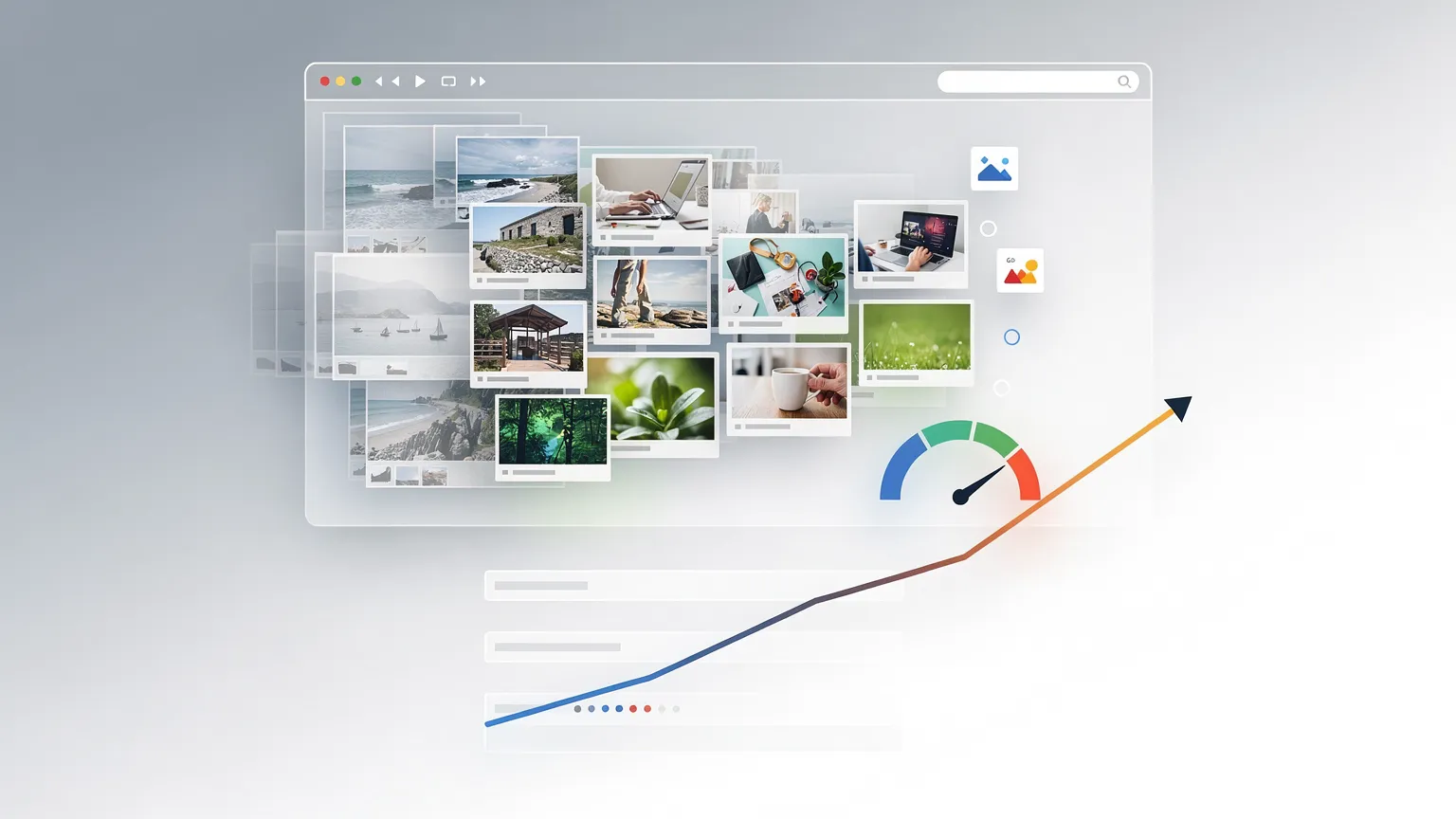
Découvrez comment optimiser les images d'un site web pour un chargement plus rapide et un meilleur classement sur Google. Choisissez les bons formats, compressez les images, améliorez les scores Lighthouse, rédigez des textes alternatifs efficaces et résolvez les problèmes courants de SEO d'images.
Comment optimiser les images de votre site web pour le SEO et la vitesse : le guide complet
Les images rendent les sites web plus attrayants, expliquent des idées complexes et aident les visiteurs à découvrir des produits. Cependant, des images mal optimisées peuvent également ralentir un site, gaspiller de la bande passante et rendre les pages plus difficiles à comprendre pour les moteurs de recherche.
Une photographie téléversée directement depuis un smartphone peut peser plusieurs mégaoctets, même lorsqu'elle s'affiche sur seulement 600 pixels de large sur une page web. Multipliez cela par dix images, et les visiteurs pourraient télécharger bien plus de données que nécessaire.
Heureusement, l'optimisation des images n'exige ni logiciels coûteux ni compétences avancées en programmation.
Dans ce guide, vous apprendrez à choisir les formats d'image appropriés, à redimensionner et compresser les fichiers, à améliorer les performances Lighthouse, à rédiger un texte alternatif efficace et à aider Google à découvrir vos images.
Nous aborderons également des flux de travail pratiques pour WordPress, Joomla et les sites web sur mesure.
1. Pourquoi l'optimisation des images est importante
L'optimisation des images poursuit trois objectifs complémentaires.
Performance : Réduire les téléchargements superflus afin que les pages se chargent plus rapidement, en particulier sur les connexions mobiles.
Visibilité dans les moteurs de recherche : Aider Google à comprendre et à découvrir les images publiées sur votre site web.
Accessibilité : Veiller à ce que les personnes utilisant des technologies d'assistance puissent comprendre le contenu visuel informatif.
Ces objectifs sont liés, mais ils ne sont pas interchangeables.
Convertir une photo en WebP peut améliorer son poids au téléchargement, mais cela n'améliore pas automatiquement son texte alternatif.
De même, ajouter un texte alt descriptif ne corrigera pas une image excessivement lourde.
Une image bien optimisée combine des dimensions appropriées, un encodage efficace, un contenu pertinent et une intégration HTML correcte.
La documentation de Google sur le SEO des images recommande explicitement à la fois une diffusion efficace des images et des descriptions pertinentes.
2. Choisir le bon format d'image
Il n'existe aucun format unique idéal pour chaque image.
Le bon choix dépend du contenu de l'image, du besoin de transparence et de la manière dont elle sera affichée.
| Format | Utilisation type | Considération principale |
|---|---|---|
| JPEG | Photographies, compatibilité héritée | Largement pris en charge, mais souvent plus lourd que les alternatives modernes |
| PNG | Captures d'écran, graphiques nécessitant des détails sans perte | Peut être inutilement volumineux pour les photos |
| WebP | Photographies, illustrations d'articles, images de produits | Excellent choix par défaut pour de nombreux sites web |
| AVIF | Photographies et images où une compression maximale est recherchée | Tester la qualité visuelle et le comportement d'encodage |
| SVG | Logos, icônes, illustrations vectorielles simples | Nécessite un traitement sécurisé des fichiers non fiables |
| GIF | Animations simples héritées | Le WebP animé ou la vidéo peuvent être plus efficaces |
Pourquoi le format WebP est souvent un bon choix par défaut
Le format WebP prend en charge la compression avec et sans perte, ainsi que la transparence.
Pour les photos courantes et les illustrations d'articles, il produit fréquemment des fichiers plus légers que le JPEG à une qualité perçue comparable.
Cela en fait un choix par défaut très pratique pour les sites web où les images doivent se charger rapidement sur de nombreux appareils.
Cependant, le format WebP n'est pas automatiquement le plus léger possible. L'AVIF peut atteindre une meilleure compression pour certaines images, tandis que le PNG peut rester pertinent pour les captures d'écran comportant du texte fin ou des graphiques exigeant une reproduction au pixel près.
Pour une comparaison détaillée des technologies, consultez notre article existant : Comparaison WebP, AVIF et JPEG XL.
Pour ce guide, la règle pratique est simple : commencez par le WebP pour les photos classiques de sites web, comparez les alternatives lorsque cela s'avère utile et inspectez toujours le résultat réel.
Qu'en est-il de Lighthouse ?
Lighthouse n'accorde pas de points simplement parce qu'un fichier porte l'extension `.webp`.
Ses diagnostics de diffusion d'images ciblent les opportunités de réduction des octets transférés superflus, notamment les encodages inefficaces et les ressources d'images surdimensionnées.
Un JPEG correctement redimensionné peut parfois surpasser un WebP mal compressé.
L'objectif est une diffusion efficace, pas l'adoption d'une extension particulière à tout prix.
3. Redimensionner les images avant de les téléverser
L'une des erreurs les plus fréquentes consiste à téléverser des images à la résolution d'origine de l'appareil photo.
Imaginez une photo mesurant 4 000 × 3 000 pixels.
Sur votre site web, elle apparaît dans une colonne d'article qui ne mesure que 800 pixels CSS de large.
L'original contient bien plus de pixels que ce que la mise en page requiert.
Comprendre la taille d'affichage et les dimensions du fichier
La largeur d'affichage d'une image n'est pas nécessairement identique à la résolution du fichier téléchargé.
Par exemple :
- Largeur d'affichage : 800 pixels CSS.
- Écran à densité standard : environ 800 pixels physiques sur cette zone.
- Écran à double densité : environ 1 600 pixels physiques peuvent être utiles pour un rendu plus net.
Cela ne signifie pas que chaque image doit être exportée à deux fois sa largeur d'affichage. Cela signifie que la résolution idéale dépend de la mise en page, de la densité de pixels de l'appareil, du contenu de l'image et de la bande passante.
Dimensions de départ pratiques
| Utilisation de l'image | Largeur de départ suggérée |
|---|---|
| Petite vignette de carte | 400–800 px |
| Image d'article standard | 1000–1400 px |
| Image hero large d'article | 1600–2000 px |
| Image de détail produit | 1200–2000 px |
| Petite icône | Utiliser le SVG le cas échéant |
Il s'agit de points de départ, non d'exigences universelles. Un site web adaptatif (responsive) devrait idéalement fournir plusieurs tailles au lieu de contraindre chaque appareil à télécharger le fichier le plus lourd.
Exemple
Supposons que votre photo originale mesure 4000 × 3000 pixels et pèse 3,2 Mo.
Vous la redimensionnez à 1200 × 900 pixels et l'exportez au format WebP.
Le résultat peut avoisiner les 100 à 250 Ko, selon les détails photographiques et les paramètres de compression.
Cette fourchette est donnée à titre indicatif et ne constitue pas un résultat garanti.
Le point fondamental est que le redimensionnement et la compression fonctionnent de concert.
4. Compresser les images sans les rendre floues
La compression réduit la quantité de données nécessaire pour stocker une image.
Il existe deux approches principales.
La compression sans perte (lossless) préserve exactement les données de l'image lors du décodage.
La compression avec perte (lossy) supprime certaines informations afin d'obtenir des fichiers plus légers.
Pour la plupart des photographies affichées sur les sites web, une compression avec perte modérée est appropriée car les petites différences peuvent être visuellement imperceptibles.
Cependant, une compression agressive peut créer des problèmes visibles :
- Textures floues.
- Bords pixélisés (artefacts de blocs).
- Bandes de dégradés visibles (color banding).
- Texte déformé.
- Perte des détails fins du produit.
Le niveau de compression adéquat dépend de l'image.
Une photo de paysage peut tolérer une compression plus forte qu'une photo de produit contenant de petits textes sur les étiquettes.
Un flux de travail pratique avec Squoosh
Outil gratuit d'optimisation d'images basé sur le navigateur
Squoosh offre un moyen simple de redimensionner des images, de comparer des formats et d'inspecter la qualité de compression.
Suivez ces étapes :
- Ouvrez Squoosh et importez une photo.
- Activez le redimensionnement si les dimensions d'origine sont excessives.
- Entrez la largeur souhaitée, par exemple 1 200 pixels, en conservant le ratio d'aspect.
- Sélectionnez WebP comme format de sortie.
- Démarrez avec un réglage de qualité situé autour de 75–85 à titre d'essai.
- Comparez les versions originale et compressée à un zoom de 100 %.
- Examinez les détails fins, le texte, les visages et les contours à fort contraste.
- Ajustez la qualité jusqu'à ce que le résultat soit visuellement acceptable.
- Téléchargez le fichier optimisé.
Le réglage de qualité est un paramètre de l'encodeur, et non un pourcentage universel de fidélité visuelle.
Un réglage de 80 dans un format ou un outil n'est pas obligatoirement équivalent à 80 dans un autre.
Quelle taille de fichier viser ?
Il n'existe pas de maximum universel.
Une petite vignette nécessite généralement moins de données qu'une photo hero sur toute la largeur de l'écran.
Une approche judicieuse consiste à viser le fichier le plus léger possible qui conserve un aspect visuel de qualité à sa taille d'affichage prévue.
À titre de repères initiaux pratiques, vous pouvez analyser de plus près :
- Les vignettes dépassant 100 Ko.
- Les photos d'articles standard dépassant 200 à 300 Ko.
- Les images hero dépassant 300 à 500 Ko.
Ce sont des orientations diagnostiques, non des seuils stricts Lighthouse ou des critères de classement Google.
Une image très détaillée peut légitimement nécessiter davantage de données.
5. Un exemple complet avant-après
Prenons l'exemple d'un blog de jardinage publiant un article sur la culture des tomates.
L'auteur dispose d'une photo de jeunes plants de tomates.
| Original | Optimisé | |
|---|---|---|
| Taille du fichier | 2,8 Mo | 160 Ko |
| Format | JPEG | WebP |
| Dimensions | 4000 × 3000 px | 1200 × 900 px |
94,3 % plus léger — Scénario illustratif. Les chiffres démontrent un résultat envisageable, non une conversion mesurée. Les économies réelles dépendent du contenu de l'image et des paramètres d'exportation.
Le processus d'optimisation est le suivant :
- Redimensionner l'image à une largeur adaptée.
- L'exporter en utilisant la compression WebP.
- Vérifier que les détails importants restent visibles.
- Donner au fichier un nom descriptif.
- Le téléverser sur le site web.
- Ajouter un texte alternatif pertinent.
- Vérifier la façon dont le navigateur le charge.
Un nom de fichier possible est :
`tomato-seedlings-container.webp`
Un texte alternatif adapté est :
`Young tomato seedlings growing in a container filled with potting soil`
Ce flux de travail unique répond à la fois aux impératifs de performances techniques et de visibilité dans les moteurs de recherche.
6. Utiliser les images adaptatives (responsive) pour éviter les téléchargements inutiles
Un site web peut afficher la même photographie sur un grand écran d'ordinateur de bureau et sur un écran étroit de smartphone.
Si chaque visiteur télécharge une image de 2 000 pixels de large, les utilisateurs sur mobile risquent de recevoir bien plus de données que nécessaire.
Les images adaptatives résolvent ce problème en proposant plusieurs versions de la même image.
Par exemple :
```html <img src="tomato-seedlings-1200.webp" srcset=" tomato-seedlings-480.webp 480w, tomato-seedlings-800.webp 800w, tomato-seedlings-1200.webp 1200w " sizes="(max-width: 768px) 100vw, 800px" width="1200" height="900" alt="Young tomato seedlings growing in a container"
```
Ici :
- `src` fournit une URL d'image de secours.
- `srcset` liste les largeurs d'images disponibles.
- `sizes` indique au navigateur l'espace que l'image est censée occuper dans la mise en page.
- `width` et `height` communiquent le ratio d'aspect de l'image.
- `alt` décrit son contenu sémantique.
Le navigateur sélectionne la ressource appropriée en fonction des variantes disponibles, des informations de mise en page et des caractéristiques de l'appareil.
Les utilisateurs de WordPress et de Joomla doivent-ils écrire ce code ?
Généralement non.
WordPress génère automatiquement plusieurs tailles d'image et peut produire les attributs d'images adaptatives pour les images prises en charge.
Le comportement de Joomla dépend de sa version, de son éditeur, de son template et des extensions de traitement d'images installées.
La tâche importante pour les propriétaires de sites consiste à vérifier le résultat, et non pas nécessairement à implémenter manuellement `srcset`.
Si une page mobile télécharge toujours une image volumineuse, inspectez le code HTML généré ainsi que les paramètres d'images du thème.
7. Prévenir les décalages de mise en page avec les dimensions d'image
Avez-vous déjà ouvert une page et vu le texte sauter brusquement vers le bas lors de l'apparition d'une photo ?
Il s'agit d'un décalage de mise en page (layout shift).
Cela se produit lorsque le navigateur n'a pas réservé suffisamment d'espace pour un contenu qui se charge plus tard.
Les images sans dimensions prévisibles en sont une cause très fréquente.

Une amélioration simple consiste à spécifier les dimensions intrinsèques :
```html <img src="tomato-seedlings.webp" width="1200" height="900" alt="Tomato seedlings in a planting container"
```
Avec un CSS adaptatif :
```css .article-content img { max-width: 100%; height: auto; } ```
Le navigateur peut utiliser les attributs width et height pour calculer le ratio d'aspect avant même que l'image ait fini de charger.
Cela permet de réduire les mouvements inattendus de la mise en page.
Qu'en est-il des images recadrées ?
Si un design recadre délibérément les images selon une forme fixe, le CSS doit également réserver cette forme.
Par exemple :
```css .article-card-image { width: 100%; aspect-ratio: 16 / 9; object-fit: cover; } ```
Cela fonctionne très bien pour les cartes d'articles.
Cependant, évitez d'appliquer un recadrage trop prononcé aux images de produits dont les détails importants doivent rester visibles.
8. Utiliser le chargement différé (lazy loading) avec précaution
Le lazy loading reporte le téléchargement des images jusqu'à ce qu'elles s'approchent de la zone visible.
Cela peut réduire le poids initial de la page lorsqu'un article contient de nombreuses images.
Pour les images situées bien en dessous du premier écran, c'est souvent très utile :
```html <img src="garden-tools.webp" loading="lazy" width="1200" height="800" alt="Gardening tools arranged on a wooden table"
```
Mais le chargement différé ne convient pas à toutes les images.
Ne chargez pas automatiquement l'image hero principale en lazy loading
La plus grande image visible près du haut d'une page peut être son élément Largest Contentful Paint (LCP).
Le LCP fait partie des Core Web Vitals de Google.
Si le navigateur retarde le téléchargement de cette image, le contenu principal peut apparaître plus tard que nécessaire.
Pour une image hero identifiée comme importante, vous pouvez envisager :
```html <img src="tomato-garden-hero.webp" width="1600" height="900" loading="eager" fetchpriority="high" alt="Ripe tomatoes growing on plants in a garden"
```
`fetchpriority="high"` est une indication de priorité pour le navigateur. Elle doit être réservée aux ressources réellement importantes plutôt qu'ajoutée à chaque image.
Ne combinez pas `loading="lazy"` avec une priorité élevée pour une image que vous souhaitez charger immédiatement.
Quand faut-il utiliser le lazy loading ?
| Emplacement de l'image | Approche type |
|---|---|
| Image hero principale visible | Chargement immédiat (eager) ; envisager une priorité haute |
| Image visible immédiatement | Éviter généralement le chargement différé |
| Image située au milieu d'un article | Le chargement différé est souvent utile |
| Illustration dans le pied de page | Le chargement différé est généralement approprié |
| Galerie de produits | Donner la priorité à la première image visible ; différer les autres le cas échéant |
La stratégie adaptée dépend de la disposition réelle et de l'élément qui constitue le LCP.
9. Améliorer le référencement des images avec des noms de fichiers descriptifs
Maintenant que l'image est techniquement optimisée, aidez les moteurs de recherche à la comprendre.
Commencez par le nom de fichier.
Un nom généré par un appareil photo tel que :
`IMG_5843.webp`
ne fournit que très peu d'informations.
Un nom descriptif tel que :
`handmade-blue-ceramic-mug.webp`
apporte un contexte utile.
Google indique que les noms de fichiers peuvent donner de légers indices sur le contenu de l'image. Ils sont utiles, mais ne remplacent pas un contenu de page pertinent.
Exemples
| Mauvais nom de fichier | Meilleur nom de fichier |
|---|---|
| `photo1.webp` | `wooden-garden-bench.webp` |
| `image-final.webp` | `solar-garden-light.webp` |
| `product-123.webp` | `blue-ceramic-coffee-mug.webp` |
| `screen01.png` | `wordpress-alt-text-settings.png` |
Utilisez des mots porteurs de sens, évitez la répétition de mots-clés et conservez des noms de fichiers raisonnablement courts.
Faut-il renommer les images existantes ?
Soyez prudent.
Changer un nom de fichier modifie généralement l'URL de l'image.
Si cette URL est déjà indexée, liée depuis d'autres pages ou utilisée par votre CMS, la renommer peut générer des liens brisés.
Pour les images existantes, donnez la priorité à la correction des problèmes critiques plutôt que de tout renommer.
Si une URL doit absolument changer, mettez à jour les références et utilisez une redirection permanente appropriée lorsque c'est possible.
10. Rédiger un texte alternatif pour l'accessibilité et le SEO
Le texte alternatif décrit le contenu informatif d'une image pour les personnes qui ne peuvent pas la voir.
Il aide également les moteurs de recherche à interpréter l'image.
Par exemple, considérons la photo d'un mug en céramique bleue.
Trop vague :
`alt="Mug"`
Bourrage de mots-clés :
`alt="Blue mug ceramic mug coffee mug best mug buy blue mug"`
Meilleur :
`alt="Handmade blue ceramic coffee mug with a curved handle"`
Cette dernière version est descriptive sans être répétitive.
Le contexte a son importance
Une même image peut appeler des textes alternatifs différents selon son objectif.
Sur une page produit :
`Handmade blue ceramic coffee mug with a curved handle`
Dans un article sur l'émaillage :
`Glossy blue glaze on the surface of a handmade ceramic mug`
Les deux peuvent être pertinents car ils mettent l'accent sur des informations différentes.
Les images décoratives sont différentes
Si une image est purement décorative et ne transmet aucune information, utilisez un attribut alt vide :
```html <img src="decorative-divider.svg" alt=""> ```
Cela permet aux lecteurs d'écran d'ignorer un contenu inutile.
N'ajoutez pas de descriptions truffées de mots-clés aux éléments décoratifs.
Le tutoriel du W3C sur les images fournit des conseils détaillés pour les images informatives, décoratives, fonctionnelles et complexes.
11. Ajouter des informations SEO d'image dans WordPress et Joomla
La plupart des propriétaires de sites peuvent gérer l'optimisation des images sans modifier le code HTML.
WordPress
Un flux de travail pratique est le suivant :
- Redimensionnez et compressez l'image avant de la téléverser, ou utilisez une solution d'optimisation d'image éprouvée.
- Ouvrez la médiathèque de WordPress.
- Téléversez le fichier optimisé.
- Renseignez un texte alternatif pertinent.
- Insérez l'image dans la section appropriée de l'article.
- Vérifiez l'apparence réelle de l'image et ses dimensions.
- Assurez-vous que la page générée utilise bien la taille d'image prévue.
WordPress peut générer automatiquement des tailles d'images intermédiaires, mais cela ne signifie pas que chaque image téléversée est déjà compressée de manière optimale.
Pour les sites web disposant de médiathèques volumineuses, des extensions d'optimisation d'images peuvent automatiser une partie du processus.
Des exemples incluent ShortPixel et Imagify.
Avant d'installer une extension, vérifiez ce qu'elle fait aux fichiers d'origine, si elle génère du WebP ou de l'AVIF, si elle modifie les URL des images et comment elle gère les sauvegardes.
Évitez de cumuler plusieurs extensions d'optimisation d'images qui effectuent des transformations redondantes.
Joomla
Les utilisateurs de Joomla peuvent suivre le même flux de travail général :
- Préparez l'image avec Squoosh ou un autre éditeur d'images.
- Téléversez-la via le gestionnaire de médias de Joomla ou l'interface d'image de l'éditeur.
- Insérez-la dans l'article concerné.
- Définissez un texte alternatif pertinent.
- Vérifiez les dimensions et le rendu dans le template.
- Vérifiez l'URL réelle de l'image et la taille du fichier dans le navigateur.
Certains templates et extensions Joomla gèrent les images adaptatives, la génération de WebP ou le chargement différé.
D'autres peuvent nécessiter une préparation manuelle ou une configuration supplémentaire.
La distinction essentielle est que téléverser un fichier WebP n'équivaut pas à vérifier que le navigateur reçoit bien un fichier WebP de taille appropriée.
12. Rendre les images détectables par Google
Une image optimisée n'a pas la garantie d'apparaître dans Google Images.
Google doit être capable de la découvrir, de l'explorer et de comprendre la page où elle se trouve.
Utiliser des images HTML standards
Pour les images de contenu importantes, utilisez un élément HTML `<img>`.
```html <img src="/images/solar-garden-light.webp" alt="Solar garden light illuminating a stone pathway"
```
Google indique dans sa documentation qu'il découvre les images via les éléments d'image HTML standards, y compris ceux situés à l'intérieur d'éléments `<picture>`.
Il n'indexe pas de la même manière les images d'arrière-plan CSS en tant qu'images.
Les arrière-plans CSS restent utiles pour la décoration, mais ils ne doivent pas être votre unique méthode d'affichage pour des visuels éditoriaux ou de produits majeurs.
Placer les images près d'un texte pertinent
Une photo de jeunes plants de tomates doit apparaître près du paragraphe traitant de la plantation des semis.
Le titre, le paragraphe et la légende qui l'entourent aident à expliquer pourquoi l'image est importante.
Utiliser des légendes lorsque c'est utile
Le texte alternatif et les légendes répondent à des objectifs différents.
Le texte alt décrit le contenu visuel informatif de l'image.
Une légende apporte un contexte visible pour les lecteurs.
Par exemple :
Texte alt : `Drip irrigation tubing installed around tomato plants`
Légende : `Drip irrigation delivers water close to plant roots and can help limit unnecessary watering.`
Toutes les images n'ont pas besoin d'une légende. Ajoutez-en une lorsqu'elle aide à expliquer le contenu.
Conserver des URL d'images accessibles

Vérifiez que :
- L'URL de l'image se charge correctement.
- Le fichier n'est pas réservé aux utilisateurs authentifiés.
- L'exploration n'est pas bloquée inutilement.
- La page parente est indexable.
- Les images importantes figurent dans le code HTML rendu.
Les sitemaps d'images peuvent faciliter la découverte, en particulier pour les collections d'images volumineuses ou les images qui sont autrement difficiles à trouver pour les robots d'exploration.
Ils ne sont pas obligatoires pour les sites web de petite taille.
13. Choisir la bonne image mise en avant et pour les aperçus sociaux
L'image mise en avant représente votre article dans plusieurs contextes.
Elle peut apparaître dans les listes d'articles, dans les aperçus de partage sur les réseaux sociaux et parfois dans des espaces liés aux résultats de recherche.
Choisissez une image qui représente fidèlement la page.
Pour un article sur les lampes solaires de jardin, utilisez une photo pertinente d'une lampe solaire plutôt qu'une image générique de technologie sans rapport.
Votre CMS ou votre extension SEO peut vous permettre de configurer les métadonnées Open Graph :
```html <meta property="og:image" content="https://example.com/images/solar-garden-light.webp"

```
Google prend également en charge des propriétés de données structurées pertinentes pour indiquer vos images préférées.
Cependant, Google décide en dernier ressort de l'aperçu qu'il affiche. Définir `og:image` ne constitue pas une garantie.
Pour les pages produits, utilisez de véritables photos du produit et évitez les retouches trompeuses qui altèrent son apparence.
14. Vérifier les performances des images avec PageSpeed Insights
Vous avez optimisé vos fichiers. Vérifiez maintenant si le site web en tire réellement profit.
Ouvrez PageSpeed Insights.
Saisissez l'URL d'un article ou d'une page produit et lancez l'analyse.
Commencez par examiner les résultats mobiles.
Comprendre les métriques les plus pertinentes
Le Largest Contentful Paint (LCP) mesure le moment où le plus grand élément de contenu visible termine son affichage. Une grande image hero peut l'impacter.
Le Cumulative Layout Shift (CLS) mesure les mouvements visuels inattendus. Des images sans dimensions réservées peuvent contribuer aux décalages de mise en page.
Le Speed Index et les autres métriques Lighthouse apportent un contexte de diagnostic supplémentaire.
PageSpeed Insights peut afficher des données de terrain issues d'utilisateurs réels lorsque suffisamment de données sont disponibles, aux côtés d'un test Lighthouse simulé.
Il s'agit de sources d'informations distinctes qui ne doivent pas être interprétées comme des mesures identiques.
Que chercher dans les diagnostics liés aux images ?
| Constat | Cause probable | Ce qu'il faut tester |
|---|---|---|
| Améliorer la diffusion des images | Image surdimensionnée ou encodée de manière inefficace | Redimensionner, recompresser ou utiliser un format plus performant |
| Retard du LCP lié à l'image | Image principale découverte ou chargée tardivement | Éviter le chargement différé superflu ; revoir la priorité |
| Décalages de mise en page | Dimensions de l'image manquantes | Ajouter les dimensions ou réserver le ratio d'aspect |
| Poids réseau excessif | Images trop nombreuses ou excessivement volumineuses | Réduire le volume d'octets et différer les ressources hors écran |
| Mauvaise performance d'image sur mobile | Fichiers de taille desktop servis sur mobile | Utiliser des variantes d'images adaptatives |
N'optimisez pas exclusivement dans l'unique but d'obtenir une note Lighthouse.
Une page affichant un score parfait en laboratoire mais présentant des photos de produits floues n'est pas un résultat satisfaisant.
Visez un résultat équilibré : une qualité d'image utile, un chargement performant et une expérience utilisateur réelle réussie.
15. Suivre le trafic de recherche d'images dans Google Search Console
L'optimisation des performances et la visibilité dans les moteurs de recherche doivent être évaluées séparément.
Pour la visibilité dans la recherche, ouvrez Google Search Console.
Dans le rapport sur les performances de recherche :
- Sélectionnez la propriété de votre site web.
- Ouvrez le filtre du type de recherche.
- Choisissez Image.
- Examinez les impressions, les clics, les requêtes et les pages de destination.
- Comparez les performances sur une période significative.
Supposons qu'un article de jardinage reçoive de nombreuses impressions dans Google Images mais peu de clics.
Vérifiez si ses images correspondent précisément aux requêtes de recherche, si la page est pertinente et si les photos sont attrayantes et utiles.
Ne partez pas du principe qu'un faible taux de clics est forcément causé par un texte alt manquant.
Search Console aide à repérer des opportunités, mais ne fournit pas un diagnostic complet image par image pour chaque fichier intégré.
Pour les problèmes d'exploration et d'indexation, inspectez également l'URL de la page et vérifiez que les ressources d'images sont accessibles.
16. Erreurs courantes d'optimisation des images
Erreur 1 : Tout convertir en WebP sans redimensionner
Un WebP de 4 000 pixels peut demeurer inutilement lourd pour une zone d'affichage de 500 pixels.
Correction : Redimensionnez d'abord, compressez ensuite.
Erreur 2 : Compresser les images de façon trop agressive
Un fichier très léger n'est d'aucune utilité si les détails du produit deviennent flous.
Correction : Comparez le résultat visuellement et préservez les informations importantes.
Erreur 3 : Appliquer le lazy loading à l'image hero
L'image principale peut être retardée, ce qui pénalise le LCP.
Correction : Identifiez l'élément LCP réel et donnez-lui la priorité appropriée.
Erreur 4 : Téléverser une seule grande image pour toutes les tailles d'écran
Les utilisateurs mobiles risquent de télécharger des pixels superflus.
Correction : Utilisez des variantes d'images adaptatives lorsque cela est pris en charge.
Erreur 5 : Oublier les dimensions des images
Les images peuvent provoquer des décalages de mise en page pendant leur chargement.
Correction : Renseignez les dimensions ou réservez le ratio d'aspect adéquat.
Erreur 6 : Insérer des mots-clés à la place d'un texte alt informatif
Le bourrage de mots-clés nuit à la clarté et à l'accessibilité.
Correction : Décrivez l'image naturellement en tenant compte du contexte.
Erreur 7 : Optimiser les fichiers sans tenir compte de la page
Même une image légère peut être mal intégrée.
Correction : Vérifiez le HTML, le comportement de chargement, le texte environnant et les requêtes réelles dans le navigateur.
Erreur 8 : Renommer toutes les images existantes
Des modifications de masse peuvent briser des URL indexées et des liens internes.
Correction : Donnez la priorité aux améliorations significatives et préservez les URL établies lorsque c'est possible.
Erreur 9 : Utiliser simultanément plusieurs extensions d'optimisation d'images
Des extensions aux fonctions redondantes peuvent générer des fichiers en double, des réécritures contradictoires ou des résultats inattendus.
Correction : Adoptez un flux de traitement d'images unique et cohérent, puis testez-le avant d'appliquer des changements en masse.
Erreur 10 : Penser que chaque image doit absolument être en WebP
Certaines captures d'écran, graphiques vectoriels et ressources spécifiques tirent un meilleur parti d'autres formats.
Correction : Choisissez en fonction du contenu, de la qualité visuelle, de la compatibilité et du poids réel mesuré.
17. Cas particuliers : e-commerce, captures d'écran, logos et galeries d'images
Différents types d'images exigent des stratégies d'optimisation adaptées.
Images de produits e-commerce
La photographie de produit doit donner la priorité à la fidélité.
Un fichier plus léger n'est pas un progrès si la compression fait disparaître les détails dont les clients ont besoin pour évaluer le produit.
Pour une page produit :
- Préservez la précision des couleurs et des textures.
- Fournissez une résolution suffisante pour permettre un zoom de qualité.
- Utilisez des vignettes plus légères dans les listes de produits.
- Chargez l'image produit principale rapidement.
- Différez les images secondaires de la galerie si nécessaire.
- Décrivez fidèlement les caractéristiques visibles du produit.
- Utilisez des données structurées de produit appropriées si votre plateforme e-commerce le gère.
Si le produit comporte une étiquette, une gravure ou un détail technique important, inspectez cette zone après compression.
Captures d'écran et tutoriels
Les captures d'écran contiennent souvent des textes fins, des icônes et des éléments d'interface.
Une compression avec perte agressive peut rendre ces éléments difficiles à lire.
Testez le PNG, le WebP sans perte ou une compression avec perte finement paramétrée, puis comparez les résultats.
Recadrez les éléments d'interface superflus du navigateur ou les marges vides lorsque cela ne nuit pas à la bonne compréhension du contexte.
Une capture d'écran doit rester lisible à la taille à laquelle elle est affichée dans l'article.
Logos et icônes
Le format SVG est souvent tout indiqué pour les logos et les illustrations vectorielles simples car il se redimensionne sans perte de netteté.
Pour un logo utilisé sur l'ensemble d'un site web, un fichier SVG peut être bien plus adapté que l'exportation de plusieurs fichiers matriciels volumineux.
N'utilisez que des fichiers SVG provenant de sources fiables ou nettoyez (sanitize) le contenu SVG téléversé. Le SVG pouvant contenir du contenu actif, il ne doit pas être considéré comme intrinsèquement inoffensif.
Galeries d'images
Une galerie contenant 30 photographies peut générer un trafic réseau considérable.
Utilisez des vignettes aux dimensions adaptées, chargez en lazy loading les images hors écran et évitez de charger les originaux en haute résolution avant que les visiteurs ne le demandent.
Pour les galeries dotées d'une fonction de zoom ou de lightbox, la vignette et l'image agrandie peuvent être des ressources distinctes.
Images d'arrière-plan
Les arrière-plans décoratifs peuvent être mis en place via le CSS, mais ils nécessitent tout de même des dimensions et une compression adaptées.
Pour les grands arrière-plans visuels, envisagez des ressources séparées pour les mises en page bureau et mobile.
Si une image d'arrière-plan véhicule des informations importantes dont les visiteurs ont besoin, fournissez un équivalent accessible au lieu de vous reposer exclusivement sur le CSS.
18. Un flux de travail pratique à reproduire pour chaque image
Voici une méthode complète pour publier une photographie au sein d'un article.
Liste de contrôle pour l'optimisation des images
- [ ] Choisir une image qui apporte une réelle valeur à l'article.
- [ ] Vérifier que vous disposez des droits nécessaires pour l'utiliser.
- [ ] Recadrer les zones superflues et choisir le ratio d'aspect visé.
- [ ] Redimensionner aux dimensions appropriées.
- [ ] Comparer le WebP, l'AVIF, le JPEG ou le PNG lorsque cela s'avère pertinent.
- [ ] Compresser tout en conservant les détails visibles.
- [ ] Utiliser un nom de fichier descriptif.
- [ ] Téléverser l'image sur votre CMS.
- [ ] Ajouter un texte alt pertinent ou un alt vide pour la décoration.
- [ ] Ajouter une légende si elle facilite la compréhension.
- [ ] Vérifier l'affichage sur mobile et les dimensions de l'image.
- [ ] Vérifier le chargement différé (lazy loading) et la priorité de l'image principale.
- [ ] Analyser la page publiée avec PageSpeed Insights.
- [ ] Confirmer que l'URL de l'image et la page peuvent être explorées.
Pour la majorité des propriétaires de sites web, les gains les plus importants proviendront de l'application régulière de cette méthode, plutôt que d'expérimentations constantes avec des réglages d'optimisation de plus en plus complexes.
Conclusion : optimisez l'image, puis vérifiez le résultat
L'optimisation efficace des images ne se résume pas à convertir des fichiers JPEG en WebP.
Elle consiste à choisir la bonne image, à la préparer aux dimensions appropriées, à appliquer une compression efficace, à la charger intelligemment et à fournir les informations indispensables aux utilisateurs et aux moteurs de recherche pour la comprendre.
Commencez par les images les plus stratégiques : votre image hero en page d'accueil, les illustrations clés de vos articles et vos photos de produits.
Vérifiez ensuite les résultats concrets avec PageSpeed Insights et suivez votre visibilité dans la recherche grâce à Google Search Console.
L'objectif n'est pas d'obtenir l'image la plus légère possible ou une note parfaite sur Lighthouse. Il s'agit d'offrir un site web qui demeure visuellement pertinent, se charge efficacement et donne à chaque image importante toutes les chances d'être découverte.
Pour une explication plus approfondie des formats d'image modernes, poursuivez votre lecture avec notre comparaison WebP, AVIF et JPEG XL.