
Kuinka luoda saavutettavia modaalisia valintaikkunoita HTML:n, CSS:n ja JavaScriptin avulla
Rakenna saavutettavia modaalisia valintaikkunoita käyttämällä natiivia HTML-dialog-elemintä. Opi avaamaan ja sulkemaan ponnahdusikkunoita, hallitse näppäimistön fokusointia, tyylitä taustakuvia ja luo vahvistusvalintaikkunoita ilman JavaScript-kirjastoa.
Kuinka luoda saavutettavia modaalisia dialogeja HTML:llä, CSS:llä ja JavaScriptillä
Kävijä klikkaa verkkosivustosi painiketta. Ponnahdusikkuna avautuu sisältäen lomakkeen, vahvistusviestin tai lisätietoja.
Ponnahdusikkunan visuaalinen luominen on helppoa. Sen saaminen toimimaan oikein näppäimistön, ruudunlukijan ja mobiiliselaimen kanssa on toinen asia.
Monet mukautetut modaalitoteutukset nojaavat suureen määrään JavaScriptiä kohdistuksen hallitsemiseen, sivun kanssa vuorovaikutuksen estämiseen ja Escape-näppäimen käsittelemiseen.
Nykyaikainen HTML tarjoaa yksinkertaisemman lähestymistavan: natiivin <dialog>-elementin.
Se tarjoaa suuren osan modaaliselta dialogilta odotetusta toiminnasta suoraan selaimessa. Voit luoda toimivan ponnahdusikkunan pienellä määrällä HTML:ää, CSS:ää ja JavaScriptiä asentamatta kehystä tai liitännäistä.
Tässä opetusohjelmassa rakennamme uudelleenkäytettävän modaalin, tyylittelemme sen, lisäämme vahvistusdialogin ja tutkimme saavutettavuuden yksityiskohtia, joilla on merkitystä todellisilla verkkosivustoilla.
1. Mikä erottaa modaalisen dialogin tavallisesta ponnahdusikkunasta?
Modaalinen dialogi vaatii väliaikaisesti, että kävijä on vuorovaikutuksessa tietyn käyttöliittymän osan kanssa ennen kuin hän palaa pääsivulle.
Tyypillisiä esimerkkejä ovat:
- Kohteen poistamisen vahvistaminen.
- Yhteydenottolomakkeen näyttäminen.
- Vahvistuksen pyytäminen ennen sivulta poistumista.
- Lisätuotetietojen näyttäminen.
- Sovellusasetuksen muokkaaminen.
Asianmukaisesti toteutetun modaalin tulisi tehdä tarkoituksensa selväksi, tarjota selkeä tapa sulkea se ja hallita näppäimistön kohdistusta asianmukaisesti.
Natiivi <dialog>-elementti tukee sekä modaalista että ei-modaalista toimintaa.
| Menetelmä | Toiminta |
|---|---|
showModal() |
Avaa modaalin ja tekee muusta dokumentista ei-vuorovaikutteisen |
show() |
Avaa ei-modaalisen dialogin |
close() |
Sulkee dialogin |
method="dialog" |
Sallii lomakepainikkeen sulkea dialogin |
Modaalinen toiminta sisältää selaimen tarjoaman kohdistuksen hallinnan ja näppäimistövuorovaikutuksen.
2. Luo ensimmäinen HTML-modaalisi
Aloitetaan yksinkertaisella esimerkillä: painike, joka avaa dialogin, jossa on otsikko, tekstiä ja sulkemispainike.
<button type="button" id="openDialog">
    View delivery information
</button>

<dialog id="deliveryDialog"
        aria-labelledby="deliveryTitle">

    <h2 id="deliveryTitle">
        Delivery information
    </h2>

    <p>
        Orders are prepared within two business days.
        You will receive a tracking link by email.
    </p>

    <form method="dialog">
        <button type="submit" autofocus>
            Close
        </button>
    </form>

</dialog>

<script>
const openButton = document.getElementById('openDialog');
const dialog = document.getElementById('deliveryDialog');

openButton.addEventListener('click', () => {
    dialog.showModal();
});
</script>
Se riittää toimivan modaalisen dialogin luomiseen.
Kun kävijä klikkaa painiketta, showModal() avaa dialogin sivun sisällön yläpuolelle.
Selain hoitaa automaattisesti useita tärkeitä toimintoja:
- Dialogi siirtyy ylimpään tasoon, tavallisen sivusisällön yläpuolelle.
- Muu dokumentti muuttuu ei-vuorovaikutteiseksi.
- Näppäimistön kohdistus siirtyy dialogiin.
- Escape-näppäimen painaminen yleensä sulkee sen.
- Kohdistus palaa yleensä avauspainikkeeseen, kun dialogi sulkeutuu.
Sulkemispainike käyttää method="dialog", joten se ei vaadi JavaScript-tapahtumankäsittelijää.
3. Tyylittele dialogi CSS:llä
Oletusdialogi toimii, mutta sen ulkoasu on pelkistetty.
Voimme antaa sille pyöristetyt kulmat, mukavat välistykset, responsiivisen leveyden ja taustan.
dialog {
    width: min(90vw, 520px);
    max-height: 85vh;
    box-sizing: border-box;
    padding: 2rem;
    border: 0;
    border-radius: 14px;
    background: #fff;
    color: #20242b;
    box-shadow: 0 20px 70px rgba(0, 0, 0, .2);
    overflow: auto;
}

dialog::backdrop {
    background: rgba(15, 23, 42, .65);
    backdrop-filter: blur(3px);
}

dialog h2 {
    margin-top: 0;
    font-size: 1.5rem;
}

dialog p {
    line-height: 1.6;
}

dialog button {
    padding: .75rem 1.25rem;
    border: 0;
    border-radius: 8px;
    background: #2458d3;
    color: #fff;
    font: inherit;
    cursor: pointer;
}

dialog button:focus-visible {
    outline: 3px solid #f59e0b;
    outline-offset: 3px;
}::backdrop-pseudoelementti tyylittelee modaalisen dialogin taustalla olevan kerroksen.
Se näkyy vain, kun dialogi näytetään modaalisesti, esimerkiksi showModal()-komennolla.
show()-komennolla avattu dialogi ei automaattisesti saa samaa modaalista taustaa.
Miksi käyttää ylintä tasoa?
Perinteiset mukautetut ponnahdusikkunat nojaavat usein yhä suurempiin z-index-arvoihin.
showModal()-komennolla avattu modaalinen dialogi siirtyy selaimen ylimpään tasoon, mikä välttää monet pinoutumiskontekstin ongelmat.
Tämä on erityisen hyödyllistä verkkosivustoilla, joilla on kiinteitä ylätunnisteita, kelluvia widgettejä ja monimutkaisia sivunrakentajia.
4. Ymmärrä näppäimistön saavutettavuus
Modaalin on toimittava ilman hiirtä.
Kuvittele kävijä, joka siirtyy verkkosivustollasi Tab-näppäimellä. Kun modaali avautuu, hänen pitäisi pystyä käyttämään sen säätimiä siirtymättä vahingossa taustalla olevaan sivuun.
Natiivi modaalinen dialogi auttaa tässä toiminnassa.
W3C kuvaa HTML-dialogielementin tekniikaksi saavutettavien modaalisten dialogien luomiseen, mukaan lukien kohdistuksen pitämisen dialogissa ja kohdistuksen palauttamisen dialogin sulkeutuessa.
Anna dialogille saavutettava nimi
Käytä näkyvää otsikkoa ja viittaa siihen aria-labelledby-attribuutilla:
<dialog aria-labelledby="settingsTitle">
    <h2 id="settingsTitle">Account settings</h2>
    ...
</dialog>
Tämä antaa avustaville teknologioille merkityksellisen nimen dialogille.
Valitse alkukohdistus huolellisesti
autofocus-attribuutti voi määrittää säätimen, joka saa kohdistuksen, kun modaali avautuu.
Tietoa tarjoavassa dialogissa sulkemispainikkeen kohdistaminen voi olla tarkoituksenmukaista.
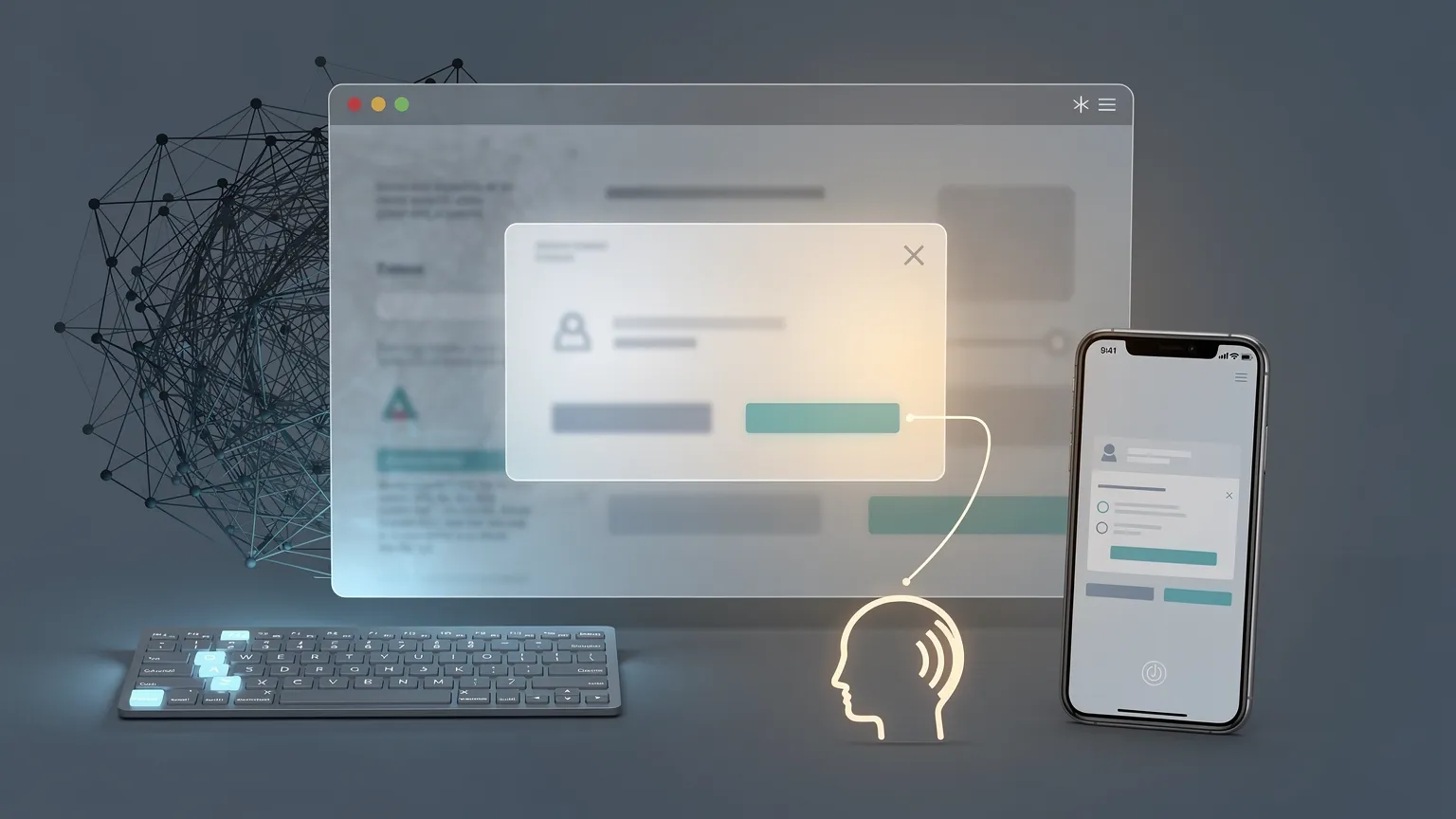
Lomakkeessa ensimmäisen syöttökentän kohdistaminen voi olla järkevämpää.
Tuhoisassa vahvistuksessa turvallisemman toiminnon, kuten Peruuta, kohdistaminen on usein parempi.
Vältä tabindex-attribuutin sijoittamista suoraan <dialog>-elementtiin; HTML-määritys kieltää kyseisen attribuutin elementissä itsessään.
Tarjoa aina näkyvä sulkemispainike
Vaikka Escape yleensä sulkee modaalisen dialogin, näkyvä sulkemissäädin on edelleen välttämätön.
Mobiilikävijöillä ei välttämättä ole fyysistä näppäimistöä, eivätkä kaikki käyttäjät tiedä, että Escape voi sulkea ponnahdusikkunan.
5. Luo vahvistusdialogi kahdella painikkeella
Rakennetaan nyt hyödyllisempi esimerkki: tallennetun kohteen poistamisen vahvistaminen.
Kävijän pitäisi voida valita Peruuta tai Poista.
HTML tarjoaa kätevän mekanismin method="dialog"-attribuutin ja dialogin returnValue-ominaisuuden kautta.
<button type="button" id="deleteItem">
    Delete item
</button>

<dialog id="confirmDialog"
        aria-labelledby="confirmTitle">

    <h2 id="confirmTitle">
        Delete this item?
    </h2>

    <p>
        This action cannot be undone.
    </p>

    <form method="dialog">
        <button value="cancel" autofocus>
            Cancel
        </button>

        <button value="confirm">
            Delete
        </button>
    </form>

</dialog>

<script>
const deleteButton = document.getElementById('deleteItem');
const confirmDialog = document.getElementById('confirmDialog');

deleteButton.addEventListener('click', () => {
    confirmDialog.returnValue = 'cancel';
    confirmDialog.showModal();
});

confirmDialog.addEventListener('close', () => {
    if (confirmDialog.returnValue === 'confirm') {
        // Call your application deletion logic here.
        console.log('Deletion confirmed');
    }
});
</script>
Tärkeä yksityiskohta on, että method="dialog"-lomakkeen sisällä olevan painikkeen klikkaaminen sulkee dialogin ja asettaa sen returnValue-arvon.
Koodimme tarkistaa, valitsiko käyttäjä confirm.
Arvon nollaus ennen avaamista estää aiempaa vahvistusta sekoittumasta uuteen, jos käyttäjä sulkee dialogin Escape-näppäimellä.
Esimerkki ei tarkoituksella poista mitään. Todellisessa sovelluksessa vahvistettu toiminto kutsuisi omaa PHP-päätepistettäsi tai sovellusohjaintasi tarvittavine valtuutuksineen ja CSRF-suojineen.
6. Testaa vahvistustyönkulku
Hyödyllinen esittely on luettelo tallennetuista kohteista, joista jokaisessa on Poista-painike. Poista-painikkeen klikkaaminen avaa vahvistusdialogin. Peruuta jättää kohteen ennalleen; Vahvista poistaa vain valitun kohteen.
Tämä havainnollistaa vahvistusprosessia muuttamatta todellisen verkkosivuston tietoja.
7. Lisää yhteydenottolomake dialogin sisään
Yhteydenottolomake on toinen yleinen käyttötapaus.
Mutta dialogin sulkemisella ja tietojen palvelimelle lähettämisellä on tärkeä ero.
Lomake, jossa on method="dialog", sulkee ponnahdusikkunan. Se ei lähetä tavanomaista HTTP-pyyntöä PHP-taustaasi.
Todellista yhteydenottolomaketta varten käytä normaalia lomakkeen lähetystä tai AJAX-pyyntöä.
Esimerkiksi:
<dialog id="contactDialog"
        aria-labelledby="contactTitle">

    <h2 id="contactTitle">
        Contact us
    </h2>

    <form action="/contact-handler.php" method="post">
        <label for="contactEmail">
            Your email
        </label>

        <input
            type="email"
            id="contactEmail"
            name="email"
            required
            autocomplete="email"
            autofocus
        >

        <label for="contactMessage">
            Your message
        </label>

        <textarea
            id="contactMessage"
            name="message"
            required
        ></textarea>

        <button type="submit">
            Send message
        </button>

        <button type="button" id="closeContact">
            Cancel
        </button>
    </form>
</dialog>
Lähetä-painike lähettää lomakkeen normaalisti.
Peruuta-painikkeen pitäisi sulkea dialogi lähettämättä:
document.getElementById('closeContact')
    .addEventListener('click', () => {
        document.getElementById('contactDialog').close();
    });
PHP-käsittelijäsi on edelleen validoitava lähetetyt tiedot, toteutettava roskapostisuojaus ja palautettava merkityksellinen onnistumis- tai virhevastaus.
Modaalinen dialogi parantaa käyttöliittymää; se ei korvaa palvelinpuolen lomaketurvallisuutta.
8. Voivatko käyttäjät sulkea dialogin klikkaamalla ulkopuolelle?
Monet verkkosivustot sallivat kävijöiden sulkea ponnahdusikkunan klikkaamalla sen taustaa.
Tätä toimintoa kutsutaan usein kevyeksi sulkemiseksi.
Nykyaikainen HTML sisältää closedby-attribuutin, joka voi määrittää, voidaanko dialogi sulkea ulkopuolisen vuorovaikutuksen, alustan sulkemispyyntöjen tai selkeiden säätimien kautta.
Esimerkiksi:
<dialog id="infoDialog" closedby="any">
    <h2>More information</h2>
    <p>Additional details appear here.</p>

    <form method="dialog">
        <button>Close</button>
    </form>
</dialog>closedby="any"-arvo sallii kevyen sulkemisen toiminnon sitä tukevissa selaimissa.
Uudempien dialogiominaisuuksien tuki kannattaa kuitenkin tarkistaa kohdeselaimistasi. Perus showModal()- ja close()-rajapinnat ovat laajemmin vakiintuneita.
Kriittisissä vahvistusdialogeissa tahaton ulkopuolelta sulkeminen voi olla ei-toivottua.
Pidä kaikissa tapauksissa näkyvä sulkemis- tai peruutussäädin.
9. Vältä näitä yleisiä toteutusvirheitä
Modaalin avaaminen lisäämällä open-attribuutin
Tämä koodi:
dialog.setAttribute('open', '');ei tarjoa samaa toimintaa kuin:
dialog.showModal();open-attribuutti näyttää dialogin ei-modaalisesti. Se ei automaattisesti tee muusta dokumentista ei-vuorovaikutteista.
Käytä showModal(), kun tarvitset varsinaisen modaalin.
open-attribuutin poistaminen modaalin sulkemiseksi
Vältä open-attribuutin manuaalista poistamista aktiivisesta modaalista.
Käytä:
dialog.close();Tämä noudattaa aiottua elinkaarta ja varmistaa asianmukaisen sulkemiskäyttäytymisen.
Linkin käyttäminen painikkeen sijaan
Käyttöliittymätoiminnon avaavan säätimen tulisi yleensä olla painike:
<button type="button">Open settings</button>Käytä linkkejä siirtymiseen toiseen resurssiin.
Kohdistuksen näkyvyyden unohtaminen
Näppäimistöllä liikkuvat käyttäjät tarvitsevat näkyvän merkinnän siitä, mikä säädin on aktiivinen.
Pidä selkeä :focus-visible-tyyli sen sijaan, että poistaisit selaimen kohdistusääriviivat korvaamatta niitä.
Dialogin sijoittaminen piilotettuun säilöön
Jos yläsäilö on piilotettu tai jos CMS korvaa ympäröivän merkintäkoodin dynaamisesti, dialogi voi käyttäytyä odottamattomasti.
Sivunrakentajien integraatioissa suosi vakaata säilöä ja varmista, että JavaScript suoritetaan sen jälkeen, kun dialogi on lisätty dokumenttiin.
10. Integroi dialogi WordPressiin tai Joomlaan
Sinun ei tarvitse luoda laajennusta pelkästään natiivin dialogielementin käyttämiseksi.
Yksinkertaisella verkkosivustolla integraatio koostuu kolmesta osasta:
| Osa | Mihin se sijoitetaan |
|---|---|
| HTML-merkintäkoodi | Mukautettu HTML-lohko, moduuli, mallipohja tai sivunrakentajaelementti |
| CSS | Teeman tai mallipohjan mukautettu CSS |
| JavaScript | Teeman/mallipohjan mukautettu JavaScript tai tuettu koodin lisäysominaisuus |
WordPress
WordPressissä voit sijoittaa HTML:n Mukautettu HTML -lohkoon edellyttäen, että tilisi ja muokkausympäristösi asetukset sallivat tarvittavan merkintäkoodin.
Lisää tyylittely teemasi tuetun mukautetun CSS-mekanismin kautta.
Käytä JavaScriptiä varten teeman tukemaa komentosarja-aluetta, lapsiteemaa tai luotettavaa koodin lisäyslaajennusta, joka käsittelee JavaScriptin oikein.
Jotkin muokkaimet ja tietoturva-asetukset suodattavat <script>-elementtejä. Älä oleta, että suoraan sisältölohkoon liitetty JavaScript suoritetaan.
Joomla
Joomlassa mukautettu moduuli tai muokkain, joka sallii sopivan HTML-merkintäkoodin, voi sisältää dialogin.
Lisää CSS mallipohjasi mukautettuun tyylitiedostoon, kuten user.css Cassiopeia-pohjaisella sivustolla.
Sijoita JavaScript mallipohjan tuettuun mukautettuun komentosarjasijaintiin tai sopivan laajennuksen kautta.
Riippuen määritetystä muokkaimesta ja tekstisuodattimista Joomla voi poistaa tiettyjä elementtejä tai attribuutteja sisältöä tallennettaessa.
Jos merkintäkoodisi katoaa, tarkista muokkaimen ja suodatuksen asetukset sen sijaan, että liittäisit saman koodin toistuvasti uudelleen.
Sivunrakentajat
Sama periaate pätee visuaalisiin sivunrakentajiin: käytä niiden HTML-, CSS- ja JavaScript-integraatiomahdollisuuksia.
Dynaamisesti ladatulle sisällölle alusta tapahtumankuuntelijat vasta, kun asiaankuuluvat elementit ovat olemassa.
Jos sivulla on useita dialogeja, anna jokaiselle yksilöllinen ID.
11. Testaa modaali ennen julkaisua
Dialogi, joka näyttää oikealta työpöydällä, voi silti sisältää käytettävyysongelmia.
Testaa sitä hiirellä, näppäimistöllä ja mobiililaitteella.
| Testi | Odotettu tulos |
|---|---|
| Klikkaa avauspainiketta | Dialogi avautuu |
| Paina Tab | Kohdistus pysyy modaalin säätimissä |
| Paina Shift + Tab | Käänteinen näppäimistönavigointi toimii |
| Paina Escape | Dialogi sulkeutuu, kun se on sallittua |
| Klikkaa Sulje tai Peruuta | Dialogi sulkeutuu |
| Sulje dialogi | Kohdistus palaa asianmukaisesti |
| Avaa mobiililaitteella | Sisältö pysyy luettavana ja vieritettävänä |
| Lähetä virheellinen lomake | Validointipalaute on näkyvissä |
| Lähetä kelvollinen lomake | Sovellus käsittelee tiedot oikein |
| Käytä ruudunlukijaa | Dialogilla on ymmärrettävä nimi |
W3C:n WCAG-tekniikka H102 tarjoaa hyödyllistä ohjausta natiivin modaalitoiminnan validoimiseen.
12. Milloin dialogia kannattaa käyttää liitännäisen sijaan?
Natiivi dialogi sopii erityisen hyvin pieniin, kohdennettuihin vuorovaikutuksiin: vahvistuksiin, tietopaneeleihin ja yksinkertaisiin lomakkeisiin.
Monimutkaisempiin tarpeisiin, kuten monivaiheisiin ohjattuihin toimintoihin, edistyneisiin gallerioihin tai CMS-työnkulkuun syvästi integroituihin dialogeihin, erillinen komponentti tai laajennus voi silti olla ylläpidettävämpi vaihtoehto.
Natiivin lähestymistavan etu on, että se tarjoaa vankan selaintuetun perustan tuomatta uutta JavaScript-riippuvuutta.
Se myös vähentää mukautetun kohdistuksen ja näppäimistön hallinnan määrää, joka sinun on toteutettava itse.
Yhteenveto: aloita selaimen sisäänrakennetuista ominaisuuksista
Modaalinen dialogi ei vaadi suurta JavaScript-kirjastoa.
Natiivi HTML <dialog> -elementti tarjoaa tehokkaan perustan saavutettaville ponnahdusikkunoille, vahvistusviesteille ja lomakkeille.
showModal()-, close()-, method="dialog"- ja muutaman CSS-säännön avulla voit luoda käyttöliittymän, joka toimii nykyaikaisissa selaimissa ja hyödyntää sisäänrakennettua kohdistus- ja näppäimistökäyttäytymistä.
WordPressille, Joomlalle ja mukautetuille PHP-verkkosivustoille tämä voi olla tehokas vaihtoehto toisen liitännäisen asentamiselle suhteellisen yksinkertaiseen vuorovaikutukseen.
Ratkaisevaa on käyttää natiivia toimintaa oikein, tarjota selkeät säätimet ja testata tulos todellisilla näppäimistö- ja mobiilivuorovaikutuksilla.