
Kuinka korjata liialliset uudelleenohjaukset verkkosivustolla: WordPress, Joomla, HTTPS ja Cloudflare

Saatko ERR_TOO_MANY_REDIRECTS verkkosivustollasi? Opi löytämään ja korjaamaan uudelleenohjausloopit, joita aiheuttavat HTTPS, Cloudflare, WordPress, Joomla ja .htaccess, käytännöllisten selainpohjaisten diagnostiikkatyökalujen avulla.
Miten korjata liian monta uudelleenohjausta verkkosivustolla: WordPress, Joomla, HTTPS ja Cloudflare
Avaat verkkosivustosi HTTPS:n ottamisen, verkkotunnuksen vaihdon tai lisäosan päivittämisen jälkeen. Sen sijaan, että näkisit etusivun, selaimesi näyttää:
`ERR_TOO_MANY_REDIRECTS`
Firefox voi näyttää vastaavan viestin: Sivu ei ohjaa oikein.
Selain ehdottaa evästeiden tyhjentämistä. Yrität sitä, mutta verkkosivusto ei silti lataudu.
Ongelma ei usein ole selaimessa. Kaksi tai useampi verkkosivustosi komponentti saattaa uudelleenohjata kävijöitä toisteisesti eri osoitteiden välillä.
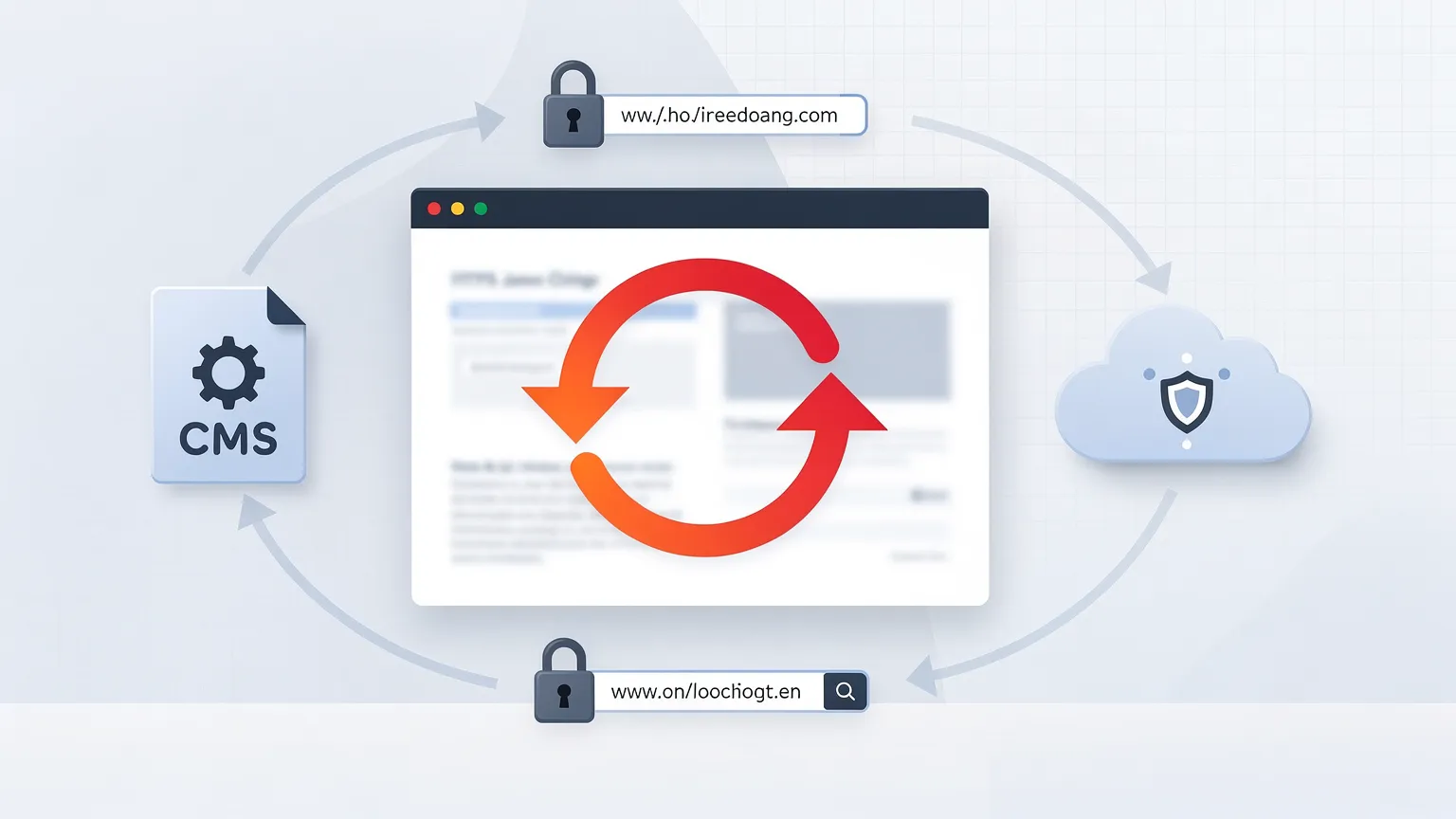
Hyvä uutinen on, että useimmat uudelleenohjausloopit voidaan diagnosoida selaimessasi, hostingin hallintapaneelissa ja WordPressin, Joomlan tai Cloudflaren hallintaliittymässä.
Tässä oppaassa selitetään, miten uudelleenohjaukset toimivat, miten tunnistaa loopin aiheuttava komponentti ja miten korjata se ilman komentorivin käyttöä.
1. Mikä aiheuttaa ERR_TOO_MANY_REDIRECTS -virheen?
Uudelleenohjaus kertoo selaimelle avata toinen URL-osoite.
Esimerkiksi, kun kävijä pyytää:
http://example.com/Palvelimesi saattaa ohjata heidät osoitteeseen:
https://example.com/Tämä on normaalia.
Ongelma alkaa, kun toinen konfigurointi ohjaa kävijän takaisin alkuperäiseen osoitteeseen.
Esimerkki: HTTPS-uudelleenohjauslooppi
http://example.com
       ↓ redirects to HTTPS
https://example.com
       ↓ another rule redirects back to HTTP
http://example.com
       ↻ cycle repeats
Selain seuraa uudelleenohjauksia, kunnes se saavuttaa rajoittensa, ja sitten se pysähtyy.
Muut yleisimmät uudelleenohjausloopit liittyvät:
- `www.example.com` verrattuna `example.com`
- Ristiriitaiset WordPress-sivuston osoitteet
- Joomlan HTTPS-konfigurointi
- Cloudflaren SSL/TLS-asetukset
- Hosting-paneelin uudelleenohjaukset ja `.htaccess` -säännöt
- Kirjautumis-, istunto- tai todennus-uudelleenohjaukset
Uudelleenohjauslooppi voi vaikuttaa myös vain yhteen sivuun, kuten `/wp-admin/`, eikä koko verkkosivustoon.
2. Ymmärrä HTTP-uudelleenohjauskoodit
Ei kaikki uudelleenohjaukset tarkoita samaa asiaa.
| Koodi | Merkitys | Tyypillinen käyttö |
|---|---|---|
| `301` | Pysyvä uudelleenohjaus | Sivun pysyvän siirron tapauksessa |
| `302` | Tilapäinen uudelleenohjaus | Tilapäinen URL-muutos |
| `303` | Katso muualta | Uudelleenohjaus lomakkeen lähetyksen jälkeen |
| `307` | Tilapäinen uudelleenohjaus säilyttäen pyynnön menettelyn | Tilapäinen uudelleenohjaus pyynnöille, joiden on säilytettävä menettelynsä |
| `308` | Pysyvä uudelleenohjaus säilyttäen pyynnön menettelyn | Pysyvä uudelleenohjaus säilyttäen menettelyn ja rungon |
SEO:lla pysyvän verkkotunnuksen siirrossa käytetään yleensä `301`- tai `308`-uudelleenohjauksia. Mutta pysyvän uudelleenohjauksen käyttö ei tee rikkinäisestä uudelleenohjausketjusta oikein.
`301` HTTP:stä HTTPS:ään on hyväksyttävä. `301` HTTPS:stä takaisin HTTP:ään ei ole hyväksyttävä, jos ensimmäinen sääntö on edelleen aktiivinen.
MDN dokumentoi näiden HTTP-tilakoodien erot ja niiden vaikutukset pyynnön menettelyihin.
3. Diagnosoi ongelma ennen mitään muuttamista
Ensimmäinen virhe on useiden asetusten muuttaminen kerralla.
Jos muutat Cloudflaria, WordPressiä ja `.htaccess` samanaikaisesti, voit palauttaa verkkosivuston ilman, että ymmärrät, mikä aiheutti virheen. Sama ongelma voi palata myöhemmin.
Sen sijaan tunnista uudelleenohjausketju.
Vaihe 3.1 — Testaa neljä pää-URL-variaatiota
Avaa yksityinen selainikkuna ja testaa:
http://example.com/
https://example.com/
http://www.example.com/
https://www.example.com/
Korvaa `example.com` omalla verkkotunnuksellasi.
Kirjaa ylös, mitkä URL-osoitteet toimivat, epäonnistuvat tai uudelleenohjaavat.
| Tulos | Mahdollinen selitys |
|---|---|
| Vain HTTP epäonnistuu | HTTPS-uudelleenohjauskonfigurointiongelma |
| Vain HTTPS epäonnistuu | SSL/TLS- tai sovelluskonfigurointi |
| Vain `www` epäonnistuu | Isäntänimen uudelleenohjaus tai DNS-konfigurointi |
| Kaikki variaatiot epäonnistuvat | Palvelin-, CDN- tai sovellustason konflikti |
| Etusivu toimii mutta kirjautuminen epäonnistuu | Todennus- tai istunnon uudelleenohjaus |
Nämä ovat diagnostiikkaa tukevia vihjeitä, ei lopullisia johtopäätöksiä.
Vaihe 3.2 — Tarkastele uudelleenohjauksia selaimen kehitystyökaluilla
Chrome, Edge ja Firefox tarjoavat sisäänrakennettuja työkaluja verkkopyyntöjen tutkimiseen.
Chrome- tai Edge-selaimessa:
- Avaa ongelmallinen verkkosivusto.
- Paina `F12` tai klikkaa sivulla hiiren oikealla painikkeella ja valitse Tarkasta.
- Avaa Verkko-välilehti.
- Ota käyttöön Säilytä loki.
- Valitse Doc-suodatin, jos se on saatavilla, keskittyäksesi asiakirjapyyntöihin.
- Syötä ongelmallinen URL osoiteriville ja lataa sivu uudelleen.
- Tutki verkko-paneelissa näkyviä pyyntöjä.
Etsi vastauksia, joiden tilakoodit ovat `301`, `302`, `307` tai `308`.
Klikkaa pyyntöä ja tarkastele sen Otsikot-osioita.
Location-vastausotsikko osoittaa, mihin palvelin haluaa selaimen siirtävän seuraavaksi.
Esimerkiksi:
HTTP/1.1 301 Moved Permanently
Location: https://www.example.com/
Tutki sitten seuraava pyyntö.
Jos se vastaa:
HTTP/1.1 302 Found
Location: https://example.com/
Ja toinen sääntö lähettää selaimen takaisin osoitteeseen `www`, olet löytänyt loopin.
Esimerkki uudelleenohjausketjusta
| Pyyntö | URL | Tila |
|---|---|---|
| 1 | `https://example.com` | `301` |
| 2 | `https://www.example.com` | `302` |
| 3 | `https://example.com` | `301` |
Pyynnöt 1 ja 3 toistavat saman kohdemallin. Tämä on uudelleenohjauslooppi.
Tärkeää: selaimet voivat välimuistata pysyviä uudelleenohjauksia. Jos verkkopaneeli ei näytä täydellistä sekvenssiä, kokeile tuoreella selaimiprofiililla tai selaimen perusteisella HTTP-otsikkotarkistimella. Vältä yksityisten URL-osoitteiden tai todennustokenien lähettämistä julkisille tarkistuspalveluille.
4. Korjaa Cloudflaren HTTPS-uudelleenohjausloopit
Cloudflare on yksi yleisimmistä paikoista, joissa HTTPS-uudelleenohjauskonfliktit ilmenevät.
Avainasetus on salausmoodi Cloudflaren ja hosting-palvelimesi välillä.
Ymmärrä Flexible-, Full- ja Full (strict) -tilat
| Tila | Cloudflare-to-origin -yhteys |
|---|---|
| Flexible | HTTP |
| Full | HTTPS, ilman tiukkaa varmenteen vahvistusta |
| Full (strict) | HTTPS varmenteen vahvistuksella |
Oletetaan, että Cloudflare on konfiguroitu Flexible-tilaan.
Kävijä yhdistää Cloudflareen HTTPS:n avulla, mutta Cloudflare yhdistää hosting-palvelimeesi HTTP:n avulla.
Hosting-palvelimesi vastaa:
Please use HTTPS instead.Cloudflare toistaa HTTP-pyynnön alkuperäiselle palvelimelle, ja sama uudelleenohjaus toistuu uudelleen.
Cloudflare dokumentoi tämän erityisen konfliktin `ERR_TOO_MANY_REDIRECTS` -syyksi.
Vaihe 4.1 — Tarkista salausmoodi
- Kirjaudu Cloudflare-hallintapaneeliin.
- Valitse verkkotunnuksesi.
- Avaa SSL/TLS.
- Etsi nykyinen salausmoodi, yleensä Yleiskatsaus-kohdasta.
- Tarkista, onko se asetettu Flexible-, Full- tai Full (strict) -tilaan.
Jos alkuperäispalvelimellasi on jo kelvollinen SSL-varmenne, Full (strict) on yleensä suositeltu konfiguraatio.
Ennen vaihtoa varmista hosting-paneelistasi, että HTTPS on käytössä ja varmenne on kelvollinen verkkotunnukselle. Muussa tapauksessa Full (strict) -tilaan vaihtaminen voi paljastaa varmennevirheen sen sijaan, että se ratkaisisi sivuston.
Vaihe 4.2 — Tarkista muut Cloudflare-uudelleenohjaukset
Tarkista myös:
- SSL/TLS → Reunavarmenteet → Always Use HTTPS
- Säännöt → Uudelleenohjaussäännöt
- Vanhat Page Rules, jos tilisi niitä edelleen käyttää
Etsi ristiriitaisia sääntöjä, jotka muuttavat HTTP:stä HTTPS:ksi, tai `www`:sta non-`www`:iin ja takaisin.
Älä poista HTTPS-suojausta käytöstä pysyvästi vain piilottaaksesi ongelman.
Tavoitteena on luoda yksi johdonmukainen kohde-URL ja yhteensopiva alkuperäisyhteys.
5. Korjaa uudelleenohjausloopit WordPressissä
WordPress tallentaa kaksi tärkeää osoitetta:
- WordPress Address (URL) — missä WordPress on asennettu.
- Site Address (URL) — julkinen osoite, jota kävijät käyttävät.
Ne ovat usein identtisiä, mutta ei aina. Alihakemistossa asennettu WordPress voi oikeuttaa erilaisten arvojen käyttöä.
WordPress dokumentoi nämä asetukset ja niiden roolin sivuston siirroissa.
Vaihe 5.1 — Tarkista sivuston osoitteet
Jos pääset WordPress-hallintaan:
- Avaa Asetukset → Yleiset.
- Etsi WordPress Address (URL).
- Etsi Site Address (URL).
- Vertaa niitä varsinaiseen verkkosivustokokoonpanoon.
Normaalissa juuriasennuksessa ne voivat molemmat olla:
https://example.comÄlä muuta oikeutettua alihakemistoasennusta vain siksi, että molemmat kentät olisivat identtisiä.
Jos kentät ovat poistettu käytöstä, niiden arvot saattavat olla määritelty `wp-config.php`:ssa.
Vaihe 5.2 — Tarkista wp-config.php, jos hallinta on saavuttamattomissa
Avaa hosting-hallintapaneelisi tiedostohallinta.
Löydä `wp-config.php` WordPress-asennushakemistosta.
Lataa varmuuskopio ennen muokkaamista.
Etsi:
define('WP_HOME', 'https://example.com');
define('WP_SITEURL', 'https://example.com');
Nämä vakiot korvaavat vastaavat tietokanta-asetukset.
Jos ne sisältävät vanhan verkkotunnuksen tai virheellisen protokollan, ne voivat vaikuttaa uudelleenohjausongelmaan.
Korjaa arvot vasta sen jälkeen, kun olet vahvistanut tarkoitetun julkisen URL-osoitteen ja asennussijainnin.
WordPress dokumentoi nämä vakiot ja huomauttaa, että ne korvaavat tallennetut asetukset ilman tietokanta-arvojen muuttamista.
Vaihe 5.3 — Palauta URL-osoitteet phpMyAdminin kautta
Jos et pääse WordPressiin ja URL-vakiot eivät ole asetettu, voit tarkastella tallennettuja asetuksia phpMyAdminilla.
- Avaa hosting-paneelisi.
- Käynnistä phpMyAdmin.
- Valitse WordPressin käyttämä tietokanta.
- Löydä asetustaulukko, joka on usein nimetty `wp_options`. Sen etuliite voi poiketa.
- Etsi rivit, joiden `option_name`-arvot ovat `siteurl` ja `home`.
- Vertaa niiden `option_value`-kenttiä tarkoitettuihin osoitteisiin.
Ota tietokannasta varmuuskopio ennen mitään muokkaamista.
Normaalissa juuriasennuksessa molemmat voivat sisältää:
https://example.comÄlä suorita globaalia hae-korvaa -toimintoa koko tietokannalle pelkästään uudelleenohjausloopin ratkaisemiseksi. WordPress tallentaa strukturoitua dataa, ja huolimattomat korvaukset voivat aiheuttaa lisäongelmia.
Vaihe 5.4 — Tarkista uudelleenohjaus- ja turvallisuuslisäosat
Jos sivusto rikkoutui heti lisäosan asetuksen muuttamisen jälkeen, tutki lisäosia, jotka hallinnoivat:
- HTTPS:n pakottamista
- Uudelleenohjaussääntöjä
- Kirjautumissuojelua
- Verkkotunnuksen muutoksia
- Välimuistin tai CDN-integraatiota
Jos hallinta on edelleen saavutettavissa, poista epäilty lisäosa väliaikaisesti käytöstä, testaa, ja ota se uudelleen käyttöön konfiguraation korjaamisen jälkeen.
Jos hallinta on saavuttamattomissa, hosting-tiedostohallintaa voidaan käyttää tietyn lisäosakansion väliaikaiseen nimeämiseen, mutta vain, kun olet tunnistanut todennäköisen syyllisen ja sinulla on varmuuskopio.
Vältä kaikkien lisäosien poistaminen käytöstä luovuttajatta elossa olevalla verkkokaupalla.
6. Korjaa uudelleenohjausloopit Joomlassa
Joomla voi myös pakottaa HTTPS:n yleisen konfiguraation kautta.
Vaihe 6.1 — Tarkista Force HTTPS
Jos hallintaliittymä on saavuttavissa:
- Kirjaudu Joomlaan.
- Avaa Järjestelmä → Yleinen konfiguraatio.
- Valitse Palvelin-välilehti.
- Etsi Force HTTPS.
- Tarkista nykyinen asetus.
Joomlan version mukaan käytettävissä olevat vaihtoehdot voivat sisältää Ei mitään, Vain hallinta ja Koko sivusto.
Oikein konfiguroidulle HTTPS-verkkosivustolle Koko sivusto on yleensä sopiva. Hosting-palvelimen on kuitenkin jo tuettava HTTPS.
Joomlan virallinen dokumentaatio selittää, että Force HTTPS edellyttää HTTPS:n olevan käytössä palvelimella.
Vaihe 6.2 — Tarkista hosting- ja proxy-konfigurointi
Jos Joomla on Cloudflaren tai toisen käänteisen proxyn takana, sovelluksen ja hosting-ympäristön on sopimuksessa pyynnön protokollasta.
Tarkista hosting-hallintapaneeli ja mahdolliset relevantit käänteisen proxy -asetukset.
Sivusto voi näyttää vastaanottavan HTTP-pyyntöjä sisäisesti, vaikka kävijät yhdistävät HTTPS:n kautta, riippuen siitä, miten proxy on konfiguroitu.
Älä lisää toista HTTPS-uudelleenkirjoitussääntö ennen kuin olet tarkistanut, hoitaako Joomla, hosting-paneeli tai Cloudflare jo uudelleenohjauksen.
Vaihe 6.3 — Arvioi viimeaikaiset laajennukset ja muutokset
Jos looppi alkoi laajennuksen asentamisen, järjestelmälaajennuksen muuttamisen tai SEO-asetusten muokkaamisen jälkeen, tutki tätä muutosta ensin.

Uudelleenohjauslaajennus saattaa lähettää vanhan URL-osoitteen uuteen samalla kun toinen sääntö kääntää kohteen vastakkaiseen suuntaan.
Poista vain epäilty sääntö tai laajennös väliaikaisesti käytöstä, testaa ongelmallinen URL ja palauta tai korjaa konfiguraatio.
7. Tarkista .htaccess ilman terminälin käyttöä
Apache-pohjaisessa hostingissa `.htaccess` voi hallita uudelleenohjauksia ja URL-uudelleenkirjoituksia.
Voit tarkastella sitä hosting-paneelin tiedostohallinnalla.
Vaihe 7.1 — Sijaitse tiedosto
Avaa hosting-paneelisi ja siirry verkkosivuston juurihakemistoon.
Ota käyttöön piilotettujen tiedostojen näyttö, jos tarpeen.
Etsi:
.htaccessLataa kopio ennen muokkaamista.
Vaihe 7.2 — Etsi ristiriitaisia uudelleenohjaussääntöjä
Esimerkiksi, saatat löytää kaksi sääntöä, jotka pakottavat toisiinsa vastakkaisia isäntänimimuotoja:
RewriteEngine On

# Redirect non-www to www
RewriteCond %{HTTP_HOST} ^example\.com$ [NC]
RewriteRule ^(.*)$ https://www.example.com/$1 [R=301,L]
Muualle toinen sääntö saattaa ohjata `www.example.com` takaisin `example.com`:iin.
Molemmat säännöt voivat olla syntaktisesti kelvollisia, mutta yhdessä ne luovat loopin.
Toinen ongelma on HTTPS:n pakottaminen palvelimella, kun proxy-yhteysmoodi on yhteensopimaton.
Vaihe 7.3 — Isoloi vastaava sääntö
Älä korvaa koko `.htaccess` -tiedosto generisella esimerkillä.
Sen sijaan:
- Tee varmuuskopio.
- Tunnista ongelman aloitusta lyhyen aikaa sitten lisätty mukautettu sääntö.
- Poista se tietty sääntö väliaikaisesti käytöstä kommentoimalla se pois.
- Tallenna tiedosto.
- Testaa ongelmallinen URL tuoreella selainistunnolla.
- Jos ongelma katoaa, korjaa sääntö sen sijaan, että jättäisit sen poistetuksi määrittelemättömäksi aikaa.
Jos uudelleenohjaus käyttää `301`, selaimen välimuisti voi tehdä välittömästä testauksesta harhaanjohtavaa.
Uudelle uudelleenohjaussäännölle voi olla hyödyllistä testata väliaikaisella `302` ennen sen muuttamista `301`:ksi, jos testi ei häiritse olemassa olevia live-URL-osoitteita.
8. Päätä, mikä komponentti hallitsee uudelleenohjauksia
Verkkosivustolla voi olla useita paikkoja, joissa uudelleenohjaukset voidaan konfiguroida.
| Komponentti | Esimerkit |
|---|---|
| CDN | Cloudflare Uudelleenohjaussäännöt |
| Hosting-paneeli | Verkkotunnuksen uudelleenohjaukset, HTTPS:n pakottaminen |
| Verkkopalvelin | Apache `.htaccess` |
| CMS | WordPress/Joomla -asetukset |
| Laajennos | SEO-, turvallisuus-, uudelleenohjauslisäosat |
Useat uudelleenohjausmekanismit eivät ole automaattisesti virheellisiä.
Esimerkiksi Cloudflare voi ohjata HTTP:stä HTTPS:ään samalla kun WordPress hallinnoo poistettujen sivujen uudelleenohjauksia.
Ongelmat syntyvät, kun kaksi sääntöä on eri mieltä lopullisesta kohteesta.
Tyypillisellä verkkosivustolla valitaan yksi kanoninen isäntänimi ja protokolla:
https://example.comVarmista sitten, että pyynnöt vaihtoehtoisiin versioihin kokoontuvat kyseiseen osoitteeseen ilman hypähdystä takaisin.
9. Varmista korjaus
Kun sivusto latautuu uudelleen, älä lopeta etusivun tarkistamiseen.
Testaa neljä pää-osoitevariaatiota uudelleen.
Tarkista myös:
- Etusivu
- Useita sisäisiä sivuja
- WordPressin tai Joomlan hallintakirjautuminen
- Yhteydenottolomakkeet
- Verkkokaupan kassa, jos sovellettavissa
- Sivu, jossa on olemassa oleva tarkoitusperäinen uudelleenohjaus
Terve uudelleenohjausketju voi näyttää tältä:
http://www.example.com/
        ↓ 301
https://example.com/
        ↓ 200 OK
Yksi uudelleenohjaus on ideaali, kun se on käytännöllistä, vaikka useampi uudelleenohjaus ei välttämättä ole virhe.
Avain on se, että ketju päättyy tarkoitettuun sivuun.
Mitä SEO:lla?
Uudelleenohjausloopit estävät käyttäjien ja hakukoneiden pääsyn vaikuttuneisiin sivuihin.
Kun konfigurointi on korjattu:
- Varmista, että lopullinen URL palauttaa `200 OK`.
- Tarkista, että sisäiset linkit käyttävät tarkoitettua HTTPS-isäntänimeä.
- Varmista, että kanoniset URL-osoitteet viittaavat oikeisiin sivuihin.
- Tarkista XML-sivustokartta.
- Käytä Google Search Consolea tärkeiden vaikuttuneiden URL-osoitteiden tarkistamiseen.
Älä muuta kanonisia tageja tai sivustokartan URL-osoitteita kompensoidaksesi ratkaisemattoman palvelin-uudelleenohjausloopin. Korjaa ensin uudelleenohjauskäyttäytyminen.
10. Vianmääritystarkistuslista
| Oire | Ensisijainen tutkittava paikka |
|---|---|
| Looppi alkoi Cloudflaren ottamisen jälkeen | SSL/TLS-salausmoodi |
| Looppi alkoi HTTPS:n ottamisen jälkeen | Hosting- ja CMS-HTTPS-säännöt |
| Looppi alkoi WordPressin siirron jälkeen | WordPress URL-asetukset |
| Vain `/wp-admin/` epäonnistuu | WordPress-kirjautuminen, HTTPS- tai turvallisuuslisäosa |
| Vain Joomla-hallinta epäonnistuu | Joomla Force HTTPS ja proxy-konfigurointi |
| `www` ja non-`www` vuorottelevat | Isäntänimen uudelleenohjaussäännöt |
| Looppi alkoi `.htaccess` -muokkauksen jälkeen | Viimeaikaiset uudelleenkirjoitussäännöt |
| Vain yksi sivu epäonnistuu | Sivukohtainen uudelleenohjaus tai laajennos |
| Toimii vain yhdellä selaimella | Välimuistetut uudelleenohjaukset, evästeet tai selaimen tila |
11. Miten estää uudelleenohjausloopit tulevaisuudessa
Useimmat uudelleenohjausloopit tapahtuvat konfiguraatiomuutoksen jälkeen.
Ennen HTTPS-, verkkotunnus- tai uudelleenohjaussääntöjen muuttamista:
- Kirjaa ylös nykyinen toimiva URL ja konfiguraatio.
- Ota varmuuskopio relevantteista tiedostoista ja asetuksista.
- Tee yksi muutos kerrallaan.
- Testaa HTTP, HTTPS, `www` ja non-`www`.
- Tarkista sekä etusivu että hallintaliittymä.
- Pidä palautussuunnitelma.
Cloudflarea käyttävällä verkkosivustolla varmista alkuperäisvarmenne ennen SSL/TLS-salausmoodin muuttamista.
WordPressissä tai Joomlassa tarkista, onko olemassa oleva laajennos jo hallinnoimaan uudelleenohjauksen, jonka aiot lisätä.
Ja aina, kun se on mahdollista, testaa muutokset vaiheistusympäristössä ennen niiden soveltamista tuotantoon.
Johtopäätös
`ERR_TOO_MANY_REDIRECTS` tarkoittaa yleensä, että verkkosivuston eri osat ovat eri mieltä siitä, minne kävijä pitäisi mennä.
Tehokkain ratkaisu ei ole tyhjentää kaikki välimuistit tai poistaa kaikki lisäosat käytöstä. Se on tunnistaa uudelleenohjausketju ja löytää sääntö, joka lähettää selaimen takaisin aiempaan URL-osoitteeseen.
Aloita selaimesi Verkko-paneelista. Tutki sitten komponenttia, joka on todennäköisimmin vastaava: Cloudflare, hosting-paneeli, WordPress, Joomla tai `.htaccess`.
Kun uudelleenohjausketju päätyy yhteen kanoniseen HTTPS-osoitteeseen, testaa koko verkkosivusto ja pidä konfiguraatio dokumentoituna.
Vähän minuutteja varsinaisen syyn tunnistamiseen voi säästää tunteja tarpeettomista muutoksista.