
CSS Container Queries 2026: Rakenna responsiivisia komponentteja ilman viewport-rajapintoja
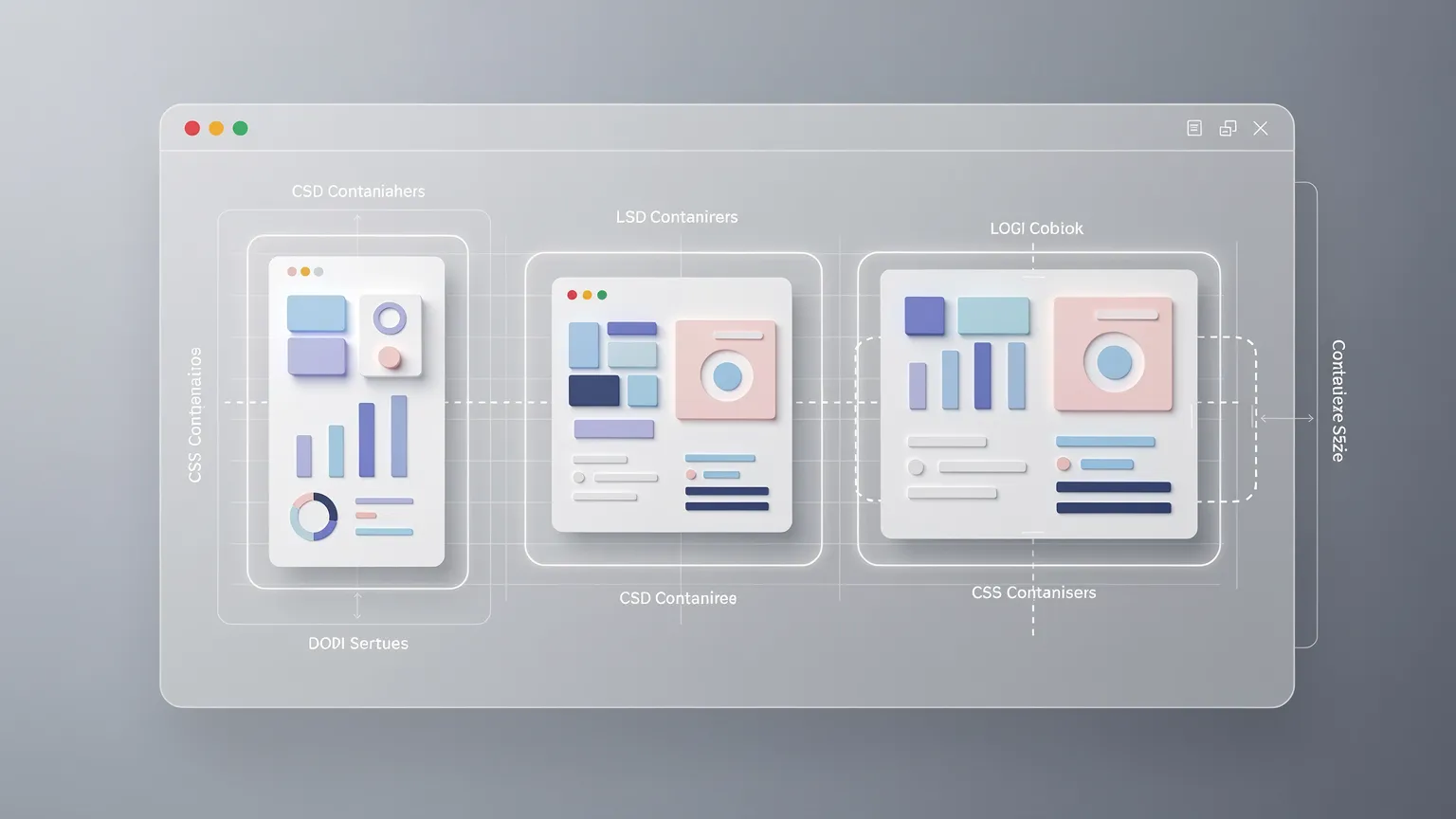
Opi, miten CSS Container Queries tekevät responsiivisista komponenteista sopeutuvia niiden käytettävissä olevaan tilaan sen sijaan, että ne mukautuisivat selainviewportiin. Rakenna uudelleenkäytettäviä kortteja, käytä nimettyjä säiliöitä ja säiliöyksiköitä, ja vältä yleisiä asettelun ja yhteensopivuuden ongelmia.
CSS-kontainerikyselyt vuonna 2026: Rakenna responsiivisia komponentteja ilman näyttökatkaisupisteitä
Responsiivinen verkkosuunnittelu on perinteisesti perustunut mediatilanteisiin. Kehittäjät valitsevat näyttökatkaisupisteet ja mukauttavat asetteluja puhelimille, tableteille ja pöytäkoneille. Tämä toimii edelleen hyvin sivutasoisissa asetteluissa, mutta nykyaikaiset komponentit esiintyvät usein monissa konteksteissa: täyden leveyden osioissa, kapeissa sivupalkkeissa, kojelaudoissa, modaalikonteissa ja gridsissä.
Kortilla, joka on 1440 pikselin levyinen työpöydällä, voi silti olla vain 280 pikseliä käytettävissä olevaa tilaa sivupalkin sisällä. Näyttökatkaisupiste ei voi luotettavasti kuvata kyseisen komponentin tilaa.
CSS-kontainerikyselyt antavat komponenteille mahdollisuuden reagoida kelpuutettavan esivanhemman kokoon sen sijaan, että ne reagoisivat vain näyttöön. Tämä tekee niistä erityisen hyödyllisiä uudelleen käytettäviäisissä suunnittelujärjestelmissä, WordPress-lukkoaiheissa, Joomla-moduuleissa ja sivunrakentajissa.
Mitä CSS-kontainerikyselyt ovat?
Koon sisältökysely arvioi nimetyn esivanheman sisältökokoa. Komponentti voi muuttaa sisäistä asetteluaan, kun sille tarjolla oleva tila ylittää kynnysarvon.
Esimerkiksi kortti saattaa näyttää kuvansa tekstin yläpuolella, kun se on kapea, mutta siirtää kuvan tekstin viereen, kun sen sisältö on vähintään 480 pikseliä leveä.
Mediatilanteet pysyvät hyödyllisinä sivulevyn navigoinnille ja laitteen asetuksille. Kontainerikyselyt ratkaisivat erillisen ongelman komponentin tason responsiivisuuden.
Mediatilanteet vs. kontainerikyselyt: visuaalinen vertailu ja live-demo
Kuva vertaa kahta lähestymistapaa. Liikuta liukusäädintä, jos haluat muuttaa kortin saatavilla olevaa leveyttä. Demossa käytetään oikeaa CSS-kokoa sisältävää kontainerikyselyä, ei JavaScriptia ohjaavaa asettelun vaihtoa.
Media queries vs. container queries
Responds to browser viewport width.
Responds to available component space.
Try the 480px container breakpoint
A reusable card that adapts to the space available.
Read the guideHorizontal layout at 520px
Move the slider to change the container width. The card switches layout at 480px. On narrow screens the maximum width is limited to the available space.
Katkaisupiste kuuluu komponentin suunnitteluun eikä tiettyyn laiteluokkaan. Kapenevalla puhelimen näytöllä demo rajoittaa sisällön käytettävissä olevaan näyttöleveysleveysarvoon.
Vaihe 1: Rakenna semanttinen kortti
Aloita kortilla, joka voi näkyä artikkeliluettelossa, tuotesuosituksessa tai dokumentaation luettelossa:
<div class="card-container">
    <article class="content-card">
        <img class="content-card__image"
             src="/images/example.webp"
             alt="A laptop on a desk"
             width="640" height="400">
        <div class="content-card__body">
            <h2>Building Better Web Components</h2>
            <p>Learn how modern CSS makes layouts more reusable.</p>
            <a href="/guide">Read the guide</a>
        </div>
    </article>
</div>
Ulompi elementti muuttuu kyselykontaineriksi. Sisäinen artikkeli on jälkeläinen, jonka esitys muuttuu.
Tämä ero on tärkeä: koon sisältökysely ei tyylittele itse kyselyllä olevaa elementtiä. Se arvioi esivanheman sisältöä ja tyylittelee vastaavat jälkeläiset.
Vaihe 2: Kirjoita vankka oletusasettelu
Aloita asettelu, joka pysyy käyttökelpoisena ilman kontainerikyselyjä:
.card-container {
    width: 100%;
}

.content-card {
    display: grid;
    grid-template-columns: minmax(0, 1fr);
    gap: 1rem;
    padding: 1rem;
    border: 1px solid #d9dee5;
    border-radius: 12px;
    background: #fff;
}

.content-card__image {
    display: block;
    width: 100%;
    height: auto;
    aspect-ratio: 8 / 5;
    object-fit: cover;
    border-radius: 8px;
}

.content-card__body {
    min-width: 0;
}
Oletuskuva-yli-tekstiasettelu toimii kapeissa tiloissa. minmax(0, 1fr)-ruudukko ja min-width: 0 pienentävät riskiä, että pitkä sisältö valuu yli.
Vaihe 3: Määritä kyselykontaineri
Käytä container-type-ominaisuutta:
.card-container {
    container-type: inline-size;
}inline-size-arvo mahdollistaa kookyselyt inline-akselilla, mikä yleensä vastaa leveyttä vaakasuorassa kirjoitustavassa.
Voit myös kohdeta:
.card-container {
    container-type: size;
}size-arvo tukee molempia akseluja, mutta lisää vahvempia sisältörajoituksia. Useimmille responsiivisille korteille inline-size on käytännöllisempi oletus.
Sisältö on tärkeää, koska selaimen on voitava laskea kontainerin koko ilman kieroutuneita riippuvuuksia jälkeläisen tyylien suhteen.
Vaihe 4: Lisää responsiivinen sääntö
Muuta nyt sisäinen asettelu vain, kun esivanheman sisältö on riittävän leveä:

@container (min-width: 480px) {
    .content-card {
        grid-template-columns: 180px minmax(0, 1fr);
        align-items: center;
    }

    .content-card__image {
        height: 100%;
    }
}
Leveä työpöydän sivupalkki, joka on vain 300 pikseliä leveä, säilyttää pinotun asettelun. Kortti 600-pikselin sisällön sarakkeessa muuttuu vaakasuoraksi, vaikka näyttö ei olisi erityisen leveä.
Tämä on keskeinen etu: komponentti reagoi omaan käytettävissä olevaan tilaansa.
Vaihe 5: Käytä nimikoontaineria monimutkaisissa asetteluissa
Kojelaudassa tai CMS-mallissa komponentilla voi olla useita sisäkkäisiä sisältöjä. Oletuksena kookysely etsii lähimmän kelpuutetun esivanhemman.
Nimeä tarkoitettu kontainer, kun tarvitset enemmän hallintaa:
.article-list-item {
    container: article-card / inline-size;
}

@container article-card (min-width: 480px) {
    .content-card {
        grid-template-columns: 180px minmax(0, 1fr);
    }
}container-lyhenne määrittelee sekä nimen että tyypin. Nimeäminen auttaa estämään, että epäolennainen sisäkkäinen kontainer muuttuu kyselykohdeksi.
Vaihe 6: Käytä kontainerisidonnaisia yksikköjä
CSS sisältää pituusyksikköjä, jotka perustuvat kelpuutettuun kyselykontaineriin:
| Yksikkö | Merkitys |
|---|---|
cqw |
1 % sisältöleveyden leveydestä |
cqh |
1 % sisällön korkeudesta |
cqi |
1 % sisällön inline-kokoon |
cqb |
1 % sisällön lohkon koosta |
cqmin |
Pienempi vaihtoehto on cqi tai cqb |
cqmax |
Suurempi vaihtoehto on cqi tai cqb |
Virtaavaa komponenttityyppiä varten:
.card-container {
    container: article-card / inline-size;
}

.content-card h2 {
    font-size: clamp(1.1rem, 4cqi, 1.8rem);
}
Toisin kuin vw, cqi voi skaalata tekstiä komponentin kontainerin mukaan. Testaa aina luettavuus, selainten zoomaus ja pitkät käännetyt otsikot. Jos kelvollista kontaineria ei ole, kontainerisidonnaiset yksikköjä noudattavat määritettyä vaihtoehtokäyttäytymistä sen sijaan, että ne muuttuisivat kelvottomiksi.
Vaihe 7: Lisää progressiivista parannusta
Pidä oletuspinottu asettelu ja ota kehittynyt käyttäytyminen käyttöön ehdollisesti:
.content-card {
    display: grid;
    grid-template-columns: 1fr;
}

@supports (container-type: inline-size) {
    .card-container {
        container-type: inline-size;
    }

    @container (min-width: 480px) {
        .content-card {
            grid-template-columns: 180px minmax(0, 1fr);
        }
    }
}
Selaimet, joissa ei ole kyseistä ominaisuutta, säilyttävät toiminnallisen asettelun. Yhdistelmä ei tarvitse vastata jokaiseen parannukseen; sen täytyy pysyä luettavana ja käyttökelpoisena.
Kontainerikyselyt eivät korvaa Gridiä tai Flexboxia
Grid ja Flexbox järjestävät elementtejä. Kontainerikyselyt määrittävät, milloin tiettyjä CSS-sääntöjä pitäisi soveltaa.
Esimerkiksi responsiivinen korttikokoelma voi tarvita vain Gridin:
.product-grid {
    display: grid;
    grid-template-columns:
        repeat(auto-fit, minmax(min(100%, 240px), 1fr));
    gap: 1.5rem;
}
Lisää kontainerikyselyt, kun jokaisen kortin sisäinen suunnittelu tarvitsee muuttua sen määritetyn leveyden mukaan. Vältä kyselykontainerien käyttöönottoa, kun Grid tai Flexbox ratkaisee ongelman jo valmiiksi.
Entä kontainerityylikyselyt?
Kontainerikyselyt voivat myös testata joitakin laskennallisia tyylikohtia, mukaan lukien mukautettuja ominaisuuksia tukevissa selaimissa:
.feature-panel {
    --panel-theme: dark;
}

@container style(--panel-theme: dark) {
    .feature-panel__title {
        color: white;
    }
}
Tämä havainnollistaa syntaksia; tyylikyselyillä ja uusilla kyselyominaisuuksilla on erilliset selaintukiominaisuudet. Koon kyselyjen tuki ei takaa tukea kaikille tyylikyselyille, ominaisuuksille tai uusille vierustilan ominaisuuksille. Vahvista tarkka ominaisuus nykyisten yhteensopivuustaulukoiden perusteella ennen tuotantoon käyttöönottoa.
Viisi yleistä virhettä
1. Kysely elementin oman koon kysely siitä itseään tyylittäessä

Tämä ei toimi tarkoitetulla tavalla:
.card {
    container-type: inline-size;
}

@container (min-width: 480px) {
    .card {
        display: grid;
    }
}
Kyselykontainerin täytyy olla tyyliteltävän esivanhempi. Lisää ulompi kehys tai siirrä sisältö sopivaan esivanhempaan.
2. Unohda ilmoittaa kontaineri
@container-sääntö yksin ei automaattisesti tee lähimmästä vanhemmasta kelpuutettua kokokontaineria. Ilmoita container-type: inline-size tai käytä vastaavaa lyhennettä.
3. Käytä uudelleen näyttökatkaisupisteitä sokeasti
Älä käytä automaattisesti 768 tai 1024 pikseliä vain siksi, että nämä luvut ovat tuttuja. Valitse katkaisupiste, jossa komponentin sisältö todellakin tarvitsee eri järjestelyä.
4. Soveltaa sisältöä kaikkialla
Sisältö muuttuu koon käyttäytymisessä. Liian monet kontainerit voivat monimutkaistaa vianmääritystä, erityisesti kun elementti luottaa jälkeläisten mittoihin. Määritä kontainerit tarkoituksenmukaisesti.
5. Oletus, että kaikki kontainerikyselyominaisuudet ovat yhtä tuettuja
Kokokyselyt, tyylikyselyt ja uudemmat ominaisuudet ovat eri yhteensopivuushistorioilla. Tarkista tarkka syntaksi, jota aiot lähettää.
Suorituskykyyn liittyviä näkökohtia
Kontainerikyselyt suoritetaan selaimen CSS/asettelukoneessa. Ne voivat poistaa tarpeen joillekin JavaScript-pohjaisille kokorapuraajille ja manuaalisille DOM-mittauksille.
Tämä rakenne yksinkertaistaminen on hyödyllistä, mutta kontainerikyselyt eivät takaa nopeampaa verkkosivustoa. Renderöintikulut riippuvat tyyleistä, DOM-kompleksisuudesta, asettelukehästä ja sisältövalinnoista.
Mittaa suorituskykyä ja vältä tarpeettomia kyselykerroksia.
Käytännöllisiä sovelluksia WordPressissä ja Joomla:ssa
WordPress-lukkoaiheet: Samaa lukkoa voidaan käyttää täyden leveyden osiossa, kapeassa sarakkeessa tai sivupalkissa. Kontainerikyselyt mahdollistavat lukon sopeutumisen ilman erillisiä työpöytä- ja mobiiliversioita.
Joomla-mallit ja -moduulit: Moduuli voidaan määrittää eri mallipaikoille. Komponenttipohjainen asettelu voi sopeutua todellisen moduulin leveyteen sen sijaan, että se arvaa näkymästä.
Sivunrakentajat: Toimittajat siirtävät usein komponentteja sisällykkäisten sarakkeiden välillä. Kontaineriperustaiset säännöt voivat tehdä näistä komponenteista joustavampia asettelumuutoksille.
Kojelaudat: Resizing-paneelit ja -widgetit voivat mukauttaa sisäistä asetteluaan käytettävissä olevan tilan muutoksen mukaan.
Milloin sinun pitäisi edelleen käyttää mediatilanteita?
Mediatilanteet ovat edelleen sopivia näyttöön perustuvalle navigoinnille, painotyylien, pienennettyjen liikkeiden asetusten, osoituskykyjen ja muiden käyttäjän/laiteominaisuuksien suhteen.
Hyödyllinen ohje on mediatilanteet sivua varten; kontainerikyselyt komponenttia varten. Se ei ole absoluuttinen sääntö, mutta se on selkeä tapa jakaa vastuu.
Miten kontainerikyselyjä testataan?
Testaa samaa komponenttia leveällä sisältöalueella, kapeassa sivupalkissa, gridissä ja modal-isissa. Muuta kontaineria, älä vain selainikkunaa.
Tarkista vaakasuora ylileviäminen, kuvien vääristyminen, pitkät otsikot, selainten zoomaus, käännetty sisältö ja oikealta vasemmalle -kirjoitusmuodot, kun se on osuva.
Käytä selainten kehitystyökaluja tarkistaaksesi laskennalliset kontaineriominaisuudet ja vahvistaaksesi, mitkä säännöt soveltuvat. Testaa myös todellisia kapeita laitteita sekä työpöydän simulointeja.
Johtopäätös
CSS-kontainerikyselyt ratkaisivat pitkään jatkuneen rajoituksen näyttöön perustuvassa responsiivisessa suunnittelussa: komponentin käytettävissä oleva tila ei välttämättä vastaa selaimen leveyttä.
Yhdistämällä kokokontainerit Gridin, Flexboxin ja järkevien vaihtoehtojen kanssa kehittäjät voivat luoda uudelleen käytettäviä komponentteja, jotka mukautuvat luonnollisesti eri aiheissa, moduuleissa, sivunrakentajissa ja sovelluksissa.
Aloita toiminnallisella oletusasettelulla, ilmoita vain merkitykselliset kontainerit, valitse katkaisupisteet sisällön perusteella ja testaa useita konteksteja.
Responsiivinen suunnittelu ei ole enää vain näytön koon suhteen. Se koskee myös tilaamisen käytettävissä olevan tilan.