
Cómo optimizar las imágenes de un sitio web para SEO y velocidad: la guía completa
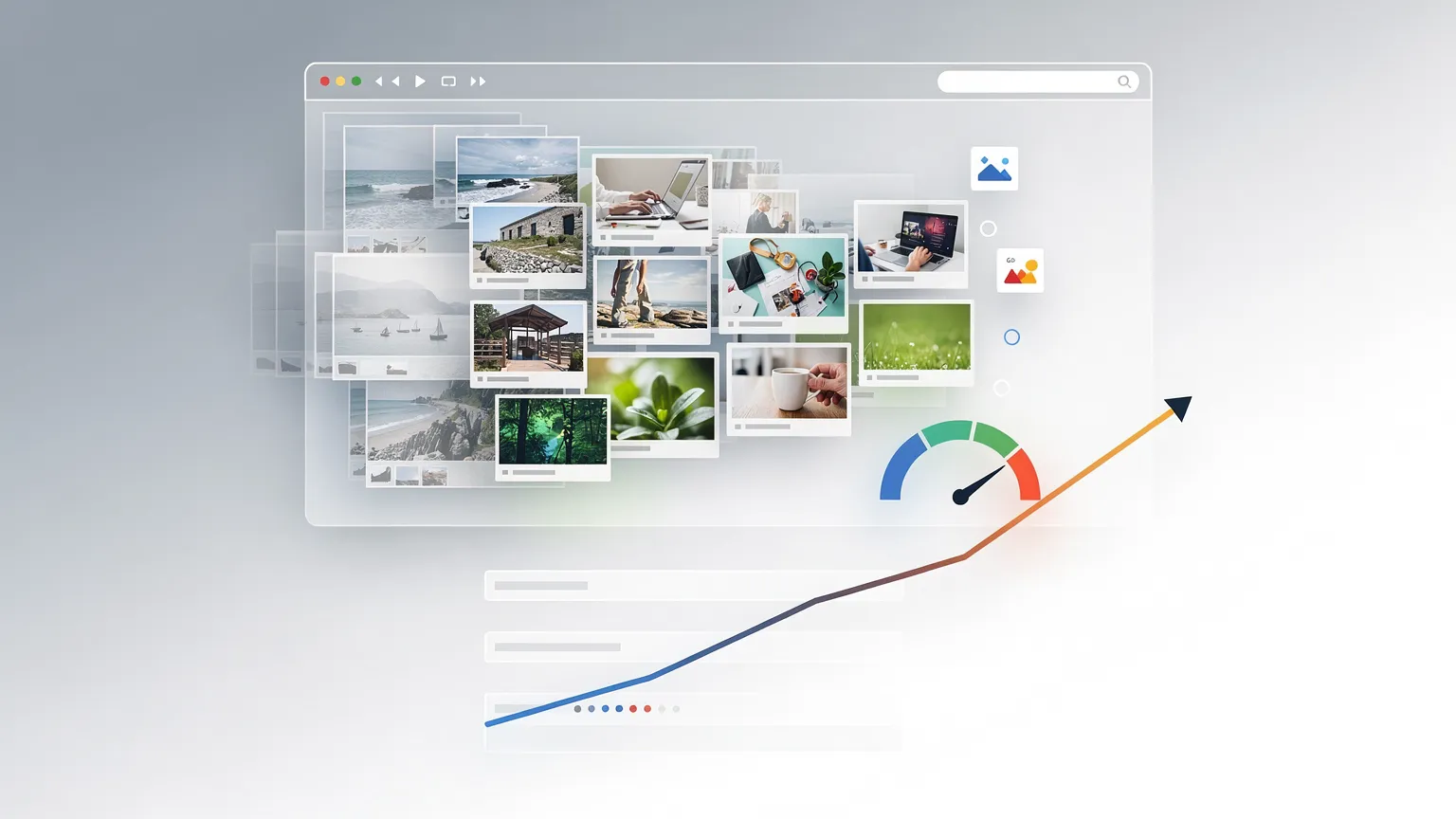
Aprende a optimizar las imágenes de un sitio web para una carga más rápida y un mejor posicionamiento en Google. Elige los formatos adecuados, comprime imágenes, mejora las puntuaciones de Lighthouse, escribe texto alt eficaz y soluciona problemas comunes de SEO en imágenes.
Las imágenes hacen que los sitios web sean más atractivos, explican ideas complejas y ayudan a los visitantes a descubrir productos. Sin embargo, unas imágenes mal optimizadas también pueden ralentizar un sitio web, desperdiciar ancho de banda y dificultar que los motores de búsqueda entiendan las páginas.
Una fotografía subida directamente desde un teléfono inteligente puede pesar varios megabytes, incluso cuando se muestra a solo 600 píxeles de ancho en una página web. Multiplique eso por diez imágenes y los visitantes podrían estar descargando muchos más datos de los necesarios.
Afortunadamente, optimizar imágenes no requiere un software costoso ni habilidades avanzadas de programación.
En esta guía, aprenderá a elegir los formatos de imagen adecuados, redimensionar y comprimir archivos, mejorar el rendimiento en Lighthouse, redactar textos alternativos eficaces y ayudar a Google a descubrir sus imágenes.
También cubriremos flujos de trabajo prácticos para WordPress, Joomla y sitios web personalizados.
1. Por qué es importante la optimización de imágenes
La optimización de imágenes tiene tres objetivos complementarios.
Rendimiento: Reducir las descargas innecesarias para que las páginas carguen más rápido, especialmente en conexiones móviles.
Visibilidad en búsquedas: Ayudar a Google a comprender y descubrir las imágenes publicadas en su sitio web.
Accesibilidad: Garantizar que las personas que utilizan tecnologías de asistencia puedan comprender el contenido visual significativo.
Estos objetivos están relacionados, pero no son intercambiables.
Convertir una fotografía a WebP puede mejorar su tamaño de descarga, pero no mejora automáticamente su texto alternativo.
Del mismo modo, añadir un texto alt descriptivo no solucionará el problema de una imagen que es innecesariamente grande.
Una imagen bien optimizada combina dimensiones adecuadas, una codificación eficiente, contenido relevante y una correcta integración en HTML.
La documentación de SEO para imágenes de Google recomienda explícitamente tanto una entrega eficiente de imágenes como descripciones significativas.
2. Elija el formato de imagen adecuado
No existe un formato único que sea el mejor para todas las imágenes.
La elección correcta depende de lo que contiene la imagen, de si se requiere transparencia y de cómo se mostrará la imagen.
| Formato | Uso típico | Consideración principal |
|---|---|---|
| JPEG | Fotografías, compatibilidad con sistemas antiguos | Ampliamente compatible, pero a menudo más grande que las alternativas modernas |
| PNG | Capturas de pantalla, gráficos que requieren detalles sin pérdidas | Puede ser innecesariamente grande para fotografías |
| WebP | Fotografías, ilustraciones de artículos, imágenes de productos | Excelente opción predeterminada y práctica para muchos sitios web |
| AVIF | Fotografías e imágenes donde una compresión máxima es valiosa | Evalúe la calidad visual y el comportamiento de codificación |
| SVG | Logotipos, iconos, ilustraciones vectoriales sencillas | Requiere un manejo seguro de archivos no confiables |
| GIF | Animaciones sencillas heredadas | WebP animado o vídeo pueden ser más eficientes |
Por qué WebP suele ser una buena opción predeterminada
WebP admite compresión tanto con pérdidas como sin pérdidas, así como transparencia.
Para fotografías comunes e ilustraciones de artículos, genera con frecuencia archivos más pequeños que JPEG con una calidad percibida comparable.
Esto lo convierte en una opción predeterminada conveniente para sitios web donde las imágenes necesitan cargarse rápidamente en numerosos dispositivos.
Sin embargo, WebP no es automáticamente el formato más pequeño posible. AVIF puede lograr una mejor compresión para algunas imágenes, mientras que PNG puede seguir siendo adecuado para capturas de pantalla con texto fino o gráficos que requieren una reproducción exacta a nivel de píxel.
Para obtener una comparación detallada de las tecnologías, consulte nuestro artículo existente: comparación entre WebP, AVIF y JPEG XL.
Para esta guía, la regla práctica es simple: comience con WebP para las fotografías típicas de sitios web, compare alternativas cuando sea útil e inspeccione siempre el resultado real.
¿Qué ocurre con Lighthouse?
Lighthouse no otorga puntos simplemente porque un archivo tenga una extensión `.webp`.
Sus diagnósticos de entrega de imágenes se centran en las oportunidades para reducir los bytes transferidos innecesarios, incluida la codificación ineficiente y los recursos de imagen con dimensiones excesivas.
Un JPEG correctamente redimensionado a veces puede superar en rendimiento a un WebP mal comprimido.
El objetivo es una entrega eficiente, no adoptar una extensión en particular a toda costa.
3. Redimensione las imágenes antes de subirlas
Uno de los errores más comunes es subir imágenes a la resolución original de la cámara.
Imagine una fotografía que mide 4000 × 3000 píxeles.
En su sitio web, aparece dentro de una columna de artículo que tiene solo 800 píxeles CSS de ancho.
El original contiene muchos más píxeles de los que necesita el diseño.
Comprenda el tamaño mostrado y las dimensiones del archivo
El ancho con el que se muestra una imagen no es necesariamente el mismo que la resolución del archivo descargado.
Por ejemplo:
- Ancho mostrado: 800 píxeles CSS.
- Pantalla de densidad estándar: aproximadamente 800 píxeles físicos en esa área.
- Pantalla de doble densidad: aproximadamente 1600 píxeles físicos pueden ser útiles para una representación más nítida.
Esto no significa que cada imagen deba exportarse al doble de su ancho mostrado. Significa que la resolución ideal depende del diseño, la densidad de píxeles del dispositivo, el contenido de la imagen y el ancho de banda.
Dimensiones iniciales prácticas
| Uso de la imagen | Ancho inicial sugerido |
|---|---|
| Miniatura pequeña de tarjeta | 400–800 px |
| Imagen de artículo estándar | 1000–1400 px |
| Imagen de cabecera ancha (hero) de artículo | 1600–2000 px |
| Imagen de detalle de producto | 1200–2000 px |
| Icono pequeño | Use SVG cuando sea apropiado |
Estos son puntos de partida, no requisitos universales. Lo ideal es que un sitio web adaptativo (responsive) proporcione varios tamaños en lugar de obligar a todos los dispositivos a descargar el archivo más grande.
Ejemplo
Supongamos que su fotografía original mide 4000 × 3000 píxeles y pesa 3,2 MB.
La redimensiona a 1200 × 900 píxeles y la exporta como WebP.
El resultado podría rondar los 100–250 KB, según el nivel de detalle fotográfico y la configuración de compresión.
Ese rango es ilustrativo, no un resultado garantizado.
El punto importante es que el redimensionamiento y la compresión funcionan de manera conjunta.
4. Comprima imágenes sin que queden borrosas
La compresión reduce la cantidad de datos necesarios para almacenar una imagen.
Existen dos enfoques principales.
La compresión sin pérdidas (lossless) conserva exactamente los datos de la imagen al decodificarla.
La compresión con pérdidas (lossy) elimina cierta información para lograr archivos más pequeños.
Para la mayoría de las fotografías que se muestran en sitios web, una compresión con pérdidas moderada es adecuada porque las pequeñas diferencias pueden ser visualmente imperceptibles.
Sin embargo, una compresión agresiva puede generar problemas visibles:
- Texturas borrosas.
- Bordes pixelados o con artefactos de bloques.
- Bandas de color (banding).
- Texto distorsionado.
- Pérdida de detalles finos del producto.
El nivel de compresión correcto depende de la imagen.
Una fotografía de un paisaje puede tolerar una compresión más fuerte que la fotografía de un producto que contiene etiquetas pequeñas.
Un flujo de trabajo práctico utilizando Squoosh
Herramienta gratuita de optimización de imágenes basada en el navegador
Squoosh ofrece una forma accesible de redimensionar imágenes, comparar formatos e inspeccionar la calidad de la compresión.
Siga estos pasos:
- Abra Squoosh e importe una fotografía.
- Active el redimensionamiento si las dimensiones originales son excesivas.
- Introduzca el ancho deseado, por ejemplo 1200 píxeles, manteniendo la relación de aspecto.
- Seleccione WebP como formato de salida.
- Comience con un ajuste de calidad de alrededor de 75–85 a modo de prueba.
- Compare la versión original y la comprimida al 100% de zoom.
- Compruebe los detalles finos, el texto, los rostros y los bordes de alto contraste.
- Ajuste la calidad hasta que el resultado sea aceptable.
- Descargue el archivo optimizado.
El ajuste de calidad es un parámetro del codificador, no un porcentaje universal de fidelidad visual.
Un valor de 80 en un formato o herramienta no es necesariamente equivalente a 80 en otro.
¿A qué tamaño de archivo debería aspirar?
No existe un límite máximo universal.
Una miniatura pequeña generalmente debería requerir menos datos que una fotografía de cabecera a ancho completo.
Un enfoque útil consiste en aspirar al archivo más pequeño que aún se vea bien en su tamaño de visualización previsto.
Como objetivos iniciales prácticos, podría examinar:
- Miniaturas que superen los 100 KB.
- Fotografías de artículos estándar que superen los 200–300 KB.
- Imágenes hero o de cabecera que superen los 300–500 KB.
Estas son pautas de diagnóstico, no umbrales de Lighthouse ni requisitos de clasificación de Google.
Una imagen detallada puede necesitar legítimamente más datos.
5. Un ejemplo completo de antes y después
Considere un blog de jardinería que publica un artículo sobre el cultivo de tomates.
El editor tiene una fotografía de plántulas de tomate.
| Original | Optimizado | |
|---|---|---|
| Tamaño de archivo | 2,8 MB | 160 KB |
| Formato | JPEG | WebP |
| Dimensiones | 4000 × 3000 px | 1200 × 900 px |
94,3% más pequeño — Escenario ilustrativo. Las cifras demuestran un resultado posible, no una conversión medida. El ahorro real depende del contenido de la imagen y de los ajustes de exportación.
El proceso de optimización es:
- Redimensionar la imagen a un ancho adecuado.
- Exportarla utilizando compresión WebP.
- Verificar que los detalles importantes sigan siendo visibles.
- Dar al archivo un nombre descriptivo.
- Subirlo al sitio web.
- Añadir un texto alternativo relevante.
- Comprobar cómo lo carga el navegador.
Un nombre de archivo posible es:
`tomato-seedlings-container.webp`
Un texto alternativo adecuado es:
`Young tomato seedlings growing in a container filled with potting soil`
Este único flujo de trabajo aborda tanto el rendimiento técnico como la visibilidad en las búsquedas.
6. Utilice imágenes adaptativas para evitar descargas innecesarias
Un sitio web puede mostrar la misma fotografía en un monitor de escritorio grande y en un teléfono inteligente estrecho.
Si cada visitante descarga una imagen de 2000 píxeles de ancho, los usuarios móviles podrían recibir muchos más datos de los necesarios.
Las imágenes adaptativas (responsive images) resuelven este problema ofreciendo varias versiones de la misma imagen.
Por ejemplo:
`````html <img src="tomato-seedlings-1200.webp" srcset=" tomato-seedlings-480.webp 480w, tomato-seedlings-800.webp 800w, tomato-seedlings-1200.webp 1200w " sizes="(max-width: 768px) 100vw, 800px" width="1200" height="900" alt="Young tomato seedlings growing in a container"
`````
Aquí:
- `src` proporciona una URL de imagen de respaldo.
- `srcset` enumera los anchos de imagen disponibles.
- `sizes` indica al navegador cuánto espacio de diseño se espera que ocupe la imagen.
- `width` y `height` comunican la relación de aspecto de la imagen.
- `alt` describe su contenido significativo.
El navegador selecciona un recurso adecuado en función de los candidatos disponibles, la información de diseño y las características del dispositivo.
¿Los usuarios de WordPress y Joomla necesitan escribir este código?
Por lo general, no.
WordPress genera múltiples tamaños de imagen y puede producir atributos de imagen adaptativos automáticamente para las imágenes compatibles.
El comportamiento de Joomla depende de su versión, editor, plantilla y extensiones de procesamiento de imágenes instaladas.
La tarea importante para los propietarios de sitios web es comprobar el resultado, no necesariamente implementar `srcset` manualmente.
Si una página móvil todavía descarga una imagen enorme, inspeccione el HTML generado y la configuración de imágenes del tema.
7. Evite cambios de diseño con dimensiones de imagen
¿Alguna vez ha abierto una página y ha visto cómo el texto saltaba repentinamente hacia abajo cuando aparecía una fotografía?
Eso es un cambio de diseño (layout shift).
Ocurre cuando el navegador no ha reservado suficiente espacio para el contenido que se carga más tarde.
Las imágenes sin dimensiones predecibles son una causa común.

Una mejora sencilla consiste en especificar las dimensiones intrínsecas:
`````html <img src="tomato-seedlings.webp" width="1200" height="900" alt="Tomato seedlings in a planting container"
`````
Con CSS adaptativo:
````css .article-content img { max-width: 100%; height: auto; } \````
El navegador puede utilizar los atributos width y height para calcular la relación de aspecto antes de que la imagen termine de cargarse.
Esto ayuda a reducir los movimientos de diseño inesperados.
¿Qué pasa con las imágenes recortadas?
Si un diseño recorta intencionadamente las imágenes con una forma fija, el CSS también debe reservar esa forma.
Por ejemplo:
````css .article-card-image { width: 100%; aspect-ratio: 16 / 9; object-fit: cover; } \````
Esto puede funcionar bien para las tarjetas de artículos.
Sin embargo, evite usar recortes agresivos en imágenes de productos donde los detalles importantes deban permanecer visibles.
8. Utilice la carga diferida con precaución
La carga diferida (lazy loading) retrasa la descarga de imágenes hasta que están cerca del área visible.
Esto puede reducir el peso inicial de la página cuando un artículo contiene muchas imágenes.
Para imágenes ubicadas muy por debajo de la primera pantalla, a menudo resulta útil:
`````html <img src="garden-tools.webp" loading="lazy" width="1200" height="800" alt="Gardening tools arranged on a wooden table"
`````
Pero la carga diferida no es adecuada para todas las imágenes.
No aplique carga diferida automáticamente a la imagen principal (hero)
La imagen visible más grande cerca de la parte superior de una página puede ser su elemento Largest Contentful Paint (LCP).
El LCP es una de las Métricas Web Principales (Core Web Vitals) de Google.
Si el navegador retrasa la descarga de esa imagen, el contenido principal puede aparecer más tarde de lo necesario.
Para una imagen de cabecera que se sabe que es importante, puede considerar:
`````html <img src="tomato-garden-hero.webp" width="1600" height="900" loading="eager" fetchpriority="high" alt="Ripe tomatoes growing on plants in a garden"
`````
`fetchpriority="high"` es una sugerencia de programación para el navegador. Debe reservarse para recursos genuinamente importantes en lugar de añadirse a cada imagen.
No combine `loading="lazy"` con prioridad alta para una imagen que desea que se cargue de inmediato.
¿Cuándo debería utilizar la carga diferida?
| Ubicación de la imagen | Enfoque típico |
|---|---|
| Imagen principal visible (hero) | Carga inmediata (eager); considere alta prioridad |
| Imagen visible de inmediato | Por lo general, evite la carga diferida |
| Imagen a mitad de un artículo | La carga diferida suele ser útil |
| Ilustración de pie de página | La carga diferida suele ser adecuada |
| Galería de productos | Priorice la primera imagen visible; posponga las demás cuando sea apropiado |
La estrategia correcta depende del diseño real y de qué elemento se convierta en el LCP.
9. Mejore el SEO de imágenes con nombres de archivo descriptivos
Ahora que la imagen está técnicamente optimizada, ayude a los motores de búsqueda a entenderla.
Comience con el nombre de archivo.
Un nombre generado por una cámara como:
`IMG_5843.webp`
aporta muy poca información.
Un nombre descriptivo como:
`handmade-blue-ceramic-mug.webp`
ofrece un contexto útil.
Google indica que los nombres de archivo pueden aportar pequeñas pistas sobre el contenido de la imagen. Son útiles, pero no sustituyen al contenido relevante de la página.
Ejemplos
| Nombre de archivo deficiente | Mejor nombre de archivo |
|---|---|
| `photo1.webp` | `wooden-garden-bench.webp` |
| `image-final.webp` | `solar-garden-light.webp` |
| `product-123.webp` | `blue-ceramic-coffee-mug.webp` |
| `screen01.png` | `wordpress-alt-text-settings.png` |
Utilice palabras significativas, evite la repetición de palabras clave y mantenga los nombres de archivo razonablemente cortos.
¿Debería cambiar el nombre de las imágenes existentes?
Tenga cuidado.
Cambiar el nombre de un archivo suele cambiar la URL de la imagen.
Si esa URL ya está indexada, enlazada desde otras páginas o utilizada por su CMS, cambiarle el nombre puede generar enlaces rotos.
Para las imágenes existentes, priorice solucionar problemas graves en lugar de renombrarlo todo.
Si una URL debe cambiar, actualice las referencias y utilice una redirección permanente adecuada siempre que sea posible.
10. Escriba texto alternativo para accesibilidad y SEO
El texto alternativo describe el contenido significativo de la imagen para las personas que no pueden verla.
También ayuda a los motores de búsqueda a interpretar la imagen.
Por ejemplo, considere la fotografía de una taza de cerámica azul.
Demasiado vago:
`alt="Mug"`
Relleno de palabras clave (keyword stuffing):
`alt="Blue mug ceramic mug coffee mug best mug buy blue mug"`
Mejor:
`alt="Handmade blue ceramic coffee mug with a curved handle"`
La última versión es descriptiva sin resultar repetitiva.
El contexto importa
La misma imagen puede requerir un texto alt diferente según su propósito.
En una página de producto:
`Handmade blue ceramic coffee mug with a curved handle`
En un artículo sobre técnicas de esmaltado:
`Glossy blue glaze on the surface of a handmade ceramic mug`
Ambos pueden ser útiles porque enfatizan información diferente.
Las imágenes decorativas son diferentes
Si una imagen es puramente decorativa y no comunica información, utilice un atributo alt vacío:
````html <img src="decorative-divider.svg" alt=""> \````
Esto ayuda a que los lectores de pantalla omitan el contenido innecesario.
No agregue descripciones repletas de palabras clave a elementos decorativos.
El Tutorial de imágenes del W3C ofrece una guía detallada para imágenes informativas, decorativas, funcionales y complejas.
11. Añada información de SEO para imágenes en WordPress y Joomla
La mayoría de los propietarios de sitios web pueden gestionar la optimización de imágenes sin necesidad de editar HTML.
WordPress
Un flujo de trabajo práctico es:
- Redimensionar y comprimir la imagen antes de subirla, o utilizar una solución de optimización de imágenes de confianza.
- Abrir la Biblioteca de medios de WordPress.
- Subir el archivo optimizado.
- Introducir un texto alternativo significativo.
- Insertar la imagen en la sección adecuada del artículo.
- Verificar la apariencia y dimensiones reales de la imagen.
- Comprobar que la página generada utilice el tamaño de imagen previsto.
WordPress puede generar tamaños de imagen intermedios de forma automática, pero eso no significa que cada imagen subida ya esté comprimida de manera óptima.
Para sitios web con grandes bibliotecas de medios, los plugins de optimización de imágenes pueden automatizar parte del proceso.
Algunos ejemplos son ShortPixel e Imagify.
Antes de instalar un plugin, verifique qué hace con los archivos originales, si genera WebP o AVIF, si altera las URL de las imágenes y cómo gestiona las copias de seguridad.
Evite acumular varios plugins de optimización de imágenes que realicen transformaciones superpuestas.
Joomla
Los usuarios de Joomla pueden seguir el mismo flujo de trabajo general:
- Preparar la imagen con Squoosh u otro editor de imágenes.
- Subirla a través del Gestor de medios de Joomla o de la interfaz de imagen del editor.
- Insertarla en el artículo correspondiente.
- Establecer un texto alternativo significativo.
- Comprobar las dimensiones y la representación en la plantilla.
- Verificar la URL real de la imagen y el tamaño del archivo en el navegador.
Algunas plantillas y extensiones de Joomla ofrecen imágenes adaptativas, generación de WebP o carga diferida.
Otras pueden requerir preparación manual o configuración adicional.
La distinción importante es que subir un archivo WebP no es lo mismo que verificar que el navegador reciba un archivo WebP del tamaño adecuado.
12. Haga que Google pueda descubrir sus imágenes
Una imagen optimizada no tiene garantizada su aparición en Google Imágenes.
Google debe ser capaz de descubrirla, rastrearla y entender la página donde aparece.
Utilice imágenes HTML estándar
Para imágenes de contenido importantes, utilice un elemento HTML `<img>`.
`````html <img src="/images/solar-garden-light.webp" alt="Solar garden light illuminating a stone pathway"
`````
Google documenta que descubre imágenes a través de elementos de imagen HTML estándar, incluidos aquellos dentro de elementos `<picture>`.
No indexa las imágenes de fondo en CSS como imágenes de la misma manera.
Los fondos CSS siguen siendo útiles para la decoración, pero no deberían ser su único método para mostrar imágenes editoriales o de productos importantes.
Coloque las imágenes cerca de texto relevante
Una fotografía de plántulas de tomate debe aparecer cerca de la sección que trata sobre la plantación de plántulas.
El encabezado, el párrafo y el pie de foto circundantes ayudan a explicar por qué la imagen es relevante.
Utilice pies de foto cuando sea útil
El texto alternativo y los pies de foto cumplen funciones diferentes.
El texto alt describe el contenido visual significativo de la imagen.
El pie de foto añade contexto visible para los lectores.
Por ejemplo:
Texto alt: `Drip irrigation tubing installed around tomato plants`
Pie de foto: `Drip irrigation delivers water close to plant roots and can help limit unnecessary watering.`
No todas las imágenes necesitan un pie de foto. Añada uno cuando ayude a explicar el contenido.
Mantenga accesibles las URL de las imágenes

Compruebe que:
- La URL de la imagen se cargue correctamente.
- El archivo no esté restringido a usuarios autenticados.
- El rastreo no esté bloqueado innecesariamente.
- La página que la contiene sea indexable.
- Las imágenes importantes estén presentes en el HTML renderizado.
Los sitemaps de imágenes pueden facilitar el descubrimiento, especialmente para colecciones de imágenes grandes o imágenes que de otro modo resultarían difíciles de encontrar para los rastreadores.
No son un requisito obligatorio para todos los sitios web pequeños.
13. Elija la imagen destacada adecuada y la vista previa para redes sociales
La imagen destacada representa a su artículo en varios contextos.
Puede aparecer en listados de artículos, vistas previas al compartir en redes sociales y, en ocasiones, en superficies relacionadas con la búsqueda.
Elija una imagen que represente genuinamente la página.
Para un artículo sobre luces solares para jardín, utilice una fotografía pertinente de una luz solar para jardín en lugar de una imagen tecnológica genérica y no relacionada.
Su CMS o extensión de SEO puede permitirle configurar los metadatos de Open Graph:
`````html <meta property="og:image" content="https://example.com/images/solar-garden-light.webp"

`````
Google también admite propiedades de datos estructurados pertinentes para indicar imágenes preferidas.
Sin embargo, Google controla en última instancia qué vista previa muestra. Configurar `og:image` no es una garantía.
Para las páginas de productos, utilice fotografías auténticas del producto y evite alteraciones engañosas que cambien su apariencia.
14. Compruebe el rendimiento de las imágenes con PageSpeed Insights
Ha optimizado sus archivos. Ahora verifique si el sitio web realmente se beneficia de ello.
Abra PageSpeed Insights.
Introduzca la URL de un artículo o página de producto y ejecute el análisis.
Comience con los resultados para dispositivos móviles.
Comprenda las métricas más relevantes
Largest Contentful Paint (LCP) mide cuándo termina de renderizarse el elemento de contenido visible más grande. Una imagen hero de gran tamaño puede afectarlo.
Cumulative Layout Shift (CLS) mide el movimiento visual inesperado. Las imágenes sin dimensiones reservadas pueden contribuir a los cambios de diseño.
Speed Index y otras métricas de Lighthouse proporcionan un contexto de diagnóstico adicional.
PageSpeed Insights puede mostrar datos de campo de usuarios reales cuando hay suficientes datos disponibles, junto con una prueba simulada de Lighthouse.
Estas son fuentes de información diferentes y no deben interpretarse como mediciones idénticas.
Qué investigar en los diagnósticos relacionados con imágenes
| Hallazgo | Causa probable | Qué probar |
|---|---|---|
| Mejorar la entrega de imágenes | Imagen de dimensiones excesivas o codificada de forma ineficiente | Redimensionar, volver a comprimir o utilizar un formato más eficiente |
| Retraso del LCP relacionado con imágenes | Imagen principal descubierta o cargada tarde | Evitar la carga diferida innecesaria; revisar la prioridad |
| Cambios de diseño | Dimensiones de imagen ausentes | Añadir dimensiones o reservar la relación de aspecto |
| Carga de red excesiva | Demasiadas imágenes o excesivamente grandes | Reducir bytes y posponer los recursos fuera de pantalla |
| Rendimiento deficiente de imágenes en móviles | Archivos con tamaño para escritorio entregados a móviles | Utilizar variantes de imagen adaptativas |
No optimice exclusivamente para obtener una puntuación en Lighthouse.
Una página con una puntuación de laboratorio perfecta pero con fotografías de productos borrosas no es un buen resultado.
Aspire a un resultado equilibrado: una calidad de imagen útil, una carga eficiente y una buena experiencia de usuario en el mundo real.
15. Supervise el tráfico de búsqueda de imágenes en Google Search Console
La optimización del rendimiento y la visibilidad en las búsquedas deben evaluarse por separado.
Para la visibilidad en búsquedas, abra Google Search Console.
En el informe de Rendimiento de la Búsqueda:
- Seleccione la propiedad de su sitio web.
- Abra el filtro de tipo de búsqueda.
- Elija Imagen.
- Revise impresiones, clics, consultas y páginas de destino.
- Compare el rendimiento a lo largo de un período significativo.
Supongamos que un artículo de jardinería recibe muchas impresiones en Google Imágenes pero pocos clics.
Revise si sus imágenes coinciden con precisión con las consultas de búsqueda, si la página es relevante y si las fotografías son útiles y atractivas.
No asuma que las tasas de clics bajas se deben a la falta de texto alt.
Search Console puede ayudar a identificar oportunidades, pero no ofrece un diagnóstico individual completo por imagen para cada archivo incrustado.
En cuanto a problemas de rastreo e indexación, inspeccione también la URL de la página y verifique que los recursos de imagen sean accesibles.
16. Errores comunes en la optimización de imágenes
Error 1: Convertirlo todo a WebP sin redimensionar
Un WebP de 4000 píxeles puede seguir siendo innecesariamente grande para un área de visualización de 500 píxeles.
Solución: Redimensione primero, luego comprima.
Error 2: Comprimir imágenes con demasiada agresividad
Un tamaño de archivo pequeño no sirve de nada si los detalles del producto quedan borrosos.
Solución: Compare el resultado visualmente y preserve la información importante.
Error 3: Aplicar carga diferida a la imagen de cabecera (hero)
La imagen principal puede retrasarse, perjudicando el LCP.
Solución: Identifique el elemento LCP real y dele la prioridad correspondiente.
Error 4: Subir una sola imagen grande para todos los tamaños de pantalla
Los usuarios de dispositivos móviles podrían descargar píxeles innecesarios.
Solución: Utilice variantes de imágenes adaptativas donde sea compatible.
Error 5: Olvidar las dimensiones de la imagen
Las imágenes pueden causar cambios de diseño mientras se cargan.
Solución: Proporcione dimensiones o reserve la relación de aspecto correcta.
Error 6: Añadir palabras clave en lugar de un texto alt útil
El relleno de palabras clave perjudica la claridad y la accesibilidad.
Solución: Describa la imagen de manera natural dentro de su contexto.
Error 7: Optimizar los archivos pero ignorar la página
Incluso una imagen pequeña puede estar mal integrada.
Solución: Revise el HTML, el comportamiento de carga, el texto circundante y las solicitudes reales del navegador.
Error 8: Renombrar todas las imágenes existentes
Los cambios masivos pueden romper URL indexadas y enlaces internos.
Solución: Priorice las mejoras significativas y conserve las URL consolidadas siempre que sea posible.
Error 9: Utilizar varios plugins de optimización de imágenes a la vez
Los plugins con funciones superpuestas pueden generar archivos duplicados, reescrituras conflictivas o resultados inesperados.
Solución: Utilice un único flujo de trabajo de procesamiento de imágenes coherente y pruébelo antes de aplicar cambios masivos.
Error 10: Asumir que cada imagen debe ser WebP
Algunas capturas de pantalla, gráficos vectoriales y recursos especializados se benefician de otros formatos.
Solución: Elija en función del contenido, la calidad visual, la compatibilidad y el tamaño de archivo medido.
17. Casos especiales: comercio electrónico, capturas de pantalla, logotipos y galerías de imágenes
Los diferentes tipos de imágenes requieren diferentes estrategias de optimización.
Imágenes de productos de comercio electrónico
La fotografía de producto debe priorizar la precisión.
Un archivo más pequeño no es una mejora si la compresión elimina los detalles que los clientes necesitan para evaluar el producto.
Para una página de producto:
- Preserve colores y texturas precisos.
- Proporcione suficiente resolución para un zoom útil.
- Utilice miniaturas más pequeñas en los listados de productos.
- Cargue la imagen principal del producto sin demoras.
- Posponga las imágenes secundarias de la galería cuando sea apropiado.
- Describa con precisión las características visibles del producto.
- Utilice datos estructurados de producto relevantes cuando su plataforma de comercio electrónico lo admita.
Si el producto tiene una etiqueta, grabado o un detalle técnico importante, inspeccione esa área tras la compresión.
Capturas de pantalla y tutoriales
Las capturas de pantalla suelen contener texto pequeño, iconos y detalles de la interfaz.
Una compresión con pérdidas agresiva puede dificultar la lectura de estos elementos.
Pruebe con PNG, WebP sin pérdidas o una compresión con pérdidas cuidadosamente configurada, y compare los resultados.
Recorte el marco del navegador innecesario o los márgenes vacíos cuando hacerlo no elimine contexto importante.
Una captura de pantalla debe seguir siendo legible al tamaño en que se muestra en el artículo.
Logotipos e iconos
SVG suele ser adecuado para logotipos e ilustraciones vectoriales sencillas porque escala sin perder nitidez.
Para un logotipo que se utiliza en todo un sitio web, un SVG puede ser más apropiado que exportar varios archivos rasterizados de gran tamaño.
Utilice únicamente archivos SVG de fuentes confiables o desinfecte el contenido SVG subido. SVG puede contener contenido activo y no debe considerarse intrínsecamente inofensivo.
Galerías de imágenes
Una galería con 30 fotografías puede generar un tráfico de red sustancial.
Utilice miniaturas de tamaño adecuado, aplique carga diferida a las imágenes fuera de pantalla y evite cargar los originales a resolución completa antes de que los visitantes los soliciten.
Para galerías con funcionalidad de zoom o lightbox, la miniatura y la imagen ampliada pueden ser recursos independientes.
Imágenes de fondo
Los fondos decorativos pueden implementarse con CSS, pero aun así necesitan dimensiones y compresión adecuadas.
Para fondos visuales grandes, considere recursos separados para diseños de escritorio y móviles.
Si una imagen de fondo contiene información significativa que los visitantes necesitan, proporcione un equivalente accesible en lugar de depender exclusivamente de CSS.
18. Un flujo de trabajo práctico que puede repetir para cada imagen
A continuación, se detalla un procedimiento completo para publicar una fotografía en un artículo.
Lista de comprobación para la optimización de imágenes
- [ ] Elegir una imagen que realmente respalde el artículo.
- [ ] Verificar que tiene los derechos para utilizarla.
- [ ] Recortar las áreas innecesarias y elegir la relación de aspecto prevista.
- [ ] Redimensionar a dimensiones adecuadas.
- [ ] Comparar WebP, AVIF, JPEG o PNG cuando sea apropiado.
- [ ] Comprimir manteniendo los detalles visibles.
- [ ] Utilizar un nombre de archivo descriptivo.
- [ ] Subir la imagen a su CMS.
- [ ] Añadir un texto alt significativo o un alt vacío si es decorativa.
- [ ] Añadir un pie de foto si mejora la comprensión.
- [ ] Verificar la visualización en móviles y las dimensiones de la imagen.
- [ ] Comprobar la carga diferida y la prioridad de la imagen principal.
- [ ] Ejecutar PageSpeed Insights en la página publicada.
- [ ] Confirmar que la URL de la imagen y la página sean rastreables.
Para la mayoría de los propietarios de sitios web, las mayores mejoras provendrán de seguir este proceso de manera constante, en lugar de experimentar repetidamente con configuraciones de optimización cada vez más complejas.
Conclusión: optimice la imagen y luego verifique el resultado
La optimización eficaz de imágenes no consiste solo en convertir archivos JPEG a WebP.
Significa seleccionar la imagen correcta, prepararla con las dimensiones adecuadas, utilizar una compresión eficiente, cargarla de forma inteligente y proporcionar la información que las personas y los motores de búsqueda necesitan para entenderla.
Comience con las imágenes más importantes: la imagen hero de su página de inicio, las ilustraciones clave de los artículos y las fotografías de productos.
A continuación, compruebe los resultados reales con PageSpeed Insights y supervise la visibilidad en las búsquedas con Google Search Console.
El objetivo no es obtener la imagen más pequeña posible ni una puntuación perfecta en Lighthouse. Es lograr un sitio web que siga siendo visualmente útil, cargue de forma eficiente y brinde a cada imagen importante la mejor oportunidad de ser descubierta.
Para profundizar en la explicación de los formatos de imagen modernos, continúe con nuestra comparación entre WebP, AVIF y JPEG XL.