
Sådan optimerer du webstedsbilleder til SEO og hastighed: Den komplette guide
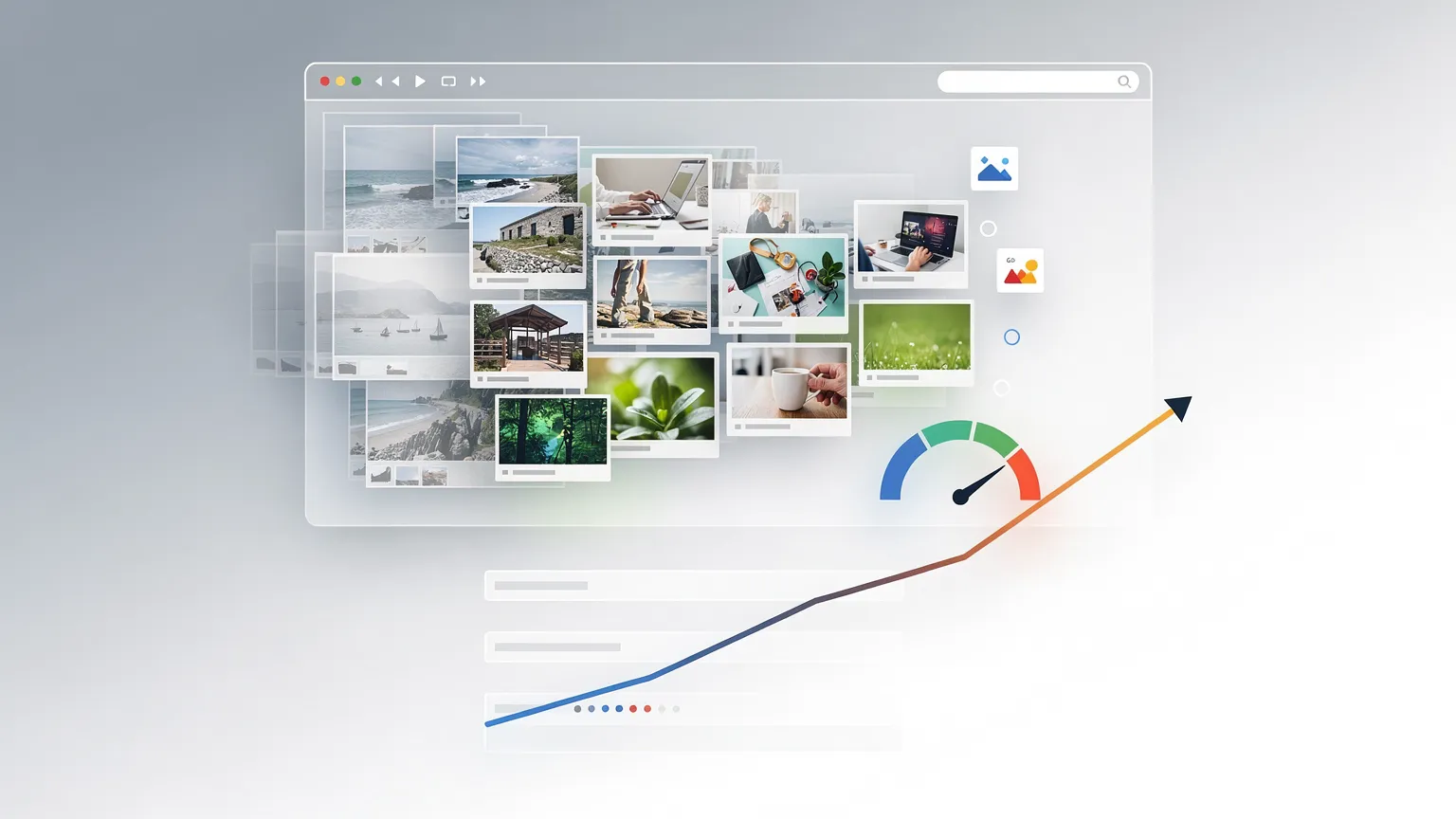
Lær, hvordan du optimerer webstedsbilleder for hurtigere indlæsning og bedre Google-rangeringer. Vælg de rigtige formater, komprimer billeder, forbedr Lighthouse-score, skriv effektiv alt-tekst og ret almindelige billed-SEO-problemer.
Billeder gør websteder mere tiltalende, forklarer komplekse idéer og hjælper besøgende med at opdage produkter. Men dårligt optimerede billeder kan også gøre et websted langsommere, spilde båndbredde og gøre sider sværere for søgemaskiner at forstå.
Et fotografi, der uploades direkte fra en smartphone, kan veje flere megabyte, selv når det vises i kun 600 pixels bredde på en webside. Gang det med ti billeder, og besøgende kan hente langt flere data end nødvendigt.
Heldigvis kræver billedoptimering hverken dyr software eller avancerede programmeringsevner.
I denne guide vil du lære, hvordan du vælger egnede billedformater, ændrer størrelse og komprimerer filer, forbedrer Lighthouse-ydeevne, skriver effektiv alternativ tekst og hjælper Google med at opdage dine billeder.
Vi vil også dække praktiske arbejdsgange til WordPress, Joomla og specialbyggede websteder.
1. Hvorfor billedoptimering er vigtigt
Billedoptimering har tre komplementære mål.
Ydeevne: Reducer unødvendige downloads, så sider indlæses hurtigere, især på mobile forbindelser.
Søgesynlighed: Hjælp Google med at forstå og opdage de billeder, der udgives på dit websted.
Tilgængelighed: Sørg for, at personer, der bruger hjælpeteknologier, kan forstå meningsfuldt visuelt indhold.
Disse mål er relaterede, men de er ikke udskiftelige.
At konvertere et fotografi til WebP kan forbedre dets downloadstørrelse, men det forbedrer ikke automatisk dets alternative tekst.
På samme måde vil tilføjelse af beskrivende alt-tekst ikke rette op på et billede, der er unødvendigt stort.
Et veloptimeret billede kombinerer passende dimensioner, effektiv kodning, relevant indhold og korrekt HTML-integration.
Googles dokumentation om billed-SEO anbefaler udtrykkeligt både effektiv billedlevering og meningsfulde beskrivelser.
2. Vælg det rigtige billedformat
Der er ikke et enkelt format, der er bedst til hvert billede.
Det rigtige valg afhænger af, hvad billedet indeholder, om der kræves gennemsigtighed, og hvordan billedet vil blive vist.
| Format | Typisk brug | Primær overvejelse |
|---|---|---|
| JPEG | Fotografier, bagudkompatibilitet | Bredt understøttet, men ofte større end moderne alternativer |
| PNG | Skærmbilleder, grafik der kræver tabsfri detalje | Kan være unødvendigt stort til fotografier |
| WebP | Fotografier, artikelillustrationer, produktbilleder | Fremragende praktisk standardvalg for mange websteder |
| AVIF | Fotografier og billeder, hvor maksimal komprimering er værdifuld | Test visuel kvalitet og kodningsadfærd |
| SVG | Logoer, ikoner, simple vektorillustrationer | Kræver sikker håndtering af upålidelige filer |
| GIF | Simple ældre animationer | Animeret WebP eller video kan være mere effektiv |
Hvorfor WebP ofte er et godt standardvalg
WebP understøtter både tabsgivende og tabsfri komprimering samt gennemsigtighed.
Til almindelige fotografier og artikelillustrationer producerer det ofte mindre filer end JPEG ved sammenlignelig opfattet kvalitet.
Det gør det til et bekvemt standardvalg for websteder, hvor billeder skal indlæses hurtigt på mange enheder.
Men WebP er ikke automatisk det mindst mulige format. AVIF kan opnå bedre komprimering for visse billeder, mens PNG kan forblive passende til skærmbilleder med fin tekst eller grafik, der kræver præcis pixelgengivelse.
For en detaljeret sammenligning af teknologierne, se vores eksisterende artikel: Sammenligning af WebP, AVIF og JPEG XL.
I denne guide er den praktiske regel enkel: start med WebP til typiske webstedsfotografier, sammenlign alternativer, når det er nyttigt, og inspicér altid det faktiske resultat.
Hvad med Lighthouse?
Lighthouse uddeler ikke point, simpelthen fordi en fil har en `.webp`-endelse.
Dets diagnostik for billedlevering fokuserer på muligheder for at reducere unødvendigt overførte bytes, herunder ineffektiv kodning og overdimensionerede billedressourcer.
Et korrekt ændret i størrelse JPEG kan undertiden overgå en dårligt komprimeret WebP.
Målet er effektiv levering, ikke at anvende en bestemt endelse for enhver pris.
3. Ændr størrelse på billeder, før du uploader dem
En af de mest almindelige fejl er at uploade billeder i deres originale kameratilstand.
Forestil dig et fotografi, der måler 4.000 × 3.000 pixels.
På dit websted vises det inde i en artikelkolonne, der kun er 800 CSS-pixels bred.
Det originale indeholder langt flere pixels, end layoutet har brug for.
Forstå visningsstørrelse og fildimensioner
Et billedes viste bredde er ikke nødvendigvis den samme som opløsningen på den downloadede fil.
For eksempel:
- Vist bredde: 800 CSS-pixels.
- Standardtæthedsskærm: cirka 800 fysiske pixels på tværs af det område.
- Dobbelt-tæthedsskærm: cirka 1.600 fysiske pixels kan være nyttige til skarpere gengivelse.
Dette betyder ikke, at hvert billede skal eksporteres i dobbelt viste bredde. Det betyder, at den ideelle opløsning afhænger af layout, enhedens pixeltæthed, billedindhold og båndbredde.
Praktiske startdimensioner
| Billedbrug | Foreslået startbredde |
|---|---|
| Lille kort-miniature | 400–800 px |
| Standard artikelbillede | 1000–1400 px |
| Bred artikel-hero | 1600–2000 px |
| Produktdetaljebillede | 1200–2000 px |
| Lille ikon | Brug SVG, når det er passende |
Dette er startpunkter, ikke universelle krav. Et responsivt websted bør ideelt set levere flere størrelser i stedet for at tvinge hver enhed til at downloade den største fil.
Eksempel
Antag, at dit originale fotografi er 4000 × 3000 pixels og vejer 3,2 MB.
Du ændrer dets størrelse til 1200 × 900 pixels og eksporterer det som WebP.
Resultatet kan være omkring 100–250 KB, afhængigt af fotografisk detalje og komprimeringsindstillinger.
Det interval er vejledende, ikke et garanteret resultat.
Det vigtige punkt er, at ændring af størrelse og komprimering arbejder sammen.
4. Komprimer billeder uden at gøre dem slørede
Komprimering reducerer den mængde data, der kræves for at gemme et billede.
Der er to primære tilgange.
Tabsfri komprimering bevarer billeddataene præcist, når de afkodes.
Tabsgivende komprimering fjerner noget information for at opnå mindre filer.
Til de fleste fotografier, der vises på websteder, er moderat tabsgivende komprimering passende, fordi små forskelle kan være visuelt umærkelige.
Men aggressiv komprimering kan skabe synlige problemer:
- Slørede teksturer.
- Blokagtige kanter.
- Farvebåndning.
- Forvrænget tekst.
- Tab af fine produktdetaljer.
Det korrekte komprimeringsniveau afhænger af billedet.
Et landskabsfotografi kan tåle kraftigere komprimering end et produktfotografi, der indeholder små etiketter.
En praktisk arbejdsgang med Squoosh
Gratis browserbaseret billedoptimeringsværktøj
Squoosh tilbyder en tilgængelig måde at ændre billeders størrelse, sammenligne formater og inspicere komprimeringskvalitet.
Følg disse trin:
- Åbn Squoosh og importer et fotografi.
- Aktivér ændring af størrelse, hvis de originale dimensioner er overdrevne.
- Indtast den ønskede bredde, såsom 1200 pixels, idet du bevarer højde-bredde-forholdet.
- Vælg WebP som outputformat.
- Start med en kvalitetsindstilling omkring 75–85 som et eksperiment.
- Sammenlign det originale og det komprimerede version ved 100% zoom.
- Kontrollér fine detaljer, tekst, ansigter og højkontrastkanter.
- Juster kvaliteten, indtil resultatet ser acceptabelt ud.
- Download den optimerede fil.
Kvalitetsindstillingen er en indkodningsparameter, ikke en universel procentdel af visuel troskab.
En indstilling på 80 i ét format eller værktøj er ikke nødvendigvis ækvivalent med 80 i et andet.
Hvilken filstørrelse bør du sigte efter?
Der er intet universelt maksimum.
En lille miniature bør generelt kræve mindre data end et fuldbredde-hero-fotografi.
En nyttig tilgang er at sigte efter den mindste fil, der stadig ser godt ud i sin tilsigtede visningsstørrelse.
Som praktiske indledende mål kan du undersøge:
- Miniaturer, der overstiger 100 KB.
- Standard artikelphotografier, der overstiger 200–300 KB.
- Hero-billeder, der overstiger 300–500 KB.
Dette er diagnostiske retningslinjer, ikke Lighthouse-tærskler eller Google-rangeringskrav.
Et detaljeret billede kan legitimt have brug for mere data.
5. Et komplet før-og-efter-eksempel
Overvej en haveblog, der udgiver en artikel om at dyrke tomater.
Redaktøren har et fotografi af tomatplanter.
| Original | Optimeret | |
|---|---|---|
| Filstørrelse | 2,8 MB | 160 KB |
| Format | JPEG | WebP |
| Dimensioner | 4000 × 3000 px | 1200 × 900 px |
94,3% mindre — Illustrativt scenarie. Tallene demonstrerer et muligt resultat, ikke en målt konvertering. Faktiske besparelser afhænger af billedindhold og eksportindstillinger.
Optimeringsprocessen er:
- Ændr billedets størrelse til en passende bredde.
- Eksportér det ved hjælp af WebP-komprimering.
- Verificér, at vigtige detaljer forbliver synlige.
- Giv filen et beskrivende navn.
- Upload den til webstedet.
- Tilføj relevant alternativ tekst.
- Verificér, hvordan browseren indlæser den.
Et muligt filnavn er:
`tomato-seedlings-container.webp`
En passende alternativ tekst er:
`Young tomato seedlings growing in a container filled with potting soil`
Denne enkelte arbejdsgang adresserer både teknisk ydeevne og søgesynlighed.
6. Brug responsive billeder for at undgå unødvendige downloads
Et websted kan vise det samme fotografi på en stor desktopmonitor og en smal smartphone.
Hvis hver besøgende downloader et 2000-pixels bredt billede, kan mobile brugere modtage meget mere data end nødvendigt.
Responsive billeder løser dette problem ved at tilbyde flere versioner af det samme billede.
For eksempel:
```html <img src="tomato-seedlings-1200.webp" srcset=" tomato-seedlings-480.webp 480w, tomato-seedlings-800.webp 800w, tomato-seedlings-1200.webp 1200w " sizes="(max-width: 768px) 100vw, 800px" width="1200" height="900" alt="Young tomato seedlings growing in a container"
```
Her:
- `src` leverer en reservebilled-URL.
- `srcset` viser tilgængelige billedbredder.
- `sizes` fortæller browseren, hvor meget layoutplads billedet forventes at optage.
- `width` og `height` formidler billedets højde-bredde-forhold.
- `alt` beskriver dets meningsfulde indhold.
Browseren vælger en passende ressource baseret på de tilgængelige kandidater, layoutoplysninger og enhedens karakteristika.
Skal WordPress- og Joomla-brugere skrive denne kode?
Normalt ikke.
WordPress genererer flere billedstørrelser og kan automatisk producere responsive billedattributter for understøttede billeder.
Joomla-adfærd afhænger af dets version, editor, skabelon og installerede billedbehandlingsudvidelser.
Den vigtige opgave for webstedsejere er at kontrollere resultatet, ikke nødvendigvis at implementere `srcset` manuelt.
Hvis en mobilside stadig downloader et kæmpe billede, inspicér den genererede HTML og temaets billedindstillinger.
7. Forebyg layoutforskydninger med billeddimensioner
Har du nogensinde åbnet en side og set teksten pludselig hoppe nedad, når et fotografi viste sig?
Det er en layoutforskydning.
Det sker, når browseren ikke har reserveret nok plads til indhold, der indlæses senere.
Billeder uden forudsigelige dimensioner er en almindelig årsag.

En simpel forbedring er at angive iboende dimensioner:
```html <img src="tomato-seedlings.webp" width="1200" height="900" alt="Tomato seedlings in a planting container"
```
Med responsiv CSS:
```css .article-content img { max-width: 100%; height: auto; } ```
Browseren kan bruge bredde- og højdeattributterne til at beregne højde-bredde-forholdet, før billedet er færdigt med at indlæse.
Dette hjælper med at reducere uventet layoutbevægelse.
Hvad med beskårne billeder?
Hvis et design bevidst beskærer billeder til en fast form, skal CSS'en også reservere den form.
For eksempel:
```css .article-card-image { width: 100%; aspect-ratio: 16 / 9; object-fit: cover; } ```
Dette kan fungere godt til artikelkort.
Undgå dog at bruge aggressiv beskæring til produktbilleder, hvor vigtige detaljer skal forblive synlige.
8. Brug lazy loading omhyggeligt
Lazy loading udsætter download af billeder, indtil de er nær det synlige område.
Dette kan reducere den indledende sidevægt, når en artikel indeholder mange billeder.
Til billeder placeret langt under den første skærm er det ofte nyttigt:
```html <img src="garden-tools.webp" loading="lazy" width="1200" height="800" alt="Gardening tools arranged on a wooden table"
```
Men lazy loading er ikke passende til hvert billede.
Lazy-load ikke automatisk det primære hero-billede
Det største synlige billede nær toppen af en side kan være dens Largest Contentful Paint (LCP)-element.
LCP er en af Googles Core Web Vitals.
Hvis browseren udsætter download af det billede, kan det primære indhold vises senere end nødvendigt.
Til et hero-billede, der er kendt for at være vigtigt, kan du overveje:
```html <img src="tomato-garden-hero.webp" width="1600" height="900" loading="eager" fetchpriority="high" alt="Ripe tomatoes growing on plants in a garden"
```
`fetchpriority="high"` er et browserplanlægningshint. Det bør reserveres til genuint vigtige ressourcer frem for at blive tilføjet til hvert billede.
Kombinér ikke `loading="lazy"` med høj prioritet for et billede, du ønsker indlæst med det samme.
Hvornår bør du bruge lazy loading?
| Billedplacering | Typisk tilgang |
|---|---|
| Primær synlig hero | Eager-indlæsning; overvej høj prioritet |
| Billede synligt med det samme | Undgå normalt lazy loading |
| Billede halvtvejs nede i en artikel | Lazy loading er ofte nyttig |
| Illustration i sidefoden | Lazy loading er normalt passende |
| Produktgalleri | Prioritér det første synlige billede; udsæt andre, hvor det er passende |
Den korrekte strategi afhænger af det faktiske layout og hvilket element, der bliver LCP.
9. Forbedr billed-SEO med beskrivende filnavne
Nu hvor billedet er teknisk optimeret, så hjælp søgemaskiner med at forstå det.
Start med filnavnet.
Et kamera-genereret navn såsom:
`IMG_5843.webp`
yder meget lidt information.
Et beskrivende navn såsom:
`handmade-blue-ceramic-mug.webp`
tilbyder nyttig kontekst.
Google angiver, at filnavne kan give lette holdepunkter om billedindhold. De er nyttige, men ikke en erstatning for relevant sideindhold.
Eksempler
| Dårligt filnavn | Bedre filnavn |
|---|---|
| `photo1.webp` | `wooden-garden-bench.webp` |
| `image-final.webp` | `solar-garden-light.webp` |
| `product-123.webp` | `blue-ceramic-coffee-mug.webp` |
| `screen01.png` | `wordpress-alt-text-settings.png` |
Brug meningsfulde ord, undgå gentagelse af nøgleord, og hold filnavne rimeligt korte.
Bør du omdøbe eksisterende billeder?
Vær forsigtig.
At ændre et filnavn ændrer normalt billedets URL.
Hvis den URL allerede er indekseret, linket fra andre sider eller brugt af dit CMS, kan omdøbning af den skabe brudte referencer.
For eksisterende billeder skal du prioritere at rette alvorlige problemer frem for at omdøbe alt.
Hvis en URL skal ændres, så opdater referencer og brug en passende permanent omdirigering, hvor det er muligt.
10. Skriv alternativ tekst til tilgængelighed og SEO
Alternativ tekst beskriver meningsfuldt billedindhold for personer, der ikke kan se det.
Den hjælper også søgemaskiner med at fortolke billedet.
Overvej for eksempel et fotografi af en blå keramikkrus.
For vag:
`alt="Mug"`
Nøgleordsfyldning:
`alt="Blue mug ceramic mug coffee mug best mug buy blue mug"`
Bedre:
`alt="Handmade blue ceramic coffee mug with a curved handle"`
Den sidste version er beskrivende uden at være gentagende.
Kontekst betyder noget
Det samme billede kan have forskellig passende alt-tekst afhængigt af dets formål.
På en produktside:
`Handmade blue ceramic coffee mug with a curved handle`
I en artikel om glasering:
`Glossy blue glaze on the surface of a handmade ceramic mug`
Begge kan være nyttige, fordi de fremhæver forskellige oplysninger.
Dekorative billeder er anderledes
Hvis et billede udelukkende er dekorativt og ikke formidler nogen information, så brug et tomt alt-attribut:
```html <img src="decorative-divider.svg" alt=""> ```
Dette hjælper skærmlæsere med at springe unødvendigt indhold over.
Tilføj ikke nøgleordsfyldte beskrivelser til dekorative elementer.
W3C's billedtutorial yder detaljeret vejledning til informative, dekorative, funktionelle og komplekse billeder.
11. Tilføj billed-SEO-oplysninger i WordPress og Joomla
De fleste webstedsejere kan håndtere billedoptimering uden at redigere HTML.
WordPress
En praktisk arbejdsgang er:
- Ændr billedets størrelse og komprimér det, før du uploader det, eller brug en betroet billedoptimeringsløsning.
- Åbn WordPress-mediebiblioteket.
- Upload den optimerede fil.
- Indtast meningsfuld alternativ tekst.
- Indsæt billedet i det relevante artikelafsnit.
- Verificér billedets faktiske udseende og dimensioner.
- Kontrollér, at den genererede side bruger den tilsigtede billedstørrelse.
WordPress kan generere mellemstore billedstørrelser automatisk, men det betyder ikke, at hvert uploadet billede allerede er optimalt komprimeret.
Til websteder med store mediebiblioteker kan billedoptimeringsplugins automatisere dele af processen.
Eksempler inkluderer ShortPixel og Imagify.
Før du installerer et plugin, så kontrollér, hvad det gør ved originale filer, om det genererer WebP eller AVIF, om det ændrer billed-URL'er, og hvordan det håndterer sikkerhedskopier.
Undgå at stable flere billedoptimeringsplugins, der udfører overlappende transformationer.
Joomla
Joomla-brugere kan følge den samme generelle arbejdsgang:
- Forbered billedet med Squoosh eller en anden billededitor.
- Upload det via Joomlas Mediemanager eller editorens billedgrænseflade.
- Indsæt det i den relevante artikel.
- Indstil meningsfuld alternativ tekst.
- Kontrollér dimensionerne og gengivelsen i skabelonen.
- Verificér den faktiske billed-URL og filstørrelse i browseren.
Nogle Joomla-skabeloner og -udvidelser leverer responsive billeder, WebP-generering eller lazy loading.
Andre kan kræve manuel forberedelse eller yderligere konfiguration.
Den vigtige sondring er, at at uploade en WebP-fil ikke er det samme som at verificere, at browseren modtager en passende dimensioneret WebP-fil.
12. Gør billeder findes af Google
Et optimeret billede er ikke garanteret at vises i Google Billeder.
Google skal kunne opdage det, crawle det og forstå den side, hvor det vises.
Brug standard HTML-billeder
Til vigtige indholdsbilleder, brug et HTML `<img>`-element.
```html <img src="/images/solar-garden-light.webp" alt="Solar garden light illuminating a stone pathway"
```
Google dokumenterer, at det opdager billeder gennem standard HTML-billedelementer, herunder dem inde i `<picture>`-elementer.
Det indekserer ikke CSS-baggrundsbilleder som billeder på samme måde.
CSS-baggrunde forbliver nyttige til dekoration, men de bør ikke være din eneste metode til at vise vigtig redaktionel eller produktbilledlig grafik.
Placér billeder nær relevant tekst
Et fotografi af tomatplanter bør vises nær afsnittet om plantning af planter.
Den omgivende overskrift, afsnit og billedtekst hjælper med at forklare, hvorfor billedet betyder noget.
Brug billedtekster, når det er nyttigt
Alternativ tekst og billedtekster tjener forskellige formål.
Alt-tekst beskriver billedets meningsfulde visuelle indhold.
En billedtekst tilføjer synlig kontekst for læsere.
For eksempel:
Alt-tekst: `Drip irrigation tubing installed around tomato plants`
Billedtekst: `Drip irrigation delivers water close to plant roots and can help limit unnecessary watering.`
Ikke hvert billede har brug for en billedtekst. Tilføj en, når den hjælper med at forklare indholdet.
Hold billed-URL'er tilgængelige

Kontrollér, at:
- Billed-URL'en indlæses med succes.
- Filen ikke er begrænset til godkendte brugere.
- Crawling ikke blokeres unødigt.
- Den indeholdende side er indekserbar.
- Vigtige billeder er til stede i den renderede HTML.
Billedsitemaps kan hjælpe med opdagelse, især til store billedsamlinger eller billeder, der ellers er svære for crawlere at finde.
De er ikke et obligatorisk krav til hvert lille websted.
13. Vælg det rigtige udvalgte billede og det sociale forhåndsvisning
Det udvalgte billede repræsenterer din artikel i flere sammenhænge.
Det kan vises i artikeloversigter, ved sociale delingforhåndsvisninger og undertiden i søgerelaterede overflader.
Vælg et billede, der genuint repræsenterer siden.
Til en artikel om solcellehavelygter, brug et relevant fotografi af en solcellehavelygte frem for et urelateret, generisk teknologibillede.
Dit CMS eller din SEO-udvidelse lader dig muligvis konfigurere Open Graph-metadata:
```html <meta property="og:image" content="https://example.com/images/solar-garden-light.webp"

```
Google understøtter også relevante strukturerede dataegenskaber til at udtrykke foretrukne billeder.
Men Google kontrollerer i sidste ende, hvilken forhåndsvisning det viser. At indstille `og:image` er ikke en garanti.
Til produktsider, brug ægte produktfotografi og undgå vildledende ændringer, der ændrer produktets udseende.
14. Kontrollér billedydeevne med PageSpeed Insights
Du har optimeret dine filer. Verificér nu, om webstedet faktisk drager fordel.
Åbn PageSpeed Insights.
Indtast URL'en til en artikel- eller produktside, og kør analysen.
Start med de mobile resultater.
Forstå de mest relevante målinger
Largest Contentful Paint (LCP) måler, hvornår det største synlige indholdselement er færdigt med at rendere. Et stort hero-billede kan påvirke det.
Cumulative Layout Shift (CLS) måler uventet visuel bevægelse. Billeder uden reserverede dimensioner kan bidrage til layoutforskydninger.
Speed Index og andre Lighthouse-målinger leverer yderligere diagnostisk kontekst.
PageSpeed Insights kan vise ægte brugerfeltdata, når der er nok data tilgængeligt, sammen med en simuleret Lighthouse-test.
Dette er forskellige informationskilder og bør ikke fortolkes som identiske målinger.
Hvad du skal undersøge i billedrelaterede diagnostikker
| Fund | Sandsynlig årsag | Hvad du kan prøve |
|---|---|---|
| Forbedr billedlevering | Overdimensioneret eller ineffektivt kodet billede | Ændr størrelse, rekomprimér eller brug et mere effektivt format |
| Billedrelateret LCP-forsinkelse | Primært billede opdaget eller indlæst sent | Undgå unødvendig lazy loading; gennemgå prioritet |
| Layoutforskydninger | Manglende billeddimensioner | Tilføj dimensioner eller reserver højde-bredde-forhold |
| Overdreven netværkspayload | For mange eller alt for store billeder | Reducér bytes og udsæt offscreen-ressourcer |
| Dårlig mobil billedydeevne | Desktop-størrelse filer leveret til mobil | Brug responsive billedvarianter |
Optimer ikke udelukkende efter en Lighthouse-score.
En side med en perfekt laboratorie-score men slørede produktfotografier er ikke et godt resultat.
Sigt efter et balanceret resultat: nyttig billedkvalitet, effektiv indlæsning og en god reel brugeroplevelse.
15. Overvåg billedsøgetrafik i Google Search Console
Ydelsesoptimering og søgesynlighed bør evalueres separat.
Til søgesynlighed, åbn Google Search Console.
I Search performance-rapporten:
- Vælg din webstedsindstilling.
- Åbn søgetypefilteret.
- Vælg Billede.
- Gennemgå visninger, klik, forespørgsler og landingssider.
- Sammenlign ydeevnen over en meningsfuld periode.
Antag, at en haveartikel modtager mange visninger i Google Billeder, men få klik.
Gennemgå, om dens billeder nøjagtigt matcher søgeforespørgslerne, om siden er relevant, og om fotografierne er nyttige og tiltalende.
Antag ikke, at lave klikrater forårsages af manglende alt-tekst.
Search Console kan hjælpe med at identificere muligheder, men den yder ikke en komplet pr. billede-diagnose for hver indlejret fil.
Til problemer med crawling og indeksering, inspicér også side-URL'en og verificér, at billedressourcer er tilgængelige.
16. Almindelige billedoptimeringsfejl
Fejl 1: At konvertere alt til WebP uden at ændre størrelse
En 4000-pixels WebP kan stadig være unødvendigt stor til et 500-pixels visningsområde.
Ret op: Ændr størrelse først, komprimér derefter.
Fejl 2: At komprimere billeder for aggressivt
En lille filstørrelse er ikke nyttig, hvis produktdetaljer bliver slørede.
Ret op: Sammenlign outputtet visuelt og bevar vigtig information.
Fejl 3: At lazy-loade hero-billedet
Det primære billede kan blive forsinket, hvilket skader LCP.
Ret op: Identificér det faktiske LCP-element og prioritér det passende.
Fejl 4: At uploade ét stort billede til hver skærmstørrelse
Mobile brugere kan downloade unødvendige pixels.
Ret op: Brug responsive billedvarianter, hvor det understøttes.
Fejl 5: At glemme billeddimensioner
Billeder kan forårsage layoutforskydninger under indlæsning.
Ret op: Angiv dimensioner eller reserver det korrekte højde-bredde-forhold.
Fejl 6: At tilføje nøgleord i stedet for nyttig alt-tekst
Nøgleordsfyldning reducerer klarhed og tilgængelighed.
Ret op: Beskriv billedet naturligt i kontekst.
Fejl 7: At optimere filer, men ignorere siden
Selv et lille billede kan være dårligt integreret.
Ret op: Kontrollér HTML'en, indlæsningsadfærden, den omgivende tekst og de faktiske browseranmodninger.
Fejl 8: At omdøbe alle eksisterende billeder
Masseændringer kan bryde indekserede URL'er og interne links.
Ret op: Prioritér meningsfulde forbedringer og bevar etablerede URL'er, hvor det er muligt.
Fejl 9: At bruge flere billedoptimeringsplugins samtidigt
Overlappende plugins kan generere dubletter af filer, konfliktende omskrivninger eller uventede resultater.
Ret op: Brug én sammenhængende billedbehandlingsarbejdsgang og test den, før du anvender masseudskiftninger.
Fejl 10: At antage, at hvert billede skal være WebP
Nogle skærmbilleder, vektorgrafik og specialiserede aktiver drager fordel af andre formater.
Ret op: Vælg baseret på indhold, visuel kvalitet, kompatibilitet og målt filstørrelse.
17. Særlige tilfælde: e-handel, skærmbilleder, logoer og billedgallerier
Forskellige billedtyper kræver forskellige optimeringsstrategier.
E-handelsproduktbilleder
Produktfotografi skal prioritere nøjagtighed.
En mindre fil er ikke en forbedring, hvis komprimering fjerner detaljer, som kunder har brug for at evaluere produktet.
Til en produktside:
- Bevar nøjagtige farver og teksturer.
- Lever nok opløsning til nyttig zoom.
- Brug mindre miniaturer i produktlister.
- Indlæs det primære produktbillede hurtigt.
- Udsæt sekundære galleribilleder, hvor det er passende.
- Beskriv synlige produktegenskaber nøjagtigt.
- Brug relevant produkt strukturerede data, når det understøttes af din e-handelsplatform.
Hvis produktet har en etiket, indgravering eller vigtig teknisk detalje, så inspicér det område efter komprimering.
Skærmbilleder og tutorials
Skærmbilleder indeholder ofte lille tekst, ikoner og grænsefladedetaljer.
Aggressiv tabsgivende komprimering kan gøre disse elementer svære at læse.
Prøv PNG, tabsfri WebP eller omhyggeligt konfigureret tabsgivende komprimering, og sammenlign resultaterne.
Beskær unødvendig browserramme eller tomme marginer, når det ikke fjerner vigtig kontekst.
Et skærmbillede skal forblive læsbart i den størrelse, der vises i artiklen.
Logoer og ikoner
SVG er ofte passende til logoer og simple vektorillustrationer, fordi det skalerer uden at miste skarphed.
Til et logo brugt over hele et websted kan en SVG være mere passende end at eksportere flere store rasterfiler.
Brug kun SVG-filer fra betroede kilder eller sanér uploadet SVG-indhold. SVG kan indeholde aktivt indhold og bør ikke behandles som iboende harmløst.
Billedgallerier
Et galleri med 30 fotografier kan generere betydelig netværkstrafik.
Brug passende dimensionerede miniaturer, lazy-load offscreen-billeder, og undgå at indlæse fuld opløsning originale, før besøgende anmoder om dem.
Til gallerier med zoom eller lightbox-funktionalitet kan miniaturen og det udvidede billede være separate ressourcer.
Baggrundsbilleder
Dekorative baggrunde kan implementeres med CSS, men de har stadig brug for passende dimensioner og komprimering.
Til store visuelle baggrunde, overvej separate aktiver til desktop- og mobil-layouts.
Hvis et baggrundsbillede indeholder meningsfuld information, som besøgende har brug for, så lever en tilgængelig ækvivalent frem for udelukkende at stole på CSS.
18. En praktisk arbejdsgang, du kan gentage til hvert billede
Her er en komplet procedure for at udgive et fotografi i en artikel.
Billedoptimeringscheckliste
- [ ] Vælg et billede, der genuint understøtter artiklen.
- [ ] Verificér, at du har retten til at bruge det.
- [ ] Beskær unødvendige områder og vælg det tilsigtede højde-bredde-forhold.
- [ ] Ændr størrelse til passende dimensioner.
- [ ] Sammenlign WebP, AVIF, JPEG eller PNG, når det er passende.
- [ ] Komprimér, mens du bevarer synlige detaljer.
- [ ] Brug et beskrivende filnavn.
- [ ] Upload billedet til dit CMS.
- [ ] Tilføj meningsfuld alt-tekst eller en tom alt til dekoration.
- [ ] Tilføj en billedtekst, hvis det forbedrer forståelsen.
- [ ] Verificér mobilvisning og billeddimensioner.
- [ ] Kontrollér lazy loading og det primære billedes prioritet.
- [ ] Kør PageSpeed Insights på den udgivne side.
- [ ] Bekræft, at billed-URL'en og siden kan crawles.
For de fleste webstedsejere vil de største forbedringer komme fra at følge denne proces konsekvent frem for gentagne eksperimenter med stadig mere komplekse optimeringsindstillinger.
Konklusion: Optimér billedet, og verificér derefter resultatet
Effektiv billedoptimering handler ikke kun om at konvertere JPEG-filer til WebP.
Det betyder at vælge det rigtige billede, forberede det i passende dimensioner, bruge effektiv komprimering, indlæse det intelligent og yde de oplysninger, som mennesker og søgemaskiner har brug for at forstå det.
Start med de billeder, der betyder mest: din forside-hero, vigtige artikelillustrationer og produktfotografier.
Kontrollér derefter de faktiske resultater med PageSpeed Insights og overvåg søgesynlighed med Google Search Console.
Målet er ikke det mindst mulige billede eller en perfekt Lighthouse-score. Det er et websted, der forbliver visuelt nyttigt, indlæses effektivt og giver hvert vigtigt billede den bedste mulighed for at blive opdaget.
For en dybere forklaring på moderne billedformater, fortsæt med vores Sammenligning af WebP, AVIF og JPEG XL.