
Jak optimalizovat obrázky webových stránek pro SEO a rychlost: Kompletní průvodce
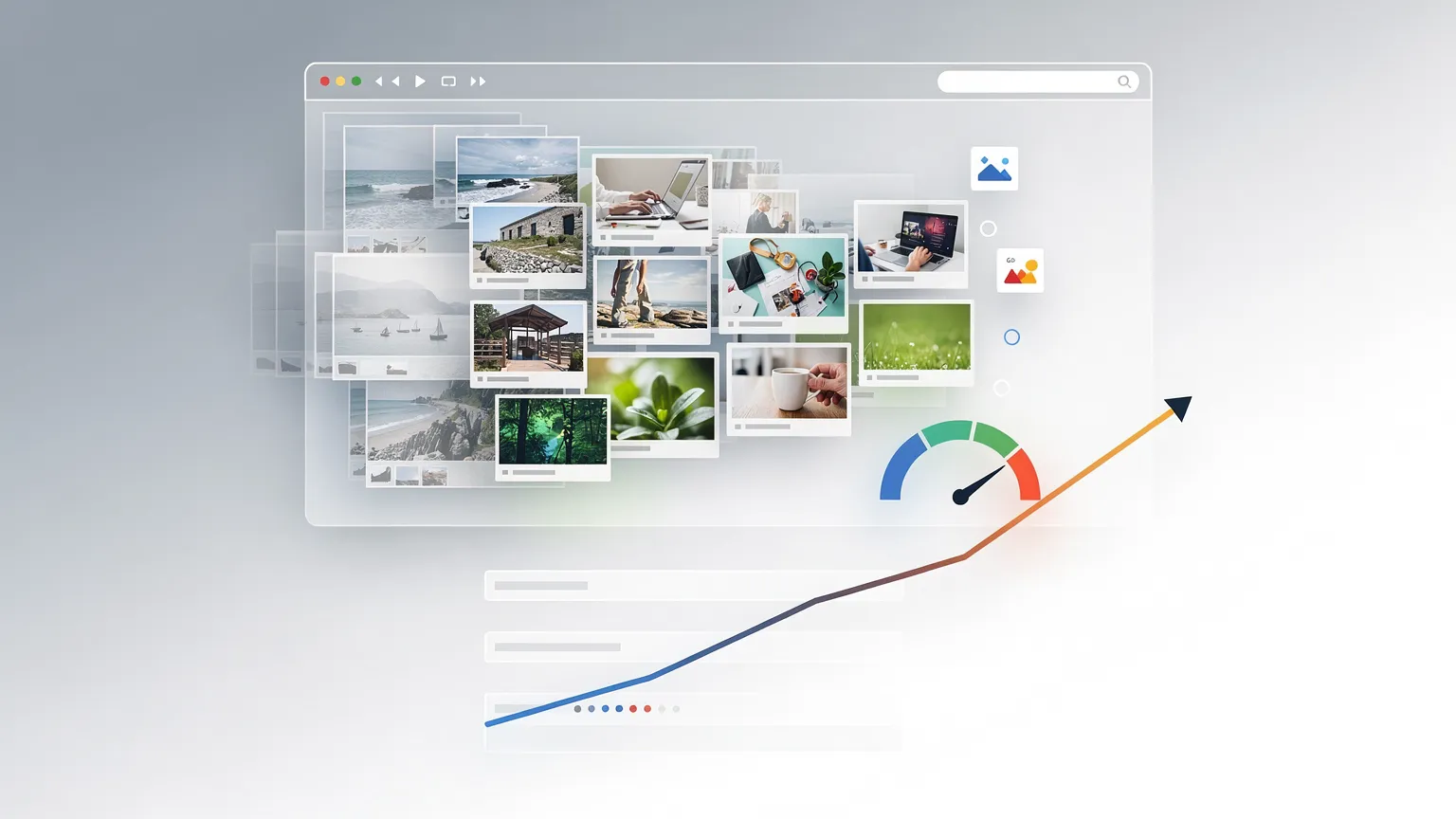
Naučte se, jak optimalizovat obrázky webových stránek pro rychlejší načítání a lepší hodnocení Google. Vyberte správné formáty, komprimujte obrázky, zlepšujte skóre Lighthouse, píšte účinný alt text a opravujte běžné problémy SEO s obrázky.
Jak optimalizovat obrázky na webu pro SEO a rychlost: Kompletní průvodce
Obrázky dělají weby přitažlivějšími, vysvětlují složité myšlenky a pomáhají návštěvníkům objevovat produkty. Špatně optimalizované obrázky však mohou web také zpomalit, plýtvat šířkou pásma a ztížit vyhledávačům pochopení stránek.
Fotografie nahraná přímo z chytrého telefonu může vážit několik megabajtů, i když se na webové stránce zobrazí v šířce pouhých 600 pixelů. Vynásobte to deseti obrázky a návštěvníci by mohli stahovat mnohem více dat, než je nutné.
Naštěstí optimalizace obrázků nevyžaduje drahý software ani pokročilé programátorské dovednosti.
V tomto průvodci se naučíte, jak vybírat vhodné formáty obrázků, měnit velikost a komprimovat soubory, zlepšit výkon v Lighthouse, psát efektivní alternativní text a pomoci Googlu objevit vaše obrázky.
Budeme se také věnovat praktickým postupům pro WordPress, Joomla a weby na míru.
1. Proč je optimalizace obrázků důležitá
Optimalizace obrázků má tři vzájemně se doplňující cíle.
Výkon: Snižte zbytečná stahování, aby se stránky načítaly rychleji, zejména na mobilních připojeních.
Viditelnost ve vyhledávání: Pomozte Googlu porozumět obrázkům publikovaným na vašem webu a objevit je.
Přístupnost: Zajistěte, aby lidé používající asistenční technologie dokázali porozumět smysluplnému vizuálnímu obsahu.
Tyto cíle jsou propojené, ale nejsou zaměnitelné.
Převod fotografie do formátu WebP může zlepšit její velikost pro stahování, ale automaticky nezlepší její alternativní text.
Podobně přidání popisného alt textu neopraví obrázek, který je zbytečně velký.
Dobře optimalizovaný obrázek kombinuje vhodné rozměry, efektivní kódování, relevantní obsah a správnou integraci do HTML.
Dokumentace Googlu k SEO obrázků výslovně doporučuje jak efektivní doručování obrázků, tak smysluplné popisy.
2. Vyberte správný formát obrázku
Neexistuje jediný formát, který by byl nejlepší pro každý obrázek.
Správná volba závisí na tom, co obrázek obsahuje, zda je vyžadována průhlednost a jak bude obrázek zobrazen.
| Formát | Typické použití | Hlavní hledisko |
|---|---|---|
| JPEG | Fotografie, kompatibilita se staršími systémy | Široce podporovaný, ale často větší než moderní alternativy |
| PNG | Snímky obrazovky, grafika vyžadující bezkontextové detaily | Pro fotografie může být zbytečně velký |
| WebP | Fotografie, ilustrace článků, obrázky produktů | Vynikající praktický standard pro mnoho webů |
| AVIF | Fotografie a obrázky, kde je cenná maximální komprese | Otestujte vizuální kvalitu a chování kódování |
| SVG | Loga, ikony, jednoduché vektorové ilustrace | Vyžaduje bezpečné zacházení s nedůvěryhodnými soubory |
| GIF | Jednoduché starší animace | Animovaný WebP nebo video mohou být efektivnější |
Proč je WebP často dobrým standardem
WebP podporuje jak ztrátovou, tak bezkontextovou kompresi, stejně jako průhlednost.
Pro běžné fotografie a ilustrace článků často vytváří menší soubory než JPEG při srovnatelné vnímané kvalitě.
To z něj činí výhodný standard pro weby, kde obrázky musí rychle načítat na mnoha zařízeních.
Avšak WebP není automaticky nejmenší možný formát. AVIF může u některých obrázků dosáhnout lepší komprese, zatímco PNG může zůstat vhodný pro snímky obrazovky s jemným textem nebo grafiku vyžadující přesné vykreslení pixelů.
Podrobné srovnání technologií najdete v našem existujícím článku: Srovnání WebP, AVIF a JPEG XL.
Pro tohoto průvodce je praktické pravidlo jednoduché: začněte s WebP pro typické fotografie na webu, porovnejte alternativy, když je to užitečné, a vždy zkontrolujte skutečný výsledek.
Co Lighthouse?
Lighthouse neuděluje body jen proto, že soubor má příponu `.webp`.
Jeho diagnostika doručování obrázků se zaměřuje na příležitosti ke snížení zbytečně přenesených bajtů, včetně neefektivního kódování a příliš velkých obrázkových zdrojů.
Správně zvětšený JPEG může někdy překonat špatně zkomprimovaný WebP.
Cílem je efektivní doručování, nikoli přijetí určité přípony za každou cenu.
3. Změňte velikost obrázků před jejich nahráním
Jednou z nejčastějších chyb je nahrávání obrázků v původním rozlišení fotoaparátu.
Představte si fotografii o rozměrech 4 000 × 3 000 pixelů.
Na vašem webu se zobrazí uvnitř sloupce článku, který je široký pouze 800 CSS pixelů.
Původní soubor obsahuje mnohem více pixelů, než rozvržení potřebuje.
Pochopte zobrazenou velikost a rozměry souboru
Zobrazená šířka obrázku není nutně stejná jako rozlišení staženého souboru.
Například:
- Zobrazená šířka: 800 CSS pixelů.
- Obrazovka se standardní hustotou: přibližně 800 fyzických pixelů v této oblasti.
- Obrazovka s dvojnásobnou hustotou: přibližně 1 600 fyzických pixelů může být užitečných pro ostřejší vykreslení.
To neznamená, že každý obrázek musí být exportován v dvojnásobku své zobrazené šířky. Znamená to, že ideální rozlišení závisí na rozvržení, hustotě pixelů zařízení, obsahu obrázku a šířce pásma.
Praktické výchozí rozměry
| Použití obrázku | Doporučená výchozí šířka |
|---|---|
| Malá náhledová dlaždice | 400–800 px |
| Standardní obrázek článku | 1000–1400 px |
| Široký úvodní obrázek článku | 1600–2000 px |
| Detail obrázku produktu | 1200–2000 px |
| Malá ikona | Použijte SVG, je-li to vhodné |
Toto jsou výchozí body, nikoli univerzální požadavky. Responzivní web by měl ideálně poskytovat více velikostí, místo aby nutil každé zařízení stahovat největší soubor.
Příklad
Předpokládejme, že vaše původní fotografie má 4000 × 3000 pixelů a váží 3,2 MB.
Změníte její velikost na 1200 × 900 pixelů a exportujete ji jako WebP.
Výsledek může být kolem 100–250 KB, v závislosti na fotografickém detailu a nastavení komprese.
Toto rozpětí je ilustrativní, nikoli zaručený výsledek.
Důležité je, že změna velikosti a komprese fungují společně.
4. Komprimujte obrázky, aniž by byly rozmazané
Komprese snižuje množství dat potřebných k uložení obrázku.
Existují dva hlavní přístupy.
Bezkontextová komprese zachovává data obrázku při dekódování přesně.
Ztrátová komprese odstraňuje část informací, aby dosáhla menších souborů.
Pro většinu fotografií zobrazovaných na webech je mírná ztrátová komprese vhodná, protože malé rozdíly mohou být vizuálně nepostřehnutelné.
Avšak agresivní komprese může vytvořit viditelné problémy:
- Rozmazané textury.
- Blokové okraje.
- Pásování barev.
- Zkreslený text.
- Ztráta jemných detailů produktu.
Správná úroveň komprese závisí na obrázku.
Krajinná fotografie může snést silnější kompresi než fotografie produktu obsahující malé popisky.
Praktický pracovní postup pomocí Squoosh
Nástroj pro optimalizaci obrázků zdarma v prohlížeči
Squoosh poskytuje přístupný způsob, jak měnit velikost obrázků, porovnávat formáty a kontrolovat kvalitu komprese.
Postupujte takto:
- Otevřete Squoosh a importujte fotografii.
- Povolte změnu velikosti, pokud jsou původní rozměry nadměrné.
- Zadejte požadovanou šířku, například 1200 pixelů, se zachováním poměru stran.
- Vyberte WebP jako výstupní formát.
- Začněte s nastavením kvality kolem 75–85 jako experiment.
- Porovnejte originál a komprimovanou verzi při 100% přiblížení.
- Zkontrolujte jemné detaily, text, obličeje a okraje s vysokým kontrastem.
- Upravte kvalitu, dokud výsledek nevypadá přijatelně.
- Stáhněte optimalizovaný soubor.
Nastavení kvality je parametr kodéru, nikoli univerzální procento vizuální věrnosti.
Nastavení 80 v jednom formátu nebo nástroji není nutně ekvivalentní 80 v jiném.
Jakou velikost souboru byste měli zacílit?
Neexistuje univerzální maximum.
Malá náhledová dlaždice by obecně měla vyžadovat méně dat než fotografie přes celou šířku jako úvodní obrázek.
Užitečným přístupem je usilovat o nejmenší soubor, který stále vypadá dobře při zamýšlené velikosti zobrazení.
Jako praktické počáteční cíle můžete zkoumat:
- Náhledové dlaždice přesahující 100 KB.
- Standardní fotografie článků přesahující 200–300 KB.
- Úvodní obrázky přesahující 300–500 KB.
Toto jsou diagnostická vodítka, nikoli prahy Lighthouse nebo požadavky na hodnocení Googlem.
Detailní obrázek může legitimně potřebovat více dat.
5. Kompletní příklad před a po
Zvažte zahradnický blog publikující článek o pěstování rajčat.
Redaktor má fotografii sazenic rajčat.
| Originál | Optimalizováno | |
|---|---|---|
| Velikost souboru | 2,8 MB | 160 KB |
| Formát | JPEG | WebP |
| Rozměry | 4000 × 3000 px | 1200 × 900 px |
94,3% menší — Ilustrativní scénář. Čísla ukazují možný výsledek, nikoli naměřenou konverzi. Skutečné úspory závisí na obsahu obrázku a nastavení exportu.
Proces optimalizace je:
- Změňte velikost obrázku na vhodnou šířku.
- Exportujte jej pomocí komprese WebP.
- Ověřte, že důležité detaily zůstávají viditelné.
- Pojmenujte soubor popisně.
- Nahrajte jej na web.
- Přidejte relevantní alternativní text.
- Ověřte, jak jej prohlížeč načítá.
Možný název souboru je:
`tomato-seedlings-container.webp`
Vhodný alternativní text je:
`Young tomato seedlings growing in a container filled with potting soil`
Tento jediný pracovní postup řeší jak technický výkon, tak viditelnost ve vyhledávání.
6. Používejte responzivní obrázky, abyste se vyhnuli zbytečným stahováním
Web může zobrazit tutéž fotografii na velkém stolním monitoru i na úzkém chytrém telefonu.
Pokud každý návštěvník stáhne obrázek široký 2000 pixelů, mobilní uživatelé mohou obdržet mnohem více dat, než je potřeba.
Responzivní obrázky tento problém řeší nabídnutím několika verzí téhož obrázku.
Například:
```html <img src="tomato-seedlings-1200.webp" srcset=" tomato-seedlings-480.webp 480w, tomato-seedlings-800.webp 800w, tomato-seedlings-1200.webp 1200w " sizes="(max-width: 768px) 100vw, 800px" width="1200" height="900" alt="Young tomato seedlings growing in a container"
```
Zde:
- `src` poskytuje náhradní URL obrázku.
- `srcset` uvádí dostupné šířky obrázků.
- `sizes` říká prohlížeči, kolik místa v rozvržení se očekává, že obrázek zabere.
- `width` a `height` sdělují poměr stran obrázku.
- `alt` popisuje jeho smysluplný obsah.
Prohlížeč vybírá vhodný zdroj na základě dostupných kandidátů, informací o rozvržení a charakteristik zařízení.
Musí uživatelé WordPressu a Joomly psát tento kód?
Obvykle ne.
WordPress generuje více velikostí obrázků a může automaticky vytvářet atributy responzivních obrázků pro podporované obrázky.
Chování Joomly závisí na její verzi, editoru, šabloně a nainstalovaných rozšířeních pro zpracování obrázků.
Důležitým úkolem pro vlastníky webů je zkontrolovat výsledek, nikoli nutně implementovat `srcset` ručně.
Pokud mobilní stránka stále stahuje obrovský obrázek, prozkoumejte vygenerované HTML a nastavení obrázků šablony.
7. Zabraňte posunům rozvržení pomocí rozměrů obrázků
Otevřeli jste někdy stránku a sledovali, jak text náhle poskočí dolů, když se objeví fotografie?
To je posun rozvržení.
Stává se to, když prohlížeč nevyhradil dostatek místa pro obsah, který se načítá později.
Obrázky bez předvídatelných rozměrů jsou častou příčinou.

Jednoduchým vylepšením je zadat vnitřní rozměry:
```html <img src="tomato-seedlings.webp" width="1200" height="900" alt="Tomato seedlings in a planting container"
```
S responzivním CSS:
```css .article-content img { max-width: 100%; height: auto; } ```
Prohlížeč může použít atributy šířky a výšky k výpočtu poměru stran, než se obrázek dokončí načítat.
To pomáhá snižovat neočekávaný pohyb rozvržení.
Co oříznuté obrázky?
Pokud návrh záměrně ořezává obrázky do pevného tvaru, CSS musí tento tvar také vyhradit.
Například:
```css .article-card-image { width: 100%; aspect-ratio: 16 / 9; object-fit: cover; } ```
Toto může dobře fungovat pro karty článků.
Avšak vyhněte se agresivnímu ořezávání u obrázků produktů, kde musí zůstat viditelné důležité detaily.
8. Používejte líné načítání opatrně
Líné načítání (lazy loading) odkládá stahování obrázků, dokud nejsou v blízkosti viditelné oblasti.
To může snížit počáteční velikost stránky, když článek obsahuje mnoho obrázků.
Pro obrázky umístěné daleko pod první obrazovkou je to často užitečné:
```html <img src="garden-tools.webp" loading="lazy" width="1200" height="800" alt="Gardening tools arranged on a wooden table"
```
Ale líné načítání není vhodné pro každý obrázek.
Automaticky líně nenačítejte hlavní úvodní obrázek
Největší viditelný obrázek v horní části stránky může být jejím prvkem Largest Contentful Paint (LCP).
LCP je jednou z Core Web Vitals Googlu.
Pokud prohlížeč zpozdí stahování tohoto obrázku, hlavní obsah se může objevit později, než je nutné.
Pro úvodní obrázek, o kterém je známo, že je důležitý, můžete zvážit:
```html <img src="tomato-garden-hero.webp" width="1600" height="900" loading="eager" fetchpriority="high" alt="Ripe tomatoes growing on plants in a garden"
```
`fetchpriority="high"` je nápověda pro plánování prohlížečem. Měla by být vyhrazena pro skutečně důležité zdroje, nikoli přidávána ke každému obrázku.
Nekombinujte `loading="lazy"` s vysokou prioritou u obrázku, který chcete načíst okamžitě.
Kdy byste měli použít líné načítání?
| Umístění obrázku | Typický přístup |
|---|---|
| Hlavní viditelný úvodní obrázek | Dychtivé načítání; zvažte vysokou prioritu |
| Obrázek viditelný okamžitě | Obvykle se vyhněte línému načítání |
| Obrázek v polovině článku | Líné načítání je často užitečné |
| Ilustrace v zápatí | Líné načítání je obvykle vhodné |
| Galerie produktů | Upřednostněte první viditelný obrázek; ostatní odložte, kde je to vhodné |
Správná strategie závisí na skutečném rozvržení a na tom, který prvek se stane LCP.
9. Zlepšete SEO obrázků pomocí popisných názvů souborů
Nyní, když je obrázek technicky optimalizován, pomozte vyhledávačům mu porozumět.
Začněte názvem souboru.
Název vygenerovaný fotoaparátem, jako je:
`IMG_5843.webp`
poskytuje velmi málo informací.
Popisný název, jako je:
`handmade-blue-ceramic-mug.webp`
nabízí užitečný kontext.
Google uvádí, že názvy souborů mohou poskytnout mírné náznaky o obsahu obrázku. Jsou užitečné, ale nejsou náhradou relevantního obsahu stránky.
Příklady
| Špatný název souboru | Lepší název souboru |
|---|---|
| `photo1.webp` | `wooden-garden-bench.webp` |
| `image-final.webp` | `solar-garden-light.webp` |
| `product-123.webp` | `blue-ceramic-coffee-mug.webp` |
| `screen01.png` | `wordpress-alt-text-settings.png` |
Používejte smysluplná slova, vyhněte se opakování klíčových slov a udržujte názvy souborů přiměřeně krátké.
Měli byste přejmenovat existující obrázky?
Buďte opatrní.
Změna názvu souboru obvykle změní URL obrázku.
Pokud je tato URL již zaindexovaná, propojená z jiných stránek nebo používaná vaším CMS, její přejmenování může vytvořit nefunkční odkazy.
U existujících obrázků upřednostňujte opravu závažných problémů před přejmenováváním všeho.
Pokud se URL musí změnit, aktualizujte odkazy a použijte, kde je to možné, vhodné trvalé přesměrování.
10. Pište alternativní text pro přístupnost a SEO
Alternativní text popisuje smysluplný obsah obrázku pro lidi, kteří jej nemohou vidět.
Také pomáhá vyhledávačům interpretovat obrázek.
Například zvažte fotografii modrého keramického hrnku.
Příliš vágní:
`alt="Mug"`
Nacpání klíčovými slovy:
`alt="Blue mug ceramic mug coffee mug best mug buy blue mug"`
Lepší:
`alt="Handmade blue ceramic coffee mug with a curved handle"`
Poslední verze je popisná, aniž by byla opakující se.
Kontext je důležitý
Tentýž obrázek může mít různý vhodný alt text v závislosti na svém účelu.
Na produktové stránce:
`Handmade blue ceramic coffee mug with a curved handle`
V článku o glazování:
`Glossy blue glaze on the surface of a handmade ceramic mug`
Oba mohou být užitečné, protože zdůrazňují různé informace.
Dekorativní obrázky jsou jiné
Pokud je obrázek čistě dekorativní a nesděluje žádnou informaci, použijte prázdný atribut alt:
```html <img src="decorative-divider.svg" alt=""> ```
Toto pomáhá čtečkám obrazovky přeskočit zbytečný obsah.
Nepřidávejte popisy nacpané klíčovými slovy k dekorativním prvkům.
Tutoriál W3C o obrázcích poskytuje podrobné pokyny pro informativní, dekorativní, funkční a složité obrázky.
11. Přidejte informace o SEO obrázků ve WordPressu a Joomla
Většina vlastníků webů zvládne optimalizaci obrázků bez úprav HTML.
WordPress
Praktický pracovní postup je:
- Změňte velikost a komprimujte obrázek před nahráním, nebo použijte důvěryhodné řešení pro optimalizaci obrázků.
- Otevřete Knihovnu médií WordPressu.
- Nahrajte optimalizovaný soubor.
- Zadejte smysluplný alternativní text.
- Vložte obrázek do příslušné části článku.
- Ověřte skutečný vzhled a rozměry obrázku.
- Zkontrolujte, že vygenerovaná stránka používá zamýšlenou velikost obrázku.
WordPress může automaticky generovat mezilehlé velikosti obrázků, ale to neznamená, že každý nahraný obrázek je již optimálně zkomprimovaný.
U webů s velkými knihovnami médií mohou pluginy pro optimalizaci obrázků automatizovat části procesu.
Příklady zahrnují ShortPixel a Imagify.
Před instalací pluginu zkontrolujte, co dělá s původními soubory, zda generuje WebP nebo AVIF, zda mění URL obrázků a jak zachází se zálohami.
Vyhněte se vrstvení několika pluginů pro optimalizaci obrázků, které provádějí překrývající se transformace.
Joomla
Uživatelé Joomly mohou následovat tentýž obecný pracovní postup:
- Připravte obrázek pomocí Squoosh nebo jiného editoru obrázků.
- Nahrajte jej přes Správce médií Joomly nebo rozhraní obrázků editoru.
- Vložte jej do příslušného článku.
- Nastavte smysluplný alternativní text.
- Zkontrolujte rozměry a vykreslení v šabloně.
- Ověřte skutečnou URL obrázku a velikost souboru v prohlížeči.
Některé šablony a rozšíření Joomly poskytují responzivní obrázky, generování WebP nebo líné načítání.
Jiné mohou vyžadovat ruční přípravu nebo další konfiguraci.
Důležitý rozdíl je, že nahrání souboru WebP není totéž jako ověření, že prohlížeč obdrží vhodně velký soubor WebP.
12. Učiňte obrázky objevitelnými pro Google
Optimalizovaný obrázek nemusí být zaručeně zobrazen v Obrázcích Google.
Google musí být schopen jej objevit, procházet a porozumět stránce, na které se objevuje.
Používejte standardní obrázky HTML
Pro důležité obsahové obrázky použijte element `<img>` v HTML.
```html <img src="/images/solar-garden-light.webp" alt="Solar garden light illuminating a stone pathway"
```
Google dokumentuje, že objevuje obrázky prostřednictvím standardních elementů obrázků HTML, včetně těch uvnitř elementů `<picture>`.
Neindexuje obrázky na pozadí CSS jako obrázky stejným způsobem.
Pozadí CSS zůstávají užitečná pro dekoraci, ale neměla by být vaší jedinou metodou zobrazování důležité redakční nebo produktové obrazovosti.
Umísťujte obrázky poblíž relevantního textu
Fotografie sazenic rajčat by se měla objevit poblíž sekce o sázení sazenic.
Obklopující nadpis, odstavec a popisek pomáhají vysvětlit, proč je obrázek důležitý.
Používejte popisky, když jsou užitečné
Alternativní text a popisky slouží různým účelům.
Alt text popisuje smysluplný vizuální obsah obrázku.
Popisek přidává viditelný kontext pro čtenáře.
Například:
Alt text: `Drip irrigation tubing installed around tomato plants`
Popisek: `Drip irrigation delivers water close to plant roots and can help limit unnecessary watering.`
Ne každý obrázek potřebuje popisek. Přidejte jej, když pomáhá vysvětlit obsah.
Udržujte URL obrázků přístupné

Zkontrolujte, že:
- URL obrázku se úspěšně načítá.
- Soubor není omezen na autentizované uživatele.
- Procházení není zbytečně blokováno.
- Obsahující stránka je indexovatelná.
- Důležité obrázky jsou přítomny ve vykresleném HTML.
Sitemapy obrázků mohou pomoci s objevováním, zejména u velkých sbírek obrázků nebo obrázků, které jsou jinak pro procházení obtížně naléztelné.
Nejsou povinným požadavkem pro každý malý web.
13. Vyberte správný doporučený obrázek a náhled pro sociální sítě
Doporučený obrázek reprezentuje váš článek v několika kontextech.
Může se objevit v seznamech článků, v náhledech sdílení na sociálních sítích a někdy i na površích souvisejících s vyhledáváním.
Vyberte obrázek, který skutečně reprezentuje stránku.
Pro článek o solárních zahradních světlech použijte relevantní fotografii solárního zahradního světla, nikoli nesouvisející obecný technologický obrázek.
Vaše CMS nebo rozšíření pro SEO vám může umožnit nakonfigurovat metadata Open Graph:
```html <meta property="og:image" content="https://example.com/images/solar-garden-light.webp"

```
Google také podporuje relevantní vlastnosti strukturovaných dat pro vyjádření preferovaných obrázků.
Avšak Google nakonec určuje, který náhled zobrazí. Nastavení `og:image` není zárukou.
U produktových stránek používejte skutečnou produktovou fotografii a vyhněte se zavádějícím úpravám, které mění vzhled produktu.
14. Zkontrolujte výkon obrázků pomocí PageSpeed Insights
Optimalizovali jste své soubory. Nyní ověřte, zda web skutečně těží z tohoto procesu.
Otevřete PageSpeed Insights.
Zadejte URL článku nebo produktové stránky a spusťte analýzu.
Začněte s výsledky pro mobil.
Pochopte nejrelevantnější metriky
Largest Contentful Paint (LCP) měří, kdy se dokončí vykreslení největšího viditelného obsahového elementu. Velký úvodní obrázek jej může ovlivnit.
Cumulative Layout Shift (CLS) měří neočekávaný vizuální pohyb. Obrázky bez vyhrazených rozměrů mohou přispívat k posunům rozvržení.
Speed Index a další metriky Lighthouse poskytují další diagnostický kontext.
PageSpeed Insights může zobrazit data skutečných uživatelů z pole, když je k dispozici dostatek dat, spolu se simulovaným testem Lighthouse.
Toto jsou různé zdroje informací a neměly by být interpretovány jako identická měření.
Co zkoumat v diagnostice související s obrázky
| Zjištění | Pravděpodobná příčina | Co zkusit |
|---|---|---|
| Zlepšit doručování obrázků | Příliš velký nebo neefektivně kódovaný obrázek | Změnit velikost, rekomprimovat nebo použít efektivnější formát |
| Zpoždění LCP související s obrázkem | Hlavní obrázek objeven nebo načten pozdě | Vyhnout se zbytečnému línému načítání; zkontrolovat prioritu |
| Posuny rozvržení | Chybějící rozměry obrázku | Přidat rozměry nebo vyhradit poměr stran |
| Nadměrná datová zátěž sítě | Příliš mnoho nebo příliš velkých obrázků | Snížit bajty a odložit zdroje mimo obrazovku |
| Slabý mobilní výkon obrázků | Soubory velikosti pro stolní počítače doručené mobilu | Použít varianty responzivních obrázků |
Neoptimalizujte výhradně pro skóre Lighthouse.
Stránka s perfektním laboratorním skóre, ale rozmazanými fotografiemi produktů není dobrý výsledek.
Usilujte o vyvážený výsledek: užitečná kvalita obrázku, efektivní načítání a dobrá reálná uživatelská zkušenost.
15. Sledujte návštěvnost z vyhledávání obrázků v Google Search Console
Optimalizace výkonu a viditelnost ve vyhledávání by měly být hodnoceny samostatně.
Pro viditelnost ve vyhledávání otevřete Google Search Console.
V přehledu Search performance:
- Vyberte vlastnost svého webu.
- Otevřete filtr typu vyhledávání.
- Vyberte Obrázek.
- Zkontrolujte zobrazení, kliknutí, dotazy a vstupní stránky.
- Porovnejte výkon za smysluplné období.
Předpokládejme, že zahradnický článek obdrží mnoho zobrazení v Obrázcích Google, ale málo kliknutí.
Zkontrolujte, zda jeho obrázky přesně odpovídají vyhledávacím dotazům, zda je stránka relevantní a zda jsou fotografie užitečné a přitažlivé.
Nepředpokládejte, že nízké míry prokliku jsou způsobeny chybějícím alt textem.
Search Console může pomoci identifikovat příležitosti, ale neposkytuje kompletní diagnostiku pro každý obrázek u každého vloženého souboru.
U problémů s procházením a indexováním také prozkoumejte URL stránky a ověřte, že zdroje obrázků jsou přístupné.
16. Běžné chyby v optimalizaci obrázků
Chyba 1: Převod všeho na WebP bez změny velikosti
WebP o 4000 pixelech může být stále zbytečně velký pro zobrazovací oblast o 500 pixelech.
Oprava: Nejprve změňte velikost, pak komprimujte.
Chyba 2: Příliš agresivní komprese obrázků
Malá velikost souboru není užitečná, pokud se detaily produktu stanou rozmazanými.
Oprava: Porovnejte výstup vizuálně a zachovejte důležité informace.
Chyba 3: Líné načítání úvodního obrázku
Hlavní obrázek může být zpožděn, což poškozuje LCP.
Oprava: Identifikujte skutečný element LCP a vhodně jej upřednostněte.
Chyba 4: Nahrávání jednoho velkého obrázku pro každou velikost obrazovky
Mobilní uživatelé mohou stahovat zbytečné pixely.
Oprava: Používejte varianty responzivních obrázků, kde jsou podporovány.
Chyba 5: Zapomínání na rozměry obrázků
Obrázky mohou způsobit posuny rozvržení během načítání.
Oprava: Poskytněte rozměry nebo vyhraďte správný poměr stran.
Chyba 6: Přidávání klíčových slov místo užitečného alt textu
Nacpání klíčovými slovy snižuje srozumitelnost a přístupnost.
Oprava: Popište obrázek přirozeně v kontextu.
Chyba 7: Optimalizace souborů, ale ignorování stránky
I malý obrázek může být špatně integrován.
Oprava: Zkontrolujte HTML, chování při načítání, obklopující text a skutečné požadavky prohlížeče.
Chyba 8: Přejmenování všech existujících obrázků
Hromadné změny mohou rozbít zaindexované URL a interní odkazy.
Oprava: Upřednostněte smysluplná vylepšení a zachovejte zavedené URL, kde je to možné.
Chyba 9: Používání několika pluginů pro optimalizaci obrázků současně
Překrývající se pluginy mohou generovat duplicitní soubory, konfliktní přepsání nebo neočekávané výsledky.
Oprava: Použijte jeden soudržný pracovní postup zpracování obrázků a otestujte jej před provedením hromadných změn.
Chyba 10: Předpoklad, že každý obrázek musí být WebP
Některé snímky obrazovky, vektorové grafiky a specializované assety těží z jiných formátů.
Oprava: Vybírejte na základě obsahu, vizuální kvality, kompatibility a naměřené velikosti souboru.
17. Zvláštní případy: elektronický obchod, snímky obrazovky, loga a galerie obrázků
Různé typy obrázků vyžadují různé strategie optimalizace.
Produktové obrázky pro elektronický obchod
Produktová fotografie by měla upřednostňovat přesnost.
Menší soubor není vylepšením, pokud komprese odstraní detaily, které zákazníci potřebují k posouzení produktu.
Pro produktovou stránku:
- Zachovejte přesné barvy a textury.
- Poskytněte dostatečné rozlišení pro užitečné přiblížení.
- Používejte menší náhledové dlaždice v seznamech produktů.
- Načtěte primární obrázek produktu pohotově.
- Odložte sekundární obrázky galerie, kde je to vhodné.
- Popište viditelné charakteristiky produktu přesně.
- Používejte relevantní strukturovaná data produktů, když je vaše platforma elektronického obchodu podporuje.
Pokud má produkt štítek, rytinu nebo důležitý technický detail, prozkoumejte tuto oblast po kompresi.
Snímky obrazovky a tutoriály
Snímky obrazovky často obsahují malý text, ikony a detaily rozhraní.
Agresivní ztrátová komprese může tyto elementy učinit obtížně čitelnými.
Zkuste PNG, bezkontextový WebP nebo pečlivě nakonfigurovanou ztrátovou kompresi a porovnejte výsledky.
Ořízněte zbytečný rám prohlížeče nebo prázdné okraje, pokud to neodstraní důležitý kontext.
Snímek obrazovky by měl zůstat čitelný ve velikosti zobrazené v článku.
Loga a ikony
SVG je často vhodné pro loga a jednoduché vektorové ilustrace, protože se škáluje bez ztráty ostrosti.
Pro logo používané napříč celým webem může být SVG vhodnější než export několika velkých rastrových souborů.
Používejte soubory SVG pouze z důvěryhodných zdrojů nebo dezinfikujte nahraný obsah SVG. SVG může obsahovat aktivní obsah a nemělo by být považováno za inherentně neškodné.
Galerie obrázků
Galerie s 30 fotografiemi může vygenerovat značný síťový provoz.
Používejte vhodně velké náhledové dlaždice, líně načítejte obrázky mimo obrazovku a vyhněte se načítání plně rozlišených originálů, než si je návštěvníci vyžádají.
U galerií s přiblížením nebo funkcí lightbox mohou být náhledová dlaždice a rozšířený obrázek samostatnými zdroji.
Obrázky na pozadí
Dekorativní pozadí lze implementovat pomocí CSS, ale stále potřebují vhodné rozměry a kompresi.
U velkých vizuálních pozadí zvažte samostatné assety pro rozvržení pro stolní počítače a mobily.
Pokud obrázek na pozadí obsahuje smysluplnou informaci, kterou návštěvníci potřebují, poskytněte přístupný ekvivalent, místo abyste se spoléhali výhradně na CSS.
18. Praktický pracovní postup, který můžete opakovat pro každý obrázek
Zde je kompletní postup pro publikování fotografie v článku.
Kontrolní seznam optimalizace obrázku
- [ ] Vyberte obrázek, který skutečně podporuje článek.
- [ ] Ověřte, že máte právo jej používat.
- [ ] Ořízněte zbytečné oblasti a vyberte zamýšlený poměr stran.
- [ ] Změňte velikost na vhodné rozměry.
- [ ] Porovnejte WebP, AVIF, JPEG nebo PNG, když je to vhodné.
- [ ] Komprimujte se zachováním viditelných detailů.
- [ ] Použijte popisný název souboru.
- [ ] Nahrajte obrázek do svého CMS.
- [ ] Přidejte smysluplný alt text nebo prázdný alt pro dekoraci.
- [ ] Přidejte popisek, pokud zlepšuje porozumění.
- [ ] Ověřte mobilní zobrazení a rozměry obrázku.
- [ ] Zkontrolujte líné načítání a prioritu hlavního obrázku.
- [ ] Spusťte PageSpeed Insights na publikované stránce.
- [ ] Potvrďte, že URL obrázku a stránka jsou procházitelné.
Pro většinu vlastníků webů přijdou největší vylepšení z důsledného dodržování tohoto procesu, spíše než z opakovaného experimentování se stále složitějšími nastaveními optimalizace.
Závěr: Optimalizujte obrázek, pak ověřte výsledek
Efektivní optimalizace obrázků není jen o převádění souborů JPEG na WebP.
Znamená to vybírat správný obrázek, připravit jej ve vhodných rozměrech, používat efektivní kompresi, načítat jej inteligentně a poskytovat informace, které lidé a vyhledávače potřebují k jeho pochopení.
Začněte s obrázky, na kterých nejvíce záleží: úvodním obrázkem vaší domovské stránky, důležitými ilustracemi článků a fotografiemi produktů.
Poté zkontrolujte skutečné výsledky pomocí PageSpeed Insights a sledujte viditelnost ve vyhledávání pomocí Google Search Console.
Cílem není nejmenší možný obrázek nebo perfektní skóre Lighthouse. Je to web, který zůstává vizuálně užitečný, načítá se efektivně a dává každému důležitému obrázku nejlepší příležitost být objeven.
Pro hlubší vysvětlení moderních formátů obrázků pokračujte naším srovnáním WebP, AVIF a JPEG XL.