
如何在 WooCommerce 中接受定金:逐步指南
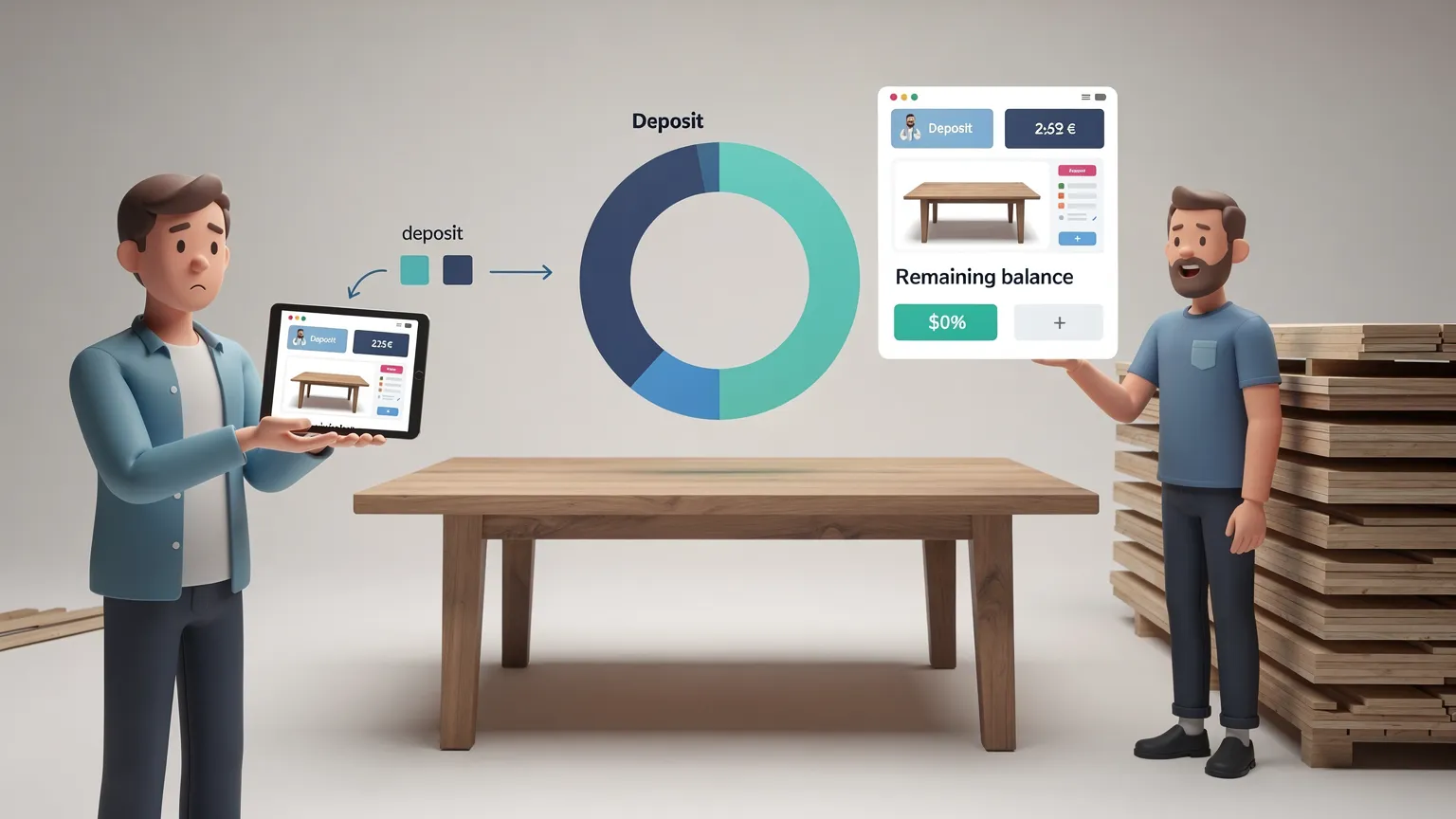
无需编写代码即可设置 30% WooCommerce 定金,开具剩余余额发票,并避免常见的分期付款错误。
如何在 WooCommerce 中收取定金:分步指南
一位客户想要订购一张 600 欧元的定制桌子,但在制作前支付全额款项,让人觉得需要下很大的决心。作为商家,您需要足够的预付款来预订材料。30% 的定金解决了眼前的难题:客户今天支付 180 欧元,剩余的 420 欧元稍后支付。
WooCommerce 开箱即用并不提供完整的定金加余额工作流。本指南展示了如何在不编写代码的情况下,使用在 WooCommerce Marketplace 销售的付费扩展插件 WooCommerce Deposits 来设置这一流程。在购买前,本文还会解释一个重要限制:该扩展不会自动收取剩余余额。
Some links are affiliate links: CeiKay may earn a commission at no extra cost to you.
1. 选择合适的定金方案
| 业务需求 | 建议设置 | 示例 |
|---|---|---|
| 定制家具 | 强制百分比定金 | 预付 30%,后期支付 70% |
| 定制艺术品 | 固定定金 | 450 欧元的订单中预付 100 欧元 |
| 高价值产品 | 可选定金 | 客户选择支付定金或全额付款 |
| 通过 WooCommerce Bookings 预订的活动或预约 | 对可预订产品收取定金 | 立即预订,稍后支付余额 |
| 自动月度订阅 | 并非 WooCommerce Deposits | 请改用循环计费解决方案 |
| 可退还的损坏/保证金 | 并非 WooCommerce Deposits | 使用专门的保证金工作流 |
确定定金应该是强制还是可选。对于定制产品,收取定金可以保护您的生产进度。对于标准库存,让客户全额支付可能更简单。
购买前: WooCommerce Deposits 是一个商业扩展。请在官方市场上检查其当前价格、续订条款、兼容性和退款政策。您还应确认您的支付网关与商店的结账流程协同工作是否正常。
2. 安装 WooCommerce Deposits
您需要一个安装了 WooCommerce 并配置了支付方式的正常运行的 WordPress 网站。如果您有暂存商店,请使用它;否则,在畅销产品上启用定金之前,请使用私密产品进行测试。
- 在 WooCommerce Marketplace 中打开官方的 WooCommerce Deposits 产品列表并查看要求。
- 如果符合您的需求,请购买该扩展。
- 从您的 WooCommerce 账户下载其 ZIP 安装包。
- 在 WordPress 中,打开 插件 → 添加新插件 → 上传插件。
- 选择 ZIP 文件,选择 立即安装,然后 激活插件。
- 打开 WooCommerce → 设置 → 产品 → 定金,确认新设置已生效。
如果“定金”选项卡缺失,请检查插件是否已激活,您的 WooCommerce 和 WordPress 版本是否满足列出的要求,以及该扩展是官方的 WooCommerce Deposits 产品,而不是其他名称类似的插件。
3. 在单个产品上要求 30% 的定金
让我们配置一张价格为 600 欧元的定制桌子,同时保持所有其他产品不变。
- 在 WordPress 中,打开 产品 → 所有产品 并编辑该桌子。
- 确认常规产品价格为 600 欧元。
- 在 产品数据 中,打开 定金 选项卡。
- 启用 为此产品自定义定金设置。
- 将定金选项设置为 强制。
- 选择 百分比 作为定金类型。
- 输入 30 作为定金金额(不带百分号)。
- 更新产品。
现在访问其公共产品页面。应将定金显示为立即应付的金额,而不是在结账时要求支付全额 600 欧元。预期的计算如下:
| 项目 | 金额 |
|---|---|
| 产品价格 | €600 |
| 定金 (30%) | €180 |
| 剩余余额 (70%) | €420 |
最终结账金额还可能反映税费、运费、折扣或费用,具体取决于您的商店设置。不要向客户承诺余额会自动扣除:他们必须在收到发票时完成后续付款。
如果您想提供 支付定金 或 全额支付,请选择 可选 而不是强制,并选择客户将看到的默认选项。
4. 如有需要,在整个商店启用定金
如果您销售许多定制商品,全店默认设置可以节省时间。
- 转到 WooCommerce → 设置 → 产品 → 定金。
- 在默认启用设置下选择 是 – 定金可选 或 是 – 定金强制。
- 选择 百分比、固定金额 或 付款计划。
- 输入默认定金金额并保存更改。
- 重新访问不应接受定金的产品,并在其单独的 定金 选项卡中覆盖默认设置。
建议: 如果只有少数产品需要定金,请保持全店默认为 禁用 状态,并分别配置每个相关产品。这可以防止在低价值商品或应全额支付的产品上意外出现定金选项。
5. 提供两次付款,而不是一次定金和一次余额
为了计划的时间表,WooCommerce Deposits 支持付款计划。
- 打开 产品 → 付款计划。
- 输入一个清晰的计划名称,例如 现在 30%,30 天后 70%。
- 添加第一行计划,为 30%,立即到期。
- 添加第二行计划,为 70%,在 1 个月后 到期(或适合您合同的间隔)。
- 检查计划总计为 100%。
- 保存计划,然后在其定金设置中为相关产品选择它。
付款计划会创建定期的后续订单。它不会存储卡片详细信息,也不会自动扣除客户卡中的款项。 客户需要自行支付未结发票。这与订阅计费或自动分期付款有本质区别。
对于完成日期不可预测的服务,简单的定金加上手动开具的余额发票,可能比固定的时间表日程更容易管理。
6. 收取剩余的 420 欧元
在客户支付 180 欧元定金后,WooCommerce 会将订单记录为部分付款。
- 转到 WooCommerce → 订单 并打开订单。
- 确认定金付款是否实际收到。
- 当余额到期时,使用订单上的 开具余款发票 来创建余额订单。
- 向客户发送付款请求,并确认发票中包含正确的金额。
- 当客户付款时,检查付款状态和原始订单。
对于定期的付款计划,WooCommerce 会为后续分期创建单独的定期订单和发票。客户可以在 我的账户 中查看即将支付的款项。
如果客户在您的在线支付网关之外支付余款,请使用 标记为已付款(线下) 适当记录付款。不要仅仅因为发送了发票就将订单标记为已付款。
7. 在向真实客户提供定金之前测试结账流程
使用低风险的测试产品,并在支持的情况下使用支付提供商的测试模式。检查完整的流程:
| 测试 | 需要验证的内容 |
|---|---|
| 产品页面 | 定金金额和全价选项按配置显示 |
| 购物车 | 今天应付的金额易于理解 |
| 结账 | 支付方式接受定金 |
| 确认 | 客户电子邮件和订单反映部分付款 |
| WooCommerce 订单 | 原始订单显示正确的定金状态 |
| 余额发票 | 剩余金额正确且可支付 |
| 移动结账 | 定金选择和总计在手机上可读 |
常见问题与解决方案
- 未显示定金选项: 检查产品的定金设置、任何全店覆盖设置、插件激活状态以及缓存。
- 今天应付金额错误: 检查百分比、税收规则、运费和优惠券。首先使用简单产品重新计算。
- 客户期望自动二次扣款: 在结账前说明手动发票流程;此扩展不执行自动收款。
- 支付方式失败: 使用其他受支持的网关进行测试,并查看结账错误日志;网关最低交易金额也可能有影响。
- 无法开具余额发票: 检查定金是否实际支付,以及订单是否已有余额发票。

8. WooCommerce Deposits 值得购买吗?
当您已经使用 WooCommerce,需要特定产品的部分付款、简单的定金政策以及数量可控的后续发票时,这是一个明智的选择。
如果您需要自动收取分期付款、循环订阅、可退还的保证金,或者与 WooCommerce Deposits 明确排除的扩展兼容,它可能不适合。购买前请仔细阅读兼容性列表。官方产品页面目前列出了付费年许可证;请避免依赖旧教程中引用的价格。
实用规则:如果您的主要目标是定制订单预付 30% 且稍后开具余额发票,WooCommerce Deposits 适合该工作流。如果您的主要目标是每月无需人工干预的自动计费,请寻找其他工具。
9. 常见问题
客户可以改为支付全价吗?
是的,当您将定金配置为 可选 时。强制定金会取消受影响产品的这一选择。
我可以使用固定的 100 欧元定金而不是百分比吗?
可以。为产品或全店设置选择 固定金额。
该插件是否适用于产品变体?
是的,支持变体级别的覆盖。测试每个变体的价格和定金计算。
它会自动收取余款吗?
不会。它会创建或安排余款订单和发票,但不会存储支付卡或自动扣款。
我可以将其用于可退还的租赁保证金吗?
不可以。它专为购买的部分付款而设计,而不是可退还的损坏押金。
我需要修改服务器文件或运行命令吗?
不需要。这里描述的设置使用 WordPress 和 WooCommerce 管理界面。
下一步
从 一个产品 开始,确认定金和发票流程,仅当测试订单端到端正常工作时,才将其扩展到您的其余产品目录。定金应该使结账更清晰——而不是为客户带来意外的付款义务。