
如何在不降低网站速度的情况下优化网页字体
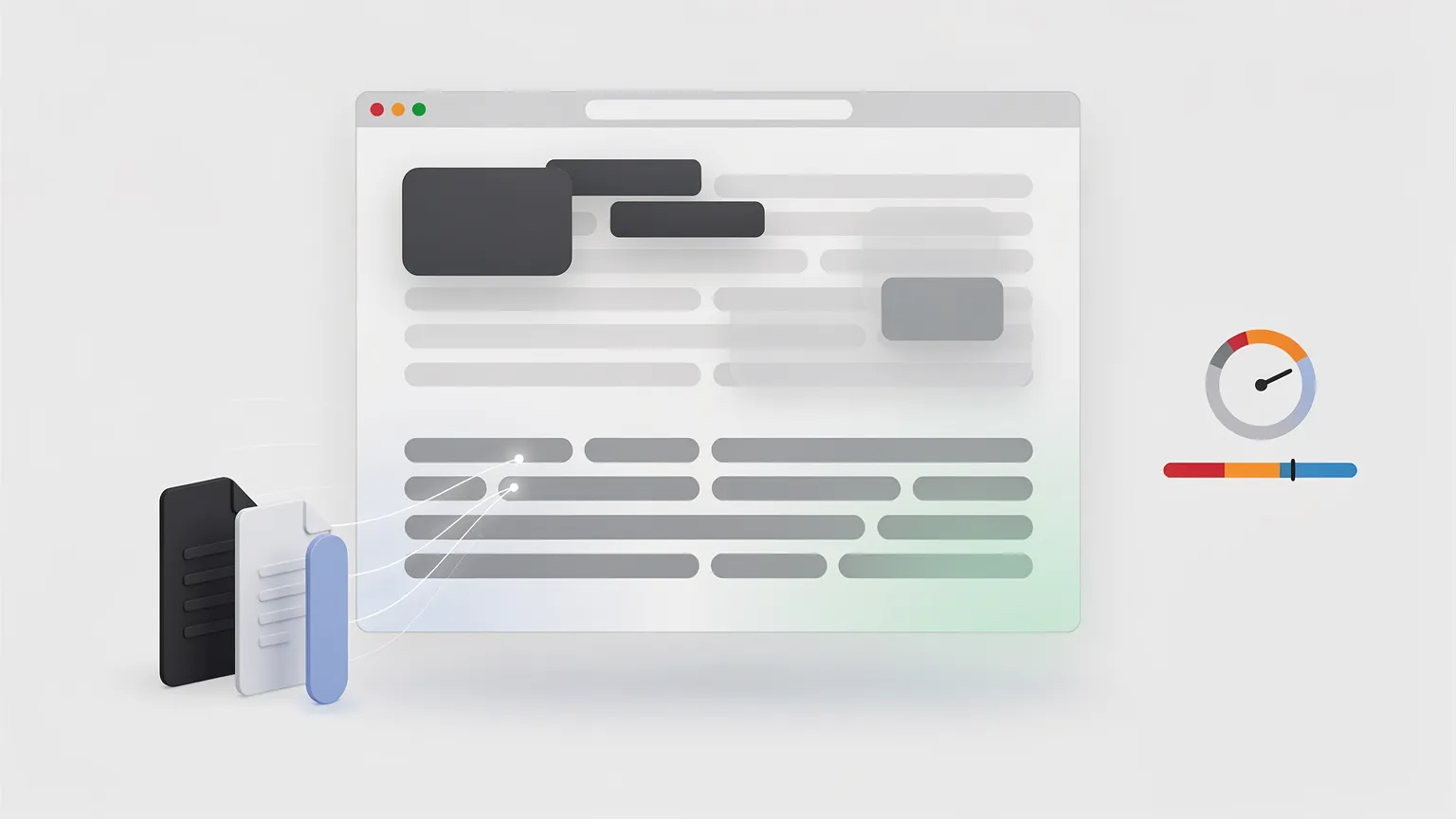
自定义字体可以提升网站的视觉识别度,但配置不当的字体加载会延迟文本渲染并导致布局抖动。学习如何识别不必要的字体,使用 WOFF2,配置 font-display,预加载必要文件,并在浏览器中验证结果。
如何在不拖慢网站速度的情况下优化网页字体
网站加载速度快,但体验却可能感觉慢。
有时页面背景已出现,图片开始加载,导航栏已可见 —— 但文本还要再等片刻才显示。在另一些网站上,文本立即出现,随后突然更换字体,导致标题和段落发生位移。
问题可能出在网页字体上。
自定义字体是网站形象的重要组成部分。它们有助于区分品牌、建立视觉层级,并使内容阅读更愉悦。但加载过多字体文件,或在错误的时间加载,会影响访客体验。
好消息是,你很少需要放弃偏好的排版。对 CSS 和 HTML 进行几项更改,就能带来明显改善。
本指南解释了如何在真实网站(包括 WordPress 和 Joomla)上优化网页字体,无需安装复杂工具,也无需通过命令行访问服务器。
1. 为什么网页字体会拖慢网站速度
当访客打开页面时,浏览器会下载显示页面所需的 HTML 和 CSS。
如果你的 CSS 引用了自定义字体,浏览器可能还需要下载一个或多个字体文件,才能按预期字体显示文本。
假设一个网站使用:
- 正文用常规字体。
- 标题用粗体字体。
- 导航用中粗字体。
- 引用用斜体字体。
- 标题用单独的装饰性字体。
视字体家族打包方式而定,这可能意味着五个或更多下载。
如果网站加载多个字体家族,数量会迅速增加。
有两个特别明显的问题。
不可见文本: 浏览器在等待字体时暂时延迟显示文本。这通常称为 FOIT(Flash of Invisible Text,不可见文本闪烁)。
文本变化: 浏览器先显示回退字体,再替换为自定义字体。这称为 FOUT(Flash of Unstyled Text,无样式文本闪烁)。这不一定是问题,但字符宽度差异会导致可见移动。
目标不仅是更快下载字体,而是让文本尽早可读,同时将意外布局变动降至最低。
2. 找出网站实际加载了哪些字体
在更改任何内容前,先识别网站请求的文件。
可直接在 Chrome、Edge 或 Firefox 中完成。
步骤 1:打开开发者工具
访问你的网站,右键点击页面并选择 检查。
打开 网络 标签页。
步骤 2:重新加载页面
若可用,在开发者工具保持打开时启用 禁用缓存。
重新加载页面。
这能更容易看到首次访问时下载的资源。
步骤 3:筛选请求
选择 字体 筛选器。
你可能看到类似内容:
| 文件 | 用途 | 示例大小 |
|---|---|---|
site-regular.woff2 |
正文 | 38 KB |
site-medium.woff2 |
导航 | 41 KB |
site-semibold.woff2 |
按钮 | 43 KB |
site-bold.woff2 |
标题 | 45 KB |
decorative-font.woff2 |
页面标题 | 82 KB |
仅为示意文件大小,非特定网站实测值。
此例中,网站下载约 249 KB 字体。
听起来不多,但值得检查每个文件是否真正需要。
步骤 4:识别不必要的请求
自问:
网站真的同时需要 medium 和 semibold 吗?
装饰性字体在本页有用到吗?
主题和页面构建器是否各自加载了多个字体家族?
插件是否加载了图标字体,而页面只用一两个图标?
后两个问题对 WordPress 和 Joomla 网站尤为相关,因为主题、模板和扩展各自可能引入字体资源。
不要仅因文件名陌生就移除字体。先识别哪个元素在使用它。
3. 使用 WOFF2 而非不必要的大字体文件
现代网站通常应优先使用 WOFF2 分发网页字体。
WOFF2 是为网络设计的压缩字体格式。现代浏览器广泛支持,通常比传统 TTF 或 OTF 格式生成更小文件。
例如,网站当前可能引用:
@font-face {
  font-family: 'SiteFont';
  src: url('/fonts/site-regular.ttf') format('truetype');
}
若你有同字体的合法授权 WOFF2 版本,可改用:
@font-face {
  font-family: 'SiteFont';
  src: url('/fonts/site-regular.woff2') format('woff2');
  font-weight: 400;
  font-style: normal;
}
当需要该字体字面时,浏览器将下载 WOFF2 文件。
从哪里获取 WOFF2 文件?
从字体发行商或字体提供商官方下载包开始。
部分字体家族已包含 WOFF2 文件。
若需转换字体,先检查其许可证。并非所有桌面字体许可证允许转换或网页嵌入。
还要确保转换后的文件保留网站所需字符,尤其是重音字母和非拉丁字母。
实用提示: 对多语言网站,测试真实翻译页面,而非仅检查英文首页。
4. 配置 font-display 让访客更早读到文本
最简单的改进之一是配置 font-display 描述符。
它控制浏览器在自定义字体加载时如何显示文本。
常见配置为:
@font-face {
  font-family: 'SiteFont';
  src: url('/fonts/site-regular.woff2') format('woff2');
  font-weight: 400;
  font-style: normal;
  font-display: swap;
}
设置 font-display: swap 时,浏览器可近乎立即显示回退字体,随后在自定义字体可用时替换它。

这通常是内容丰富型网站的合理起点。
但 swap 并非自动适用于所有情况。
选择合适的值
| 值 | 行为 | 典型用途 |
|---|---|---|
swap |
快速显示回退文本,字体加载后交换 | 正文和通用内容 |
fallback |
给自定义字体有限机会替换回退字体 | 优先视觉稳定性的网站 |
optional |
可能在当前页面视图保留回退字体 | 非必要装饰性排版 |
block |
等待字体时可短暂隐藏文本 | 字体至关重要的特殊场景 |
auto |
将策略留给浏览器 | 默认行为 |
对于博客、文档网站或电商商店,我会先测试 swap 和 fallback。
对于非理解内容必需的装饰性排版,optional 也值得评估。
记住,立即显示文本和避免布局偏移是相关但不同的目标。
字体交换仍可能导致文本移动。
5. 通过选择更好的回退字体减少布局偏移
假设你的自定义字体字符相对较宽,但回退字体窄得多。
浏览器最初在一行显示标题:
Example product category
当自定义字体到达,标题可能需要两行。
其下所有内容向下移动。
这会导致累积布局偏移 (CLS),即 Google 核心网页指标之一。
简单改进是选择比例相似的回退字体。
例如:
body {
  font-family: 'SiteFont', Arial, sans-serif;
}
但有更精确的选项。
CSS 支持字体度量覆盖,包括 size-adjust、ascent-override、descent-override 和 line-gap-override。
可定义专用回退字体字面:
@font-face {
  font-family: 'SiteFont Fallback';
  src: local('Arial');
  size-adjust: 102%;
  ascent-override: 90%;
  descent-override: 22%;
  line-gap-override: 0%;
}

body {
  font-family: 'SiteFont', 'SiteFont Fallback', sans-serif;
}
这些百分比 仅为示意。必须根据实际自定义字体和回退字体组合计算或调整。
否则可能使布局更不稳定。
实用方法是从合理回退字体开始,对比自定义字体加载前后的页面。
若标题或按钮明显移动,调查字体度量。
6. 仅预加载立即需要的字体
通常,浏览器在处理引用字体的 CSS 后才发现字体。
对于首屏显著使用的字体,可通过更早告知浏览器来改善加载。
添加至 HTML <head>:
<link
  rel="preload"
  href="/fonts/site-regular.woff2"
  as="font"
  type="font/woff2"
  crossorigin
>即使字体托管于同源,crossorigin 属性也很重要,因为字体请求使用 CORS 处理。
CSS 仍需相应 @font-face 声明:
@font-face {
  font-family: 'SiteFont';
  src: url('/fonts/site-regular.woff2') format('woff2');
  font-weight: 400;
  font-style: normal;
  font-display: swap;
}
应预加载哪些字体?
通常从主内容使用的常规字体,或真正对初始页面显示关键的字体开始。
不要预加载每种字重和样式。
预加载六个字体文件会与其他重要资源竞争,包括主图片和关键 CSS。
还要确保预加载 URL 与 CSS 实际请求的字体 URL 匹配。不匹配会导致不必要下载。
添加预加载后,在网络标签页验证字体按预期请求并复用。
7. 减少字体字重,考虑可变字体
许多网站为每种字重加载单独文件:
site-regular.woff2
site-medium.woff2
site-semibold.woff2
site-bold.woff2
若设计不真正需要全部四种,移除一两种字重可减少资源数量。
另一选择是可变字体。
可变字体可在一个文件包含一系列字重。
例如:
@font-face {
  font-family: 'SiteVariable';
  src: url('/fonts/site-variable.woff2') format('woff2');
  font-weight: 100 900;
  font-style: normal;
  font-display: swap;
}
随后可使用:
body {
  font-family: 'SiteVariable', sans-serif;
  font-weight: 400;
}

h1,
h2 {
  font-weight: 700;
}
浏览器可用同一可变字体资源应对两种字重。
但可变字体不一定比两个精心优化的静态文件更小。
决定前,对比实际文件大小和网站使用的字重。
8. 避免加载网站从未使用的字符
某些字体文件包含数千字形。
若网站仅使用有限字符集,较小字体子集可能足矣。
CSS 支持在 @font-face 声明中使用 unicode-range。
例如:
@font-face {
  font-family: 'SiteFont';
  src: url('/fonts/site-latin.woff2') format('woff2');
  font-weight: 400;
  font-display: swap;
  unicode-range: U+0000-00FF;
}
此范围覆盖基本 Latin-1 区块,含许多西欧重音字符。
但不覆盖所有欧洲语言使用的每个字符。
对多语言网站,更好策略可能是为拉丁文、扩展拉丁文、西里尔文及其他书写系统提供单独子集,使用为各字体文件生成的准确范围。

浏览器随后可下载显示页面所需的子集。
重要: 除非为这些语言提供合适字体文件和回退字体,勿为同时发布日文、韩文或俄文内容的网站创建仅含拉丁文的字体子集。
否则某些字符可能以意外字体显示。
9. 在 WordPress 和 Joomla 中优化字体
不一定要编辑主题或模板文件。
WordPress
从激活主题的排版设置入手。
- 打开主题或网站编辑器,视主题而定。
- 识别为标题和正文配置的字体家族和字重。
- 在界面允许处移除不必要的字体变体。
- 检查页面构建器或其他插件是否加载额外字体。
- 用浏览器网络标签页测试公开页面。
若使用性能插件,仔细检查其字体优化设置。
某些插件可本地托管 Google Fonts、预加载字体文件或调整字体加载行为。具体选项取决于插件及其版本。
避免在多个插件中同时启用重叠的字体优化功能。
Joomla
Joomla 入口是激活的模板。
- 打开模板的样式设置。
- 识别网站选用的字体。
- 检查模板框架或页面构建器是否加载额外字体家族。
- 查看模板的自定义 CSS 功能(若可用)。
- 一次做一项更改并验证公开页面。
若模板支持自定义 CSS,可能无需修改原始模板文件即可定义或覆盖字体加载。
小心重复的 @font-face 声明和冲突的字体设置。
模板更新不应覆盖你的自定义设置。
Google Fonts 如何?
Google Fonts 方便,但值得检查字体请求方式。
主题可能加载包含多种字重的整个字体家族,而设计仅用两种。
无论使用外部托管还是本地托管字体,相同原则适用:仅请求所需,适当配置加载,并衡量结果。
本地托管在所有配置下并非自动更快。
10. 用 PageSpeed Insights 和浏览器衡量结果
优化仅在改善实际体验时有用。
使用两个互补工具。
Google PageSpeed Insights
输入要测试的页面 URL。
查看移动端结果,检查与字体显示、网络请求和布局偏移相关的建议。
重点关注:
最大内容绘制 (LCP): 主可见内容出现速度。
累积布局偏移 (CLS): 可见内容意外移动程度。
首次内容绘制 (FCP): 浏览器首次显示内容时间。
字体优化可能改善一项指标却影响另一项。
例如,更早显示回退字体可改善感知加载体验,但自定义字体到达时仍可能产生布局偏移。
浏览器开发者工具
重复本指南开头的网络测试。
对比字体请求数、总传输大小和加载顺序。
然后用网络限速模拟较慢连接。
观察文本是否保持可读,字体加载完成时布局是否移动。
为有意义对比,在相似条件下测试相同 URL,对比更改前后。
11. 常见网页字体问题排查
| 问题 | 可能原因 | 检查项 |
|---|---|---|
| 文本起初不可见 | 字体加载策略 | 检查 font-display |
| 字体加载时文本移动 | 回退字体度量不同 | 对比回退字体和度量覆盖 |
| 字体下载两次 | 预加载不匹配或请求设置不同 | 检查 URL、crossorigin 和网络请求 |
| 自定义字体从未出现 | 路径错误、请求失败或字体无效 | 检查网络和浏览器控制台 |
| 部分字符用另一字体 | 缺失字形或子集不完整 | 检查语言覆盖和 unicode-range |
| 字体文件过多 | 不必要字重或多个扩展 | 审计主题、模板和插件 |
| 字体优化无可测效果 | 字体非瓶颈 | 检查图片、CSS 和其他关键资源 |
有用的排查习惯是一次只改一个变量。
例如,先移除未用字重。再次测量。再测试 font-display。再次测量。
这更易理解哪项更改有帮助。
12. 实用优化示例
设想一个小企业网站,所有内容用自定义字体。
初始配置下载四个字体文件:
| 优化前 | 示例传输大小 |
|---|---|
| 常规 | 48 KB |
| Medium | 49 KB |
| Semibold | 51 KB |
| 粗体 | 52 KB |
| 总计 | 200 KB |
审查设计后,站长发现 medium 和 semibold 非必要。
保留常规和粗体,使用 WOFF2,配置 font-display: swap,仅预加载初始视口用的常规字体。
结果文件可能如下:
| 优化后 | 示例传输大小 |
|---|---|
| 常规 WOFF2 | 28 KB |
| 粗体 WOFF2 | 30 KB |
| 总计 | 58 KB |
这些数字为假设,演示方法。实际节省取决于字体家族、字符覆盖和文件压缩。
字体请求数从四降至二,总传输大小更低。
但最重要的一步仍是测试页面。
若回退字体导致明显布局偏移,下一任务是改进回退配置,而非宣布优化完成。
结语:优化你使用的字体,而非能找到的每个字体
网页字体优化无需复杂。
从识别网站加载哪些字体开始。移除不必要字重,优选合适 WOFF2 文件,配置 font-display,仅预加载对初始显示重要的资源。
然后检查访客实际体验。
好结果不仅是字体文件更小。是文本快速出现、保持可读、页面加载时不跳动的网站。
对大多数 WordPress 和 Joomla 网站,这些改进可通过模板设置、主题选项和少量 CSS 实现 —— 无需引入另一个庞大优化系统。