
WooCommerce'de Depozit Kabul Etme: Adım Adım Kılavuz
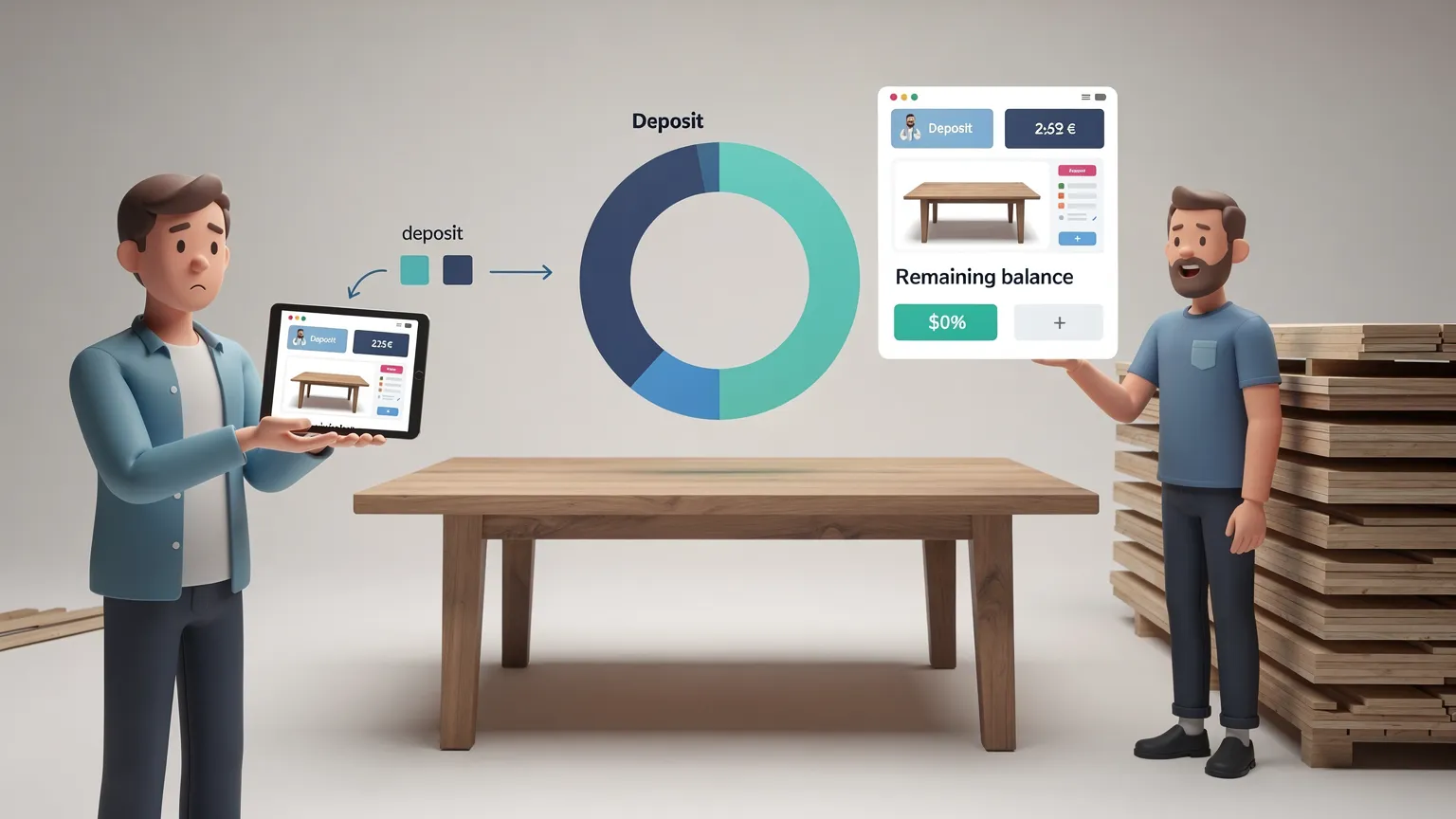
Kod kullanmadan %30 WooCommerce depoziti kurun, kalan bakiyeyi fatura edin ve yaygın kısmi ödeme hatalarından kaçının.
WooCommerce'da Depozito Nasıl Kabul Edilir: Adım Adım Kılavuz
Bir müşteri 600 €'luk özel yapım bir masa sipariş etmek istiyor, ancak üretime geçilmeden önce tam tutarı ödemek büyük bir yükümlülük gibi geliyor. Siz, satıcı olarak, malzeme ayırmak için peşin yeterli paraya ihtiyaç duyuyorsunuz. %30'luk bir depozito bu acil sorunu çözer: müşteri bugün 180 € öder, 420 € ise sonra ödenir.
WooCommerce, hazır olarak eksiksiz bir depozito-ve-kalan bakiye iş akışı sunmaz. Bu kılavuz, WooCommerce Marketplace'te satılan ücretli bir eklenti olan WooCommerce Deposits kullanarak, kod yazmadan böyle bir akışı nasıl kuracağınızı gösterir. Ayrıca satın almadan önce önemli bir sınırlamayı da açıklar: eklenti kalan bakiyeyi otomatik olarak tahsil etmez.
Some links are affiliate links: CeiKay may earn a commission at no extra cost to you.
1. Doğru depozito düzenlemesini seçin
| İşletme ihtiyacı | Önerilen ayar | Örnek |
|---|---|---|
| Sipariş üzerine mobilya | Zorunlu yüzde depozito | %30 peşin, %70 sonra |
| Özel sanat eseri | Sabit depozito | 450 €'luk siparişte 100 € peşin |
| Yüksek değerli ürün | İsteğe bağlı depozito | Müşteri depozitoyu veya tam ödemeyi seçer |
| WooCommerce Bookings üzerinden rezerve edilen etkinlik veya randevu | Rezerv edilebilir üründe depozito | Şimdi ayır, bakiyeyi sonra öde |
| Otomatik aylık abonelik | WooCommerce Deposits değil | Bunun yerine periyodik faturalama çözümü kullanın |
| İade edilebilir hasar/güvence depozitosu | WooCommerce Deposits değil | Amaca özel bir güvence depozitosu iş akışı kullanın |
Depozitonun zorunlu mu yoksa isteğe bağlı mı olması gerektiğine karar verin. Sipariş üzerine üretilen ürünler için zorunlu depozito, üretim takviminizi koruyabilir. Standart stok ürünlerinde, müşterilerin tam ödeme yapmasına izin vermek daha basit olabilir.
Satın almadan önce: WooCommerce Deposits ticari bir eklentidir. Fiyatını, yenileme koşullarını, uyumluluğunu ve iade politikasını resmi pazaryerinde kontrol edin. Ayrıca ödeme ağ geçidinizin mağazanızın ödeme sayfasıyla doğru şekilde çalıştığını da doğrulamalısınız.
2. WooCommerce Deposits'i yükleyin
WooCommerce yüklü ve yapılandırılmış bir ödeme yöntemi bulunan çalışan bir WordPress web siteniz olmalıdır. Varsa bir hazırlık (staging) mağazası kullanın; yoksa canlı bir çok satan ürün üzerinde depozitoları etkinleştirmeden önce özel bir ürünle test edin.
- WooCommerce Marketplace'teki resmi WooCommerce Deposits ürün listelemesini açın ve gereksinimleri inceleyin.
- İhtiyaçlarınızı karşılıyorsa eklentiyi satın alın.
- ZIP paketini WooCommerce hesabınızdan indirin.
- WordPress'te Eklentiler → Yeni Eklenti Ekle → Eklenti Yükle yolunu açın.
- ZIP dosyasını seçin, Şimdi Yükle'yi, ardından Eklentiyi Etkinleştir'i seçin.
- Yeni ayarların kullanılabilir olduğunu doğrulamak için WooCommerce → Ayarlar → Ürünler → Deposits bölümünü açın.
Deposits sekmesi eksikse, eklentinin etkin olduğunu, WooCommerce ve WordPress sürümlerinizin listelenen gereksinimleri karşıladığını ve eklentinin başka benzer adlı bir eklenti değil, resmi WooCommerce Deposits ürünü olduğunu kontrol edin.
3. Tek bir üründe %30 depozito zorunlu kılın
600 €'ya mal olan sipariş üzerine bir masayı yapılandıralım, diğer tüm ürünleri değiştirmeden bırakalım.
- WordPress'te Ürünler → Tüm Ürünler bölümünü açın ve masayı düzenleyin.
- Normal ürün fiyatının 600 € olduğunu doğrulayın.
- Ürün verisi bölümünde Deposits sekmesini açın.
- Bu ürün için özel depozito ayarlarını etkinleştirin.
- Depozito seçeneğini Zorunlu olarak ayarlayın.
- Depozito türü olarak Yüzde'yi seçin.
- Depozito tutarı olarak 30 girin (yüzde işareti olmadan).
- Ürünü güncelleyin.
Şimdi ürünün herkese açık ürün sayfasını ziyaret edin. Depozito, ödeme sayfasında tam 600 € talep etmek yerine, hemen ödenecek tutar olarak gösterilmelidir. Beklenen hesap şöyledir:
| Kalem | Tutar |
|---|---|
| Ürün fiyatı | 600 € |
| Depozito (%30) | 180 € |
| Kalan bakiye (%70) | 420 € |
Son ödeme tutarı, mağaza ayarlarınıza bağlı olarak vergileri, kargo ücretini, indirimleri veya ek ücretleri de yansıtabilir. Müşterilere bakiyenin otomatik olarak tahsil edileceği sözünü vermeyin: faturalandırıldıklarında sonraki ödemeyi kendileri tamamlamalıdır.
Pay Deposit (Depozitoyu Öde) veya Pay in Full (Tamamını Öde) seçeneklerini sunmak istiyorsanız, Zorunlu yerine İsteğe Bağlı'yı seçin ve müşterilerin göreceği varsayılan seçeneği belirleyin.
4. Gerekirse tüm mağaza genelinde depozitoları etkinleştirin
Çok sayıda sipariş üzerine ürün satıyorsanız, mağaza geneli bir varsayılan ayar zaman kazandırabilir.
- WooCommerce → Ayarlar → Ürünler → Deposits bölümüne gidin.
- Varsayılan etkinleştirme ayarı altında Evet – Depozitolar İsteğe Bağlı veya Evet – Depozitolar Zorunlu seçeneğini belirleyin.
- Yüzde, Sabit Tutar veya Ödeme Planı'nı seçin.
- Varsayılan depozito tutarını girin ve değişiklikleri kaydedin.
- Depozito kabul etmesi istenmeyen ürünleri tekrar ziyaret edin ve bunların bireysel Deposits sekmesinde varsayılanı geçersiz kılın.
Öneri: Yalnızca birkaç ürünün depozitoya ihtiyacı varsa, mağaza geneli varsayılanı devre dışı bırakın ve ilgili her ürünü ayrı ayrı yapılandırın. Bu, düşük maliyetli ürünlerde veya tam ödenmesi gereken ürünlerde yanlışlıkla depozito seçeneklerinin ortaya çıkmasını önler.
5. Tek depozito ve bakiye yerine iki ödeme sunun
Planlı bir takvim için WooCommerce Deposits ödeme planlarını destekler.
- Ürünler → Ödeme Planları bölümünü açın.
- 30% şimdi, 70% 30 gün sonra gibi net bir plan adı girin.
- 30% için, Hemen ödenecek şekilde birinci zamanlama satırı ekleyin.
- 70% için, 1 Ay Sonra (veya sözleşmenize uygun aralık) ödenecek şekilde ikinci satır ekleyin.
- Zamanlamanın toplamının 100% olduğunu kontrol edin.
- Planı kaydedin, ardından ilgili üründe depozito ayarlarında bu planı seçin.
Ödeme planı, zamanlanmış sonraki siparişler oluşturur. Kart bilgilerini saklamaz veya müşterinin kartından otomatik olarak tahsilat yapmaz. Müşteriler bekleyen faturaları kendileri öder. Bu, abonelik faturalamasından veya otomatik taksitlerden temel bir farktır.
Tahmin edilemeyen tamamlanma tarihlerine sahip hizmetler için, sabit bir takvim takvimi yerine basit bir depozito artı elle düzenlenen bir bakiye faturası yönetmesi daha kolay olabilir.
6. Kalan 420 €'yu tahsil edin
Müşteri 180 €'luk depozitoyu ödedikten sonra, WooCommerce siparişi kısmen ödenmiş olarak kaydeder.
- WooCommerce → Siparişler bölümüne gidin ve siparişi açın.
- Depozito ödemesinin gerçekten alındığını doğrulayın.
- Bakiye ödenmesi gerektiğinde, bakiye siparişini oluşturmak için siparişte Invoice Remaining Balance (Kalan Bakiyeyi Faturala) seçeneğini kullanın.
- Müşteriye ödeme talebini gönderin ve faturanın doğru tutarı içerdiğini doğrulayın.
- Müşteri ödediğinde, ödeme durumunu ve orijinal siparişi kontrol edin.
Zamanlanmış bir ödeme planı için, WooCommerce sonraki taksitler için ayrı zamanlanmış siparişler ve faturalar oluşturur. Müşteriler yaklaşan ödemeleri My Account (Hesabım) bölümünde görüntüleyebilir.
Müşteri kalan tutarı çevrimiçi ödeme ağ geçidiniz dışında öderse, Mark Paid (offline) (Ödendi Olarak İşaretle - çevrimdışı) seçeneğiyle ödemeyi uygun şekilde kaydedin. Bir fatura gönderildi diye siparişi yalnızca bu nedenle ödendi olarak işaretlemeyin.
7. Gerçek müşterilere depozito sunmadan önce ödeme sayfasını test edin
Düşük riskli bir test ürünü ve destekleniyorsa ödeme sağlayıcınızın test modunu kullanın. Akışın tamamını kontrol edin:
| Test | Doğrulanacak husus |
|---|---|
| Ürün sayfası | Depozito tutarı ve tam fiyat seçeneği yapılandırıldığı gibi görünüyor |
| Sepet | Bugün ödenecek tutar anlaşılır |
| Ödeme sayfası | Ödeme yöntemi depozitoyu kabul ediyor |
| Onay | Müşteri e-postası ve sipariş kısmi ödemeyi yansıtıyor |
| WooCommerce Orders | Orijinal sipariş doğru depozito durumunu gösteriyor |
| Bakiye faturası | Kalan tutar doğru ve ödenebilir |
| Mobil ödeme | Depozito seçeneği ve toplamlar telefonda okunabilir |
Yaygın sorunlar ve çözümleri
- Depozito seçeneği görünmüyor: Ürünün Deposits ayarlarını, herhangi bir mağaza geneli geçersiz kılmayı, eklenti etkinleştirmesini ve önbellekleri kontrol edin.
- Bugün yanlış tutar ödenecek: Yüzdeyi, vergi kurallarını, kargo ve kuponları kontrol edin. Önce basit bir ürünle yeniden hesaplayın.
- Müşteri otomatik ikinci bir tahsilat bekliyor: Ödeme sayfasından önce manuel fatura akışını açıklayın; bu eklenti otomatik tahsilat yapmaz.
- Ödeme yöntemi başarısız oluyor: Başka bir desteklenen ağ geçidiyle test edin ve ödeme sayfası hata günlüklerini inceleyin; ağ geçidinin minimum işlem tutarları da önemli olabilir.
- Bakiye faturalanamıyor: Depozitonun gerçekten ödenip ödenmediğini ve siparişin zaten bir bakiye faturası olup olmadığını kontrol edin.

8. WooCommerce Deposits satın almaya değer mi?
Zaten WooCommerce kullanıyorsanız ve belirli ürünlerde kısmi ödeme, basit bir depozito politikası ve yönetilebilir sayıda sonraki fatura ihtiyacınız varsa, makul bir seçenektir.
Taksitlerin otomatik tahsilatına, periyodik aboneliklere, iade edilebilir güvence depozitolarına veya WooCommerce Deposits'in açıkça hariç tuttuğu bir eklentiyle uyumluluğa ihtiyacınız varsa, uygun olmayabilir. Satın almadan önce uyumluluk listesini dikkatlice okuyun. Resmi ürün sayfası şu anda ücretli bir yıllık lisans listeliyor; eski bir öğreticide alıntılanan bir fiyata güvenmekten kaçının.
Pratik bir kural: temel hedefiniz özel bir siparişte peşin %30 ve sonra bir bakiye faturası ise, WooCommerce Deposits bu iş akışına uyar. Temel hedefiniz her ay devredışı otomatik faturalama ise, farklı bir araç arayın.
9. Sık sorulan sorular
Müşteriler bunun yerine tam fiyatı ödeyebilir mi?
Evet, depozitoları İsteğe Bağlı olarak yapılandırdığınızda. Zorunlu depozitolar, etkilenen ürün için bu seçeneği ortadan kaldırır.
Yüzde yerine sabit bir 100 € depozito kullanabilir miyim?
Evet. Ürün veya mağaza geneli ayar için Sabit Tutar'ı seçin.
Eklenti ürün varyasyonlarıyla çalışıyor mu?
Evet, varyasyon düzeyinde geçersiz kılmaları destekler. Her varyasyonun fiyatını ve depozito hesabını test edin.
Kalan bakiyeyi otomatik olarak tahsil eder mi?
Hayır. Bakiye ödeme siparişleri ve faturaları oluşturur veya zamanlar, ancak ödeme kartlarını saklamaz veya bunları otomatik olarak tahsil etmez.
Bunu iade edilebilir bir kiralama güvence depozitosu için kullanabilir miyim?
Hayır. Bir iade edilebilir hasar depozitosu için değil, bir satın alıma yönelik kısmi ödeme için tasarlanmıştır.
Sunucu dosyalarını değiştirmem veya komut çalıştırmam gerekiyor mu?
Hayır. Burada açıklanan kurulum, WordPress ve WooCommerce yönetim ekranlarını kullanır.
Sonraki adım
Tek bir ürünle başlayın, depozito ve fatura akışını onaylayın, ardından test siparişi uçtan uca çalıştığında kataloğunuzun geri kalanına genişletin. Bir depozito, ödeme sayfasını netleştirmelidir — müşterilerinize beklenmedik ödeme yükümlülükleri yaratmamalıdır.