
WordPress-prestanda 2026: Så här fixar du en långsam webbplats utan att lägga till fler plugins
En praktisk, steg-för-steg WordPress-prestandaguid med DevTools-diagnostik, PHP- och JavaScript-exempel, cachekontroller, Core Web Vitals och hostingutvärdering.
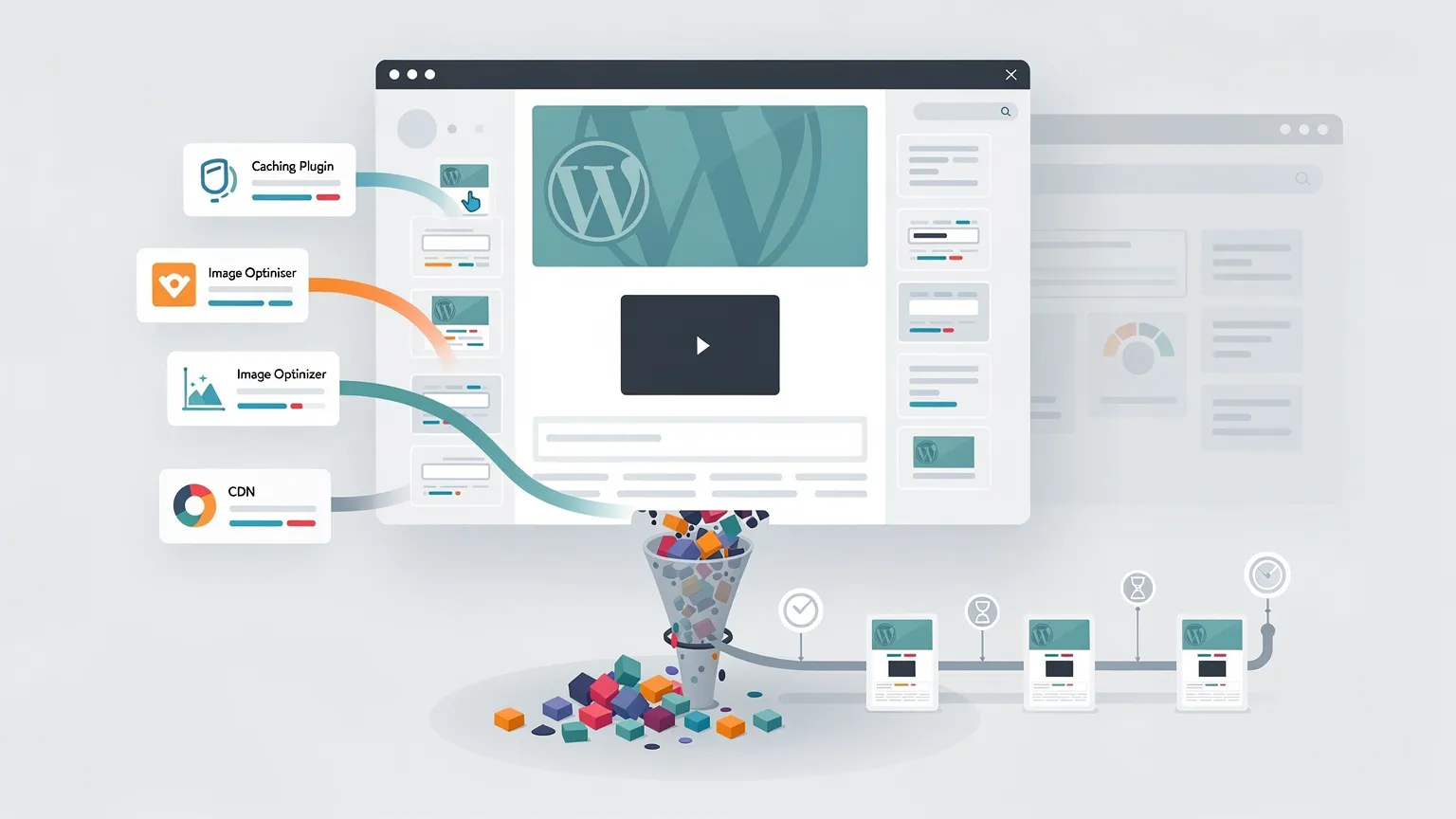
En WordPress-webbplats kan ha ett caching-plugin, en bildoptimering och ett CDN – och ändå kännas långsam. Problemet är ofta att ingen av dessa verktyg åtgärdar den verkliga flaskhalsen.
Den här guiden använder ett reproducerbart exempel: en WordPress-publicering med en stor hero-bild, ett formulärplugin som laddar resurser överallt, en inbäddad video och långsamma okatchade artikelförfrågningar. Vi kommer att mäta varje problem, göra en målinriktad ändring och verifiera att den hjälpte. Exempelnumren är illustrativa, inte resultat från en livebenchmark.
Du behöver inte installera ett annat prestanda-plugin för att följa de flesta stegen. Du behöver tillgång till WordPress-administratörspanelen, webbläsarens utvecklarverktyg och, för vissa lösningar, ett child theme eller ett litet webbplatspecifikt plugin.
Innan du börjar: Säkerhetskopiera din webbplats och databas. Testa PHP-ändringar på staging. Klistra inte in snippets i ett huvudtema som kommer att skrivs över vid en uppdatering. När värd, tema eller plugin-beteende skiljer sig åt, verifiera det faktiska resultatet.
1. Börja med bevis, inte ett prestandascore
Anta att din artikelsida känns långsam på mobil. PageSpeed Insights rapporterar:
| Metrik | Illustrativ baslinje | Bra tröskel |
|---|---|---|
| Largest Contentful Paint (LCP) | 4,6 s | ≤ 2,5 s |
| Interaction to Next Paint (INP) | 310 ms | ≤ 200 ms |
| Cumulative Layout Shift (CLS) | 0,18 | ≤ 0,1 |
Dessa är exempelvärden, inte mätningar från CeiKay eller någon annan webbplats. Googles trösklar för Core Web Vitals utvärderas vid 75:e percentilen av sidvisningar. PageSpeed Insights kan visa fältdata för URL:en eller origin, och en separat Lighthouse-laboratorietest. Förbättra inte dem med varandra.
Gör så här:
- Öppna https://pagespeed.web.dev/ och testa en artikel-URL.
- Notera om avsnittet Core Web Vitals använder fältdata på URL-nivå, origin-nivå eller om det finns otillräckliga data.
- Registrera mobila LCP, INP och CLS om fältdata finns.
- Öppna sidan i Chrome, tryck på F12 → Prestanda, aktivera skärmdumpar om tillgängligt och spela in en omladdning.
- Hitta LCP-händelsen eller elementet i spåret. Är det en bild, en rubrik eller ett annat block?
- Upprepa för hemsidan och en kategorisida. Olika mallar kan ha olika flaskhalsar.
Tolkning: Om LCP är dålig men INP är bra, börja med HTML-leverans och det största synliga elementet. Om INP är dålig, inspektera långa JavaScript-uppgifter. Om CLS är dålig, leta efter element som ändrar storlek eller position.
Ett laboratorieresultat kan variera mellan körningar. Använd samma enhetsprofil, URL och testvillkor för före- och efterjämförelser; övervaka sedan riktiga användares data över tid.
2. Ta reda på om WordPress är långsam eller om sidan är tung
Öppna DevTools → Network, aktivera Disable cache (medan DevTools är öppen), ladda om och klicka på den första förfrågan vars typ är document.
Inspektera Timing. Väntar på serverrespons är en användbar ledtråd, men det är inte ett rent mått på PHP-execution: nätverks- och infrastruktur-effekter bidrar. Jämför flera förfrågningar och regioner.
Undersök sedan svarshuvuden för tecken på page-caching, såsom Cache-Control, Age eller en leverantörsspecifik cache-statusrubrik. Det finns ingen universell rubriknamn.
Kör en andra förfrågan med normal webbläsarcaching och jämför. Testa också en incognitofläde (anonym besökare) och en inloggad session, eftersom page-cacher vanligtvis kringgår autentiserade användare.
Exempel: jämför dokumentrespons med curl
Från en maskin med curl installerat:
curl -sS -o /dev/null \
  -w 'HTTP %{http_code}\nDNS %{time_namelookup}s\nConnect %{time_connect}s\nTLS %{time_appconnect}s\nFirst byte %{time_starttransfer}s\nTotal %{time_total}s\n' \
  https://example.com/your-article/
Kör det flera gånger. time_starttransfer är tiden till första byte från klientens perspektiv, inte en direkt PHP-mätning. En kall cache, CDN-plats eller TLS-anslutning kan ändra resultatet.
Beslut: Om anonyma cacherade förfrågningar är snabba men okachade förfrågningar är konsekvent långsamma, undersök WordPress-frågor, externa förfrågningar, PHP-kapacitet och värd. Om dokumentet anländer snabbt men LCP är sent, fokusera på bildupptäckt, CSS, teckensnitt och rendering.
3. Fixa LCP-bilden med faktisk HTML
Överväg en WordPress-artikel med en 2800-pixels-bredd JPEG som används som en 900-pixels hero. Webbläsaren kan hämta långt fler byte än den behöver.
WordPress genererar normalt bildstorlekar och responsiva attribut för bilder som renderas via dess API:er. Kontrollera den renderade HTML:en, inte bara mediebiblioteket, innan du gör någon ändring.
En bra responsiv hero kan se ut så här:
<img
  src="/wp-content/uploads/hero-960.webp"
  srcset="/wp-content/uploads/hero-640.webp 640w,
          /wp-content/uploads/hero-960.webp 960w,
          /wp-content/uploads/hero-1440.webp 1440w"
  sizes="(max-width: 700px) 100vw, 960px"
  width="960"
  height="540"
  fetchpriority="high"
  alt="WordPress article displayed on a laptop">
URL:erna är exempel: filerna måste finnas och bredderna måste matcha de faktiska resurserna.
Vad ska ändras i WordPress:
- Öppna sidan i DevTools och inspektera LCP-bilden.
- Kontrollera dess faktiska currentSrc i Konsolen: välj bilden i Elements och kör sedan
$0.currentSrc. - I Network, kontrollera den hämtade bildstorleken och om den laddas tidigt.
- Om temat hårdkodar den ursprungliga uppladdnings-URL:en, uppdatera dess bildutdata för att använda WordPress-responsiva bildfunktioner, såsom
wp_get_attachment_image(). - Ladda inte bilden som troligen kommer att vara LCP med lat laddning. Använd
fetchpriority="high"selektivt; undvik att tilldela den till varje bild.
Exempel i ett child-theme-mall när du vet bilagans ID:
<?php
echo wp_get_attachment_image(
    $heroImageId,
    'large',
    false,
    [
        'class' => 'article-hero',
        'loading' => 'eager',
        'fetchpriority' => 'high',
        'decoding' => 'async',
    ]
);
WordPress kommer att generera responsiva attribut när lämpliga bildmetadata och storlekar finns. Lägg inte till ett andra loading-attribut manuellt i markup som redan produceras av kärnan.
Verifiera: LCP-bilden börjar laddas tidigt, dess överförda storlek är lägre där det är lämpligt och LCP förbättras i upprepade tester. En mindre bild ensam garanterar inte bättre LCP om servern eller stylesheeten fortfarande är flaskhalsen.
4. Sluta ladda ett plugins CSS på sidor som inte använder det
Ett vanligt problem är webbplatsomfattande resurser från ett plugin som används på endast en sida.
Till exempel kan ett formulärs stylesheet laddas på varje artikel. Innan du tar bort något, kontrollera det faktiska registrerade stilhanterings-IDet med wp_styles() eller plugin-dokumentationen; hanterings-ID:en varierar beroende på plugin och version.
I ett barntemas functions.php eller ett webbplatspecifikt plugin kan en villkorlig dequeues se ut så här:
<?php
add_action('wp_enqueue_scripts', function () {
    if (!is_page('contact')) {
        wp_dequeue_style('example-form-styles');
    }
}, 100);
example-form-styles är en platshållare, inte ett riktigt plugin-hanterings-ID. Ersätt den endast efter att ha verifierat hanterings-ID:et i din installation.
Denna metod är säker endast om formuläret aldrig infogats någon annanstans – till exempel i en sidfot, sidofält, popup eller återanvändbar block. Om det är så, är en enkel is_page('contact')-villkorsvillkor otillräcklig.
Verifieringsprocedur:
- Registrera stylesheetens nätverksförfrågan före ändringen.
- Distribuera till staging och ladda om en vanlig artikel.
- Bekräfta att förfrågan försvinner där.
- Öppna varje sida som faktiskt innehåller formuläret och skicka ett testmeddelande.
- Kontrollera mobila layouter och konsolfel.
Du kan tillämpa samma resonemang på JavaScript, men att ta bort ett skript utan att förstå dess beroenden kan bryta interaktiva funktioner.
5. Förbättra INP: diagnostisera den långa uppgiften, sedan fixa koden
INP är inte samma sak som sidladdningstid. Det återspeglar hur snabbt sidan svarar på användarinteraktioner.
I Chrome DevTools, öppna Prestanda, spela in en interaktion som att öppna mobilmenyn och inspektera huvudtråden runt den interaktionen. Leta efter långa uppgifter och upprepade style/layoutberäkningar.
Exempel: en dyr live-sökhantecknare
Detta mönster filtrerar hundratals objekt vid varje tangenttryckning och kan upprepade gånger läsa och skriva DOM:
searchInput.addEventListener('input', () => {
  for (const item of document.querySelectorAll('.result')) {
    item.hidden = !item.textContent.toLowerCase()
      .includes(searchInput.value.toLowerCase());
  }
});
En första förbättring är att cacha listan och normaliserad text, sedan schemalägga uppdateringen snarare än att upprepa DOM-frågor och textutvinning vid varje händelse:
const searchInput = document.querySelector('#search');
const results = [...document.querySelectorAll('.result')].map(element => ({
  element,
  text: element.textContent.toLowerCase()
}));

let pendingFrame = 0;

searchInput.addEventListener('input', () => {
  const query = searchInput.value.trim().toLowerCase();

  cancelAnimationFrame(pendingFrame);
  pendingFrame = requestAnimationFrame(() => {
    for (const item of results) {
      item.element.hidden = !item.text.includes(query);
    }
  });
});
Detta minskar upprepade frågor och arbete, men garanterar inte bra INP för tusentals noder: en stor animations-ram-callback kan fortfarande blockera rendering. För stora datamängder, paginera, virtualisera, flytta sökarbete bort från huvudtråden där det är lämpligt eller bearbeta uppdateringar i delar.
Verifiera: Spela in samma interaktion före och efter. Kontrollera uppgiftens varaktighet och upplevda respons, sedan övervaka fält-INP.
6. Fixa CLS genom att reservera utrymme för bilder och inbäddningar
En vanlig layoutförskjutning inträffar när en videoinbäddning laddas efter artikeltexten och trycker ner allt nedanför den.
Reservera dess aspektförhållande:
<div class="video-frame">
  <iframe
    src="https://www.youtube-nocookie.com/embed/VIDEO_ID"
    title="Video tutorial"
    loading="lazy"
    allowfullscreen></iframe>
</div>
.video-frame {
aspect-ratio: 16 / 9;
width: 100%;
}
.video-frame iframe {
display: block;
width: 100%;
height: 100%;
border: 0;
}Ersätt VIDEO_ID med en riktig videoid. För en sekretessmedveten webbplats kan en klicka-för-att-ladda förhandsvisning vara att föredra framför att ladda iframe:en omedelbart.
Ge också bilder inneboende width och height eller en lämplig CSS aspect-ratio. Reservera utrymme för sent infogade widgets, samtyckesmeddelanden och reklamblock.
Verifiera: I en prestandainspelning, inspektera layoutförskjuvningshändelser och identifiera de element som flyttades. Förutsätt inte att det synliga flyttande elementet orsakade förskjutningen; ett tidigare element kan ha utvidgats.
7. Förstå vad varje cache faktiskt fixar
En page-cache lagrar genererad HTML för kvalificerade förfrågningar. En objekt-cache lagrar återanvändbar applikationsdata. En webbläsarcache återanvänder lokala statiska resurser. En CDN kan cacha resurser och, beroende på konfiguration, HTML.
De är inte utbytbara.
Exempel: kontrollera en offentlig page-cache
Förfråga samma offentliga artikel två gånger och jämför svarshuvuden och tider:
curl -sSI https://example.com/your-article/
curl -sSI https://example.com/your-article/
En HEAD-förfrågan kan följa andra cache-regler än GET; om resultaten är oklara, inspektera den faktiska webbläsarens GET-förfrågan istället.
Om den andra förfrågan inte är cacherad, undersök webbplatsens cachekonfiguration, cookies, svarshuvuden och värdregler. Tvinga inte caching för inloggade användare, kundvagnar, checkout eller personliga kontosidor.
Exempel: säker statisk resurs-caching
För versionerade statiska resurser kan en långlivad webbläsarcache vara användbar:
Cache-Control: public, max-age=31536000, immutableAnvänd endast sådan policy när resurs-URL:er ändras vid uppdateringar (till exempel genom innehållshash eller versionerade filnamn). Annars kan besökare behålla föråldrad CSS eller JavaScript.
För HTML, använd en separat policy lämplig för personalisering och din ogiltigförklaringsstrategi.
8. Hitta dyra WordPress-databearbetningsuppgifter
Om cacherade anonyma sidor är snabba men okachade förfrågningar är långsamma, undersök databasfrågor och autoloadade alternativ.
WordPress tillhandahåller ett användbart WP-CLI-kommando:
wp option list --autoload=on --fields=option_name,size_bytes \
  --format=table --orderby=size_bytes --order=desc
Viktigt: WP-CLI-stöd för size_bytes och sortering beror på den installerade kommandot/versionen; verifiera med wp help option list. Om det inte stöds, inspektera alternativ med en läsbar SQL-fråga eller ett profileringsverktyg i staging istället.
Ta inte bort stora alternativ bara för att de är stora. Vissa är väsentliga för aktiva plugins eller temat.
För långsamma SQL-frågor, fånga representativa förfrågningar med en frågeprofilerare i staging. Identifiera frågan, dess caller och frekvens. Typiska lösningar är att minska upprepade frågor, korrigera applikationslogik eller lägga till en lämplig index efter att ha granskat schemat och frågeplanen.
Undvik att aktivera detaljerad databasloggning på en upptagen produktionswebbplats utan en plan för överhäng och känsliga data.

9. Granska WP-Cron utan att inaktivera schemalagda uppgifter
På webbplatser med låg trafik kan WP-Cron-händelser köras sent eftersom de normalt utlöses av besök. På upptagna webbplatser kan schemalagda uppgifter också konkurrera med sidförfrågningar.
Kontrollera de schemalagda händelserna och om jobb är försenade. Om din värd stöder en pålitlig systemplanare kan du konfigurera den att anropa WordPress-cron regelbundet.
Exempel: ett servercron-jobb som kör:
*/5 * * * * /usr/local/bin/php /path/to/site/wp-cron.php >/dev/null 2>&1PHP-sökvägen och webbplatsvägen är exempel; anpassa dem till servern. Först efter att ha bekräftat att den externa planaren fungerar, bör du överväga att ställa in:
define('DISABLE_WP_CRON', true);i wp-config.php. Annars kan schemalagda publikationer, rengöring och andra jobb sluta köras.
Detta är en operativ optimering, inte en garanterad förbättring av Core Web Vitals.
10. Bestäm om värd är flaskhalsen
Värd är värt att se över när okachade förfrågningar förblir konsekvent långsamma efter att uppenbara applikationsproblem är åtgärdade, eller när trafiktoppar uttömmer PHP-arbetare.
Kör en kontrollerad jämförelse:
- Klona samma webbplats till staging-miljöer på två leverantörer.
- Använd jämförbara PHP-versioner, cache-inställningar och testregioner.
- Mät värm-cache och kall-cache-förfrågningar separat.
- Testa anonyma och autentiserade förfrågningar.
- Observera konkurrens mellan samtidiga förfrågningar, fel och resursbegränsningar.
- Jämför backup/återställning, staging, support, CDN-funktioner och total kostnad.
Kinsta är ett exempel på en hanterad WordPress-plattform som erbjuder hanterad infrastruktur, caching och CDN-relaterade funktioner. Det kan passa team som värdesätter dessa tjänster. Det bör inte kallas den snabbaste eller bästa värden utan en reproducerbar benchmark mot alternativ.
En bättre värd kan inte fixa en dåligt laddad hero-bild eller ett dyrt JavaScript-widget. Återigen kan optimering av front-end-resurser inte kompensera för en överbelastad origin under okachad trafik.
Det finns ingen affiliate-länk i den här artikeln. Eventuella framtida kommersiella relationer bör avslöjas tydligt och bör inte ändra den tekniska utvärderingen.
11. Före-och-efter: hur man registrerar meningsfulla resultat
Använd ett enkelt kalkylblad:
| Kontroll | Före (illustrativt) | Efter (illustrativt) | Vad ändrades |
|---|---|---|---|
| Hero-överföringsstorlek | 1,8 MB | 210 KB | Responsiv WebP-hero |
| LCP-laboratorieanvisning | 4,6 s | 2,8 s | Tidigare bildupptäckt och mindre fil |
| CLS-laboratorieanvisning | 0,18 | 0,04 | Reserverat inbäddningsutrymme |
| Form-CSS på artikel | 42 KB | 0 KB | Villkorlig dequeues |
Alla siffror ovan är hypotetiska exempel som visar hur man rapporterar ändringar. De är inte benchmark-påståenden, och förbättringar kan inte tillskrivas en enda ändring utan kontrollerade tester.
Kör flera mätningar, dokumentera miljön och inspektera hela sidan efter varje distribution. Prioritera riktiga användares trender över ett engångssyntetiskt resultat.
12. En praktisk 60-minuters revision
0–10 minuter: Testa tre representativa URL:er i PageSpeed Insights och notera tillgängliga fältdata.
10–20 minuter: Hitta LCP-elementet i DevTools. Inspektera currentSrc, överföringsstorlek, dimensioner och laddningsprioritet.
20–30 minuter: Inspektera dokumentförfrågan och svarshuvuden. Jämför anonym cacherad och okachad beteende.
30–40 minuter: Sortera nätverksförfrågningar efter överförd storlek och inspektera skript/stilar som laddas på sidor som inte behöver dem.
40–50 minuter: Spela in en långsam interaktion och inspektera långa huvudtrådsuppgifter. Kontrollera layoutförskjutningar och inbäddningsdimensioner.
50–60 minuter: Välj en riskfri fix, distribuera till staging, verifiera funktionalitet och jämför upprepade mätningar.
Ändra inte fem variabler samtidigt. Annars berättar även ett snabbare resultat dig lite om vad som faktiskt fungerade.
Vanliga frågor
Ska jag installera ett annat optimeringsprogram?
Endast om det löser ett mätt problem som din värd, ditt tema eller dina nuvarande verktyg inte kan åtgärda på ett rent sätt.
Kan jag förbättra LCP utan att ändra värd?
Oftast, ja. Börja med att kontrollera LCP-bilden, serverrespons, renderingshindrande CSS och resursupptäckt.
Ska jag lat-ladda alla bilder?
Nej. Den primära ovanför sidlinjen LCP-bilden bör generellt laddas direkt, inte defereras.
Kommer en CDN att fixa långsamma databasfrågor?
Inte för förfrågningar som fortfarande når WordPress okachade. En CDN kan minska ursprungstrafik och accelerera kvalificerade cacherade svar.
Hur vet jag om en fix fungerade?
Jämför samma URL:er under liknande villkor, upprepa laboratorietest, verifiera funktionalitet och övervaka fält-Core Web Vitals över tid.
Slutsats
En långsam WordPress-sida behöver en diagnos, inte en annan samling plugins. Börja med fältdata, identifiera LCP-elementet, separera ursprungsförseningar från front-end-förseningar och gör ändringar du kan verifiera.
De mest värdefulla förbättringarna är ofta förvånansvärt konkreta: en korrekt storlekad hero-bild, en onödig stylesheet borttagen, en dyr interaktion förenklad eller en felkonfigurerad cache fixad.
Värd spelar också roll – men endast en kontrollerad jämförelse kan berätta när den är begränsande faktorn.