
Hur man åtgärdar för många omdirigeringar på en webbplats: WordPress, Joomla, HTTPS och Cloudflare

Får du ERR_TOO_MANY_REDIRECTS på din webbplats? Lär dig hur du hittar och åtgärdar omdirigeringsloopar orsakade av HTTPS, Cloudflare, WordPress, Joomla och .htaccess, med praktiska webbläsardiagnostik.
Hur du åtgärdar för många omdirigeringar på en webbplats: WordPress, Joomla, HTTPS och Cloudflare
Du öppnar din webbplats efter att du har aktiverat HTTPS, ändrat dess domännamn eller uppdaterat ett plugin. I stället för att se startsidan visar din webbläsare:
`ERR_TOO_MANY_REDIRECTS`
Firefox kan visa ett liknande meddelande: Sidan omdirigerar inte korrekt.
Webbläsaren föreslår att du rensar cookies. Du provar det, men webbplatsen laddas fortfarande inte.
Problemet är ofta inte webbläsaren. Två eller flera komponenter i din webbplats kan upprepasigt omdirigera besökare mellan olika adresser.
Det bra nyheten är att du kan diagnostisera de flesta omdirigeringslooparna med webbläsarens utvecklarverktyg, webbhostkontrollpanel och administrationsgränssnittet för WordPress, Joomla eller Cloudflare.
Den här guiden förklarar hur omdirigeringar fungerar, hur du identifierar den komponent som orsakar loopen och hur du åtgärdar den utan att använda kommandoraden.
1. Vad orsakar ERR_TOO_MANY_REDIRECTS?
En omdirigering säger till webbläsaren att öppna en annan URL.
Till exempel när en besökare begär:
http://example.com/Din server kan omdirigera dem till:
https://example.com/Det är normalt.
Problemet börjar när en annan konfiguration omdirigerar besökaren tillbaka till originaladressen.
Exempel: en HTTPS-omdirigeringsloop
```text http://example.com ↓ redirects to HTTPS https://example.com ↓ another rule redirects back to HTTP http://example.com ↻ cycle repeats
Webbläsaren följer omdirigeringarna tills den når sitt gränssnitt, och sedan stoppar den.

Andra vanliga omdirigeringsloopar involverar:

- \`www.example.com\` jämfört med \`example.com\`
- Motstridiga WordPress-sajtadresser
- Joomla HTTPS-konfiguration
- Cloudflare SSL/TLS-inställningar
- Webbhostkontrollpanelens omdirigeringsregler och \`.htaccess\`-regler
- Inloggnings-, session- eller autentiseringsomdirigeringar

En omdirigeringsloop kan också påverka en enda sida, till exempel \`/wp-admin/\`, i stället för hela webbplatsen.

## 2. Förstå HTTP:s omdirigeringskoder

Inte alla omdirigeringar betyder samma sak.

| Code | Betydelse | Vanligt användningsområde |
|---|---|---|
| \`301\` | Permanent redirect | Flytta en sida permanent |
| \`302\` | Temporary redirect | Tillfällig URLändring |
| \`303\` | See Other | Omdirigera efter formulärinskickande |
| \`307\` | Temporary redirect preserving request method | Tillfällig omdirigering för förfrågeländer som måste behålla sitt metod |
| \`308\` | Permanent redirect preserving request method | Permanent omdirigering som behåller metod och kropp |

För SEO används en permanent domänmigrering vanligtvis \`301\` eller \`308\`. Men att använda en permanent omdirigering gör inte en trasig omdirigeringskedja korrekt.

En \`301\` från HTTP till HTTPS är fin. En \`301\` från HTTPS tillbaka till HTTP är inte bra om den första regeln fortfarande är aktiv.

MDN dokumenterar skillnaderna mellan dessa HTTP-statuskoder och deras effekter på förfrågemetoder.

## 3. Diagnostisera problemet innan du ändrar något

Felet första är att ändra flera inställningar åt gången.

Om du modifierar Cloudflare, WordPress och \`.htaccess\` samtidigt kan du återställa webbplatsen utan att förstå vad som orsakade misslyckandet. Problemet kan komma tillbaka senare.

Låt istället identifiera omdirigeringskedjan.

### Steg 3.1 — Testa de fyra huvudadressvariationerna

Öppna ett privat webblänsfönster och testa:

```text
http://example.com/
https://example.com/
http://www.example.com/
https://www.example.com/
Ersetz `example.com` med din domän.
Registrera vilka URL:er som fungerar, misslyckas eller omdirigeras.
| Result | Möjlig förklaring |
|---|---|
| Only HTTP fails | Problem med HTTPS-omdirigeringskonfiguration |
| Only HTTPS fails | SSL/TLS eller applikationskonfiguration |
| Only `www` fails | Värdnamn omdirigering eller DNS-konfiguration |
| All variations fail | Server-, CDN- eller applikationsnivåskonflikt |
| Homepage works but login fails | Autentiserings- eller sessionsomdirigering |
Dessa är diagnostiska ledtrådar, inte definitiva slutsatser.
Steg 3.2 — Granska omdirigeringar med webbläsarens utvecklarverktyg
Chrome, Edge och Firefox har inbyggda verktyg för att granska nätverksförfrågningar.
I Chrome eller Edge:
- Öppna den påverkade webbplatsen.
- Tryck på `F12` eller högerklicka sidan och välj Inspect.
- Öppna fliken Network.
- Aktivera Preserve log.
- Välj Doc-filtret om tillgängligt, för att fokusera på dokumentförfrågningar.
- Ange den påverkade URL:en i adressraden och ladda om.
- Granska förfrågningarna som visas i Network-panelen.
Söka efter svar med statuskoder `301`, `302`, `307` eller `308`.
Klicka på en förfrågan och granska dess Headers-sektion.
Den Location-svarshärnifsten anger var servern vill att webbläsaren ska gå nästa.
Till exempel:
HTTP/1.1 301 Moved Permanently
Location: https://www.example.com/
Granska sedan nästa förfrågan.
Om den svarar med:
HTTP/1.1 302 Found
Location: https://example.com/
Och en annan regel skickar webbläsaren tillbaka till `www`, har du hittat loopen.
Exempel på omdirigeringskedja
| Request | URL | Status |
|---|---|---|
| 1 | `https://example.com` | `301` |
| 2 | `https://www.example.com` | `302` |
| 3 | `https://example.com` | `301` |
Förfrågorna 1 och 3 upprepar samma destinationsmönster. Detta är en omdirigeringsloop.
Viktig: webbläsare kan cachera permanenta omdirigeringar. Om Network-panelen inte visar hela sekvensen, prova en ny webbläsarprofil eller en webbläsarbaserad HTTP-headerskontroll. Undvik att skicka privata URL:er eller autentiserings-token till offentliga kontrolltjänster.
4. Åtgärda Cloudflare HTTPS-omdirigeringsloopar
Cloudflare är en av de vanligaste ställena där HTTPS-omdirigeringskonflikter uppstår.
Nyckelinställningen är krypteringsläget mellan Cloudflare och din webbhostserver.
Förstå Flexible, Full och Full (strict)
| Mode | Cloudflare-to-origin-anslutning |
|---|---|
| Flexible | HTTP |
| Full | HTTPS, without strict certificate validation |
| Full (strict) | HTTPS with certificate validation |
Anta att Cloudflare är konfigurerad i Flexible-läge.
Besökaren ansluter till Cloudflare via HTTPS, men Cloudflare ansluter till din webbhostserver via HTTP.
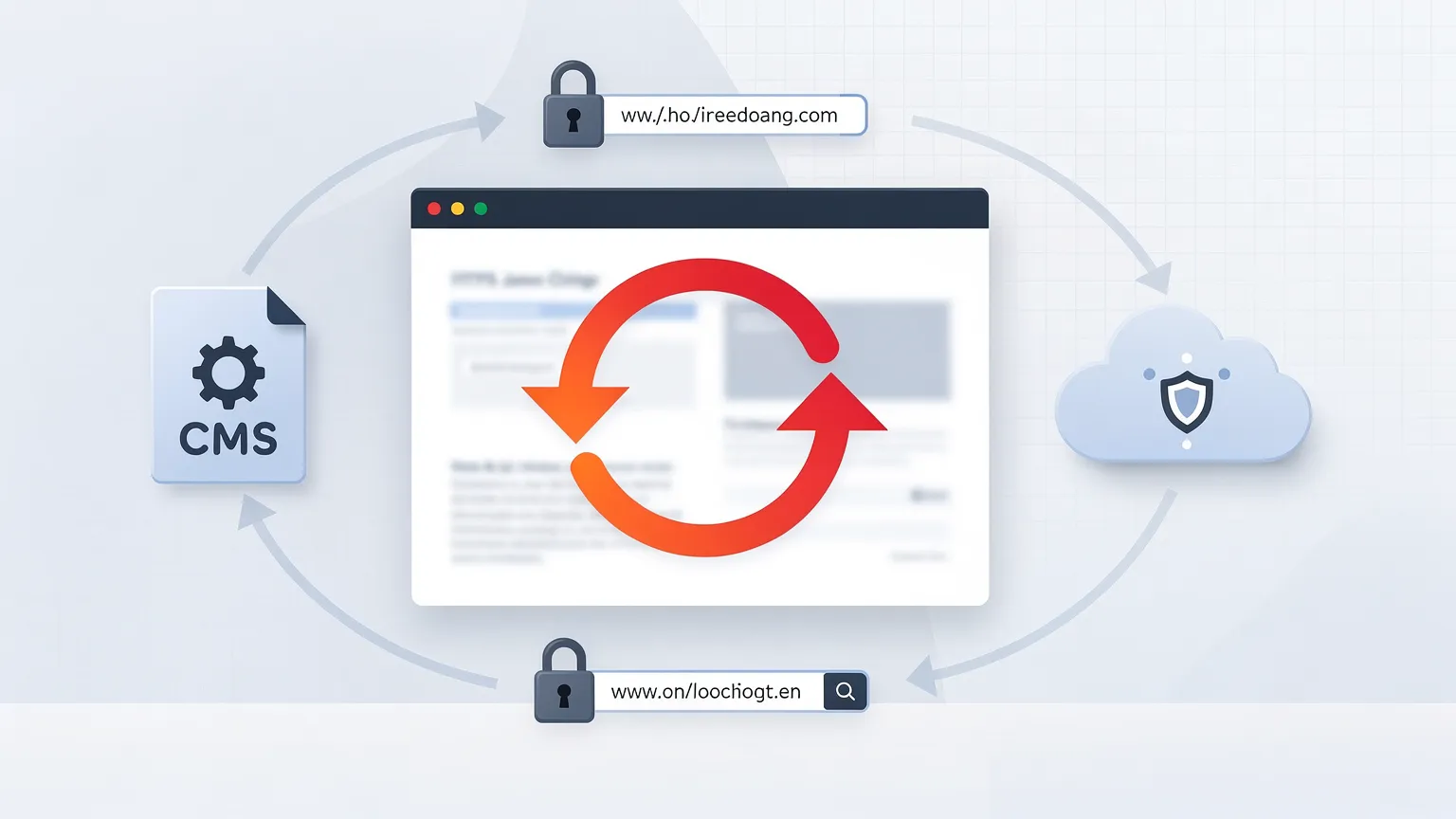
Din webbhostserver svarar:
```text Please use HTTPS instead.
Cloudflare upprepar HTTP-förfrågan till ursprungsservern, och samma omdirigering händer igen.

Cloudflare dokumenterar denna specifika konflikt som en orsak till \`ERR_TOO_MANY_REDIRECTS\`.

### Steg 4.1 — Kontrollera krypteringsläget

1. Logga in på [Cloudflare-dashboarden](https://dash.cloudflare.com/).
2. Välj din domän.
3. Öppna **SSL/TLS**.
4. Hitta aktuellt krypteringsläge, oftast under **Overview**.
5. Kontrollera om det är inställt på Flexible, Full eller Full (strict).

Om din ursprungsserver redan har ett giltigt SSL-certifikat är **Full (strict)** generellt det föredragna konfigurationsvalet.

Innan du byter, verifiera i din webbhostpanel att HTTPS är aktiverat och att certifikatet är giltigt för domänen. Annars kan övergången till Full (strict) exponera ett certifikatfel i stället för att åtgärda webbplatsen.

### Steg 4.2 — Kontrollera andra Cloudflare-omdirigeringar

Granska även:

- **SSL/TLS → Edge Certificates → Always Use HTTPS**
- **Rules → Redirect Rules**
- Legacy Page Rules, om ditt konto fortfarande använder dem

Sök efter motsägelserna regler som ändrar HTTP till HTTPS, eller \`www\` till icke-\`www\` och tillbaka igen.

Stäng inte HTTPS-skyddet permanent bara för att dölja problemet.

Målet är att skapa en enda konsekvent destinations-URL och en kompatibel ursprungsanslutning.

## 5. Åtgärda omdirigeringsloopar i WordPress

WordPress lagrar två viktiga adresser:

- **WordPress Address (URL)** — där WordPress själv är installerat.
- **Site Address (URL)** — den offentliga adress besökare använder.

De är ofta identiska, men inte alltid. En WordPress-installation i en undermapp kan legitimitet använda olika värden.

WordPress dokumenterar dessa inställningar och deras roll i sajmigreringar.

### Steg 5.1 — Kontrollera saj adresserna

Om du kan komma åt WordPress-administrationen:

1. Öppna **Settings → General**.
2. Hitta **WordPress Address (URL)**.
3. Hitta **Site Address (URL)**.
4. Jämför dem med den faktiska webbplatsens konfiguration.

För en normal rotinstallation kan båda vara:

```text
https://example.com
Ändra inte en legitim undermappsinstallation bara för att göra båda fälten identiska.
Om fälten är inaktiva kan deras värden vara definierade i `wp-config.php`.
Steg 5.2 — Kontrollera wp-config.php om admin är oåtkomlig
Öppna din webbhostkontrollpanels filsökare.
Hitta `wp-config.php` i WordPress-installationsmappen.
Ladda ner en backup innan du redigerar.
Sök efter:
define('WP_HOME', 'https://example.com');
define('WP_SITEURL', 'https://example.com');
Dessa konstanter å överger motsvarande databasvärden.
Om de innehåller en gammal domän eller fel protokoll kan de bidra till en omdirigeringsproblem.
Rätta endast värdena efter att du har bekräftat den avsedda offentliga URL:en och installationsplatsen.
WordPress dokumenterar dessa konstanter och noterar att de å överstiger de lagrade alternativen utan att ändra databasvärdena.
Steg 5.3 — Återställ URL:erna via phpMyAdmin
Om du inte kan komma åt WordPress och URL-konstanterna inte är satta kan du granska de lagrade alternativen med phpMyAdmin.
- Öppna din webbhostpanel.
- Starta phpMyAdmin.
- Välj den databas som WordPress använder.
- Hitta alternativstabellen, ofta namngiven `wp_options`. Dess prefix kan skilja sig.
- Hitta raderna vars `option_name`-värden är `siteurl` och `home`.
- Jämför deras `option_value`-fält med de avsedda adresserna.
Säkerställ databasen innan du redigerar något.
För en normal rotinstallation kan båda innehålla:
https://example.comUtför inte en global sök- och ersättning på hela databasen bara för att lösa en omdirigeringsloop. WordPress lagrar strukturerad data, och vårdslösa ersättningar kan orsaka ytterligare problem.
Steg 5.4 — Kontrollera omdirigerings- och säkerhetsextensioner
Om webbplatsen gick sönder omedelbart efter att du ändrade en plugin-inställning granska plugin som hanterar:
- HTTPS-enforcement
- Omdirigeringsregler
- Inloggningsskydd
- Domänändringar
- Caching eller CDN-integration
Om administrationen fortfarande är åtkomlig deaktivera tillfälligt den misstänkta pluginen, testa, och aktivera sedan den efter att du har rättat konfigurationen.
Om admin är oåtkomlig kan en webbhostfilsökare användas för att tillfälligt byta namn på en specifik plugin-mapp, men endast när du har identifierat en trolig skytt.
Undvik att inaktivera alla plugin oberoende av sammanhang på en live-ehandelswebbplats.
6. Åtgärda omdirigeringsloopar i Joomla
Joomla kan också tvinga HTTPS via sin Global Configuration.
Steg 6.1 — Kontrollera Force HTTPS
Om administrationsgränssnittet är åtkomligt:
- Logga in i Joomla.
- Öppna System → Global Configuration.
- Välj fliken Server.
- Hitta Force HTTPS.
- Kontrollera nuvarande inställning.
Beroende på Joomla-version kan de tillgängliga alternativen inkludera None, Administrator Only och Entire Site.
För en korrekt konfigurerad HTTPS-webbplats är Entire Site generellt lämpligt. Dock måste webbhostservern redan stödja HTTPS.
Joomlas officiella dokumentation förklarar att Force HTTPS kräver att HTTPS är aktiverat på servern.
Steg 6.2 — Kontrollera webbhost och proxykonfiguration
Om Joomla ligger bakom Cloudflare eller en annan reverse proxy måste applikationen och hostingmiljön vara överens om förfrågels protokoll.
Kontrollera webbhostkontrollpanelen och eventuella relevanta reverse-proxy-inställningar.
En webbplats kan verka ta emot HTTP-förfrågningar internt trots att besökare ansluter via HTTPS, beroende på hur proxy är konfigurerad.
Lägg inte till ett annat HTTPS-rewrite-regel förrän du har kontrollerat om Joomla, webbhostpanelen eller Cloudflare redan hanterar omdirigeringen.
Steg 6.3 — Granska nyligen tillagda tillägg och ändringar
Om loopen började efter installation av ett tillägg, ändring av systemplugin eller modifiering av SEO-inställningar granska den ändringen först.

Ett omdirigeringstillägg kanske skickar en gammal URL till en ny, medan en annan regel vänd om destinationsadressen.
Deaktivera tillfälligt endast den misstänkta regeln eller tillägget, testa den påverkade URL:en och återställ eller korrigera konfigurationen.
7. Kontrollera .htaccess utan att använda terminal
På Apache-baserad hosting kan `.htaccess` kontrollera omdirigeringar och URL-omwriting.
Du kan granska den med webbhostpanelens filsökare.
Steg 7.1 — Hitta filen
Öppna din webbhostpanel och navigera till webbplatsens document root.
Aktivera alternativet att visa dolda filer om nödvändigt.
Sök efter:
.htaccessLadda ner en kopia innan du redigerar.
Steg 7.2 — Leta efter motsägelserna omdirigeringsregler
Till exempel kan du hitta två regler som tvingar motsatta datornamnformat:
```apache RewriteEngine On
Redirect non-www to www
RewriteCond %{HTTP_HOST} ^example.com$ [NC] RewriteRule ^(.*)$ https://www.example.com/$1 [R=301,L]
På annat ställe kan en annan regel omdirigera \`www.example.com\` tillbaka till \`example.com\`.

Båda reglerna kan vara syntaxiskt giltiga, men tillsammans skapar de en loop.

Ett annat problem är att tvinga HTTPS på servern när en proxies anslutningsläge är inkompatibelt.

### Steg 7.3 — Isolera ansvarande regel

Byt inte bort den hela \`.htaccess\`-filen med ett generiskt exempel.

Istället:

1. Gör en backup.
2. Identifiera den anpassade regeln som lades till kort innan problemet började.
3. Deaktivera just den specifika regeln genom att kommentera ut den.
4. Spara filen.
5. Testa den påverkade URL:en i en ny webbläsarsession.
6. Om problemet försvinner korrigera regeln i stället för att låta den vara inaktiverad för alltid.

Om en omdirigering använder \`301\` kan webbläsarcachning göra direkttest missvisande.

För en ny omdirigeringsregel kan det vara användbart att testa med en tillfällig \`302\` innan du ändrar den till \`301\`, förutsatt att testet inte stör befintliga live-URL:er.

## 8. Bestämma vilken komponent som ska styra omdirigeringar

En webbplats kan ha flera ställen där omdirigeringar kan konfigureras.

| Component | Examples |
|---|---|
| CDN | Cloudflare Redirect Rules |
| Hosting panel | Domain redirects, HTTPS enforcement |
| Web server | Apache \`.htaccess\` |
| CMS | WordPress/Joomla settings |
| Extension | SEO, security, redirect plugins |

Flera omdirigeringsmekanismer är inte automatiskt felaktiga.

Till exempel kan Cloudflare omdirigera HTTP till HTTPS medan WordPress hanterar omdirigeringar för borttagna sidor.

Problem uppstår när två regler är oense om den slutliga destinationsadressen.

För en typisk webbplats välj en kanonisk datornamn och protokoll:

```text
https://example.com
Se sedan till att förfrågningar till de alternativa versionerna konvergerar på den avsedda adressen utan att studsa tillbaka.
9. Bekräfta reparationen
När webbplatsen återigen laddas ska du inte sluta med att kontrollera startsidan.
Testa de fyra huvudadressvariationerna igen.
Räkna även upp:
- Startsida
- Flera interna sidor
- WordPress- eller Joomla-administratörsinloggning
- Kontaktlformulär
- E-handelskassan, om tillämpligt
- En sida med en befintlig avsiktlig omdirigering
En hälsosam omdirigeringskedja kan se ut så här:
http://www.example.com/
        ↓ 301
https://example.com/
        ↓ 200 OK
En enda omdirigering är idealisk när det är praktiskt, även om mer än en omdirigering inte nödvändigtvis är ett misslyckande.
Nyckeln är att kedjan avslutas vid den avsedda sidan.
What about SEO?
Omdirigeringsloopar hindrar användare och sökmotorer från att få åtkomst till påverkade sidor.
Efter att konfigurationen har åtgärdats:
- Bekräfta att den slutliga URL:en returnerar `200 OK`.
- Kontrollera att interna länkar använder den avsedda HTTPS-datornamnet.
- Verifiera att canonical URLs pekar på rätt sidor.
- Granska XML-sitemappen.
- Använd Google Search Console för att granska viktiga påverkade URL:er.
Ändra inte canonical-taggar eller sitemap-URL:er för att kompensera för en olöst serveromdirigeringsloop. Åtgärda först omdirigeringsbeteendet.
10. Felsökningschecklista
| Symptom | Första plats att undersöka |
|---|---|
| Loopen började efter att Cloudflare aktiverades | SSL/TLS-krypteringsläge |
| Loopen började efter att HTTPS aktiverades | Webbhost och CMS HTTPS-regler |
| Loopen började efter att WordPress flyttades | WordPress URL-inställningar |
| Only `/wp-admin/` fails | WordPress inloggning, HTTPS eller säkerhetsextension |
| Only Joomla administrator fails | Joomla Force HTTPS och proxykonfiguration |
| `www` and non-`www` alternate | Värdnamn omdirigeringsregler |
| Loopen började efter redigering av `.htaccess` | Nyligen tillagda omwrite-regler |
| Only one page fails | Sida-specifik omdirigering eller tillägg |
| Works in one browser only | Cachade omdirigeringar, cookies eller webbläsarstatus |
11. Hur du förebygger omdirigeringsloopar i framtiden
De flesta omdirigeringsloopar uppstår efter en konfigurationsändring.
Innan du modifierar HTTPS, domäinställningar eller omdirigeringsregler:
- Registrera den aktuella fungerande URL:en och konfigurationen.
- Säkerställ relevanta filer och inställningar.
- Gör en ändring åt gången.
- Testa HTTP, HTTPS, `www` och icke-`www`.
- Kontrollera både startsidan och administrationsgränssnittet.
- Ha en tillbakabaserad plan.
För en webbplats som använder Cloudflare verifiera ursprungscertifikatet innan du ändrar SSL/TLS-krypteringsläge.
För WordPress eller Joomla kontrollera om en befintlig extension redan hanterar den omdirigering du avser att lägga till.
Och när det är möjligt testa ändringar på en staging-webbplats innan du tillämpas dem i produktion.
Conclusion
`ERR_TOO_MANY_REDIRECTS` betyder vanligtvis att olika delar av en webbplats är oense om var en besökare ska gå.
Den effektivaste lösningen är inte att rensa alla cachar eller inaktivera alla plugin. Det är att identifiera omdirigeringskedjan och hitta regeln som skickar webbläsaren tillbaka till en tidigare URL.
Börja med webbläsarens Network-panel. Undersök sedan den komponent som är mest sannolikt att vara ansvarig: Cloudflare, webbhostpanelen, WordPress, Joomla eller `.htaccess`.
När omdirigeringskedjan når en enda kanonisk HTTPS-adress ska du testa hela webbplatsen och hålla konfigurationen dokumenterad.
En kvarts timme av att identifiera den faktiska orsaken kan förhindra timmar av onödiga ändringar.