
Hur man accepterar insättningar i WooCommerce: En steg-för-steg guide
Ställ in en 30% WooCommerce-insättning utan kod, fakturera resterande saldo och undvik vanliga fel vid delbetalning.
Hur man accepterar insättningar i WooCommerce: En steg-för-steg-guide
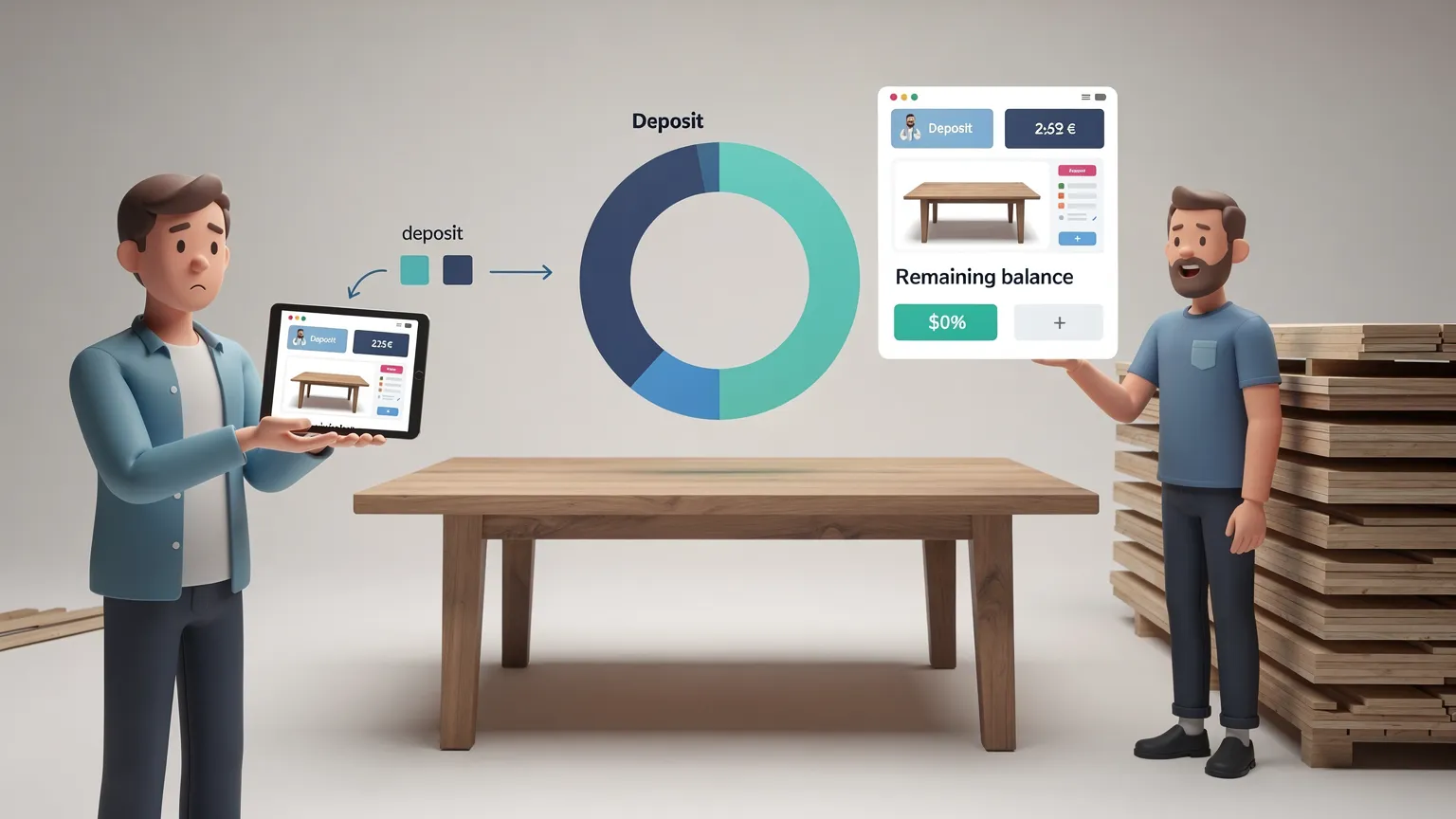
En kund vill beställa en anpassad bord som kostar €600, men att betala hela beloppet innan produktionen känns som ett stort engagemang. Du, handlaren, behöver tillräckligt med pengar i förväg för att reservera material. En 30 % insättning löser det direkta problemet: kunden betalar €180 idag, med €420 kvar att betala senare.
WooCommerce erbjuder inte en komplett insättnings‑ och saldo‑flöde utav lådan. Denna guide visar hur du kan ställa upp det utan att skriva kod, genom att använda WooCommerce Deposits, en betald förlängning såld på WooCommerce Marketplace. Den förklarar också en viktig begränsning innan du köper: förlängningen debiterar automatiskt inte den resterande balansen.
Some links are affiliate links: CeiKay may earn a commission at no extra cost to you.
1. Välj rätt insättningsarrangemang
| Affärsbehov | Rekommenderad inställning | Exempel |
|---|---|---|
| Tillverkade på beställning möbler | Krävd procentsats insättning | 30 % i förväg, 70 % senare |
| Skräddarsydd konst | Fast insättning | €100 i förväg på en €450 beställning |
| Högvärdiga produkter | Valfri insättning | Kunden väljer insättning eller full betalning |
| Evenemang eller bokning via WooCommerce Bookings | Insättning på bokningsbar produkt | Boka nu, betala saldo senare |
| Automatisk månadsprenumeration | Inte WooCommerce Deposits | Använd en prenumerationsbetalningslösning istället |
| Återbetalningsbar skade-/säkerhetsinsättning | Inte WooCommerce Deposits | Använd en specialbyggd säkerhetsinsättningsflöde |
Bestäm om insättningen ska vara obligatorisk eller valfri. För tillverkade på beställning produkter kan en obligatorisk insättning skydda din produktionsplan. För vanlig lagerstock kan det vara enklare att låta kunderna betala i fullt.
Innan köpet: WooCommerce Deposits är en kommersiell förlängning. Kontrollera dess nuvarande pris, förnyelsevillkor, kompatibilitet och återbetalningspolicy på den officiella marknadsplatsen. Du bör också bekräfta att din betalningsgateway fungerar korrekt med din butiks kassa.
2. Installera WooCommerce Deposits
Du behöver en fungerande WordPress‑webbplats med WooCommerce installerat och en betalningsmetod konfigurerad. Använd en testbutik om du har en; annars testa med ett privat produkt innan du aktiverar insättningar på en live‑såldare.
- Öppna den officiella WooCommerce Deposits‑produktlistan i WooCommerce Marketplace och granska kraven.
- Köp förlängningen om den motsvarar dina behov.
- Ladda ner dess ZIP‑paket från ditt WooCommerce‑konto.
- I WordPress, öppna Plugins → Lägg till ny plugin → Ladda upp plugin.
Välj ZIP‑filen, välj Installera nu, sedan Aktivera plugin. - Öppna WooCommerce → Inställningar → Produkter → Insättningar för att bekräfta att de nya inställningarna finns tillgängliga.
Om Insättnings‑fliken saknas, kontrollera att plugin‑en är aktiv, att dina WooCommerce‑ och WordPress‑versioner uppfyller de listade kraven, och att förlängningen är den officiella WooCommerce Deposits‑produkten snarare än någon annan liknande plugin.
3. Kräv en 30 % insättning på en produkt
- I WordPress, öppna Produkter → Alla produkter och redigera bordet.
- Bekräfta att den vanliga produktpriset är €600.
- I Produktdata, öppna Insättnings‑fliken.
- Aktivera anpassade insättningsinställningar för denna produkt.
- Ställ in insättningsalternativet till Obligatorisk.
- Välj Procent som insättningstyp.
- Ange 30 som insättningsbelopp (utan procenttecken).
- Uppdatera produkten.
Besök nu dess publika produkt‑sida. Insättningen bör visas som det belopp som är due omedelbart, snarare än att kräva hela €600 vid kassan. Det förväntade räkneexemplet är:
| Item | Amount |
|---|---|
| Produktpris | €600 |
| Insättning (30 %) | €180 |
| Återstående saldo (70 %) | €420 |
Det slutgiltiga kassabelgetet kan också inkludera skatter, frakt, rabatter eller avgifter, beroende på dina butiksinställningar. Lov inte kunder att saldot automatiskt debiteras: de måste fullgöra efterföljande betalning när de får en faktura.
Om du vill erbjuda Betala insättning eller Betala i fullt, välj Valfri istället för Obligatorisk, och välj det standardval som kunden ser.
4. Aktivera insättningar över hela butiken, om det behövs
- Gå till WooCommerce → Inställningar → Produkter → Insättningar.
- Välj Ja – Insättningar är valfria eller Ja – Insättningar är obligatoriska under standardaktiveringsinställningen.
- Välj Procent, Fast belopp eller Betalningsplan.
- Ange det standardiserade insättningsbeloppet och spara ändringarna.
- Revisit produkter som inte ska acceptera insättningar och överskriv standardinställningarna i deras respektive Insättnings‑flik.
Rekommendation: Om bara några produkter behöver insättningar, håll butikens standardinställning avstängd och konfigurera varje relevant produkt separat. Detta förhindrar att insättningsalternativ dyker upp på billiga varor eller produkter som ska betalas i fullt.

5. Erbjud två betalningar istället för en insättning och ett saldo
- Öppna Produkter → Betalningsplaner.
- Ange ett tydligt plan‑namn t.ex. 30 % nu, 70 % efter 30 dagar.
- Lägg till en första schemaläggningsrad för 30 %, förfallande Omedelbart.
- Lägg till en andra rad för 70 %, förfallande Efter 1 månad (eller det intervall som är lämpligt för ditt avtal).
- Kontrollera att schemaläggningen summerar till 100 %.
- Spara planen, och välj sedan den för den relevanta produkten i dess insättningsinställning.
Betalningsplanen skapar schemalagda efterföljande beställningar. Den lagrar inte kortuppgifter eller automatiskt debiterar kundens kort. Kunderna betalar utestående fakturor själva. Detta är en väsentlig skillnad jämfört med prenumerationsbetalning eller automatiska delbetalningar.
För tjänster med osäkra avslutningsdatum kan en enkel insättning följt av en manuellt utfärdad saldo‑faktura vara enklare att hantera än en fast kalender‑plan.
6. Samla det resterande €420
- Gå till WooCommerce → Beställningar och öppna beställningen.
- Verifiera att insättningsbetalningen faktiskt har mottagits.
- När saldot är förfallande, använd Fakturera återstående saldo på beställningen för att skapa saldo‑beställningen.
- Skicka kunden betalningsförfrågan och verifiera att fakturan innehåller rätt belopp.
- När kunden betalar, kontrollera betalningstillståndet och den ursprungliga beställningen.
För en schemalagd betalningsplan skapar WooCommerce separata schemalagda beställningar och fakturor för senare delbetalningar. Kunderna kan granska kommande betalningar i Mitt konto.
Om kunden betalar resten utanför din online‑betalningsgateway, registrera betalningen korrekt med Markera betald (offline). Markera inte beställningen som betald enbart eftersom en faktura har skickats.
7. Testa kassan innan du erbjuder insättningar till verkliga kunder
Använd en låg‑risk testprodukt och, om det stöds, din betalningsleverantörs testläge. Kontrollera hela flödet:
| Test | Vad du ska verifiera |
|---|---|
| Produkt‑sida | Insättningsbelopp och fullpris‑alternativ visas enligt konfiguration |
| Varukorg | Beloppet som är due idag är begripligt |
| Kassa | Betalningsmetoden accepterar insättningen |
| Bekräftelse | Kundens e‑post och beställning reflekterar delbetalning |
| WooCommerce Beställningar | Originalbeställningen visar rätt insättningsstatus |
| Saldo‑faktura | Resterande belopp är korrekt och betalningsbar |
| Mobil kassa | Insättningsval och totaler är läsbara på en telefon |
Vanliga problem och lösningar
- Insättningsalternativet visas inte: Kontrollera produktens Insättnings‑inställningar, eventuella butiksvid standardinställning, plugin‑aktivering och cachelagrans.
- Fel belopp är due idag: Kontrollera procentsatsen, skatter, frakt och kuponer. Beräkna om med en enkel produkt först.
- Kunden förväntar sig en automatisk andra debitering: Förklara den manuella faktureringen innan kassan; förlängningen utför ingen automatisk samling.
- Betalningsmetoden misslyckas: Testa med en annan stödd gateway och granska kassaloggarna; minsta transaktionsbelopp för gateway kan också vara relevant.
- Saldo‑fakturan kan inte skickas: Kontrollera om insättningen faktiskt har betalats och om beställningen redan har en saldo‑faktura.
8. Är WooCommerce Deposits värt att köpa?
Det är ett meningsfullt alternativ när du redan använder WooCommerce och behöver delbetalning på specifika produkter, en enkel insättningspolicy och en hanterbar mängd senare fakturor.
Det kan passa dåligt om du behöver automatisk insamling av delbetalningar, återkommande prenumerationer, återbetalningsbara säkerhetsinsättningar eller kompatibilitet med en förlängning som WooCommerce Deposits explicit utesluter. Läs kompatibilitetslistan noggrant innan du köper. Den officiella produktsidan anger för närvarande en betald årlig licens; undvik att lita på ett pris från en gammal handledning.
En praktisk regel: om ditt huvudmål är 30 % i förväg på en anpassad order och ett saldo‑fakturabetalning senare, passar WooCommerce Deposits till den arbetsflöden. Om ditt huvudmål är hands‑off automatisk fakturering varje månad, sök efter ett annat verktyg.
9. Vanliga frågor
Kan kunder betala fullt pris istället?
Ja, när du konfigurerar insättningar som Valfri. Obligatoriska insättningar tar bort det alternativet för den berörda produkten.
Kan jag använda en fast €100 insättning istället för en procent?
Ja. Välj Fast belopp för produkten eller butiksvid inställning.
Fungerar plugin‑en med produktvariationer?
Ja, med stöd för variation‑nivå‑överskrifter. Testa varje variations pris och insättningsberäkning.
Debiterar den automatiskt den resterande balansen?
Nej. Den skapar eller schemalägger saldo‑betalningsbeställningar och fakturor, men lagrar inte betalningskort eller automatiskt debiterar dem.
Kan jag använda den för en återbetalningsbar hyres‑/säkerhetsinsättning?
Nej. Den är avsänd för delbetalning vid ett köp, inte en återbetalningsbar skadeinsättning.
Behöver jag ändra server‑filer eller köra kommandon?
Nej. Den beskrivna uppställningen använder WordPress‑ och WooCommerce‑administrationsscreens.
nästa steg
Börja med en produkt, bekräfta insättnings‑ och fakturering‑flödet, och utvidga sedan till resten av din katalog först när testbeställningen fungerar helt. En insättning bör göra kassan tydlig — inte skapa oväntade betalningsförbindelser för kunderna.