
Cum să accepți avansuri în WooCommerce: Ghid pas cu pas
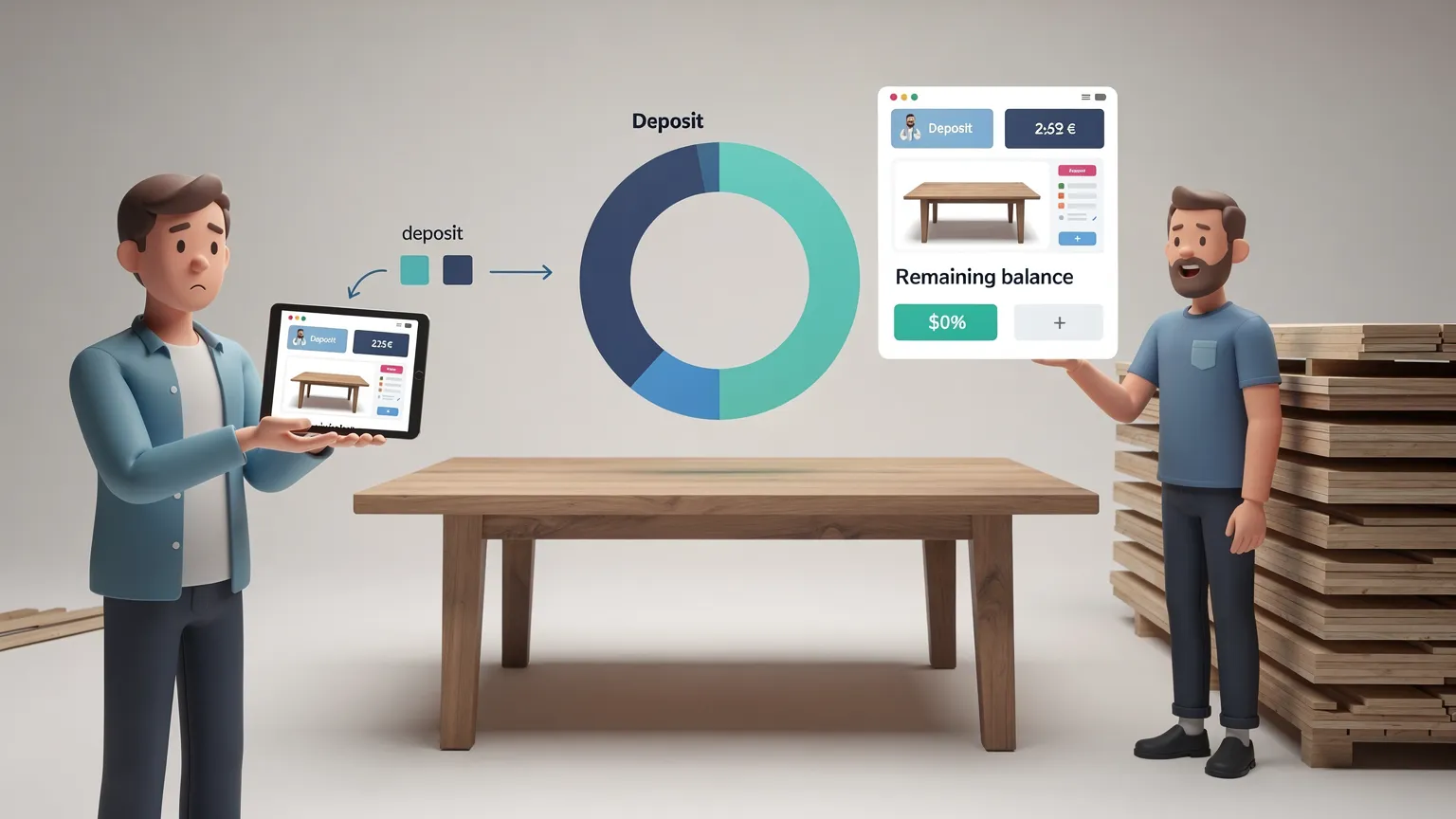
Configurează un avans de 30% în WooCommerce fără cod, facturează soldul rămas și evită greșelile comune de plată parțială.
Cum să acceptați avansuri în WooCommerce: Un ghid pas cu pas
Un client dorește să comande o masă personalizată de 600 €, dar plată integrală înainte de producție pare un angajament mare. Voi, ca comercian, aveți nevoie de suficienți bani în avans pentru a rezerva materialele. Un avans de 30% rezolvă problema imediată: clientul plătește 180 € astăzi, iar 420 € vor fi dus ulterior.
WooCommerce nu oferă un flux de lucru complet avans-sold nativ. Acest ghid arată cum să îl configurați fără a scrie cod, folosind WooCommerce Deposits, o extensie plătită vândută pe WooCommerce Marketplace. Explică și o limitare importantă înainte de a cumpăra: extensia nu încarcă automat soldul rămas.
Some links are affiliate links: CeiKay may earn a commission at no extra cost to you.
1. Alegeți aranjamentul corect de avans
| Nevoie de business | Setare recomandată | Exemplu |
|---|---|---|
| Mobilă făcută la comandă | Avans procentual obligatoriu | 30% în avans, 70% ulterior |
| Artă personalizată | Avans fix | 100 € în avans pe o comandă de 450 € |
| Produs de valoare mare | Avans opțional | Clientul alege avans sau plata integrală |
| Eveniment sau programare prin WooCommerce Bookings | Avans pe produs rezervabil | Rezervați acum, plătiți soldul ulterior |
| Abonament lunar automat | Nu WooCommerce Deposits | Folosiți o soluție de facturare recurentă |
| Avans de securitate/daune restituibil | Nu WooCommerce Deposits | Folosiți un flux de lucru dedicat pentru avans de securitate |
Decideți dacă avansul ar trebui să fie obligatoriu sau opțional. Pentru produse făcute la comandă, solicitarea unui avans poate proteja programul de producție. Pentru stoc standard, lăsarea clienților să plătească integral poate fi mai simplă.
Înainte de cumpărare: WooCommerce Deposits este o extensie comercială. Verificați prețul actual, termenii de renovare, compatibilitatea și politica de返还 pe marketplace-ul oficial. Trebuie să confirmați și că gateway-ul de plată funcționează corect cu checkout-ul magazinului dvs.
2. Instalați WooCommerce Deposits
Aveți nevoie de un site WordPress funcțional cu WooCommerce instalat și o metodă de plată configurată. Folosiți un magazin de staging dacă en aveți unul; altfel testați cu un produs privat înainte de a activa avansurile pe un best-seller live.
- Deschideți lista oficială a produsului WooCommerce Deposits pe WooCommerce Marketplace și revizuiți cerințele.
- Cumpărați extensia dacă îndeplinește nevoile dvs.
- Descărcați pachetul ZIP din contul dvs. WooCommerce.
- În WordPress, deschideți Module → Adaugă modul nou → Încarcă modul.
- Selectați fișierul ZIP, alegeți Instalează acum, apoi Activează modul.
- Deschideți WooCommerce → Setări → Produse → Avansuri pentru a confirma că noile setări sunt disponibile.
Dacă fila Avansuri lipsește, verificați că modulul este activ, că versiunile WooCommerce și WordPress îndeplinesc cerințele listate și că extensia este produsul oficial WooCommerce Deposits și nu un alt modul cu un nume similar.
3. Solicitați un avans de 30% pe un produs
Să configurăm o masă făcută la comandă care costă 600 €, lăsând toate celelalte produse neschimbate.
- În WordPress, deschideți Produse → Toate produsele și editați masa.
- Confirmați că prețul normal al produsului este 600 €.
- În Date produs, deschideți fila Avansuri.
- Activați setări avans personalizate pentru acest produs.
- Setați opțiunea de avans pe Obligatoriu.
- Selectați Procent ca tip de avans.
- Introduceți 30 ca sumă de avans (fără semnul de procent).
- Actualizați produsul.
Acum vizitați pagina publică a produsului. Avansul ar trebui să fie afișat ca suma scadentă imediat, în loc de a solicita 600 € integral la checkout. Aritmetica așteptată este:
| Element | Sumă |
|---|---|
| Preț produs | 600 € |
| Avans (30%) | 180 € |
| Sold rămas (70%) | 420 € |
Suma finală la checkout poate reflecta de asemenea taxe, livrare, reduceri sau taxe, în funcție de setările magazinului. Nu promiteți clienților că soldul este încasat automat: ei trebuie să finalizeze plata de urmărire când sunt facturați.
Dacă doriți să oferiti Plătește avans sau Plătește integral, alegeți Opțional în loc de Obligatoriu și selectați alegerea implicită pe care clienții o vor vedea.
4. Activați avansurile în întregul magazin, dacă este necesar
Dacă vindeți multe articole făcute la comandă, un default la nivel de magazin poate economisi timp.
- Mergi la WooCommerce → Setări → Produse → Avansuri.
- Alegeți Da – Avansurile sunt Opționale sau Da – Avansurile sunt Obligatorii sub setarea de activare implicită.
- Selectați Procent, Sumă fixă sau Plan de plată.
- Introduceți suma implicită de avans și salvați modificările.
- Revizitați produsele care nu ar trebui să accepte avansuri și suprascrieți default-ul în fila lor individuală Avansuri.
Recomandare: Dacă doar câteva produse au nevoie de avansuri, păstrați default-ul la nivel de magazin dezactivat și configurați fiecare produs relevant separat. Acest lucru previne opțiunile accidentale de avans pe articole de cost mic sau produse care ar trebui plătite integral.
5. Oferiți două plăți în loc de un avans și un sold
Pentru un program planificat, WooCommerce Deposits suportă planuri de plată.
- Deschideți Produse → Planuri de plată.
- Introduceți un nume clar de plan precum 30% acum, 70% după 30 de zile.
- Adăugați primul rând de programare pentru 30%, scadent Imediat.
- Adăugați un al doilea rând pentru 70%, scadent După 1 lună (sau intervalul corespunzător contractului dvs.).
- Verificați că programarea totalizează 100%.
- Salvați planul, apoi selectați-l pentru produsul relevant în setările sale de avans.
Planul de plată creează comenzi programate de urmărire și facturi pentru ratele ulterioare. Nu stochează detaliile cardului și nu debitează automat cardul clientului. Clienții plătesc facturile restante ei singuri. Aceasta este o diferență esențială față de facturarea abonamentelor sau ratele automate.
Pentru servicii cu date de finalizare imprevizibile, un avans simplu urmat de o factură de sold emisă manual poate fi mai ușor de gestionat decât un program calendaristic fix.
6. Colectați cei rămași 420 €
După ce clientul plătește avansul de 180 €, WooCommerce înregistrează comanda ca parțial plătită.
- Mergi la WooCommerce → Comenzi și deschideți comanda.
- Verificați că plata avansului a fost de fapt primită.
- Când soldul este scadent, folosiți Factură sold rămas pe comandă pentru a crea comanda de sold.
- Trimiteți clientului cererea de plată și verificați că factura include suma corectă.
- Când clientul plătește, verificați statutul plății și comanda originală.
Pentru un plan de plată programat, WooCommerce creează comenzi programate separate și facturi pentru ratele ulterioare. Clienții pot revizui plățile viitoare în Contul meu.
Dacă clientul plătește restul în afara gateway-ului dvs. de plată online, înregistrați plata corespunzător folosind Marchează ca plătită (offline). Nu marcați o comandă ca plătită pur și simplu pentru că a fost trimisă o factură.

7. Testați checkout-ul înainte de a oferi avansuri clienților reali
Folosiți un produs de test cu risc redus și, acolo unde este suportat, modul de test al furnizorului dvs. de plată. Verificați fluxul complet:
| Test | Ce să verificați |
|---|---|
| Pagină produs | Suma de avans și opțiunea preț integral apar conform configurării |
| Coș | Suma scadentă azi este înțelegibilă |
| Checkout | Metoda de plată acceptă avansul |
| Confirmare | Emailul clientului și comanda reflectă plata parțială |
| Comenzi WooCommerce | Comanda originală arată statutul corect de avans |
| Factură sold | Suma rămasă este corectă și plătibilă |
| Checkout mobil | Alegerea avansului și totalurile sunt lizibile pe telefon |
Probleme comune și remedii
- Opțiunea de avans nu apare: Verificați setările de Avans ale produsului, orice suprascriere la nivel de magazin, activarea modulului și cache-urile.
- Suma greșită este scadentă azi: Verificați procentul, regulile de taxă, livrarea și cupoanele. Recalculați folosind un produs simplu mai întâi.
- Clientul așteaptă o a doua încarcare automată: Explicați fluxul de factură manual înainte de checkout; această extensie nu realizează colectare automată.
- Metoda de plată eșuează: Testați cu alt gateway suportat și revizuiți logurile de eroare la checkout; sumele minime de tranzacție ale gateway-ului pot conta de asemenea.
- Soldul nu poate fi facturat: Verificați dacă avansul a fost de fapt plătit și dacă comanda are deja o factură de sold.
8. Merită cumpărat WooCommerce Deposits?
Este o opțiune senzată când folosiți deja WooCommerce și aveți nevoie de plată parțială pe produse specifice, o politică de avans simplă și un număr gestionabil de facturi ulterioare.
Poate fi o potrivire slabă dacă aveți nevoie de colectare automată a ratelor, abonamente recurente, avansuri de securitate restituibile sau compatibilitate cu o extensie pe care WooCommerce Deposits o exclude explicit. Citiți lista de compatibilitate atent înainte de a cumpăra. Pagina oficială de produs listează în prezent o licență anuală plătită; evitați să vă bazați pe un preț cotat într-un tutorial vechi.
O regulă practică: dacă obiectivul principal dvs. este 30% în avans pe o comandă personalizată și o factură de sold ulterior, WooCommerce Deposits se potrivește acelui flux de lucru. Dacă obiectivul principal dvs. este facturare automată fără intervenție în fiecare lună, căutați un instrument diferit.
9. Întrebări frecvente
Clienții pot plăti prețul integral?
Da, când configurați avansurile ca Opționale. Avansurile obligatorii elimină acea alegere pentru produsul afectat.
Pot folosi un avans fix de 100 € în loc de un procent?
Da. Selectați Sumă fixă pentru produs sau setarea la nivel de magazin.
Modulul funcționează cu variațiile produsului?
Da, cu suport pentru suprascrieri la nivel de variație. Testați prețul fiecărei variații și calculul avansului.
Încarcă automat soldul rămas?
Nu. Creează sau programează comenzi de plată a soldului și facturi, dar nu stochează cardurile de plată și nu le încarcă automat.
Pot folosi pentru un avans de securitate închiriat restituibil?
Nu. Este conceput pentru plata parțială către o cumpărare, nu un avans de daune restituibil.
Trebuie să modific fișiere server sau să rulez comenzi?
Nu. Configurația descrisă aici folosește ecranele de administrare WordPress și WooCommerce.
Pasul următor
Începeți cu un produs, confirmați fluxul de avans și factură, apoi extindeți la restul catalogului dvs. doar când comanda de test funcționează de la cap la cap. Un avans ar trebui să facă checkout-ul mai clar – să nu creeze obligații de plată neașteptate pentru clienții dvs.