
Como Corrigir Muitos Redirecionamentos em um Site: WordPress, Joomla, HTTPS e Cloudflare

Recebendo ERR_TOO_MANY_REDIRECTS no seu site? Aprenda como encontrar e corrigir loops de redirecionamento causados por HTTPS, Cloudflare, WordPress, Joomla e .htaccess, usando diagnósticos práticos baseados no navegador.
Como Corrigir Redirecionamentos Excessivos em um Site: WordPress, Joomla, HTTPS e Cloudflare
Você abre seu site após ativar HTTPS, alterar o nome de domínio ou atualizar um plugin. Em vez de ver a página inicial, o navegador exibe:
`ERR_TOO_MANY_REDIRECTS`
O Firefox pode mostrar uma mensagem semelhante: A página não está redirecionando corretamente.
O navegador sugere limpar cookies. Você tenta, mas o site ainda não carrega.
O problema geralmente não está no navegador. Dois ou mais componentes do seu site podem estar redirecionando visitantes repetidamente entre endereços diferentes.
A boa notícia é que você pode diagnosticar a maioria dos loops de redirecionamento usando seu navegador, o painel de controle de hospedagem e a interface de administração do WordPress, Joomla ou Cloudflare.
Este guia explica como os redirecionamentos funcionam, como identificar o componente causador do loop e como corrigi-lo sem usar linha de comando.
1. O que causa ERR_TOO_MANY_REDIRECTS?
Um redirecionamento diz ao navegador para abrir outra URL.
Por exemplo, quando um visitante solicita:
http://example.com/Seu servidor pode redirecioná-lo para:
https://example.com/Isso é normal.
O problema começa quando outra configuração redireciona o visitante de volta ao endereço original.
Exemplo: loop de redirecionamento HTTPS
http://example.com
       ↓ redirects to HTTPS
https://example.com
       ↓ another rule redirects back to HTTP
http://example.com
       ↻ cycle repeats
O navegador segue os redirecionamentos até atingir seu limite e para.
Outros loops de redirecionamento comuns envolvem:
- `www.example.com` versus `example.com`
- Endereços de site do WordPress conflitantes
- Configuração HTTPS do Joomla
- Configurações SSL/TLS do Cloudflare
- Redirecionamentos do painel de hospedagem e regras `.htaccess`
- Redirecionamentos de login, sessão ou autenticação
Um loop de redirecionamento também pode afetar apenas uma página, como `/wp-admin/`, em vez de todo o site.
2. Entenda os códigos de redirecionamento HTTP
Nem todos os redirecionamentos significam a mesma coisa.
| Código | Significado | Uso típico |
|---|---|---|
| `301` | Redirecionamento permanente | Movendo uma página permanentemente |
| `302` | Redirecionamento temporário | Mudança temporária de URL |
| `303` | Ver Outro | Redirecionamento após envio de formulário |
| `307` | Redirecionamento temporário preservando método de requisição | Redirecionamento temporário para requisições que devem manter seu método |
| `308` | Redirecionamento permanente preservando método de requisição | Redirecionamento permanente mantendo o método e o corpo |
Para SEO, uma migração permanente de domínio geralmente usa redirecionamentos `301` ou `308`. Mas usar um redirecionamento permanente não torna uma cadeia de redirecionamento quebrada correta.
Um `301` de HTTP para HTTPS é aceitável. Um `301` de HTTPS de volta para HTTP não é aceitável se a primeira regra permanecer ativa.
A MDN documenta as diferenças entre esses códigos de status HTTP e seus efeitos nos métodos de requisição.
3. Diagnostique o problema antes de alterar qualquer coisa
O primeiro erro é alterar várias configurações de uma só vez.
Se você modificar Cloudflare, WordPress e `.htaccess` simultaneamente, pode restaurar o site sem entender o que causou a falha. O mesmo problema pode retornar mais tarde.
Em vez disso, identifique a cadeia de redirecionamento.
Passo 3.1 — Teste as quatro principais variações de URL
Abra uma janela privada do navegador e teste:
http://example.com/
https://example.com/
http://www.example.com/
https://www.example.com/
Substitua `example.com` pelo seu domínio.
Registre quais URLs funcionam, falham ou redirecionam.
| Resultado | Possível explicação |
|---|---|
| Apenas HTTP falha | Problema na configuração de redirecionamento HTTPS |
| Apenas HTTPS falha | Configuração SSL/TLS ou da aplicação |
| Apenas `www` falha | Redirecionamento de hostname ou configuração DNS |
| Todas as variações falham | Conflito no servidor, CDN ou nível de aplicação |
| Página inicial funciona mas login falha | Redirecionamento de autenticação ou sessão |
Estas são pistas de diagnóstico, não conclusões definitivas.
Passo 3.2 — Inspecione redirecionamentos com as ferramentas de desenvolvedor do navegador
Chrome, Edge e Firefox fornecem ferramentas integradas para examinar requisições de rede.
No Chrome ou Edge:
- Abra o site afetado.
- Pressione `F12` ou clique com o botão direito na página e selecione Inspecionar.
- Abra a aba Rede (Network).
- Ative Preservar log (Preserve log).
- Selecione o filtro Doc se disponível, para focar nas requisições de documento.
- Digite a URL afetada na barra de endereços e recarregue.
- Examine as requisições mostradas no painel Rede.
Procure por respostas com códigos de status `301`, `302`, `307` ou `308`.
Clique em uma requisição e inspecione sua seção Cabeçalhos (Headers).
O cabeçalho de resposta Location indica para onde o servidor quer que o navegador vá a seguir.
Por exemplo:
HTTP/1.1 301 Moved Permanently
Location: https://www.example.com/
Em seguida, examine a próxima requisição.
Se ela responder com:
HTTP/1.1 302 Found
Location: https://example.com/
E outra regra enviar o navegador de volta para `www`, você encontrou o loop.
Exemplo de cadeia de redirecionamento
| Requisição | URL | Status |
|---|---|---|
| 1 | `https://example.com` | `301` |
| 2 | `https://www.example.com` | `302` |
| 3 | `https://example.com` | `301` |
As requisições 1 e 3 repetem o mesmo padrão de destino. Isso é um loop de redirecionamento.
Importante: navegadores podem armazenar redirecionamentos permanentes em cache. Se o painel Rede não mostrar a sequência completa, tente um novo perfil de navegador ou um verificador de cabeçalhos HTTP baseado em navegador. Evite enviar URLs privadas ou tokens de autenticação para serviços de verificação públicos.
4. Corrija loops de redirecionamento HTTPS no Cloudflare
O Cloudflare é um dos locais mais comuns onde ocorrem conflitos de redirecionamento HTTPS.
A configuração-chave é o modo de criptografia entre o Cloudflare e seu servidor de hospedagem.
Entendendo Flexible, Full e Full (strict)
| Modo | Conexão Cloudflare-para-origem |
|---|---|
| Flexible | HTTP |
| Full | HTTPS, sem validação rigorosa de certificado |
| Full (strict) | HTTPS com validação de certificado |
Suponha que o Cloudflare esteja configurado no modo Flexible.
O visitante conecta-se ao Cloudflare usando HTTPS, mas o Cloudflare conecta-se ao seu servidor de hospedagem usando HTTP.
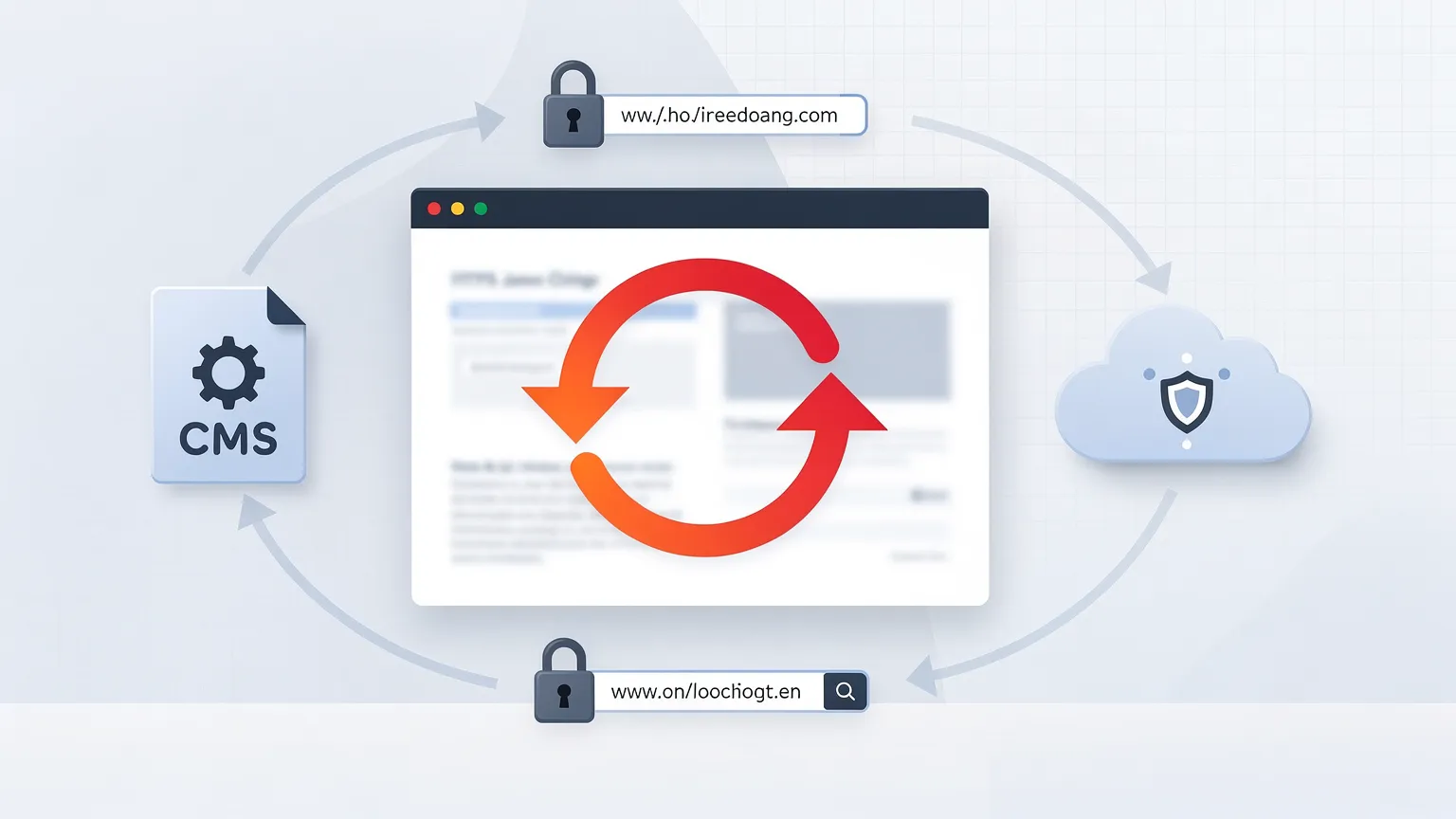
Seu servidor de hospedagem responde:
Please use HTTPS instead.O Cloudflare repete a requisição HTTP para a origem, e o mesmo redirecionamento acontece novamente.
O Cloudflare documenta este conflito específico como causa de `ERR_TOO_MANY_REDIRECTS`.
Passo 4.1 — Verifique o modo de criptografia
- Entre no painel do Cloudflare.
- Selecione seu domínio.
- Abra SSL/TLS.
- Encontre o modo de criptografia atual, geralmente em Visão geral (Overview).
- Verifique se está definido como Flexible, Full ou Full (strict).
Se seu servidor de origem já possui um certificado SSL válido, Full (strict) geralmente é a configuração preferida.
Antes de alternar, verifique no painel de hospedagem se o HTTPS está ativado e o certificado é válido para o domínio. Caso contrário, mudar para Full (strict) pode expor um erro de certificado em vez de resolver o site.
Passo 4.2 — Verifique outros redirecionamentos do Cloudflare
Também inspecione:
- SSL/TLS → Certificados de Borda → Sempre Usar HTTPS
- Regras → Regras de Redirecionamento
- Regras de Página legadas, se sua conta ainda as usa
Procure por regras conflitantes que alterem HTTP para HTTPS, ou `www` para não-`www` e vice-versa.
Não desative a proteção HTTPS permanentemente apenas para esconder o problema.
O objetivo é estabelecer uma URL de destino consistente e uma conexão de origem compatível.
5. Corrija loops de redirecionamento no WordPress
O WordPress armazena dois endereços importantes:
- Endereço do WordPress (URL) — onde o WordPress está instalado.
- Endereço do Site (URL) — o endereço público que os visitantes usam.
Eles são frequentemente idênticos, mas nem sempre. Uma instalação do WordPress em um subdiretório pode legitimamente usar valores diferentes.
O WordPress documenta essas configurações e seu papel em migrações de site.
Passo 5.1 — Verifique os endereços do site
Se você pode acessar a administração do WordPress:
- Abra Configurações → Geral.
- Encontre Endereço do WordPress (URL).
- Encontre Endereço do Site (URL).
- Compare-os com a configuração real do site.
Para uma instalação normal na raiz, ambos podem ser:
https://example.comNão altere uma instalação legítima em subdiretório apenas para tornar os dois campos idênticos.
Se os campos estiverem desabilitados, seus valores podem ser definidos em `wp-config.php`.
Passo 5.2 — Verifique wp-config.php se o admin estiver inacessível
Abra o gerenciador de arquivos do painel de controle de hospedagem.
Encontre `wp-config.php` no diretório de instalação do WordPress.
Faça um backup antes de editar.
Procure por:
define('WP_HOME', 'https://example.com');
define('WP_SITEURL', 'https://example.com');
Essas constantes sobrescrevem as opções correspondentes do banco de dados.
Se contiverem um domínio antigo ou protocolo incorreto, podem contribuir para um problema de redirecionamento.
Corrija os valores apenas após confirmar a URL pública pretendida e o local da instalação.
O WordPress documenta essas constantes e observa que elas sobrescrevem as opções armazenadas sem alterar os valores do banco de dados.
Passo 5.3 — Recupere as URLs via phpMyAdmin
Se você não consegue acessar o WordPress e as constantes de URL não estão definidas, pode inspecionar as opções armazenadas usando o phpMyAdmin.
- Abra seu painel de hospedagem.
- Inicie o phpMyAdmin.
- Selecione o banco de dados usado pelo WordPress.
- Localize a tabela de opções, frequentemente chamada `wp_options`. Seu prefixo pode ser diferente.
- Encontre as linhas cujos valores `option_name` são `siteurl` e `home`.
- Compare seus campos `option_value` com os endereços pretendidos.
Faça backup do banco de dados antes de editar qualquer coisa.
Para uma instalação normal na raiz, ambas podem conter:
https://example.comNão faça uma busca-e-substituição global em todo o banco de dados apenas para resolver um loop de redirecionamento. O WordPress armazena dados estruturados, e substituições descuidadas podem causar problemas adicionais.
Passo 5.4 — Verifique plugins de redirecionamento e segurança
Se o site quebrou imediatamente após alterar a configuração de um plugin, inspecione plugins que gerenciam:
- Força HTTPS
- Regras de redirecionamento
- Proteção de login
- Mudanças de domínio
- Integração de cache ou CDN
Se a administração ainda estiver acessível, desative temporariamente o plugin suspeito, teste, depois reative-o após corrigir a configuração.
Se o admin estiver inacessível, um gerenciador de arquivos de hospedagem pode ser usado para renomear temporariamente a pasta de um plugin específico, mas apenas quando você identificou um provável culpado e tem backup.
Evite desativar todos os plugins indiscriminadamente em um site de ecommerce ativo.
6. Corrija loops de redirecionamento no Joomla
O Joomla também pode forçar HTTPS através de sua Configuração Global.
Passo 6.1 — Verifique Forçar HTTPS
Se a interface de administrador estiver acessível:
- Entre no Joomla.
- Abra Sistema → Configuração Global.
- Selecione a aba Servidor.
- Encontre Forçar HTTPS.
- Verifique a configuração atual.
Dependendo da versão do Joomla, as opções disponíveis podem incluir Nenhum, Apenas Administrador e Site Inteiro.
Para um site HTTPS corretamente configurado, Site Inteiro é geralmente apropriado. No entanto, o servidor de hospedagem deve já suportar HTTPS.
A documentação oficial do Joomla explica que Forçar HTTPS requer que o HTTPS esteja habilitado no servidor.
Passo 6.2 — Verifique configuração de hospedagem e proxy
Se o Joomla estiver atrás do Cloudflare ou outro proxy reverso, a aplicação e o ambiente de hospedagem devem concordar sobre o protocolo da requisição.
Verifique o painel de controle de hospedagem e quaisquer configurações de proxy reverso relevantes.
Um site pode parecer receber requisições HTTP internamente mesmo que os visitantes se conectem via HTTPS, dependendo de como o proxy está configurado.
Não adicione outra regra de reescrita HTTPS até verificar se o Joomla, o painel de hospedagem ou o Cloudflare já estão lidando com o redirecionamento.
Passo 6.3 — Revise extensões e mudanças recentes
Se o loop começou após instalar uma extensão, alterar um plugin de sistema ou modificar configurações de SEO, investigue essa mudança primeiro.

Uma extensão de redirecionamento pode estar enviando uma URL antiga para uma nova enquanto outra regra inverte o destino.
Desative temporariamente apenas a regra ou extensão suspeita, teste a URL afetada e restaure ou corrija a configuração.
7. Verifique .htaccess sem usar terminal
Em hospedagem baseada em Apache, `.htaccess` pode controlar redirecionamentos e reescrita de URLs.
Você pode inspecioná-lo usando o gerenciador de arquivos do painel de hospedagem.
Passo 7.1 — Localize o arquivo
Abra seu painel de hospedagem e navegue até a raiz do documento do site.
Ative a opção para mostrar arquivos ocultos se necessário.
Procure por:
.htaccessFaça download de uma cópia antes de editar.
Passo 7.2 — Procure por regras de redirecionamento conflitantes
Por exemplo, você pode encontrar duas regras que forçam formatos de hostname opostos:
RewriteEngine On

# Redirect non-www to www
RewriteCond %{HTTP_HOST} ^example\.com$ [NC]
RewriteRule ^(.*)$ https://www.example.com/$1 [R=301,L]
Em outro lugar, outra regra pode redirecionar `www.example.com` de volta para `example.com`.
Ambas as regras podem ser sintaticamente válidas, mas juntas criam um loop.
Outro problema é forçar HTTPS no servidor quando o modo de conexão do proxy é incompatível.
Passo 7.3 — Isole a regra responsável
Não substitua todo o arquivo `.htaccess` por um exemplo genérico.
Em vez disso:
- Faça um backup.
- Identifique a regra personalizada adicionada pouco antes do problema começar.
- Desative temporariamente essa regra específica comentando-a.
- Salve o arquivo.
- Teste a URL afetada em uma nova sessão do navegador.
- Se o problema desaparecer, corrija a regra em vez de deixá-la desabilitada indefinidamente.
Se um redirecionamento usar `301`, o cache do navegador pode tornar o teste imediato enganoso.
Para uma nova regra de redirecionamento, pode ser útil testar com um `302` temporário antes de alterá-lo para `301`, desde que o teste não atrapalhe URLs ativas existentes.
8. Decida qual componente deve controlar os redirecionamentos
Um site pode ter vários locais onde redirecionamentos podem ser configurados.
| Componente | Exemplos |
|---|---|
| CDN | Regras de Redirecionamento do Cloudflare |
| Painel de hospedagem | Redirecionamentos de domínio, força HTTPS |
| Servidor web | `.htaccess` do Apache |
| CMS | Configurações do WordPress/Joomla |
| Extensão | Plugins de SEO, segurança, redirecionamento |
Múltiplos mecanismos de redirecionamento não são automaticamente errados.
Por exemplo, o Cloudflare pode redirecionar HTTP para HTTPS enquanto o WordPress gerencia redirecionamentos para páginas excluídas.
Problemas surgem quando duas regras discordam sobre o destino final.
Para um site típico, escolha um hostname e protocolo canônicos:
https://example.comEntão garanta que requisições para as versões alternativas converjam para esse endereço sem voltar.
9. Verifique o reparo
Uma vez que o site carregue novamente, não pare em verificar a página inicial.
Teste as quatro variações principais de endereço novamente.
Também verifique:
- Página inicial
- Várias páginas internas
- Login de administrador do WordPress ou Joomla
- Formulários de contato
- Checkout de ecommerce, se aplicável
- Uma página com redirecionamento intencional existente
Uma cadeia de redirecionamento saudável pode parecer:
http://www.example.com/
        ↓ 301
https://example.com/
        ↓ 200 OK
Um único redirecionamento é ideal quando prático, embora mais de um redirecionamento não seja necessariamente uma falha.
O segredo é que a cadeia termine na página pretendida.
E quanto ao SEO?
Loops de redirecionamento impedem usuários e motores de busca de acessar páginas afetadas.
Após corrigir a configuração:
- Confirme que a URL final retorna `200 OK`.
- Verifique se links internos usam o hostname HTTPS pretendido.
- Verifique se URLs canônicas apontam para as páginas corretas.
- Revise o sitemap XML.
- Use o Google Search Console para inspecionar URLs importantes afetados.
Não altere tags canônicas ou URLs do sitemap para compensar um loop de redirecionamento de servidor não resolvido. Corrija o comportamento do redirecionamento primeiro.
10. Lista de verificação para solução de problemas
| Sintoma | Primeiro local para investigar |
|---|---|
| Loop começou após ativar Cloudflare | Modo de criptografia SSL/TLS |
| Loop começou após ativar HTTPS | Regras HTTPS de hospedagem e CMS |
| Loop começou após mover WordPress | Configurações de URL do WordPress |
| Apenas `/wp-admin/` falha | Login do WordPress, HTTPS ou plugin de segurança |
| Apenas administrador do Joomla falha | Forçar HTTPS do Joomla e configuração de proxy |
| `www` e não-`www` alternam | Regras de redirecionamento de hostname |
| Loop começou após editar `.htaccess` | Regras de reescrita adicionadas recentemente |
| Apenas uma página falha | Redirecionamento ou extensão específica da página |
| Funciona em apenas um navegador | Redirecionamentos em cache, cookies ou estado do navegador |
11. Como prevenir loops de redirecionamento no futuro
A maioria dos loops de redirecionamento acontece após uma mudança de configuração.
Antes de modificar HTTPS, configurações de domínio ou regras de redirecionamento:
- Registre a URL atual funcionando e a configuração.
- Faça backup dos arquivos e configurações relevantes.
- Faça uma mudança de cada vez.
- Teste HTTP, HTTPS, `www` e não-`www`.
- Verifique tanto a página inicial quanto a interface de administrador.
- Mantenha um plano de rollback.
Para um site usando Cloudflare, verifique o certificado de origem antes de mudar o modo de criptografia SSL/TLS.
Para WordPress ou Joomla, verifique se uma extensão existente já gerencia o redirecionamento que você pretende adicionar.
E sempre que possível, teste mudanças em um site de staging antes de aplicá-las em produção.
Conclusão
`ERR_TOO_MANY_REDIRECTS` geralmente significa que diferentes partes de um site discordam sobre para onde um visitante deve ir.
A solução mais eficaz não é limpar todo cache ou desativar todo plugin. É identificar a cadeia de redirecionamento e encontrar a regra que envia o navegador de volta a uma URL anterior.
Comece com o painel Rede do seu navegador. Então investigue o componente mais provável de ser responsável: Cloudflare, painel de hospedagem, WordPress, Joomla ou `.htaccess`.
Uma vez que a cadeia de redirecionamento alcance um único endereço HTTPS canônico, teste todo o site e mantenha a configuração documentada.
Alguns minutos gastos identificando a causa real podem evitar horas de mudanças desnecessárias.