
Como Aceitar Depósitos no WooCommerce: Um Guia Passo a Passo
Configure um depósito de 30% no WooCommerce sem código, fature o saldo restante e evite erros comuns de pagamento parcial.
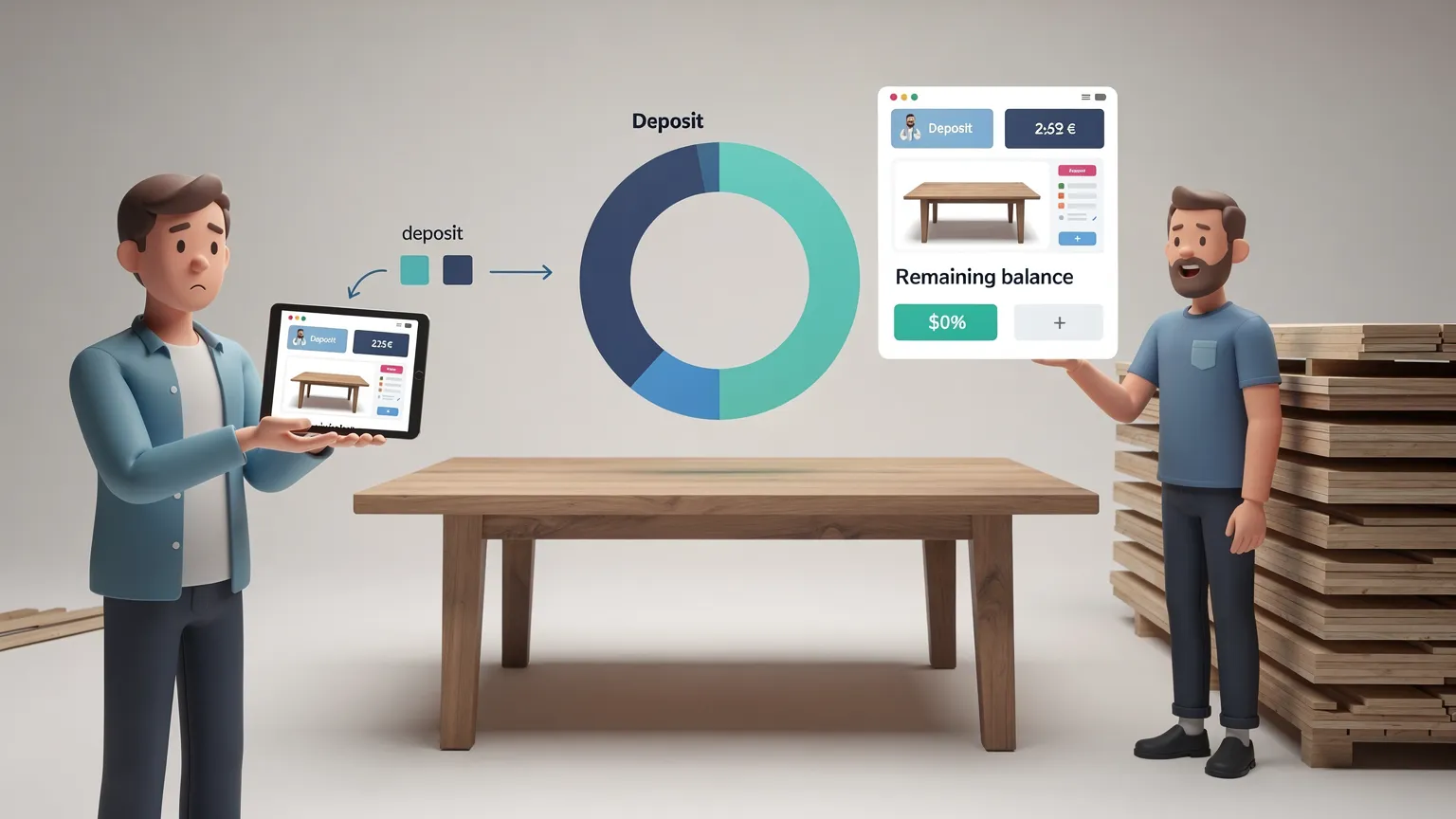
Um cliente deseja encomendar uma mesa personalizada de €600, mas pagar o valor total antes da produção parece um grande compromisso. Você, o comerciante, precisa de dinheiro suficiente adiantado para reservar os materiais. Um depósito de 30% resolve o problema imediato: o cliente paga €180 hoje, com €420 devidos posteriormente.
O WooCommerce não oferece um fluxo de trabalho completo de depósito e saldo pronto para uso. Este guia mostra como configurar um sem escrever código, usando o WooCommerce Deposits, uma extensão paga vendida no WooCommerce Marketplace. Também explica uma limitação importante antes de comprar: a extensão não cobra automaticamente o saldo restante.
Some links are affiliate links: CeiKay may earn a commission at no extra cost to you.
1. Escolha o arranjo de depósito correto
| Necessidade do negócio | Configuração recomendada | Exemplo |
|---|---|---|
| Móveis sob encomenda | Depósito percentual obrigatório | 30% adiantado, 70% depois |
| Arte personalizada | Depósito fixo | €100 adiantados em um pedido de €450 |
| Produto de alto valor | Depósito opcional | Cliente escolhe depósito ou pagamento total |
| Evento ou agendamento reservado via WooCommerce Bookings | Depósito em produto reservável | Reserve agora, pague o saldo depois |
| Assinatura mensal automática | Não WooCommerce Deposits | Use uma solução de cobrança recorrente |
| Depósito de segurança/dano reembolsável | Não WooCommerce Deposits | Use um fluxo de trabalho de depósito de segurança específico |
Decida se o depósito deve ser obrigatório ou opcional. Para produtos sob encomenda, exigir um depósito pode proteger seu cronograma de produção. Para estoque padrão, permitir que os clientes paguem o total pode ser mais simples.
Antes de comprar: O WooCommerce Deposits é uma extensão comercial. Verifique seu preço atual, termos de renovação, compatibilidade e política de reembolso no marketplace oficial. Você também deve confirmar que seu gateway de pagamento funciona corretamente com o checkout da sua loja.
2. Instale o WooCommerce Deposits
Você precisa de um site WordPress funcional com WooCommerce instalado e um método de pagamento configurado. Use uma loja de testes (staging) se tiver uma; caso contrário, teste com um produto privado antes de habilitar depósitos em um best-seller ao vivo.
- Abra a listagem oficial do produto WooCommerce Deposits no WooCommerce Marketplace e revise os requisitos.
- Compre a extensão se ela atender às suas necessidades.
- Baixe seu pacote ZIP na sua conta WooCommerce.
- No WordPress, abra Plugins → Adicionar Novo Plugin → Enviar Plugin.
- Selecione o arquivo ZIP, escolha Instalar Agora, depois Ativar Plugin.
- Abra WooCommerce → Configurações → Produtos → Depósitos para confirmar se as novas configurações estão disponíveis.
Se a aba Depósitos estiver faltando, verifique se o plugin está ativo, se suas versões do WooCommerce e WordPress satisfazem os requisitos listados, e se a extensão é o produto oficial WooCommerce Deposits e não outro plugin com nome semelhante.
3. Exija um depósito de 30% em um produto
Vamos configurar uma mesa sob encomenda custando €600, deixando todos os outros produtos inalterados.
- No WordPress, abra Produtos → Todos os Produtos e edite a mesa.
- Confirme se o preço regular do produto é €600.
- Em Dados do produto, abra a aba Depósitos.
- Ative configurações de depósito personalizadas para este produto.
- Defina a opção de depósito como Obrigatório.
- Selecione Porcentagem como o tipo de depósito.
- Insira 30 como o valor do depósito (sem sinal de porcentagem).
- Atualize o produto.
Agora visite sua página pública do produto. O depósito deve ser mostrado como o valor devido imediatamente, em vez de exigir os €600 totais no checkout. A aritmética esperada é:
| Item | Valor |
|---|---|
| Preço do produto | €600 |
| Depósito (30%) | €180 |
| Saldo restante (70%) | €420 |
O valor final do checkout também pode refletir impostos, frete, descontos ou taxas, dependendo das configurações da sua loja. Não prometa aos clientes que o saldo é cobrado automaticamente: eles devem completar o pagamento de acompanhamento quando faturados.
Se você quiser oferecer Pagar Depósito ou Pagar Total, escolha Opcional em vez de Obrigatório, e selecione a escolha padrão que os clientes verão.
4. Habilite depósitos em toda a loja, se necessário
Se você vende muitos itens sob encomenda, um padrão para toda a loja pode economizar tempo.
- Vá para WooCommerce → Configurações → Produtos → Depósitos.
- Escolha Sim – Depósitos são Opcionais ou Sim – Depósitos são Obrigatórios na configuração de habilitação padrão.
- Selecione Porcentagem, Valor Fixo ou Plano de Pagamento.
- Insira o valor padrão do depósito e salve as alterações.
- Revisite produtos que não devem aceitar depósitos e substitua o padrão na aba individual Depósitos.
Recomendação: Se apenas alguns produtos precisam de depósitos, mantenha o padrão da loja desabilitado e configure cada produto relevante separadamente. Isso evita opções de depósito acidentais em itens de baixo custo ou produtos que devem ser pagos integralmente.
5. Ofereça dois pagamentos em vez de um depósito e um saldo
Para um cronograma planejado, o WooCommerce Deposits suporta planos de pagamento.
- Abra Produtos → Planos de Pagamento.
- Insira um nome claro de plano como 30% agora, 70% após 30 dias.
- Adicione uma primeira linha de cronograma para 30%, vencendo Imediatamente.
- Adicione uma segunda linha para 70%, vencendo Após 1 Mês (ou o intervalo apropriado para seu contrato).
- Verifique se o cronograma totaliza 100%.
- Salve o plano, depois selecione-o para o produto relevante em suas configurações de depósito.
O plano de pagamento cria pedidos de acompanhamento agendados. Ele não armazena detalhes do cartão ou debita automaticamente o cartão do cliente. Os clientes pagam as faturas pendentes eles mesmos. Esta é uma diferença essencial em relação à cobrança por assinatura ou parcelamento automático.
Para serviços com datas de conclusão imprevisíveis, um depósito simples seguido por uma fatura de saldo emitida manualmente pode ser mais fácil de gerenciar do que um cronograma de calendário fixo.
6. Colete os €420 restantes
Após o cliente pagar o depósito de €180, o WooCommerce registra o pedido como parcialmente pago.
- Vá para WooCommerce → Pedidos e abra o pedido.
- Verifique se o pagamento do depósito foi realmente recebido.
- Quando o saldo vencer, use Faturar Saldo Restante no pedido para criar o pedido de saldo.
- Enviei ao cliente a solicitação de pagamento e verifique se a fatura inclui o valor correto.
- Quando o cliente pagar, verifique o status do pagamento e o pedido original.
Para um plano de pagamento agendado, o WooCommerce cria pedidos agendados e faturas separados para parcelas posteriores. Os clientes podem revisar pagamentos futuros em Minha Conta.
Se o cliente pagar o restante fora do seu gateway de pagamento online, registre o pagamento apropriadamente usando Marcar como Pago (offline). Não marque um pedido como pago apenas porque uma fatura foi enviada.
7. Teste o checkout antes de oferecer depósitos a clientes reais
Use um produto de teste de baixo risco e, quando suportado, o modo de teste do seu provedor de pagamento. Verifique o fluxo completo:
| Teste | O que verificar |
|---|---|
| Página do produto | Valor do depósito e opção de preço total aparecem conforme configurado |
| Carrinho | Valor devido hoje é compreensível |
| Checkout | Método de pagamento aceita o depósito |
| Confirmação | E-mail do cliente e pedido refletem pagamento parcial |
| Pedidos WooCommerce | Pedido original mostra o status correto do depósito |
| Fatura de saldo | Valor restante está correto e pagável |
| Checkout mobile | Escolha de depósito e totais são legíveis no celular |
Problemas comuns e soluções
- Opção de depósito não aparece: Verifique as configurações de Depósitos do produto, qualquer substituição da loja, ativação do plugin e caches.
- Valor errado é devido hoje: Verifique a porcentagem, regras de imposto, frete e cupons. Recalcule usando um produto simples primeiro.
- Cliente espera uma segunda cobrança automática: Explique o fluxo de fatura manual antes do checkout; esta extensão não realiza cobrança automática.
- Método de pagamento falha: Teste com outro gateway suportado e revise os logs de erro do checkout; valores mínimos de transação do gateway também podem importar.
- Saldo não pode ser faturado: Verifique se o depósito foi realmente pago e se o pedido já tem uma fatura de saldo.

8. Vale a pena comprar o WooCommerce Deposits?
É uma opção sensata quando você já usa o WooCommerce e precisa de pagamento parcial em produtos específicos, uma política de depósito direta e um número gerenciável de faturas posteriores.
Pode ser uma escolha ruim se você precisar de cobrança automática de parcelas, assinaturas recorrentes, depósitos de segurança reembolsáveis ou compatibilidade com uma extensão que o WooCommerce Deposits explicitamente exclui. Leia a lista de compatibilidade cuidadosamente antes de comprar. A página oficial do produto lista atualmente uma licença anual paga; evite confiar em um preço citado em um tutorial antigo.
Uma regra prática: se seu objetivo principal é 30% adiantado em um pedido personalizado e uma fatura de saldo depois, o WooCommerce Deposits se encaixa nesse fluxo de trabalho. Se seu objetivo principal é cobrança automática sem intervenção todo mês, procure uma ferramenta diferente.
9. Perguntas frequentes
Os clientes podem pagar o preço total em vez disso?
Sim, quando você configura depósitos como Opcionais. Depósitos obrigatórios removem essa escolha para o produto afetado.
Posso usar um depósito fixo de €100 em vez de uma porcentagem?
Sim. Selecione Valor Fixo para o produto ou configuração da loja.
O plugin funciona com variações de produto?
Sim, com suporte para substituições no nível de variação. Teste o preço e o cálculo do depósito de cada variação.
Ele cobra automaticamente o saldo restante?
Não. Ele cria ou agenda pedidos de pagamento de saldo e faturas, mas não armazena cartões de pagamento ou os cobra automaticamente.
Posso usá-lo para um depósito de segurança de aluguel reembolsável?
Não. Ele é projetado para pagamento parcial de uma compra, não um depósito de dano reembolsável.
Preciso alterar arquivos do servidor ou executar comandos?
Não. A configuração descrita aqui usa as telas de administração do WordPress e WooCommerce.
Próximo passo
Comece com um produto, confirme o fluxo de depósito e fatura, então expanda para o resto do seu catálogo apenas quando o pedido de teste funcionar de ponta a ponta. Um depósito deve tornar o checkout mais claro — não criar obrigações de pagamento inesperadas para seus clientes.