
Jak zoptymalizować czcionki internetowe bez spowalniania Twojej strony
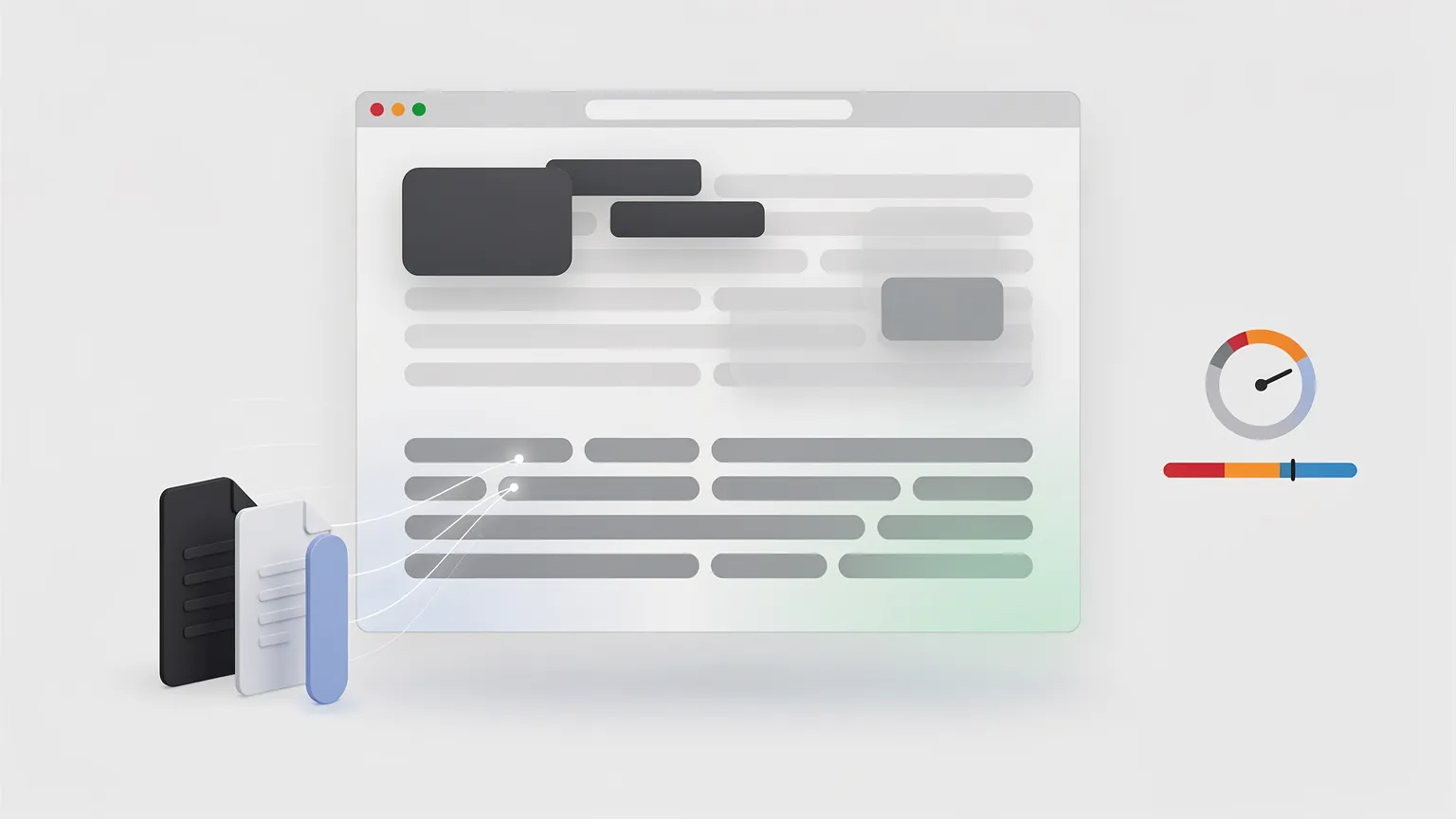
Niestandardowe czcionki mogą poprawić wizualną identyfikację strony internetowej, ale źle skonfigurowane ładowanie czcionek może opóźniać renderowanie tekstu i powodować przesunięcia układu. Dowiedz się, jak zidentyfikować niepotrzebne czcionki, używać WOFF2, skonfigurować font-display, wstępnie ładować niezbędne pliki i zweryfikować wyniki w swojej przeglądarce.
Jak zoptymalizować czcionki internetowe bez spowalniania strony
Strona internetowa może ładować się szybko, a mimo to wydawać się wolną.
Czasami tło strony pojawia się, obrazy zaczynają się ładować, a nawigacja jest widoczna – ale tekst pojawia się z opóźnieniem. Na innych stronach tekst pojawia się natychmiast, a następnie nagle zmienia czcionkę, powodując przesunięcia nagłówków i akapitów.
Problemem mogą być czcionki internetowe.
Niestandardowe czcionki są ważną częścią tożsamości strony internetowej. Pomagają wyróżnić markę, ustalić hierarchię wizualną i sprawiają, że treść jest przyjemniejsza do czytania. Jednak ładowanie zbyt wielu plików czcionek lub ładowanie ich w niewłaściwym momencie może wpływać na doświadczenie odwiedzającego.
Dobra wiadomość jest taka, że rzadko musisz rezygnować z preferowanej typografii. Kilka zmian w CSS i HTML może sprawić zauważalną różnicę.
Ten przewodnik wyjaśnia, jak zoptymalizować czcionki internetowe na prawdziwej stronie, w tym w WordPressie i Joomla, bez instalowania skomplikowanych narzędzi ani dostępu do serwera przez wiersz poleceń.
1. Dlaczego czcionki internetowe mogą spowolnić stronę internetową
Gdy odwiedzający otwiera stronę, przeglądarka pobiera kod HTML i CSS niezbędny do jej wyświetlenia.
Jeśli Twój CSS odwołuje się do niestandardowej czcionki, przeglądarka może również potrzebować pobrania jednego lub więcej plików czcionek, zanim będzie mogła wyświetlić tekst w zamierzonym pismie.
Rozważmy stronę korzystającą z:
- Zwykłej czcionki dla akapitów.
- Pogrubionej czcionki dla nagłówków.
- Półpogrubionej czcionki dla nawigacji.
- Kursywy dla cytatów.
- Oddzielnej czcionki dekoratywnej dla tytułów.
W zależności od tego, jak rodzina czcionek jest pakowana, może to oznaczać pięć lub więcej pobierań.
A jeśli strona ładuje wiele rodzin czcionek, liczba ta może szybko rosnąć.
Istnieją dwa szczególnie widoczne problemy.
Niewidoczny tekst: Przeglądarka tymczasowo opóźnia wyświetlanie tekstu w oczekiwaniu na czcionkę. Często nazywa się to FOIT (Flash of Invisible Text – mrugnięcie niewidocznym tekstem).
Zmieniający się tekst: Przeglądarka najpierw wyświetla czcionkę zastępczą, a następnie zastępuje ją niestandardową czcionką. Nazywa się to FOUT (Flash of Unstyled Text – mrugnięciem ostylowanym tekstem). To nie musi być problemem, ale różnice w szerokości znaków mogą powodować widoczne przesunięcia.
Celem nie jest po prostu szybsze pobieranie czcionek. Celem jest sprawienie, by tekst był czytelny tak wcześnie, jak to możliwe, jednocześnie minimalizując nieoczekiwane zmiany w układzie.
2. Dowiedz się, jakie czcionki Twoja strona faktycznie ładuje
Zanim cokolwiek zmienisz, zidentyfikuj pliki, które Twoja strona żąda.
Możesz to zrobić bezpośrednio w Chrome, Edge lub Firefox.
Krok 1: Otwórz narzędzia deweloperskie
Wejdź na swoją stronę, kliknij prawym przyciskiem myszy na stronie i wybierz Zbadaj.
Otwórz kartę Sieć (Network).
Krok 2: Przeładuj stronę
Włącz Wyłącz pamięć podręczną (Disable cache), jeśli jest dostępna, podczas gdy narzędzia deweloperskie pozostają otwarte.
Przeładuj stronę.
To ułatwia zobaczenie zasobów pobieranych podczas pierwszej wizyty.
Krok 3: Przefiltruj żądania
Wybierz filtr Czcionka (Font).
Możesz zobaczyć coś takiego:
| Plik | Przeznaczenie | Przykładowy rozmiar |
|---|---|---|
site-regular.woff2 |
Tekst podstawowy | 38 KB |
site-medium.woff2 |
Nawigacja | 41 KB |
site-semibold.woff2 |
Przyciski | 43 KB |
site-bold.woff2 |
Nagłówki | 45 KB |
decorative-font.woff2 |
Tytuły stron | 82 KB |
Ilustracyjne rozmiary plików, nie pomiary z konkretnej strony internetowej.
W tym przykładzie strona pobiera około 249 KB czcionek.
Może to nie brzmieć nadmiernie, ale warto sprawdzić, czy każdy plik jest faktycznie potrzebny.
Krok 4: Zidentyfikuj niepotrzebne żądania
Zapytaj się:
Czy strona naprawdę potrzebuje zarówno medium, jak i semibold?
Czy czcionka dekoracyjna jest gdziekolwiek używana na tej stronie?
Czy wiele rodzin czcionek jest ładowanych przez motyw i kreator stron?
Czy wtyczka ładuje czcionkę ikon, mimo że strona używa tylko jednej lub dwóch ikon?
Ostatnie dwa pytania są szczególnie istotne dla stron WordPress i Joomla, gdzie motywy, szablony i rozszerzenia mogą wprowadzać własne zasoby czcionek.
Nie usuwaj czcionki tylko dlatego, że jej nazwa pliku wygląda nieznajomo. Najpierw zidentyfikuj, który element z niej korzysta.
3. Używaj WOFF2 zamiast niepotrzebnie dużych plików czcionek
Nowoczesne strony internetowe powinny zazwyczaj preferować WOFF2 do dostarczania czcionek internetowych.
WOFF2 to skompresowany format czcionki zaprojektowany dla sieci. Jest szeroko wspierany przez nowoczesne przeglądarki i zazwyczaj generuje mniejsze pliki niż tradycyjne formaty TTF lub OTF.
Na przykład, strona może obecnie odwoływać się do:
@font-face {
  font-family: 'SiteFont';
  src: url('/fonts/site-regular.ttf') format('truetype');
}
Jeśli masz odpowiednio licencjonowaną wersję WOFF2 tej samej czcionki, możesz użyć:
@font-face {
  font-family: 'SiteFont';
  src: url('/fonts/site-regular.woff2') format('woff2');
  font-weight: 400;
  font-style: normal;
}
Przeglądarka pobierze plik WOFF2, gdy ta odmiana czcionki będzie potrzebna.
Gdzie można uzyskać pliki WOFF2?
Zacznij od wydawcy czcionki lub oficjalnego pakietu do pobrania dostawcy czcionek.
Niektóre rodziny czcionek już zawierają pliki WOFF2.
Jeśli musisz przekonwertować czcionkę, sprawdź jej licencję najpierw. Nie każda licencja czcionki desktopowej zezwala na konwersję lub osadzanie w sieci.
Upewnij się też, że przekonwertowany plik zachowuje znaki potrzebne Twojej stronie, szczególnie litery z ogonkami i alfabetami nielacińskimi.
Praktyczna wskazówka: Dla wielojęzycznej strony przetestuj prawdziwe przetłumaczone strony, a nie tylko angielską stronę główną.
4. Skonfiguruj font-display, aby odwiedzający mogli czytać tekst wcześniej
Jedną z najprostszych popraw jest skonfigurowanie deskryptora font-display.
On kontroluje, w jaki sposób przeglądarka wyświetla tekst, podczas gdy niestandardowa czcionka się ładuje.
Typowa konfiguracja to:
@font-face {
  font-family: 'SiteFont';
  src: url('/fonts/site-regular.woff2') format('woff2');
  font-weight: 400;
  font-style: normal;
  font-display: swap;
}
Z font-display: swap przeglądarka może pokazać czcionkę zastępczą niemal natychmiast, a następnie zastąpić ją niestandardową czcionką, gdy ta stanie się dostępna.

To często rozsądny punkt wyjścia dla stron bogatych w treść.
Jednak swap nie jest automatycznie najlepszym wyborem w każdej sytuacji.
Wybór odpowiedniej wartości
| Wartość | Zachowanie | Typowe zastosowanie |
|---|---|---|
swap |
Szybko pokazuje tekst zastępczy, potem zamienia na czcionkę, gdy ta się załaduje | Tekst podstawowy i ogólna treść |
fallback |
Daje niestandardowej czcionce ograniczoną szansę na zastąpienie zastępczej | Strony priorytetyzujące stabilność wizualną |
optional |
Może pozostawić czcionkę zastępczą na czas bieżącego widoku strony | Nieważna typografia dekoracyjna |
block |
Może krótko ukryć tekst w oczekiwaniu na czcionkę | Specjalizowane przypadki, gdzie czcionka jest kluczowa |
auto |
Zostawia strategię przeglądarce | Zachowanie domyślne |
Dla bloga, strony z dokumentacją lub sklepu internetowego zacząłbym od testowania swap i fallback.
Dla typografii dekoracyjnej, która nie jest niezbędna do zrozumienia treści, optional może być również warte rozważenia.
Pamiętaj, że natychmiastowe wyświetlanie tekstu i unikanie przesunięć układu to związane, ale różne cele.
Zamiana czcionki wciąż może powodować przesunięcia tekstu.
5. Zmniejsz przesunięcia układu, wybierając lepszą czcionkę zastępczą
Wyobraź sobie, że Twoja niestandardowa czcionka ma stosunkowo szerokie znaki, ale czcionka zastępcza jest znacznie węższa.
Przeglądarka początkowo wyświetla nagłówek w jednym wierszu:
Przykładowa kategoria produktów
Gdy niestandardowa czcionka przyjdzie, nagłówek może potrzebować dwóch wierszy.
Wszystko poniżej przesuwa się w dół.
To może przyczyniać się do skumulowanego przesunięcia układu (CLS – Cumulative Layout Shift), jednego z głównych wskaźników Core Web Vitals Google.
Prostą poprawą jest wybranie czcionki zastępczej o podobnych proporcjach.
Na przykład:
body {
  font-family: 'SiteFont', Arial, sans-serif;
}
Ale istnieje bardziej precyzyjna opcja.
CSS obsługuje nadpisywanie metryk czcionek, w tym size-adjust, ascent-override, descent-override i line-gap-override.
Możesz zdefiniować dedykowaną odmianę czcionki zastępczej:
@font-face {
  font-family: 'SiteFont Fallback';
  src: local('Arial');
  size-adjust: 102%;
  ascent-override: 90%;
  descent-override: 22%;
  line-gap-override: 0%;
}

body {
  font-family: 'SiteFont', 'SiteFont Fallback', sans-serif;
}
Te procenty są wyłącznie ilustracyjne. Muszą zostać obliczone lub dostosowane dla rzeczywistej kombinacji niestandardowej czcionki i czcionki zastępczej.
W przeciwnym razie możesz sprawić, że układ stanie się mniej stabilny, a nie bardziej.
Praktyczne podejście polega na rozpoczęciu od rozsądnej czcionki zastępczej, a następnie porównaniu strony przed i po załadowaniu niestandardowej czcionki.
Jeśli nagłówki lub przyciski widocznie się przesuwają, zbadaj metryki czcionek.
6. Wstępnie ładuj tylko czcionki potrzebne natychmiast
Zazwyczaj przeglądarka odkrywa czcionkę po przetworzeniu CSS, który do niej odwołuje się.
Dla czcionki używanej wyraźnie powyżej zgięcia (above the fold), czasami można poprawić ładowanie, informując przeglądarkę o niej wcześniej.
Dodaj to do sekcji <head> HTML:
<link
  rel="preload"
  href="/fonts/site-regular.woff2"
  as="font"
  type="font/woff2"
  crossorigin
>
Atrybut crossorigin jest ważny nawet wtedy, gdy czcionka jest hostowana w tym samym źródle, ponieważ żądania czcionek używają obsługi CORS.
Twój CSS wciąż potrzebuje odpowiedniej deklaracji @font-face:
@font-face {
  font-family: 'SiteFont';
  src: url('/fonts/site-regular.woff2') format('woff2');
  font-weight: 400;
  font-style: normal;
  font-display: swap;
}
Które czcionki powinieneś wstępnie ładować?
Zazwyczaj zacznij od zwykłej czcionki używanej dla głównej treści lub innej czcionki, która jest naprawdę krytyczna dla początkowego wyświetlenia strony.
Nie ładuj wstępnie każdej grubości i stylu.
Wstępne ładowanie sześciu plików czcionek może konkurować z innymi ważnymi zasobami, w tym głównym obrazem i krytycznym CSS.
Również upewnij się, że wstępnie ładowany URL pasuje do URL czcionki faktycznie żądanej przez CSS. Niezgodność może spowodować niepotrzebne pobierania.
Po dodaniu preloadu zweryfikuj w zakładce Sieć, czy czcionka jest żądana i ponownie wykorzystywana zgodnie z oczekiwaniami.
7. Używaj mniejszej liczby grubości czcionek i rozważ zmienne czcionki
Wiele stron ładuje osobne pliki dla każdej grubości:
site-regular.woff2
site-medium.woff2
site-semibold.woff2
site-bold.woff2
Jeśli design nie naprawdę nie potrzebuje wszystkich czterech, usunięcie jednej lub dwóch grubości może zmniejszyć liczbę zasobów.
Inną możliwością jest zmienna czcionka (variable font).
Zmienna czcionka może zawierać zakres grubości w jednym pliku.
Na przykład:
@font-face {
  font-family: 'SiteVariable';
  src: url('/fonts/site-variable.woff2') format('woff2');
  font-weight: 100 900;
  font-style: normal;
  font-display: swap;
}
Następnie możesz użyć:
body {
  font-family: 'SiteVariable', sans-serif;
  font-weight: 400;
}

h1,
h2 {
  font-weight: 700;
}
Przeglądarka może użyć tego samego zasobu zmiennej czcionki dla obu grubości.
Ale zmienna czcionka nie zawsze jest mniejsza niż dwa starannie zoptymalizowane pliki statyczne.
Porównaj rzeczywiste rozmiary plików i grubości używane na Twojej stronie przed podjęciem decyzji.
8. Unikaj ładowania znaków, których Twoja strona nigdy nie używa
Niektóre pliki czcionek zawierają tysiące glifów.
Jeśli Twoja strona używa tylko ograniczonego zestawu znaków, mniejszy podzbiór czcionki może być wystarczający.
CSS obsługuje unicode-range w deklaracjach @font-face.
Na przykład:
@font-face {
  font-family: 'SiteFont';
  src: url('/fonts/site-latin.woff2') format('woff2');
  font-weight: 400;
  font-display: swap;
  unicode-range: U+0000-00FF;
}
Ten zakres obejmuje podstawowy blok Latin-1, w tym wiele westeuropejskich znaków z diakrytykami.
Nie obejmuje jednak każdego znaku używanego w każdym języku europejskim.
Dla wielojęzycznych stron lepszą strategią może być dostarczenie osobnych podzbiorów dla łaciny, rozszerzonej łaciny, cyrylicy i innych systemów pisma, używając precyzyjnych zakresów wygenerowanych dla każdego pliku czcionki.

Przeglądarka może wtedy pobrać podzbiory potrzebne do wyświetlenia strony.
Ważne: Nie twórz podzbioru tylko łacińskiego dla strony, która publikuje również treści po japońsku, koreańsku lub rosyjsku, chyba że dostarczysz odpowiednie pliki czcionek i czcionki zastępcze dla tych języków.
W przeciwnym razie niektóre znaki mogą wyświetlić się w nieoczekiwanym piśmie.
9. Optymalizuj czcionki w WordPressie i Joomla
Nie musisz koniecznie edytować plików motywu lub szablonu.
WordPress
Zacznij od ustawień typografii Twojego aktywnego motywu.
- Otwórz edytor motywu lub edytor witryny, w zależności od motywu.
- Zidentyfikuj rodziny czcionek i grubości skonfigurowane dla nagłówków i tekstu podstawowego.
- Usuń niepotrzebne warianty czcionek tam, gdzie interfejs to pozwala.
- Sprawdź, czy kreator stron (page builder) lub inna wtyczka ładuje dodatkowe czcionki.
- Przetestuj publiczną stronę za pomocą zakładki Sieć w przeglądarce.
Jeśli używasz wtyczki wydajnościowej, dokładnie przejrzyj jej ustawienia optymalizacji czcionek.
Niektóre wtyczki mogą hostować Google Fonts lokalnie, wstępnie ładować pliki czcionek lub dostosowywać zachowanie ładowania czcionek. Dokładne opcje zależą od wtyczki i jej wersji.
Unikaj włączania nakładających się funkcji optymalizacji czcionek w kilku wtyczkach naraz.
Joomla
W przypadku Joomla punktem wyjścia jest Twój aktywny szablon.
- Otwórz ustawienia stylu szablonu.
- Zidentyfikuj czcionki wybrane dla witryny.
- Sprawdź, czy framework szablonu lub kreator stron ładuje dodatkowe rodziny czcionek.
- Przejrzyj możliwości niestandardowego CSS szablonu, jeśli są dostępne.
- Wprowadzaj po jednej zmianie na raz i weryfikuj publiczną stronę.
Jeśli szablon obsługuje niestandardowy CSS, możesz mieć możliwość zdefiniowania lub nadpisania ładowania czcionek bez modyfikowania oryginalnych plików szablonu.
Bądź ostrożny z zduplikowanymi deklaracjami @font-face i konkurującymi ustawieniami czcionek.
Aktualizacja szablonu nie powinna nadpisać Twoich dostosowań.
A co z Google Fonts?
Google Fonts może być wygodne, ale warto sprawdzić, w jaki sposób czcionki są żądane.
Motyw może ładować całą rodzinę z wieloma grubościami, podczas gdy design używa tylko dwóch.
Niezależnie od tego, czy używasz czcionek hostowanych zewnętrznie, czy lokalnie, te same zasady mają zastosowanie: żądaj tylko tego, czego potrzebujesz, odpowiednio skonfiguruj ładowanie i mierz wynik.
Lokalne hostowanie nie jest automatycznie szybsze w każdej konfiguracji.
10. Zmierz wynik za pomocą PageSpeed Insights i swojej przeglądarki
Optymalizacja jest przydatna tylko wtedy, gdy poprawia rzeczywiste doświadczenie.
Użyj dwóch uzupełniających się narzędzi.
Google PageSpeed Insights
Otwórz PageSpeed Insights.
Wpisz adres URL strony, którą chcesz przetestować.
Przejrzyj wyniki dla urządzeń mobilnych i zbadaj zalecenia związane z wyświetleniem czcionek, żądaniami sieciowymi i przesunięciami układu.
Zwróć szczególną uwagę na:
Largest Contentful Paint (LCP): Jak szybko pojawia się główna widoczna treść.
Cumulative Layout Shift (CLS): O ile nieoczekiwanie przesuwa się widoczna treść.
First Contentful Paint (FCP): Kiedy przeglądarka po raz pierwszy wyświetla treść.
Optymalizacja czcionki może poprawić jeden wskaźnik, wpływając na inny.
Na przykład, wcześniejsze wyświetlenie czcionki zastępczej może poprawić odczuwane doświadczenie ładowania, ale nadal spowodować przesunięcie układu, gdy przyjdzie niestandardowa czcionka.
Narzędzia deweloperskie przeglądarki
Powtórz test Sieci z początku tego przewodnika.
Porównaj liczbę żądań czcionek, całkowity rozmiar przesłanych danych i kolejność ładowania.
Następnie użyj ograniczania przepustowości sieci (network throttling), aby zasymulować wolniejsze połączenie.
Obserwuj, czy tekst pozostaje czytelny i czy układ się przesuwa, gdy czcionki skończą ładować.
Dla wiarygodnego porównania przetestuj ten sam URL w podobnych warunkach przed i po zmianach.
11. Rozwiązywanie typowych problemów z czcionkami internetowymi
| Problem | Prawdopodobna przyczyna | Co sprawdzić |
|---|---|---|
| Tekst jest na początku niewidoczny | Strategia ładowania czcionki | Przejrzyj font-display |
| Tekst się przesuwa, gdy czcionka się ładuje | Różne metryki czcionki zastępczej | Porównaj czcionki zastępcze i nadpisy metryk |
| Czcionka pobiera się dwukrotnie | Niezgodność preloadu lub inne ustawienia żądania | Sprawdź URL-e, crossorigin i żądania sieciowe |
| Niestandardowa czcionka nigdy się nie pojawia | Nieprawidłowa ścieżka, nieudane żądanie lub nieprawidłowa czcionka | Zbadaj Sieć i Konsolę przeglądarki |
| Niektóre znaki używają innej czcionki | Brakujące glify lub niepełne podzbiory | Sprawdź pokrycie językowe i unicode-range |
| Zbyt wiele plików czcionek | Niepotrzebne grubości lub wiele rozszerzeń | Przeaudytuj motyw, szablon i wtyczki |
| Optymalizacja czcionek nie ma mierzalnego efektu | Czcionki nie były wąskim gardłem | Przejrzyj obrazy, CSS i inne krytyczne zasoby |
Użytecznym nawykiem rozwiązywania problemów jest zmiana tylko jednej zmiennej naraz.
Na przykład najpierw usuń nieużywane grubości czcionek. Zmierz ponownie. Następnie przetestuj font-display. Zmierz ponownie.
To ułatwia zrozumienie, która zmiana pomogła.
12. Praktyczny przykład optymalizacji
Wyobraźmy sobie małą stronę firmową używającą niestandardowej czcionki do wszystkiego.
Jej początkowa konfiguracja pobiera cztery pliki czcionek:
| Przed optymalizacją | Przykładowy rozmiar przesłanych danych |
|---|---|
| Regular | 48 KB |
| Medium | 49 KB |
| Semibold | 51 KB |
| Bold | 52 KB |
| Razem | 200 KB |
Po przejrzeniu designu, właściciel strony odkrywa, że medium i semibold nie są niezbędne.
Zachowuje regular i bold, używa WOFF2, konfiguruje font-display: swap i wstępnie ładuje tylko zwykłą czcionkę używaną w początkowym widocznym obszarze.
Wynikowe pliki mogą wyglądać tak:
| Po optymalizacji | Przykładowy rozmiar przesłanych danych |
|---|---|
| Regular WOFF2 | 28 KB |
| Bold WOFF2 | 30 KB |
| Razem | 58 KB |
Te dane są hipotetyczne i ilustrują metodę. Rzeczywiste oszczędności zależą od rodziny czcionek, pokrycia znaków i kompresji plików.
Liczba żądań czcionek spadła z czterech do dwóch, a całkowity rozmiar przesłanych danych jest mniejszy.
Ale najważniejszym krokiem jest wciąż przetestowanie strony.
Jeśli czcionka zastępcza powoduje zauważalne przesunięcie układu, następnym zadaniem jest poprawa konfiguracji zastępczej, a nie ogłaszanie optymalizacji za ukończoną.
Podsumowanie: Optymalizuj czcionki, których używasz, a nie każdą, jaką możesz znaleźć
Optymalizacja czcionek internetowych nie musi być skomplikowana.
Zacznij od zidentyfikowania, jakie czcionki ładuje Twoja strona. Usuń niepotrzebne grubości, preferuj odpowiednie pliki WOFF2, skonfiguruj font-display i wstępnie ładuj tylko zasoby ważne dla początkowego wyświetlenia.
Następnie sprawdź, co faktycznie doświadczają odwiedzający.
Dobry wynik to nie po prostu mniejszy plik czcionki. To strona, na której tekst pojawia się szybko, pozostaje czytelny i nie skacze, podczas gdy strona się ładuje.
Dla większości stron WordPress i Joomla te poprawy można wprowadzić przez ustawienia szablonu, opcje motywu i niewielką ilość CSS – bez wprowadzania kolejnego ciężkiego systemu optymalizacji.