
Jak akceptować depozyty w WooCommerce: Przewodnik krok po kroku
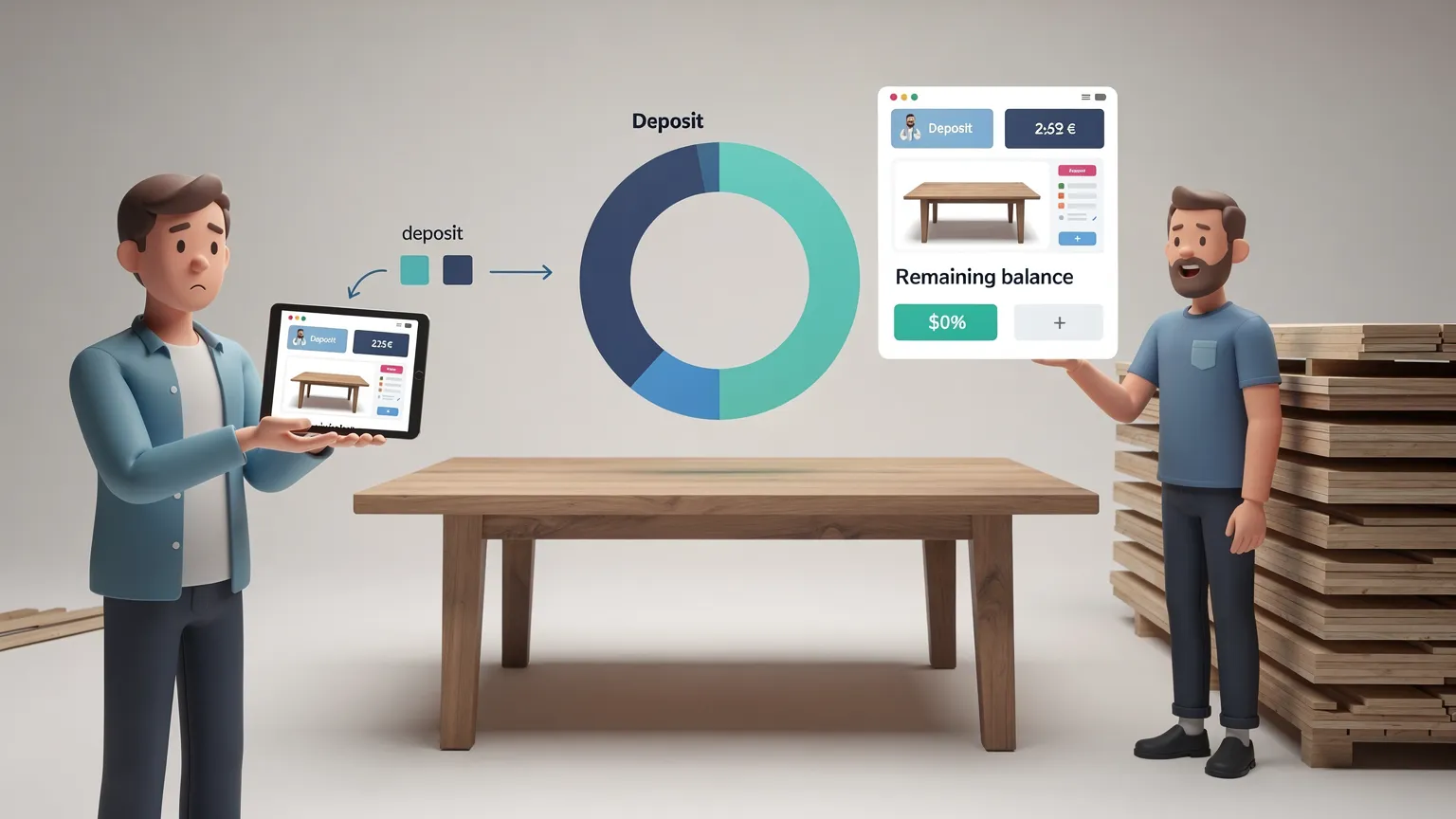
Skonfiguruj 30% depozyt w WooCommerce bez kodu, wystaw fakturę za pozostałą kwotę i unikaj typowych błędów z częściowymi płatnościami
Jak zaakceptować płatności w WooCommerce: przewodnik krok po kroku
Klient chce zamówić stołek na zamówienie za 600 euro, ale uważa, że zapłacenie całej kwoty przed produkcją jest dużym zobowiązaniem. Ty, jako sprzedawca, potrzebujesz wystarczającej kwoty z góry, aby zarezerwować materiały. Depozyt w wysokości byty% rozwiązuje ten problem: klient płaci €180 dziś, a €420 jest płatne później.
WooCommerce nie oferuje gotowego mechanizmu płatności z depozytem i resztą. Ten przewodnik pokazuje, jak skonfigurować go bez pisania kodu, korzystając z WooCommerce Deposits, płatnego rozszerzenia dostępnego na WooCommerce Marketplace. Wyjaśnia również ważną informację, którą należy poznać przed zakupem: rozszerzenie nie pobiera automatycznie pozostałej kwoty.
Some links are affiliate links: CeiKay may earn a commission at no extra cost to you.
1. Wybierz odpowiedni sposób ustalenia depozytu
| Potrzeba biznesowa | Zalecane ustawienie | Przykład |
|---|---|---|
| Meble na zamówienie | Wymagana kwota depozytu w procentach | 30% z góry, 70% później |
| Dzieło sztuki na zamówienie | Stała kwota depozytu | 100 euro z góry przy zamówieniu o wartości 450 euro |
| Produkt o dużej wartości | Opcjonalny depozyt | Klient wybiera depozyt lub pełną płatność |
| Wydarzenie lub spotkanie zarezerwowane za pośrednictwem WooCommerce Bookings | Depozyt na produkt do rezerwacji | Zarezerwuj teraz, zapłać resztę później |
| Automatyczna miesięczna subskrypcja | Nie WooCommerce Deposits | Zamiast tego użyj rozwiązania z cyklicznym rozliczaniem |
| Depozyt zabezpieczający zwrotny z tytułu szkód | Nie WooCommerce Deposits | Użyj specjalnie zaprojektowanego procesu płatności depozytowej |
Zdecyduj, czy depozyt powinien być wymagany czy opcjonalny. W przypadku produktów na zamówienie wymaganie depozytu może chronić Twój harmonogram produkcji. W przypadku standardowych produktów na stanie umożliwienie klientom płatności w całości może być prostsze.
Przed zakupem: WooCommerce Deposits to komercyjne rozszerzenie. Sprawdź jego aktualną cenę, warunki odnowienia, kompatybilność i politykę zwrotów na oficjalnym rynku. Powinieneś również potwierdzić, że Twoja brama płatnicza działa poprawnie z procesem płatności w Twoim sklepie.
2. Zainstaluj WooCommerce Deposits
Potrzebujesz działającej strony internetowej WordPress z zainstalowanym WooCommerce i skonfigurowaną metodą płatności. Użyj sklepu testowego, jeśli go masz, w przeciwnym razie przetestuj prywatny produkt przed włączeniem depozytów na żywo na bestsellerze.
- Otwórz oficjalną listę produktów WooCommerce Deposits w WooCommerce Marketplace i przejrzyj wymagania.
- Kup rozszerzenie, jeśli spełnia Twoje potrzeby.
- Pobierz jego pakiet ZIP ze swojego konta WooCommerce.
- W WordPressie otwórz Wtyczki → Dodaj nową wtyczkę → Prześlij wtyczkę.
- Wybierz plik ZIP, kliknij Zainstaluj teraz, a następnie Aktywuj wtyczkę.
- Otwórz WooCommerce → Ustawienia → Produkty → Depozyty, aby potwierdzić, że nowe ustawienia są dostępne.
Jeśli zakładka Depozyty jest brakująca, sprawdź, czy wtyczka jest aktywna, czy Twoje wersje WooCommerce i WordPress spełniają wymienione wymagania i czy rozszerzenie to oficjalny produkt WooCommerce Deposits, a nie inna podobnie nazwana wtyczka.
3. Wymagaj 30% depozytu na jednym produkcie
Konfigurujmy stołek na zamówienie o wartości 600 euro, pozostawiając wszystkie inne produkty bez zmian.
- W WordPressie otwórz Produkty → Wszystkie produkty i edytuj stołek.
- Potwierdź, że regularna cena produktu wynosi 600 euro.
- W Danych produktu otwórz zakładkę Depozyty.
- Włącz niestandardowe ustawienia depozytu dla tego produktu.
- Ustaw opcję depozytu na Wymagany.
- Wybierz Procent jako typ depozytu.
- Wprowadź 30 jako kwotę depozytu (bez znaku procenta).
- Aktualizuj produkt.
Teraz odwiedź jego publiczną stronę produktu. Depozyt powinien być wyświetlany jako kwota należna natychmiast, a nie jako wymagana pełna kwota 600 euro podczas finalizacji transakcji. Oczekiwana arytmetyka to:
| Pozycja | Kwota |
|---|---|
| Cena produktu | 600 euro |
| Depozyt (30%) | motorbikeard euro |
| Pozostała kwota (70%) | €420 |
Końcowa kwota do zapłaty podczas finalizacji transakcji może również odzwierciedlać podatki, koszty wysyłki, zniżki lub opłaty, w zależności od ustawień Twojego sklepu. Nie obiecywaj klientom, że reszta zostanie automatycznie pobrana: muszą oni dokonać płatności uzupełniającej po wystawieniu faktury.
Jeśli chcesz zaoferować klientom opcję Zapłać depozyt lub Zapłać w całości, wybierz Opcjonalny zamiast Wymagany i wybierz domyślną opcję, którą zobaczą klienci.
4. Włącz depozyty w całym sklepie, jeśli to konieczne
Jeśli sprzedajesz wiele produktów na zamówienie, domyślne ustawienie dla całego sklepu może zaoszczędzić czas.
- Przejdź do WooCommerce → Ustawienia → Produkty → Depozyty.
- Wybierz Tak – depozyty są opcjonalne lub Tak – depozyty są wymagane w ustawieniu domyślnego włączenia.
- Wybierz Procent, Stałą kwotę lub Plan płatności.
- Wprowadź domyślną kwotę depozytu i zapisz zmiany.
- Ponownie odwiedź produkty, które nie powinny akceptować depozytindividualnych produktów i nadpisz domyślne ustawienia w ich indywidualnej zakładce Depozyty.
Zalecenie: Jeśli tylko kilka produktów wymaga depozytów, pozostaw domyślne ustawienie dla całego sklepu wyłączone i skonfiguruj każdy odpowiedni produkt osobno. Zapobiega to przypadkowym opcjom depozytów na produktach o niskiej wartości lub produktach, które powinny być płatne w całości.
5. Zaoferuj dwie płatności zamiast jednego depozytu i reszty
Dla zaplanowanego harmonogramu WooCommerce Deposits obsługuje plany płatności.
- Otwórz Produkty → Plany płatności.
- Wprowadź jasną nazwę planu, taką jak 30% teraz, 70% po 30 dniach.
- Dodaj pierwszy wiersz harmonogramu dla 30%, płatny Natychmiast.
- Dodaj drugi wiersz dla 70%, płatny Po 1 miesiącu (lub interwał odpowiedni dla Twojej umowy).
- Sprawdź, czy harmonogram sumuje 100%.
- Zapisz plan, a następnie wybierz go dla odpowiedniego produktu w jego ustawieniach depozytu.
Plan płatności tworzy zaplanowane zamówienia uzupełniające. Nie przechowuje danych karty kredytowej ani nie pobiera automatycznie płatności z karty klienta. Klienci sami płacą za wystawione faktury. Jest to istotna różnica w porównaniu z rozliczeniami abonamentowymi lub automatycznymi ratami.
W przypadku usług o nieprzewidywalnych datach zakończenia prac prosty depozyt połączony z ręcznie wystawioną fakturą za resztę może być łatwiejszy do zarządzania niż stały harmonogram.
6. Pobierz pozostałe 420 euro
Po zapłaceniu przez klienta depozytu w wysokości 180 euro WooCommerce rejestruje zamówienie jako częściowo zapłacone.
- Przejdź do WooCommerce → Zamówienia i otwórz zamówienie.
- Zweryfikuj, czy płatność depozytu została faktycznie otrzymana.
- Kiedy reszta jest wymagana, użyj Faktury za resztę w zamówieniu, aby utworzyć zamówienie reszty.
- Wyślij klientowi żądanie płatności i zweryfikuj, czy faktura zawiera poprawną kwotę.
- Kiedy klient zapłaci, sprawdź status płatności i oryginalne zamówienie.
W przypadku zaplanowanego planu płatności WooCommerce tworzy osobne zaplanowane zamówienia i faktury na późniejsze raty. Klienci mogą przejrzeć nadchodzące płatności w Moim koncie.
Jeśli klient zapłaci resztę poza Twoją bramą płatniczą online, zarejestruj płatność odpowiednio, używając opcji Oznacz jako opłacone (offline). Nie oznaczaj zamówienia jako opłaconego tylko dlatego, że faktura została wysłana.
7. Przetestuj proces płatności przed zaoferowaniem depozytów prawdziwym klientom
Użyj produktu testowego o niskim ryzyku i, jeśli to możliwe, trybu testowego swojego dostawcy płatności. Sprawdź cały proces:
| Test | Co sprawdzić |
|---|---|
| Strona produktu | Kwota depozytu i opcja pełnej ceny pojawiają się zgodnie z konfiguracją |
| Koszyk | Kwota należna dziś jest zrozumiała |
| Finalizacja transakcji | Metoda płatności akceptuje depozyt |
| Potwierdzenie | Email klienta i zamówienie odzwierciedlają częściową płatność |
| Zamówienia WooCommerce | Oryginalne zamówienie pokazuje poprawny status depozytu |
| Faktura za resztę | Pozostała kwota jest poprawna i płatna |
| Finalizacja transakcji na urządzeniu mobilnym | Opcja depozytu i sumy są czytelne na telefonie |
Typowe problemy i rozwiązania
- Opcja depozytu nie pojawia się: Sprawdź ustawienia depozytu produktu, wszelkie globalne nadpisanie, aktywację wtyczki i pamięć podręczną.
- Dzisiejsza kwota jest błędna: Sprawdź procent, reguły podatkowe, koszty wysyłki i kupony. Przeliczaj za pomocą prostego produktu najpierw.
- Klient oczekuje automatycznego drugiego pobrania: Wyjaśnij proces ręcznej faktury przed finalizacją transakcji; to rozszerzenie nie wykonuje automatycznego pobierania.
- Metoda płatności nie działa: Przetestuj z inną obsługiwaną bramą i przejrzyj dzienniki błędów finalizacji transakcji; minimalne kwoty transakcji bramki również mogą mieć znaczenie.
- Reszta nie może być fakturowana: Sprawdź, czy depozyt został faktycznie opłacony i czy zamówienie już nie ma faktury za resztę.

8. Czy warto kupić WooCommerce Deposits?
To rozsądna opcja, jeśli już używasz WooCommerce i potrzebujesz częściowej płatności za konkretne produkty, prostej polityki depozytów i zarządzalnej liczby późniejszych faktur.
Może być nieodpowiednia, jeśli potrzebujesz automatycznego pobierania rat, cyklicznych subskrypcji, zwrotnych depozytów zabezpieczających lub kompatybilności z rozszerzeniem, które WooCommerce Deposits wyraźnie wyklucza. Przeczytaj listę kompatybilności uważnie przed zakupem. Oficjalna strona produktu obecnie wymienia płatną roczną licencję; unikaj polegania na cenie podanej w starym samouczku.
Praktyczna zasada: jeśli Twoim głównym celem jest 30% z góry przy zamówieniu na zamówienie i faktura za resztę później, WooCommerce Deposits pasuje do tego procesu. Jeśli Twoim głównym celem jest bezobsługowe automatyczne rozliczanie co miesiąc, poszukaj innego narzędzia.
9. Często zadawane pytania
Czy klienci mogą zapłacic pełną cenę?
Tak, gdy skonfigurujesz depozyty jako Opcjonalne. Wymagane depozyty usuwają tę możliwość dla danego produktu.
Czy mogę użyć stałego depozytu w wysokości 100 euro zamiast procentu?
Tak. Wybierz Stałą kwotę dla produktu lub globalnego ustawienia.
Czy wtyczka działa z wariantami produktów?
Tak, z obsługą nadpisania na poziomie wariantu. Przetestuj obliczenia ceny i depozytu dla każdego wariantu.
Czy pobiera automatycznie pozostałą kwotę?
Nie. Tworzy lub planuje zamówienia i faktury za resztę płatności, ale nie przechowuje kart płatniczych ani nie pobiera z nich automatycznie płatności.
Czy mogę użyć tego do zwrotnego depozytu zabezpieczającego za wynajem?
Nie. Jest zaprojektowany do częściowej płatności za zakup, a nie do zwrotnego depozytu zabezpieczającego za szkody.
Czy muszę modyfikować pliki serwera lub uruchamiać polecenia?
Nie. Opisana tutaj konfiguracja używa ekranów administracyjnych WordPress i WooCommerce.
Następny krok
Zacznij od jednego produktu, potwierdź proces depozytu i faktury, a następnie rozszerz do reszty swojego katalogu tylko wtedy, gdy zamówienie testowe działa od początku do końca. Depozyt powinien uczynić finalizację transakcji bardziej przejrzystą, a nie stworzyć nieoczekiwanych zobowiązań płatniczych dla Twoich klientów.