
Slik aksepterer du depositum i WooCommerce: En trinnvis guide
Sett opp et 30% WooCommerce-depositum uten kode, fakturer gjenværende saldo og unngå vanlige feil ved delbetaling.
Slik aksepterer du innskudd i WooCommerce: En steg-for-steg-guide
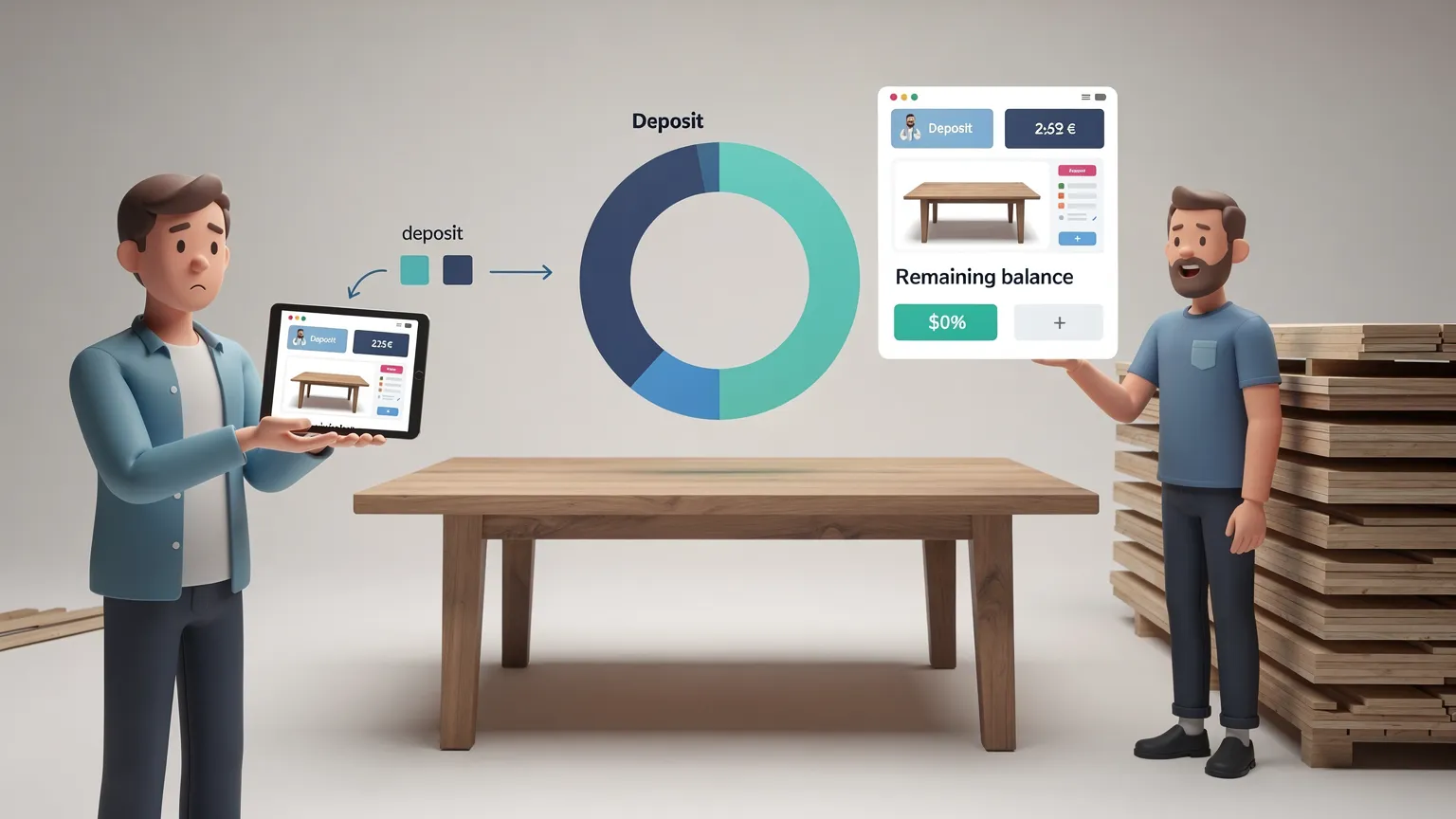
En kunde vil bestille et skreddersydd bord til 600 euro, men å betale hele beløpet før produksjon føles som en stor forpliktelse. Du, forhandleren, trenger penger på forskudd for å reservere materialer. Et innskudd på 30 % løser det umiddelbare problemet: kunden betaler 180 euro i dag, med 420 euro som forfaller senere.
WooCommerce tilbyr ikke en fullverdig arbeidsflyt for innskudd og restbeløp rett ut av boksen. Denne guiden viser hvordan du setter opp en slik flyt uten å skrive kode, ved hjelp av WooCommerce Deposits, en betalt utvidelse som selges på WooCommerce Marketplace. Den forklarer også en viktig begrensning før du kjøper: utvidelsen lader ikke automatisk restbeløpet.
Some links are affiliate links: CeiKay may earn a commission at no extra cost to you.
1. Velg riktig innskuddsavtale
| Forretningsbehov | Anbefalt innstilling | Eksempel |
|---|---|---|
| Møbler laget på bestilling | Påkrevd prosentvis innskudd | 30 % på forskudd, 70 % senere |
| Skreddersydd kunstverk | Fast innskudd | 100 euro på forskudd på en ordre på 450 euro |
| Høyverdiprodukt | Valgfritt innskudd | Kunden velger innskudd eller full betaling |
| Arrangement eller avtale booket gjennom WooCommerce Bookings | Innskudd på bookbart produkt | Reserver nå, betal resten senere |
| Automatisk månedlig abonnement | Ikke WooCommerce Deposits | Bruk en løsning for gjentagende fakturering i stedet |
| Refunderbart skade-/sikkerhetsinnskudd | Ikke WooCommerce Deposits | Bruk en egen arbeidsflyt for sikkerhetsinnskudd |
Bestem om innskuddet skal være påkrevd eller valgfritt. For produkter laget på bestilling kan et påkrevd innskudd beskytte produksjonsplanen din. For vanlige lagerprodukter kan det være enklere å la kundene betale i full.
Før du kjøper: WooCommerce Deposits er en kommersiell utvidelse. Sjekk gjeldende pris, fornyelsesvilkår, kompatibilitet og refusjonspolicy på den offisielle markedsplassen. Du bør også bekrefte at betalingsløsningen din fungerer som den skal med utsjekkingen i butikken din.
2. Installer WooCommerce Deposits
Du trenger et fungerende WordPress-nettsted med WooCommerce installert og en betalingsmetode konfigurert. Bruk en testbutikk hvis du har en; ellers test med et privat produkt før du aktiverer innskudd på en live bestselger.
- Åpne den offisielle produktlisten for WooCommerce Deposits i WooCommerce Marketplace og se gjennom kravene.
- Kjøp utvidelsen hvis den oppfyller behovene dine.
- Last ned ZIP-pakken fra WooCommerce-kontoen din.
- I WordPress åpner du Plugins → Add New Plugin → Upload Plugin.
- Velg ZIP-filen, velg Install Now, deretter Activate Plugin.
- Åpne WooCommerce → Settings → Products → Deposits for å bekrefte at de nye innstillingene er tilgjengelige.
Hvis Deposits-fanen mangler, kontroller at utvidelsen er aktiv, at dine WooCommerce- og WordPress-versjoner oppfyller de oppførte kravene, og at utvidelsen er det offisielle WooCommerce Deposits-produktet og ikke en annen tilsvarende navngitt utvidelse.
3. Krev et innskudd på 30 % på ett produkt
La oss konfigurere et bord laget på bestilling til en kostnad av 600 euro, mens alle andre produkter forblir uendret.
- I WordPress åpner du Products → All Products og redigerer bordet.
- Bekreft at den vanlige produktprisen er 600 euro.
- I Product data åpner du Deposits-fanen.
- Aktiver custom deposit settings for this product.
- Sett innskuddsinnstillingen til Required.
- Velg Percentage som innskuddstype.
- Skriv inn 30 som innskuddsbeløp (uten prosenttegn).
- Oppdater produktet.
Nå kan du besøke den offentlige produktsiden. Innskuddet skal vises som beløpet som forfaller umiddelbart, i stedet for å kreve de fulle 600 euro ved utsjekking. Den forventede utregningen er:
| Post | Beløp |
|---|---|
| Produktpris | 600 euro |
| Innskudd (30 %) | 180 euro |
| Gjenstående restbeløp (70 %) | 420 euro |
Det endelige utsjekkingsbeløpet kan også gjenspeile avgifter, frakt, rabatter eller gebyrer, avhengig av butikkens innstillinger. Ikke lov kundene at restbeløpet belastes automatisk: de må fullføre oppfølgingsbetalingen når de faktureres.
Hvis du vil tilby Pay Deposit eller Pay in Full, velg Optional i stedet for Required, og velg standardvalget kundene vil se.
4. Aktiver innskudd i hele butikken, om nødvendig
Hvis du selger mange varer laget på bestilling, kan en butikkdimensjonert standardvalg spare tid.
- Gå til WooCommerce → Settings → Products → Deposits.
- Velg Yes – Deposits are Optional eller Yes – Deposits are Required under standardinnstillingen for aktivering.
- Velg Percentage, Fixed Amount eller Payment Plan.
- Skriv inn standard innskuddsbeløp og lagre endringer.
- Gå tilbake til produkter som ikke skal akseptere innskudd, og overstyr standarden i deres individuelle Deposits-fane.
Anbefaling: Hvis bare en håndfull produkter trenger innskudd, hold butikkstandarden disabled og konfigurer hvert relevant produkt separat. Dette forhindrer utilsiktede innskuddsmuligheter på lavkostnadsartikler eller produkter som skal betales i full.
5. Tilby to betalinger i stedet for ett innskudd og en restsaldo
For en planlagt tidsplan støtter WooCommerce Deposits betalingsplaner.
- Åpne Products → Payment Plans.
- Skriv inn et tydelig plannavn, for eksempel 30 % nå, 70 % etter 30 dager.
- Legg til en første tidsplanrad for 30 %, som forfaller Immediately.
- Legg til en andre rad for 70 %, som forfaller After 1 Month (eller intervallet som passer for din avtale).
- Kontroller at tidsplanen summerer til 100 %.
- Lagre planen, og velg den deretter for det aktuelle produktet i innskuddsinnstillingene.
Betalingsplanen oppretter planlagte oppfølgingsordre. Den lagrer ikke kortopplysninger eller debiterer kundens kort automatisk. Kundene betaler utestående fakturaer selv. Dette er en vesentlig forskjell fra abonnementsfakturering eller automatiske avdrag.
For tjenester med uforutsigbare fullføringsdatoer kan et enkelt innskudd etterfulgt av en manuelt utstedt restfaktura være enklere å håndtere enn en fast kalenderplan.
6. Krev inn de resterende 420 euro
Etter at kunden har betalt innskuddet på 180 euro, registrerer WooCommerce ordren som delvis betalt.
- Gå til WooCommerce → Orders og åpne ordren.
- Bekreft at innskuddsbetalingen faktisk ble mottatt.
- Når restbeløpet forfaller, bruk Invoice Remaining Balance på ordren for å opprette restordren.
- Send kunden betalingsforespørselen og bekreft at fakturaen inneholder riktig beløp.
- Når kunden betaler, sjekk betalingsstatusen og den opprinnelige ordren.
For en planlagt betalingsplan oppretter WooCommerce separate planlagte ordre og fakturaer for senere avdrag. Kunder kan se kommende betalinger i My Account.
Hvis kunden betaler restbeløpet utenfor din online betalingsløsning, registrer betalingen på riktig måte ved å bruke Mark Paid (offline). Ikke marker en ordre som betalt kun fordi en faktura ble sendt.
7. Test utsjekkingen før du tilbyr innskudd til ekte kunder
Bruk et risikofritt testprodukt og, der det støttes, din betalingsleverandørs testmodus. Sjekk hele flyten:
| Test | Hva du skal verifisere |
|---|---|
| Produktside | Innskuddsbeløp og fullprisvalg vises som konfigurert |
| Handlekurv | Beløpet som forfaller i dag er forståelig |
| Utsjekking | Betalingsmetoden godtar innskuddet |
| Bekreftelse | Kundens e-post og ordre gjenspeiler delbetaling |
| WooCommerce Orders | Den opprinnelige ordren viser riktig innskuddsstatus |
| Restfaktura | Det gjenstående beløpet er riktig og kan betales |
| Mobil utsjekking | Innskuddsvalget og totalene er lesbare på en telefon |
Vanlige problemer og løsninger
- Innskuddsmuligheten vises ikke: Kontroller produktets Deposits-innstillinger, eventuell butikkstandard-overstyring, utvidelsesaktivering og hurtigbuffere.
- Feil beløp forfaller i dag: Kontroller prosenten, avgiftsregler, frakt og kuponger. Regn ut på nytt med et enkelt produkt først.
- Kunden forventer en automatisk andre belastning: Forklar den manuelle faktura-flyten før utsjekking; denne utvidelsen utfører ikke automatisk innkreving.
- Betalingsmetoden feiler: Test med en annen støttet betalingsløsning og se gjennom feillogger for utsjekking; minimumstransaksjonsbeløp for betalingsløsningen kan også spille en rolle.
- Restbeløpet kan ikke faktureres: Kontroller om innskuddet faktisk er betalt, og om ordren allerede har en restfaktura.

8. Er WooCommerce Deposits verdt å kjøpe?
Det er et fornuftig valg når du allerede bruker WooCommerce og trenger delbetaling på spesifikke produkter, en enkel innskuddspolicy, og et håndterbart antall senere fakturaer.
Det kan være et dårlig valg hvis du trenger automatisk innkreving av avdrag, gjentagende abonnementer, refunderbare sikkerhetsinnskudd, eller kompatibilitet med en utvidelse som WooCommerce Deposits uttrykkelig ekskluderer. Les kompatibilitetslisten nøye før du kjøper. Den offisielle produktsiden viser for øyeblikket en betalt årlig lisens; unngå å stole på en pris sitert i en gammel veiledning.
En praktisk regel: hvis hovedmålet ditt er 30 % på forskudd på en skreddersydd ordre og en restfaktura senere, passer WooCommerce Deposits den arbeidsflyten. Hvis hovedmålet ditt er automatisk fakturering uten manuelt arbeid hver måned, se etter et annet verktøy.
9. Ofte stilte spørsmål
Kan kundene betale full pris i stedet?
Ja, når du konfigurerer innskudd som Optional. Påkrevde innskudd fjerner det valget for det berørte produktet.
Kan jeg bruke et fast innskudd på 100 euro i stedet for en prosent?
Ja. Velg Fixed Amount for produktet eller butikkstandardinnstillingen.
Fungerer utvidelsen med produktvarianter?
Ja, med støtte for overstyringer på variantnivå. Test hver variants pris og innskuddsberegning.
Lader den automatisk restbeløpet?
Nei. Den oppretter eller planlegger ordre og fakturaer for restbetaling, men lagrer ikke betalingskort eller lader dem automatisk.
Kan jeg bruke den til et refunderbart leiesikkerhetsinnskudd?
Nei. Den er designet for delbetaling mot et kjøp, ikke et refunderbart skadeforskudd.
Må jeg endre serverfiler eller kjøre kommandoer?
Nei. Oppsettet beskrevet her bruker WordPress- og WooCommerce-administrasjonsskjermene.
Neste steg
Start med ett produkt, bekreft innskudds- og faktura-flyten, og utvid deretter til resten av katalogen din først når testordren fungerer fra ende til ende. Et innskudd skal gjøre utsjekkingen tydeligere—ikke skape uventede betalingsforpliktelser for kundene dine.