
Slik fikser du for mange omdirigeringer på en nettside: WordPress, Joomla, HTTPS og Cloudflare

Får du ERR_TOO_MANY_REDIRECTS på nettsiden din? Lær hvordan du finner og fjerner omdirigeringssløyfer forårsaket av HTTPS, Cloudflare, WordPress, Joomla og .htaccess, ved hjelp av praktiske nettleserbaserte diagnostikk.
Hvordan fikse for mange omdirigeringer på et nettsted: WordPress, Joomla, HTTPS og Cloudflare
Du åpner nettstedet etter å ha aktivert HTTPS, endret domenenavnet eller oppdatert en plugin. I stedet for å se startsiden viser nettleseren:
`ERR_TOO_MANY_REDIRECTS`
Firefox kan vise en lignende melding: Siden omdirigerer ikke riktig.
Nettleseren foreslår å slette informasjonskapsler. Du prøver det, men nettstedet lastes fortsatt ikke.
Problemet er ofte ikke nettleseren. To eller flere komponenter på nettstedet kan omdirigere besøkende gjentatte ganger mellom ulike adresser.
Den gode nyheten er at du kan diagnostisere de fleste omdirigeringsløkker ved hjelp av nettleseren, kontrollpanelet hos webhotellet og administrasjonsgrensesnittet til WordPress, Joomla eller Cloudflare.
Denne veiledningen forklarer hvordan omdirigeringer fungerer, hvordan du identifiserer komponenten som forårsaker løkken, og hvordan du fikser den uten å bruke kommandolinje.
1. Hva forårsaker ERR_TOO_MANY_REDIRECTS?
En omdirigering forteller nettleseren at den skal åpne en annen URL.
Når en besøkende for eksempel ber om:
http://example.com/kan serveren omdirigere dem til:
https://example.com/Det er normalt.
Problemet starter når en annen konfigurasjon omdirigerer den besøkende tilbake til den opprinnelige adressen.
Eksempel: en HTTPS-omdirigeringsløkke
http://example.com
       ↓ redirects to HTTPS
https://example.com
       ↓ another rule redirects back to HTTP
http://example.com
       ↻ cycle repeats
Nettleseren følger omdirigeringene til den når grensen, og stopper deretter.
Andre vanlige omdirigeringsløkker involverer:
- `www.example.com` versus `example.com`
- Motstridende WordPress-nettstedsadresser
- Joomla HTTPS-konfigurasjon
- Cloudflare SSL/TLS-innstillinger
- Omdirigeringer i kontrollpanelet og `.htaccess`-regler
- Pålogging, økt- eller autentiseringsomdirigeringer
En omdirigeringsløkke kan også påvirke bare én side, slik som `/wp-admin/`, i stedet for hele nettstedet.
2. Forstå HTTP-omdirigeringskodene
Ikke alle omdirigeringer betyr det samme.
| Kode | Betydning | Vanlig bruk |
|---|---|---|
| `301` | Permanent omdirigering | Flytte en side permanent |
| `302` | Midlertidig omdirigering | Midlertidig URL-endring |
| `303` | See Other | Omdirigere etter innsending av skjema |
| `307` | Midlertidig omdirigering som bevarer forespørselsmetoden | Midlertidig omdirigering for forespørsler som må beholde metoden |
| `308` | Permanent omdirigering som bevarer forespørselsmetoden | Permanent omdirigering som beholder metoden og innholdet |
For SEO bruker en permanent domenemigrering vanligvis `301`- eller `308`-omdirigeringer. Men bruk av en permanent omdirigering gjør ikke en ødelagt omdirigeringskjede riktig.
En `301` fra HTTP til HTTPS er greit. En `301` fra HTTPS tilbake til HTTP er ikke greit hvis den første regelen fortsatt er aktiv.
MDN dokumenterer forskjellene mellom disse HTTP-statuskodene og hvordan de påvirker forespørselsmetoder.
3. Diagnostiser problemet før du endrer noe
Den første feilen er å endre flere innstillinger samtidig.
Hvis du endrer Cloudflare, WordPress og `.htaccess` samtidig, kan du få nettstedet tilbake uten å forstå hva som forårsaket feilen. Det samme problemet kan komme tilbake senere.
Identifiser i stedet omdirigeringskjeden.
Trinn 3.1 — Test de fire viktigste URL-variantene
Åpne et privat nettleservindu og test:
http://example.com/
https://example.com/
http://www.example.com/
https://www.example.com/
Erstatt `example.com` med domenet ditt.
Noter hvilke URL-er som fungerer, feiler eller omdirigerer.
| Resultat | Mulig forklaring |
|---|---|
| Bare HTTP feiler | Problem med HTTPS-omdirigeringskonfigurasjon |
| Bare HTTPS feiler | SSL/TLS- eller applikasjonskonfigurasjon |
| Bare `www` feiler | Vertsnavn-omdirigering eller DNS-konfigurasjon |
| Alle varianter feiler | Konflikt på server-, CDN- eller applikasjonsnivå |
| Startsiden fungerer, men pålogging feiler | Autentiserings- eller øktomdirigering |
Dette er diagnostiske spor, ikke endelige konklusjoner.
Trinn 3.2 — Inspiser omdirigeringer med nettleserens utviklerverktøy
Chrome, Edge og Firefox har innebygde verktøy for å undersøke nettverksforespørsler.
I Chrome eller Edge:
- Åpne det berørte nettstedet.
- Trykk `F12` eller høyreklikk på siden og velg Inspiser.
- Åpne Nettverk-fanen.
- Aktiver Behold logg.
- Velg Doc-filteret hvis det er tilgjengelig, for å fokusere på dokumentforespørsler.
- Skriv inn den berørte URL-en i adressefeltet og last inn på nytt.
- Undersøk forespørslene som vises i Nettverk-panelet.
Se etter svar med statuskodene `301`, `302`, `307` eller `308`.
Klikk på en forespørsel og undersøk Headere-delen.
Responsheaderen Location viser hvor serveren vil at nettleseren skal gå videre.
For eksempel:
HTTP/1.1 301 Moved Permanently
Location: https://www.example.com/
Undersøk deretter den neste forespørselen.
Hvis den svarer med:
HTTP/1.1 302 Found
Location: https://example.com/
Og en annen regel sender nettleseren tilbake til `www`, har du funnet løkken.
Eksempel på omdirigeringskjede
| Forespørsel | URL | Status |
|---|---|---|
| 1 | `https://example.com` | `301` |
| 2 | `https://www.example.com` | `302` |
| 3 | `https://example.com` | `301` |
Forespørsel 1 og 3 gjentar samme mønster for måladresse. Dette er en omdirigeringsløkke.
Viktig: nettlesere kan cache permanente omdirigeringer. Hvis Nettverk-panelet ikke viser hele sekvensen, prøv en fersk nettleserprofil eller et nettleserbasert verktøy for å sjekke HTTP-headere. Unngå å sende private URL-er eller autentiseringstokener til offentlige sjekketjenester.
4. Fiks Cloudflare HTTPS-omdirigeringsløkker
Cloudflare er et av de vanligste stedene hvor HTTPS-omdirigeringskonflikter oppstår.
Den viktigste innstillingen er krypteringsmodusen mellom Cloudflare og serveren hos webhotellet.
Forstå Flexible, Full og Full (strict)
| Modus | Cloudflare-til-origin-tilkobling |
|---|---|
| Flexible | HTTP |
| Full | HTTPS, uten streng sertifikatvalidering |
| Full (strict) | HTTPS med sertifikatvalidering |
Anta at Cloudflare er konfigurert i Flexible-modus.
Den besøkende kobler til Cloudflare med HTTPS, men Cloudflare kobler til serveren hos webhotellet med HTTP.
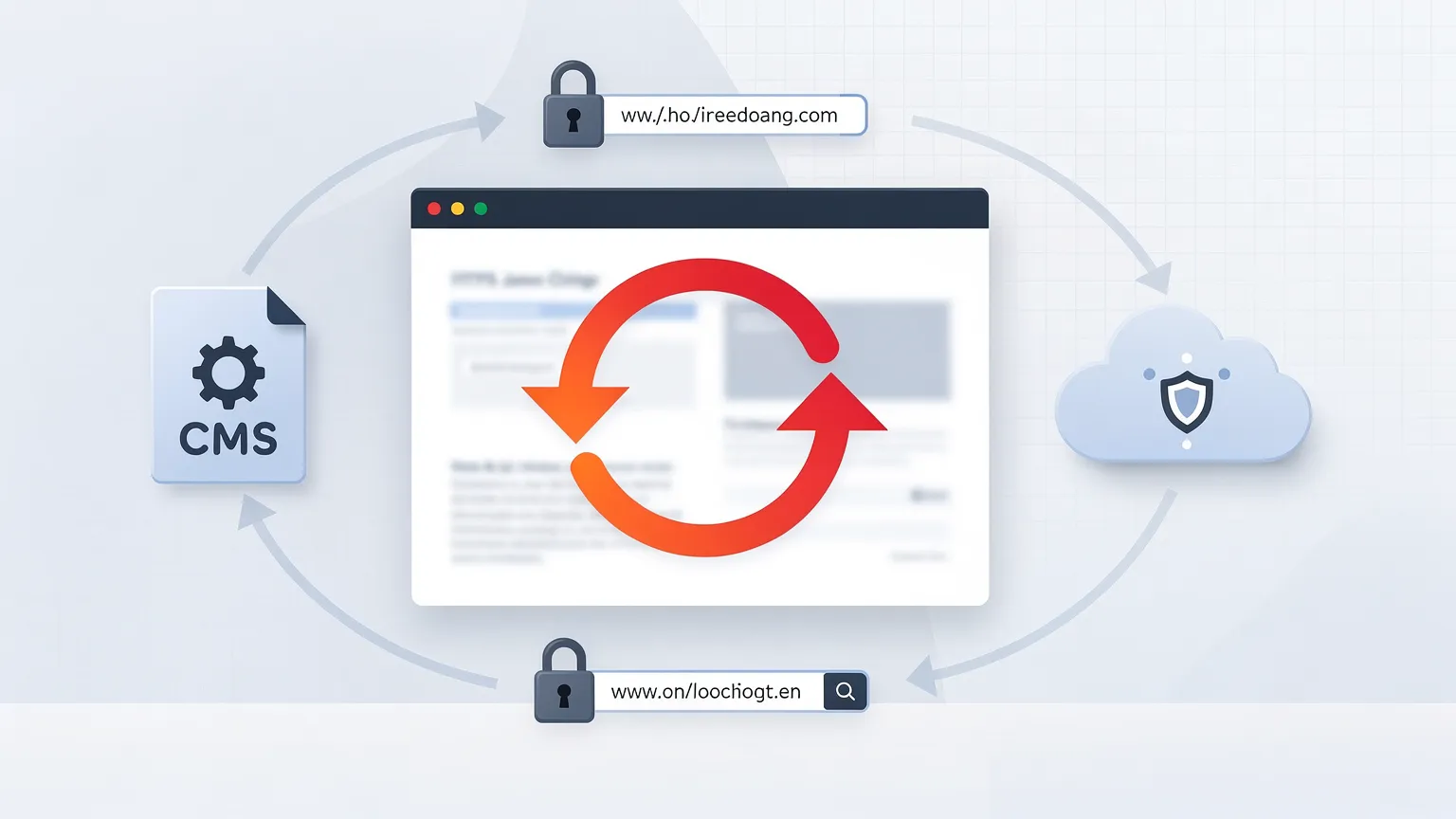
Serveren hos webhotellet svarer:
Please use HTTPS instead.Cloudflare gjentar HTTP-forespørselen til origin, og den samme omdirigeringen skjer igjen.
Cloudflare dokumenterer denne spesifikke konflikten som en årsak til `ERR_TOO_MANY_REDIRECTS`.
Trinn 4.1 — Sjekk krypteringsmodusen
- Logg inn på Cloudflare-dashbordet.
- Velg domenet ditt.
- Åpne SSL/TLS.
- Finn gjeldende krypteringsmodus, vanligvis under Oversikt.
- Sjekk om den er satt til Flexible, Full eller Full (strict).
Hvis originserveren allerede har et gyldig SSL-sertifikat, er Full (strict) vanligvis den foretrukne konfigurasjonen.
Før du bytter, må du kontrollere i kontrollpanelet hos webhotellet at HTTPS er aktivert og at sertifikatet er gyldig for domenet. Ellers kan bytte til Full (strict) avdekke en sertifikatfeil i stedet for å løse nettstedet.
Trinn 4.2 — Sjekk andre Cloudflare-omdirigeringer
Undersøk også:
- SSL/TLS → Edge Certificates → Always Use HTTPS
- Rules → Redirect Rules
- Eldre Page Rules, hvis kontoen din fortsatt bruker dem
Se etter motstridende regler som endrer HTTP til HTTPS, eller `www` til ikke-`www` og tilbake igjen.
Ikke deaktiver HTTPS-beskyttelse permanent bare for å skjule problemet.
Målet er å etablere én konsistent mål-URL og en kompatibel origin-tilkobling.
5. Fiks omdirigeringsløkker i WordPress
WordPress lagrer to viktige adresser:
- WordPress-adresse (URL) — hvor WordPress selv er installert.
- Nettstedsadresse (URL) — den offentlige adressen besøkende bruker.
De er ofte identiske, men ikke alltid. En WordPress-installasjon i en undermappe kan med rette bruke ulike verdier.
WordPress dokumenterer disse innstillingene og rollen deres ved nettstedsmigrering.
Trinn 5.1 — Sjekk nettstedsadressene
Hvis du har tilgang til WordPress-administrasjonen:
- Åpne Innstillinger → Generelt.
- Finn WordPress-adresse (URL).
- Finn Nettstedsadresse (URL).
- Sammenlign dem med den faktiske nettstedskonfigurasjonen.
For en vanlig rotinstallasjon kan begge være:
https://example.comIkke endre en legitim undermappeinstallasjon bare for å gjøre begge feltene identiske.
Hvis feltene er deaktivert, kan verdiene være definert i `wp-config.php`.
Trinn 5.2 — Sjekk wp-config.php hvis administrasjonen er utilgjengelig
Åpne filbehandleren i kontrollpanelet hos webhotellet.
Finn `wp-config.php` i WordPress-installasjonsmappen.
Last ned en sikkerhetskopi før du redigerer.
Se etter:
define('WP_HOME', 'https://example.com');
define('WP_SITEURL', 'https://example.com');
Disse konstantene overstyrer de tilsvarende databasealternativene.
Hvis de inneholder et gammelt domene eller feil protokoll, kan de bidra til et omdirigeringsproblem.
Rett verdiene først etter at du har bekreftet den tiltenkte offentlige URL-en og installasjonsplasseringen.
WordPress dokumenterer disse konstantene og bemerker at de overstyrer de lagrede alternativene uten å endre databaseverdiene.
Trinn 5.3 — Gjenopprett URL-ene via phpMyAdmin
Hvis du ikke får tilgang til WordPress og URL-konstantene ikke er satt, kan du undersøke de lagrede alternativene med phpMyAdmin.
- Åpne kontrollpanelet hos webhotellet.
- Start phpMyAdmin.
- Velg databasen som WordPress bruker.
- Finn alternativtabellen, ofte kalt `wp_options`. Prefikset kan variere.
- Finn radene der `option_name`-verdiene er `siteurl` og `home`.
- Sammenlign `option_value`-feltene deres med de tiltenkte adressene.
Sikkerhetskopier databasen før du redigerer noe.
For en vanlig rotinstallasjon kan begge inneholde:
https://example.comIkke utfør et globalt søk og erstatt i hele databasen bare for å løse en omdirigeringsløkke. WordPress lagrer strukturerte data, og uforsiktige erstatninger kan forårsake flere problemer.
Trinn 5.4 — Sjekk omdirigerings- og sikkerhetsplugins
Hvis nettstedet sluttet å fungere rett etter at du endret en plugin-innstilling, undersøk plugins som håndterer:
- Håndheving av HTTPS
- Omdirigeringsregler
- Påloggingsbeskyttelse
- Domenendringer
- Cache eller CDN-integrasjon
Hvis administrasjonen fortsatt er tilgjengelig, deaktiver den mistenkte pluginen midlertidig, test, og aktiver den igjen etter at konfigurasjonen er rettet.
Hvis administrasjonen er utilgjengelig, kan en filbehandler hos webhotellet brukes til å gi en bestemt plugin-mappe et midlertidig nytt navn, men bare når du har identifisert en sannsynlig årsak og har en sikkerhetskopi.
Unngå å deaktivere alle plugins vilkårlig på et aktivt nettsted for netthandel.
6. Fiks omdirigeringsløkker i Joomla
Joomla kan også håndheve HTTPS gjennom sin globale konfigurasjon.
Trinn 6.1 — Sjekk Force HTTPS
Hvis administratorgrensesnittet er tilgjengelig:
- Logg inn i Joomla.
- Åpne System → Global Configuration.
- Velg Server-fanen.
- Finn Force HTTPS.
- Sjekk gjeldende innstilling.
Avhengig av Joomla-versjonen kan valgene inkludere Ingen, Bare administrator og Hele nettstedet.
For et riktig konfigurert HTTPS-nettsted er Hele nettstedet vanligvis passende. Serveren hos webhotellet må imidlertid allerede støtte HTTPS.
Joomlas offisielle dokumentasjon forklarer at Force HTTPS krever at HTTPS er aktivert på serveren.
Trinn 6.2 — Sjekk webhotell- og proxykonfigurasjon
Hvis Joomla ligger bak Cloudflare eller en annen omvendt proxy, må applikasjonen og webhotellmiljøet være enige om forespørselsprotokollen.
Sjekk kontrollpanelet hos webhotellet og eventuelle relevante innstillinger for omvendt proxy.
Et nettsted kan se ut til å motta HTTP-forespørsler internt selv om besøkende kobler til via HTTPS, avhengig av hvordan proxyen er konfigurert.
Ikke legg til en ny HTTPS-rewrite-regel før du har sjekket om Joomla, kontrollpanelet eller Cloudflare allerede håndterer omdirigeringen.
Trinn 6.3 — Gå gjennom nylige utvidelser og endringer
Hvis løkken startet etter at du installerte en utvidelse, endret en systemplugin eller modifiserte SEO-innstillinger, undersøk den endringen først.

En omdirigeringsutvidelse kan sende en gammel URL til en ny, mens en annen regel reverserer målet.
Deaktiver midlertidig bare den mistenkte regelen eller utvidelsen, test den berørte URL-en, og gjenopprett eller rett konfigurasjonen.
7. Sjekk .htaccess uten å bruke en terminal
På Apache-basert webhotell kan `.htaccess` styre omdirigeringer og URL-rewriting.
Du kan undersøke den med filbehandleren i kontrollpanelet.
Trinn 7.1 — Finn filen
Åpne kontrollpanelet hos webhotellet og naviger til nettstedets dokumentrot.
Aktiver alternativet for å vise skjulte filer om nødvendig.
Se etter:
.htaccessLast ned en kopi før du redigerer.
Trinn 7.2 — Se etter motstridende omdirigeringsregler
Du kan for eksempel finne to regler som tvinger motsatte vertsnavnformater:
RewriteEngine On

# Redirect non-www to www
RewriteCond %{HTTP_HOST} ^example\.com$ [NC]
RewriteRule ^(.*)$ https://www.example.com/$1 [R=301,L]
Et annet sted kan en annen regel omdirigere `www.example.com` tilbake til `example.com`.
Begge reglene kan være syntaktisk gyldige, men sammen skaper de en løkke.
Et annet problem er å tvinge HTTPS på serveren når en proxys tilkoblingsmodus er inkompatibel.
Trinn 7.3 — Isoler den ansvarlige regelen
Ikke erstatt hele `.htaccess`-filen med et generisk eksempel.
I stedet:
- Lag en sikkerhetskopi.
- Identifiser den egendefinerte regelen som ble lagt til like før problemet startet.
- Deaktiver midlertidig den bestemte regelen ved å kommentere den ut.
- Lagre filen.
- Test den berørte URL-en i en fersk nettleserøkt.
- Hvis problemet forsvinner, rett regelen i stedet for å la den være deaktivert på ubestemt tid.
Hvis en omdirigering bruker `301`, kan nettlesercaching gjøre umiddelbar testing misvisende.
For en ny omdirigeringsregel kan det være nyttig å teste med en midlertidig `302` før du endrer den til `301`, forutsatt at testen ikke forstyrrer eksisterende aktive URL-er.
8. Bestem hvilken komponent som skal styre omdirigeringer
Et nettsted kan ha flere steder hvor omdirigeringer kan konfigureres.
| Komponent | Eksempler |
|---|---|
| CDN | Cloudflare Redirect Rules |
| Kontrollpanel hos webhotell | Domeneomdirigeringer, håndheving av HTTPS |
| Webserver | Apache `.htaccess` |
| CMS | WordPress/Joomla-innstillinger |
| Utvidelse | SEO-, sikkerhets- og omdirigeringsplugins |
Flere omdirigeringsmekanismer er ikke automatisk feil.
Cloudflare kan for eksempel omdirigere HTTP til HTTPS mens WordPress håndterer omdirigeringer for slettede sider.
Problemer oppstår når to regler er uenige om den endelige måladressen.
For et typisk nettsted, velg ett kanonisk vertsnavn og én protokoll:
https://example.comSørg deretter for at forespørsler til alternativversjonene samles på den adressen uten å sprette tilbake.
9. Verifiser reparasjonen
Når nettstedet lastes igjen, ikke stopp med å sjekke startsiden.
Test de fire viktigste adressevariantene igjen.
Sjekk også:
- Startsiden
- Flere interne sider
- Administratorpålogging for WordPress eller Joomla
- Kontaktskjemaer
- Kasse for netthandel, hvis relevant
- En side med en eksisterende tilsiktet omdirigering
En sunn omdirigeringskjede kan se slik ut:
http://www.example.com/
        ↓ 301
https://example.com/
        ↓ 200 OK
Én enkelt omdirigering er ideelt når det er praktisk, selv om mer enn én omdirigering ikke nødvendigvis er en feil.
Det viktigste er at kjeden avsluttes på den tiltenkte siden.
Hva med SEO?
Omdirigeringsløkker hindrer brukere og søkemotorer i å få tilgang til berørte sider.
Etter at konfigurasjonen er rettet:
- Bekreft at den endelige URL-en returnerer `200 OK`.
- Sjekk at interne lenker bruker det tiltenkte HTTPS-vertsnavnet.
- Verifiser at kanoniske URL-er peker til de riktige sidene.
- Gå gjennom XML-sitemappen.
- Bruk Google Search Console til å inspisere viktige berørte URL-er.
Ikke endre kanoniske tagger eller sitemap-URL-er for å kompensere for en uløst serveromdirigeringsløkke. Fiks omdirigeringsatferden først.
10. Sjekkliste for feilsøking
| Symptom | Første sted å undersøke |
|---|---|
| Løkken startet etter aktivering av Cloudflare | SSL/TLS-krypteringsmodus |
| Løkken startet etter aktivering av HTTPS | HTTPS-regler hos webhotell og CMS |
| Løkken startet etter flytting av WordPress | WordPress URL-innstillinger |
| Bare `/wp-admin/` feiler | WordPress-pålogging, HTTPS eller sikkerhetsplugin |
| Bare Joomla-administrator feiler | Joomla Force HTTPS og proxykonfigurasjon |
| `www` og ikke-`www` veksler | Regler for vertsnavnomdirigering |
| Løkken startet etter redigering av `.htaccess` | Nylig tilføyde rewrite-regler |
| Bare én side feiler | Side-spesifikk omdirigering eller utvidelse |
| Fungerer bare i én nettleser | Cachede omdirigeringer, informasjonskapsler eller nettlesertilstand |
11. Hvordan forhindre omdirigeringsløkker i fremtiden
De fleste omdirigeringsløkker skjer etter en konfigurasjonsendring.
Før du endrer HTTPS, domeninnstillinger eller omdirigeringsregler:
- Noter gjeldende fungerende URL og konfigurasjon.
- Sikkerhetskopier relevante filer og innstillinger.
- Gjør én endring om gangen.
- Test HTTP, HTTPS, `www` og ikke-`www`.
- Sjekk både startsiden og administratorgrensesnittet.
- Ha en plan for tilbakerulling.
For et nettsted som bruker Cloudflare, verifiser originsertifikatet før du endrer SSL/TLS-krypteringsmodus.
For WordPress eller Joomla, sjekk om en eksisterende utvidelse allerede håndterer omdirigeringen du planlegger å legge til.
Og når det er mulig, test endringer på et staging-nettsted før du bruker dem i produksjon.
Konklusjon
`ERR_TOO_MANY_REDIRECTS` betyr vanligvis at ulike deler av et nettsted er uenige om hvor en besøkende skal sendes.
Den mest effektive løsningen er ikke å tømme hver cache eller deaktivere hver plugin. Det er å identifisere omdirigeringskjeden og finne regelen som sender nettleseren tilbake til en tidligere URL.
Start med nettleserens Nettverk-panel. Undersøk deretter komponenten som mest sannsynlig er ansvarlig: Cloudflare, kontrollpanelet hos webhotellet, WordPress, Joomla eller `.htaccess`.
Når omdirigeringskjeden når én kanonisk HTTPS-adresse, test hele nettstedet og hold konfigurasjonen dokumentert.
Noen få minutter brukt på å identifisere den faktiske årsaken kan forhindre timer med unødvendige endringer.