
CSS Container Queries i 2026: Bygg responsive komponenter uten viewport-brytpunkt
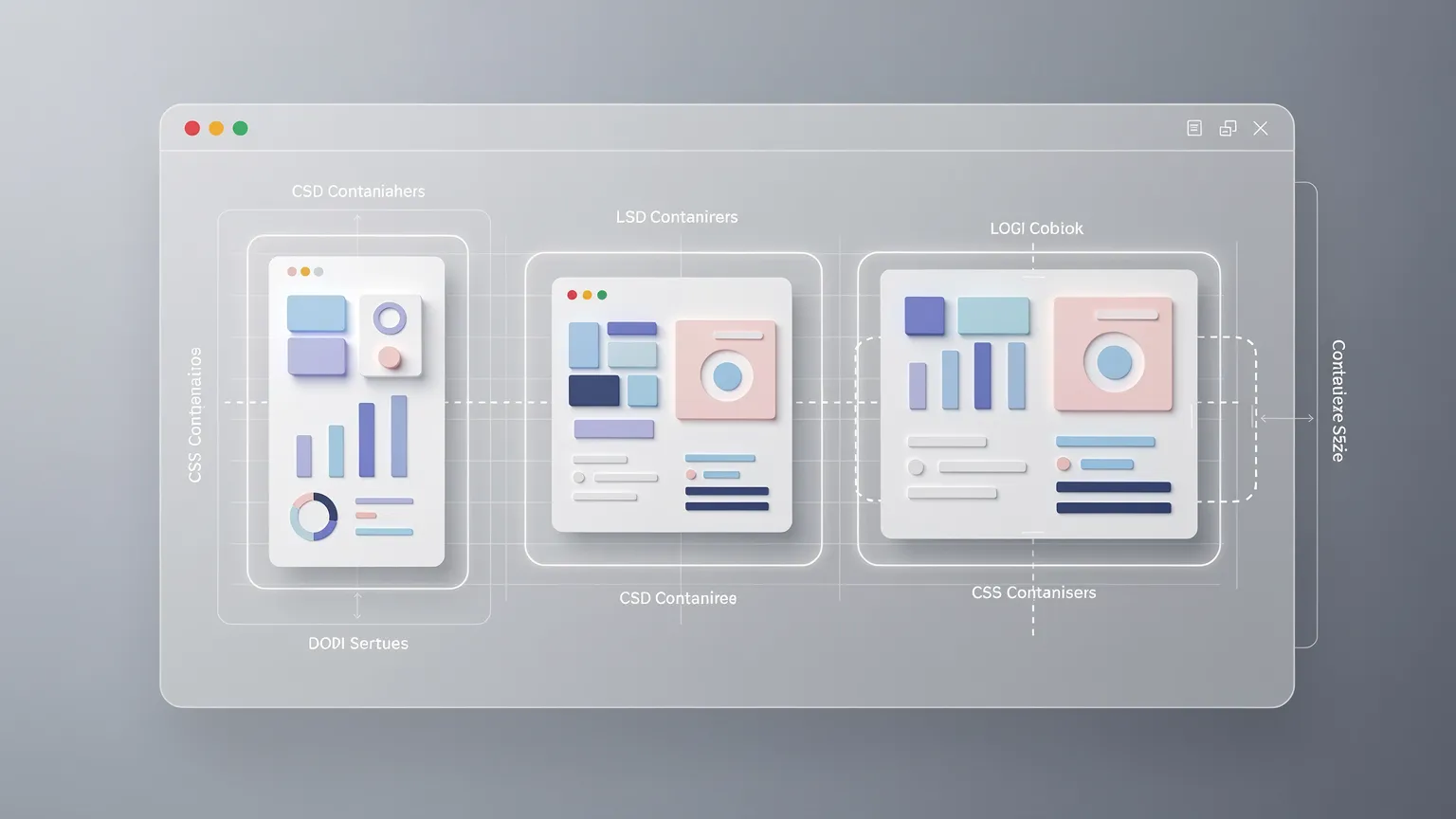
Lær hvordan CSS-containerforespørsler gjør at responsive komponenter tilpasser seg tilgjengelig plass i stedet for nettleserens viewport. Bygg gjenbrukbare kort, bruk navngitte containere og containerenheter, og unngå vanlige layout- og kompatibilitetsproblemer.
CSS Container Queries i 2026: Bygg responsive komponenter uten viewport-brytpunkter
Responsivt webdesign har tradisjonelt vært avhengig av mediaspørringer. Utviklere velger viewport-brytpunkter og justerer oppsett for telefoner, nettbrett og stationære datamaskiner. Dette fungerer fortsatt godt for sidebaserte oppsett, men moderne komponenter vises ofte i mange kontekster: fullbredde-seksjoner, smale sidepaneler, dashboards, modaler og rutenett.
Et kort på en 1 440 piksel bred skrivebordsvisning kan fortsatt ha bare 280 piksel tilgjengelig inne i en sidepanel. Et viewport-brytpunkt kan ikke pålitelig beskrive den komponentens tilgjengelige plass.
CSS container-spørringer lar komponenter reagere på størrelsen til en egnet forfedre-container i stedet for kun viewporten. Dette gjør dem spesielt nyttige i gjenbrukbare designsystemer, WordPress-blokktemaer, Joomla-moduler og sidebyggere.
Hva er CSS container-spørringer?
En størrelses-container-spørring evaluerer dimensjonene til en designert forfedre-container. En komponent kan endre sitt interne oppsett når plassen tilgjengelig for den krysser en terskel.
Et kort kan for eksempel vise bildet sitt over teksten når det er smalt, men flytte bildet ved siden av teksten når containeren er minst 480 piksel bred.
Mediaspørringer forblir nyttige for sidebred navigasjon og enhetspreferanser. Container-spørringer løser det separate problemet med komponentnivå-responsivitet.
Mediaspørringer vs. container-spørringer: visuell sammenligning og live-demo
Illustrasjonen sammenligner de to tilnærmingene. Flytt skyveren for å endre kortets tilgjengelige bredde. Demonstrasjonen bruker en ekte CSS-størrelses-container-spørring, ikke en JavaScript-styrt oppsett-omskifter.
Media queries vs. container queries
Responds to browser viewport width.
Responds to available component space.
Try the 480px container breakpoint
A reusable card that adapts to the space available.
Read the guideHorizontal layout at 520px
Move the slider to change the container width. The card switches layout at 480px. On narrow screens the maximum width is limited to the available space.
Brytpunktet tilhører komponentens design fremfor en bestemt enhetkategori. På en smal telefon-skjerm begrenser demoen containeren til den tilgjengelige viewport-bredden.
Steg 1: Bygg et semantisk kort
Start med et kort som kan dukke opp i en artikkel-liste, produktanbefaling eller dokumentasjonsindeks:
<div class="card-container">
    <article class="content-card">
        <img class="content-card__image"
             src="/images/example.webp"
             alt="A laptop on a desk"
             width="640" height="400">
        <div class="content-card__body">
            <h2>Building Better Web Components</h2>
            <p>Learn how modern CSS makes layouts more reusable.</p>
            <a href="/guide">Read the guide</a>
        </div>
    </article>
</div>
Det ytre elementet blir spørringscontaineren. Den indre artikkelen er arven som endrer presentasjon.
Denne skillet er viktig: en størrelses-container-spørring styler ikke det spørte elementet selv. Den evaluerer en forfedre-container og styler matchende arver.
Steg 2: Skriv et robust standardoppsett
Start med et oppsett som forblir brukbart uten container-spørringer:
.card-container {
    width: 100%;
}

.content-card {
    display: grid;
    grid-template-columns: minmax(0, 1fr);
    gap: 1rem;
    padding: 1rem;
    border: 1px solid #d9dee5;
    border-radius: 12px;
    background: #fff;
}

.content-card__image {
    display: block;
    width: 100%;
    height: auto;
    aspect-ratio: 8 / 5;
    object-fit: cover;
    border-radius: 8px;
}

.content-card__body {
    min-width: 0;
}
Standardbildet-over-tekst-oppsettet fungerer i smale plasser. minmax(0, 1fr) rutenett-spor og min-width: 0 reduserer risikoen for at langt innhold løper ut.
Steg 3: Deklarer spørringscontaineren
Bruk container-type-egenskapen:
.card-container {
    container-type: inline-size;
}inline-size-verdien aktiverer størrelses-spørringer langs inline-aksen, som vanligvis svarer til bredde i horisontale skrivemodus.
Du kan også møte:
.card-container {
    container-type: size;
}size-verdien støtter begge aksene, men introduserer strengere innholdkrav. For de fleste responsive kort er inline-size et mer praktisk standardvalg.
Innhold betyr noe fordi nettlesere må kunne beregne container-størrelse uten sirkulære avhengigheter fra arve-stiler.
Steg 4: Legg til den responsive regelen
Endre nå det interne oppsettet kun når forfedre-containeren er bred nok:

@container (min-width: 480px) {
    .content-card {
        grid-template-columns: 180px minmax(0, 1fr);
        align-items: center;
    }

    .content-card__image {
        height: 100%;
    }
}
En bred skrivebords-sidepanel som bare er 300 piksel bred beholder det stakkede oppsettet. Et kort i en 600 piksel innholdskolonne blir horisontalt, selv om viewporten ikke er spesielt bred.
Dette er den sentrale fordelen: komponenten reagerer på sin egen tilgjengelige plass.
Steg 5: Bruk navngitte containere for komplekse oppsett
I et dashboard eller CMS-mal kan en komponent ha flere innlejrede containere. Som standard finner en størrelses-spørring den nærmeste egne forfedre-containern.
Navngi den ønskede containeren når du trenger mer kontroll:
.article-list-item {
    container: article-card / inline-size;
}

@container article-card (min-width: 480px) {
    .content-card {
        grid-template-columns: 180px minmax(0, 1fr);
    }
}container-syntaksen definerer både navn og type. Navngivning hjelper med å forhindre at en urelatert innlejret container blir spørringsmålet.
Steg 6: Bruk container-relative enheter
CSS inneholder lengdeenheter basert på en egnet spørringscontainer:
| Enhet | Betydning |
|---|---|
cqw |
1 % av container-bredde |
cqh |
1 % av container-høyde |
cqi |
1 % av container inline-størrelse |
cqb |
1 % av container blokk-størrelse |
cqmin |
Minste av cqi og cqb |
cqmax |
Største av cqi og cqb |
For flytende komponent-typografi:
.card-container {
    container: article-card / inline-size;
}

.content-card h2 {
    font-size: clamp(1.1rem, 4cqi, 1.8rem);
}
I motsetning til vw kan cqi skalere tekst med komponentens container. Test alltid lesbarhet, nettleser-zoom og oversatte overskrifter. Hvis ingen egnet container eksisterer, følger container-relative enheter spesifisert fallback-atferd i stedet for å bli ugyldige.
Steg 7: Legg til progressiv forbedring
Behold standard det stakkede oppsettet og aktiver det mer avanserte oppførselen betinget:
.content-card {
    display: grid;
    grid-template-columns: 1fr;
}

@supports (container-type: inline-size) {
    .card-container {
        container-type: inline-size;
    }

    @container (min-width: 480px) {
        .content-card {
            grid-template-columns: 180px minmax(0, 1fr);
        }
    }
}
Nettlesere uten relevant funksjon beholder et funksjonelt oppsett. Fallbacken trenger ikke matche hver forbedring; den trenger å forbli lesbar og brukbar.
Container-spørringer erstatter ikke Grid eller Flexbox
Grid og Flexbox arrangerer elementer. Container-spørringer bestemmer når visse CSS-regler skal gjelde.
En responsiv samling kort kan for eksempel trenge bare Grid:
.product-grid {
    display: grid;
    grid-template-columns:
        repeat(auto-fit, minmax(min(100%, 240px), 1fr));
    gap: 1.5rem;
}
Legg til container-spørringer når hvert korts interne design trenger å endre seg i henhold til dets tilordnede bredde. Unngå å introdusere spørringscontainere der standard Grid eller Flexbox allerede løser problemet.
Hva med container-stil-spørringer?
Container-spørringer kan også teste visse beregnede stil-betingelser, inkludert egendefinerte egenskaper i støttende nettlesere:
.feature-panel {
    --panel-theme: dark;
}

@container style(--panel-theme: dark) {
    .feature-panel__title {
        color: white;
    }
}
Dette illustrerer syntaksen; stil-spørringer og nyere spørringskapasiteter har distinkte nettleserstøtte-detaljer. Støtte for størrelses-spørringer garanterer ikke støtte for hver stil-spørring, egenskap eller nyere scroll-tilstandsfunksjon. Verifiser den nøyaktige funksjonen mot nåværende kompatibilitetstabeller før produksjonsutrulling.
Fem vanlige feil
1. Spørre et elements egen størrelse for å style det selv

Dette fungerer ikke som ment:
.card {
    container-type: inline-size;
}

@container (min-width: 480px) {
    .card {
        display: grid;
    }
}
Den spørte containeren må være en forfedre til det stilte elementet. Innfør et ytre wrapper eller flytt innhold til en egnet forfedre.
2. Glemme å deklarere en container
En @container-regel alene gjør ikke automatisk den nærmeste forfedre til en egnet størrelses-container. Deklarer container-type: inline-size eller bruk tilsvarende syntaks.
3. Gjenbruke viewport-brytpunkter blindt
Bruk ikke automatisk 768px eller 1024px bare fordi disse tallene er kjente. Velg et brytpunkt der komponentens innhold faktisk trenger en annen arrangering.
4. Anvende innhold overalt
Innhold endrer størrelsesatferd. For mange containere kan komplisere feilsøking, spesielt når et element avhenger av arver for sine dimensjoner. Etabler containere med vilje.
5. Anta at hver container-spørringsfunksjon er like støttet
Størrelses-spørringer, stil-spørringer og nyere kapabiliteter har ulike kompatibilitets-historikker. Sjekk den nøyaktige syntaksen du planlegger å levere.
Ytelseshensyn
Container-spørringer kjører i nettleserens CSS/oppsett-motor. De kan eliminere noen JavaScript-baserte resize-observatører og manuelle DOM-målinger.
Den arkitektoniske forenklingen er nyttig, men container-spørringer garanterer ikke en raskere nettside. Renderingskostnad avhenger av stilarket, DOM-kompleksitet, oppsett-struktur og innholdsvalg.
Mål ytelse og unngå unødvendige spørringslag.
Praktiske anvendelser i WordPress og Joomla
WordPress-blokktemaer: Samme blokk kan dukke opp i en fullbredde-seksjon, en smal kolonne eller en sidepanel. Container-spørringer lar blokken tilpasse seg uten separate skrivebord- og mobilvarianter.
Joomla-maler og -moduler: En modul kan tilordnes ulike malposisjoner. Et komponentbasert oppsett kan tilpasse seg den faktiske modulbredden i stedet for å gjette fra viewporten.
Sidebyggere: Redaktører flytter ofte komponenter mellom innlejrede kolonner. Container-baserte regler kan gjøre disse komponentene mer robuste mot oppsett-endringer.
Dashboards: Størrelsesendelige paneler og widgets kan justere sine interne oppsett når tilgjengelig plass endres.
Når bør du fortsatt bruke mediaspørringer?
Mediaspørringer forblir passende for viewport-avhengig navigasjon, utskriftsstiler, redusert-bevegelse-preferanser, peker-evner og andre bruker/enhet-egenskaper.
En nyttig retningslinje er mediaspørringer for siden; container-spørringer for komponenten. Det er ikke en absolut regel, men det er en tydelig måte å dele ansvar på.
Hvordan teste container-spørringer
Test samme komponent i et bredt innholdsområde, smal sidepanel, rutenett og modal. Endre størrelse på containeren, ikke bare nettleservinduet.
Sjekk for horisontalt overflow, bilde-distorsjon, lange titler, nettleser-zoom, oversatt innhold og høyre-til-venstre skrivemodus der relevant.
Bruk nettleserutviklerverktøy for å inspisere beregnede container-egenskaper og bekreft hvilke regler som gjelder. Test på faktiske smale enheter såvel som skrivebordssimuleringer.
Konklusjon
CSS container-spørringer adresserer en lengevarende begrensning i viewport-basert responsivt design: en komponent sin tilgjengelige plass matcher ikke nødvendigvis nettleserens bredde.
Ved å kombinere størrelses-containere med Grid, Flexbox og fornuftige fallbacks kan utviklere lage gjenbrukbare komponenter som tilpasser seg naturlig på tvers av temaer, moduler, sidebyggere og applikasjoner.
Start med et funksjonelt standardoppsett, deklarer kun meningsfulle containere, velg brytpunkter basert på innhold, og test i flere kontekster.
Responsivt design er ikke lenger kun om skjermens størrelse. Det er også om plassen tilgjengelig for hver komponent.