
Hoe Deposito's te Accepteren in WooCommerce: Een Stap-voor-Stap Gids
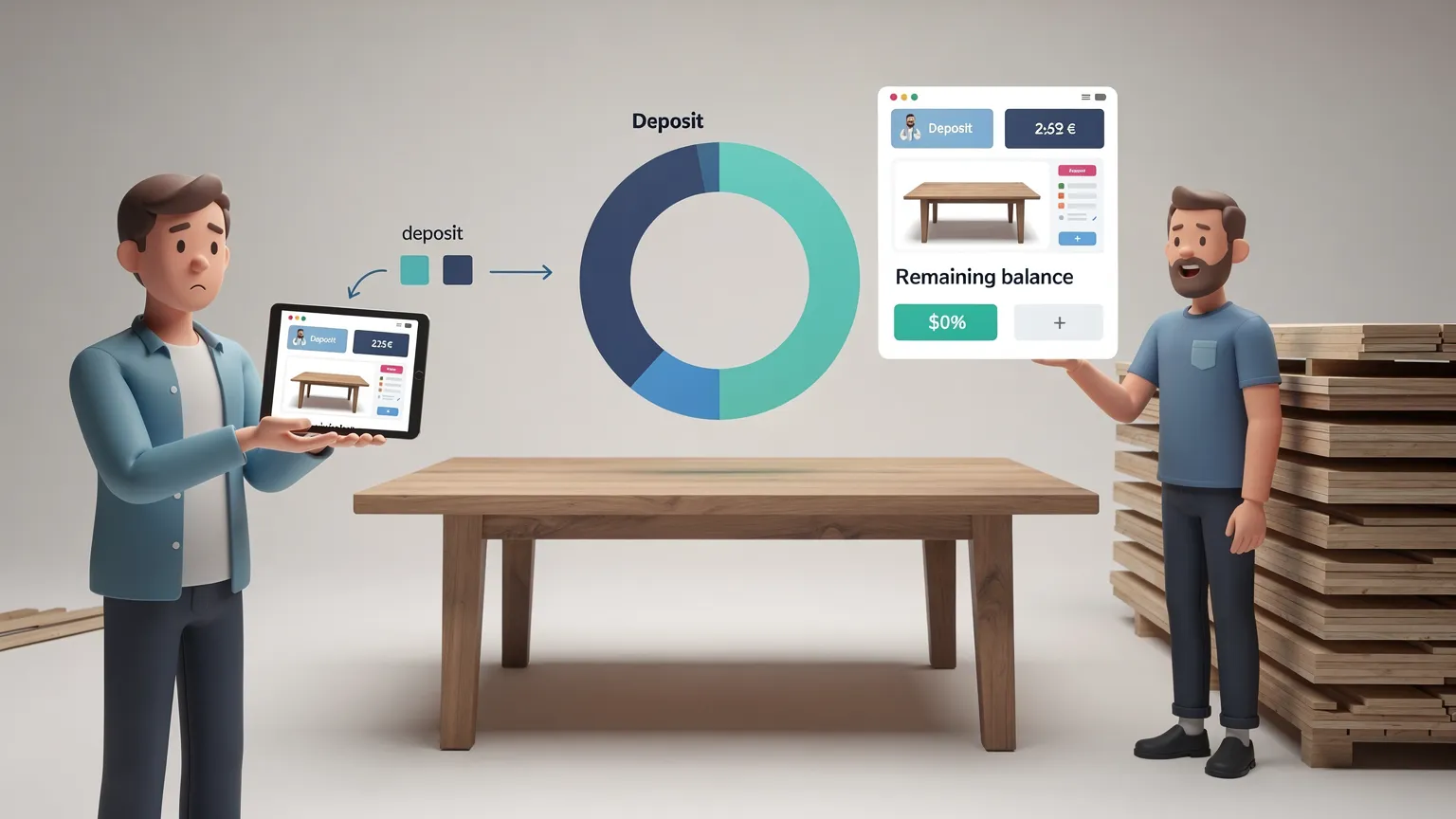
Stel een 30% WooCommerce-deposit in zonder code, factureer het resterende saldo en vermijd veelvoorkomende fouten bij gedeeltelijke betalingen.
Hoe u aanbetalingen accepteert in WooCommerce: een stappenplan
Een klant wil een op maat gemaakte tafel van €600 bestellen, maar het vooraf betalen van het volledige bedrag voordat de productie begint, voelt als een grote verbintenis. U, de handelaar, heeft voldoende geld vooraf nodig om materialen te reserveren. Een aanbetaling van 30% lost het directe probleem op: de klant betaalt vandaag €180, met €420 dat later moet worden betaald.
WooCommerce biedt standaard geen complete workflow voor aanbetalingen en resterende saldo's. Deze handleiding laat zien hoe u er een instelt zonder code te schrijven, met WooCommerce Deposits, een betaalde extensie die wordt verkocht op WooCommerce Marketplace. Het legt ook een belangrijke beperking uit voordat u koopt: de extensie factureert het resterende saldo niet automatisch.
Some links are affiliate links: CeiKay may earn a commission at no extra cost to you.
1. Kies de juiste aanbetalingsregeling
| Zakelijke behoefte | Aanbevolen instelling | Voorbeeld |
|---|---|---|
| Op maat gemaakt meubilair | Verplichte percentage-aanbetaling | 30% vooraf, 70% later |
| Op maat gemaakt kunstwerk | Vaste aanbetaling | €100 vooraf op een bestelling van €450 |
| Hoge-waarde product | Optionele aanbetaling | Klant kiest tussen aanbetaling of volledige betaling |
| Evenement of afspraak geboekt via WooCommerce Bookings | Aanbetaling op boekbaar product | Nu reserveren, saldo later betalen |
| Automatisch maandelijks abonnement | Geen WooCommerce Deposits | Gebruik in plaats daarvan een oplossing voor periodieke facturering |
| Terugbetaalbare schade- of waarborgsom | Geen WooCommerce Deposits | Gebruik een specifieke workflow voor waarborgsommen |
Beslis of de aanbetaling verplicht of optioneel moet zijn. Bij producten op maat kan het verplicht stellen van een aanbetaling uw productieschema beschermen. Bij standaardvoorraad kan het eenvoudiger zijn om klanten het volledige bedrag te laten betalen.
Voordat u koopt: WooCommerce Deposits is een commerciële extensie. Controleer de actuele prijs, verlengingsvoorwaarden, compatibiliteit en restitutiebeleid op de officiële marktplaats. U moet ook controleren of uw betaalgateway correct werkt met de afrekenpagina van uw winkel.
2. WooCommerce Deposits installeren
U hebt een werkende WordPress-website met geïnstalleerde WooCommerce en een ingestelde betaalmethode nodig. Gebruik een testwinkel als u er een heeft; test anders met een privéproduct voordat u aanbetalingen inschakelt op een live bestseller.
- Open de officiële productpagina van WooCommerce Deposits in WooCommerce Marketplace en bekijk de vereisten.
- Koop de extensie als deze aan uw behoeften voldoet.
- Download het ZIP-pakket van uw WooCommerce-account.
- Open in WordPress Plugins → Nieuwe plugin → Plugin uploaden.
- Selecteer het ZIP-bestand, kies Nu installeren en activeer vervolgens de plugin.
- Open WooCommerce → Instellingen → Producten → Aanbetalingen om te controleren of de nieuwe instellingen beschikbaar zijn.
Als het tabblad Aanbetalingen ontbreekt, controleer dan of de plugin actief is, of uw WooCommerce- en WordPress-versies voldoen aan de vermelde vereisten, en of de extensie het officiële product WooCommerce Deposits is in plaats van een ander, vergelijkbaar genaamde plugin.
3. Een verplichte aanbetaling van 30% instellen op één product
Laten we een op maat gemaakte tafel van €600 configureren, terwijl alle andere producten ongewijzigd blijven.
- Open in WordPress Producten → Alle producten en bewerk de tafel.
- Bevestig dat de reguliere productprijs €600 is.
- Open in Productgegevens het tabblad Aanbetalingen.
- Schakel aangepaste aanbetalingsinstellingen voor dit product in.
- Stel de aanbetalingsoptie in op Verplicht.
- Selecteer Percentage als aanbetalingstype.
- Voer 30 in als aanbetalingsbedrag (zonder procentteken).
- Werk het product bij.
Bezoek nu de openbare productpagina. De aanbetaling zou als het direct verschuldigde bedrag moeten worden weergegeven, in plaats van het volledige bedrag van €600 bij de afrekening te vereffenen. De verwachte berekening is:
| Item | Bedrag |
|---|---|
| Productprijs | €600 |
| Aanbetaling (30%) | €180 |
| Resterend saldo (70%) | €420 |
Het uiteindelijke afrekenbedrag kan ook belastingen, verzendkosten, kortingen of toeslagen weerspiegelen, afhankelijk van uw winkelinstellingen. Belofte klanten niet dat het saldo automatisch wordt afgeschreven: zij moeten de vervolgbetaling voltooien wanneer zij een factuur ontvangen.
Als u Aanbetaling betalen of Volledig betalen wilt aanbieden, kies dan Optioneel in plaats van Verplicht, en selecteer de standaardkeuze die klanten te zien krijgen.
4. Aanbetalingen inschakelen voor de hele winkel, indien nodig
Als u veel op maat gemaakte artikelen verkoopt, kan een standaardinstelling voor de hele winkel tijd besparen.
- Ga naar WooCommerce → Instellingen → Producten → Aanbetalingen.
- Kies Ja – Aanbetalingen zijn optioneel of Ja – Aanbetalingen zijn verplicht onder de standaardinstelling voor inschakeling.
- Selecteer Percentage, Vast bedrag of Betalingsschema.
- Voer het standaard aanbetalingsbedrag in en sla de wijzigingen op.
- Bekijk opnieuw producten die geen aanbetalingen mogen accepteren en overschrijf de standaardinstelling in hun individuele tabblad Aanbetalingen.
Aanbeveling: Als slechts een paar producten aanbetalingen nodig hebben, houd dan de standaardinstelling voor de hele winkel uitgeschakeld en configureer elk relevant product afzonderlijk. Dit voorkomt per ongeluk aanbetalingsopties op goedkope artikelen of producten die volledig betaald moeten worden.
5. Twee betalingen aanbieden in plaats van één aanbetaling en een saldo
Voor een gepland schema ondersteunt WooCommerce Deposits betalingsplannen.
- Open Producten → Betalingsplannen.
- Voer een duidelijke plannaam in, bijvoorbeeld 30% nu, 70% na 30 dagen.
- Voeg een eerste schema-rij toe voor 30%, vervallen Direct.
- Voeg een tweede rij toe voor 70%, vervallen Na 1 maand (of het interval dat past bij uw overeenkomst).
- Controleer of het schema in totaal 100% bedraagt.
- Sla het plan op en selecteer het vervolgens voor het relevante product in de aanbetalingsinstellingen.
Het betalingsplan maakt geplande vervolgbestellingen. Het slaat geen kaartgegevens op en schrijft automatisch geen bedrag af van de kaart van de klant. Klanten betalen openstaande facturen zelf. Dit is een essentieel verschil met abonnementsfacturering of automatische termijnbetalingen.
Voor diensten met onvoorspelbare opleverdatums kan een eenvoudige aanbetaling gevolgd door een handmatig opgestelde saldo-factuur eenvoudiger te beheren zijn dan een vast kalenderschema.
6. Het resterende bedrag van €420 innen
Nadat de klant de aanbetaling van €180 heeft betaald, registreert WooCommerce de bestelling als gedeeltelijk betaald.
- Ga naar WooCommerce → Bestellingen en open de bestelling.
- Controleer of de aanbetaling daadwerkelijk is ontvangen.
- Wanneer het saldo vervalt, gebruikt u Resterend saldo factureren op de bestelling om de saldo-bestelling aan te maken.
- Stuur de klant het betalingsverzoek en controleer of de factuur het juiste bedrag bevat.
- Wanneer de klant betaalt, controleert u de betaalstatus en de oorspronkelijke bestelling.
Bij een gepland betalingsplan maakt WooCommerce afzonderlijke geplande bestellingen en facturen voor latere termijnen. Klanten kunnen aankomende betalingen bekijken in Mijn account.
Als de klant het restant betaalt buiten uw online betaalgateway, registreer de betaling dan op de juiste manier met Als betaald (offline) markeren. Markeer een bestelling niet betaald alleen omdat er een factuur is verzonden.
7. Test de afrekenpagina voordat u aanbetalingen aanbiedt aan echte klanten
Gebruik een testproduct met laag risico en, indien ondersteund, de testmodus van uw betaalprovider. Controleer de volledige flow:
| Test | Wat u moet verifiëren |
|---|---|
| Productpagina | Aanbetalingsbedrag en volledige prijsoptie verschijnen zoals ingesteld |
| Winkelmandje | Het verschuldigde bedrag vandaag is begrijpelijk |
| Afrekenpagina | Betaalmethode accepteert de aanbetaling |
| Bevestiging | Klant-e-mail en bestelling weerspiegelen gedeeltelijke betaling |
| WooCommerce Bestellingen | Originele bestelling toont de juiste aanbetalingsstatus |
| Saldo-factuur | Resterend bedrag is juist en betaalbaar |
| Mobiele afrekenpagina | Aanbetalingskeuze en totalen zijn leesbaar op een telefoon |
Veelvoorkomende problemen en oplossingen
- Aanbetalingsoptie verschijnt niet: Controleer de aanbetalingsinstellingen van het product, eventuele wijdverspreide overschrijvingen, pluginactivering en caches.
- Onjuist bedrag verschuldigd vandaag: Controleer het percentage, belastingregels, verzendkosten en coupons. Bereken eerst opnieuw met een eenvoudig product.
- Klant verwacht automatische tweede afschrijving: Leg de handmatige facturatiestroom uit vóór de afrekening; deze extensie voert geen automatische incasso uit.
- Betaalmethode mislukt: Test met een andere ondersteunde gateway en bekijk de afrekenfoutlogboeken; minimumbetalingsbedragen van de gateway kunnen ook een rol spelen.
- Saldo kan niet worden gefactureerd: Controleer of de aanbetaling daadwerkelijk is betaald en of de bestelling al een saldo-factuur heeft.

8. Is WooCommerce Deposits de moeite waard om te kopen?
Het is een verstandige optie wanneer u al WooCommerce gebruikt en gedeeltelijke betaling op specifieke producten nodig heeft, een eenvoudig aanbetalingsbeleid, en een beheersbaar aantal latere facturen.
Het kan een slechte keuze zijn als u automatische incasso van termijnen, terugkerende abonnementen, terugbetaalbare waarborgen nodig hebt, of compatibiliteit met een extensie die WooCommerce Deposits uitdrukkelijk uitsluit. Lees de compatibiliteitslijst aandachtig vóór aankoop. De officiële productpagina vermeldt momenteel een betaalde jaarlijkse licentie; vertrouw niet op een prijs die in een verouderde handleiding wordt genoemd.
Een praktische richtlijn: als uw hoofddoel 30% vooraf op een maatwerkbestelling en later een saldo-factuur is, past WooCommerce Deposits bij die workflow. Als uw hoofddoel geautomatiseerde maandelijkse facturering zonder tussenkomst is, zoek dan een ander hulpmiddel.
9. Veelgestelde vragen
Kunnen klanten ervoor kiezen om de volledige prijs te betalen?
Ja, wanneer u aanbetalingen als Optioneel configureert. Verplichte aanbetalingen nemen die keuze weg voor het betreffende product.
Kan ik een vaste aanbetaling van €100 gebruiken in plaats van een percentage?
Ja. Selecteer Vast bedrag voor het product of de wijdverspreide instelling.
Werkt de plugin met productvariaties?
Ja, met ondersteuning voor overschrijvingen op variantieniveau. Test de prijs en aanbetalingsberekening van elke variatie.
Factureert het automatisch het resterende saldo?
Nee. Het maakt of plant bestellingen en facturen voor betaling van het resterende saldo, maar slaat geen betaalkaarten op of schrijft ze automatisch af.
Kan ik het gebruiken voor een terugbetaalbare huurwaarborg?
Nee. Het is ontworpen voor gedeeltelijke betaling bij een aankoop, niet voor een terugbetaalbare schadewaarborg.
Moet ik serverbestanden wijzigen of opdrachten uitvoeren?
Nee. De hier beschreven installatie gebruikt de beheerschermen van WordPress en WooCommerce.
Volgende stap
Begin met één product, bevestig de aanbetalings- en facturatiestroom, en breid pas uit naar de rest van uw catalogus wanneer de testbestelling van begin tot eind werkt. Een aanbetaling moet de afrekenpagina duidelijker maken – niet onverwachte betalingsverplichtingen creëren voor uw klanten.