
Joomla 보안 가이드: 웹사이트를 단계별로 보호하는 방법
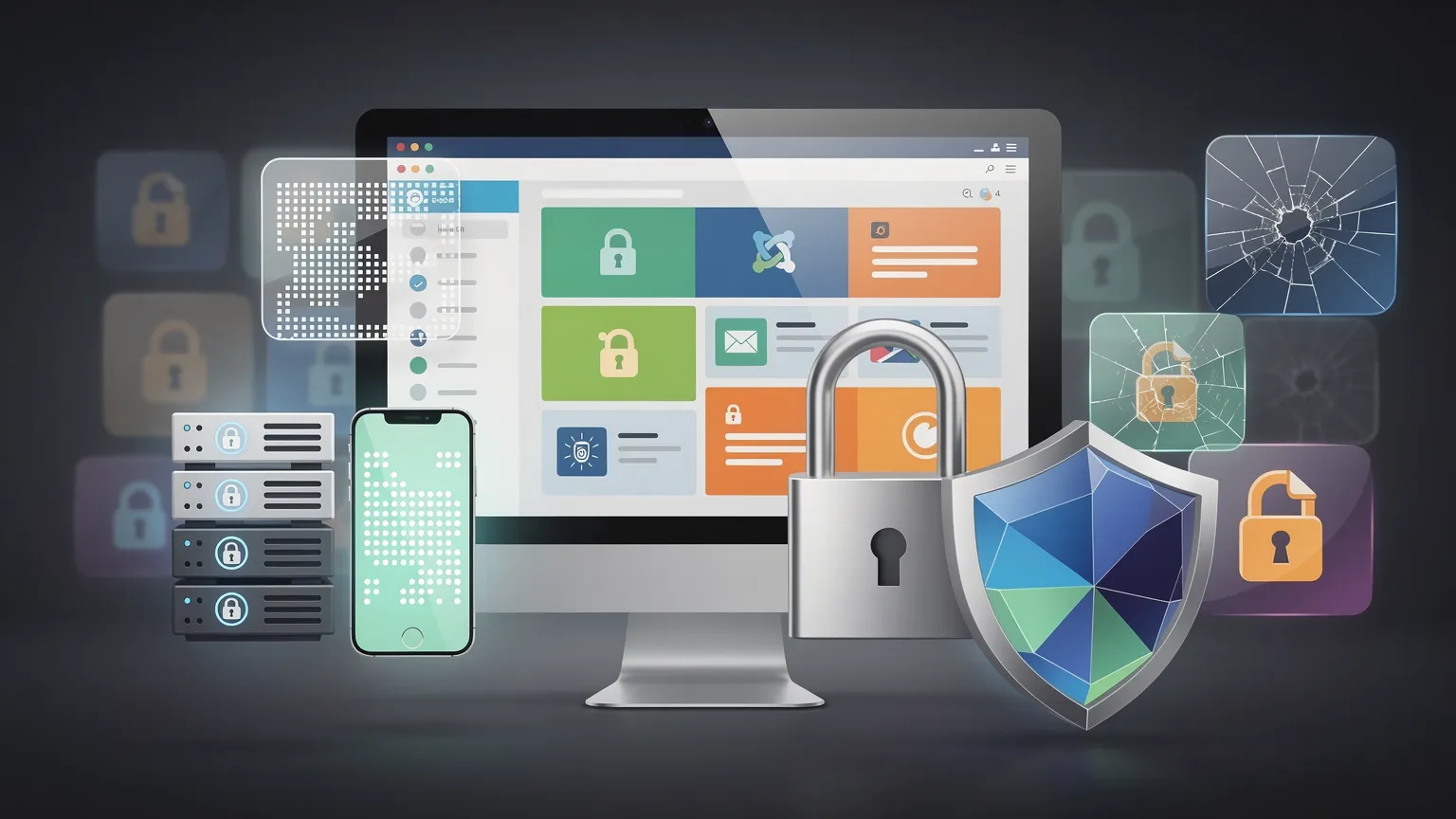
실용적인 MFA, ACL, .htaccess, .htpasswd 및 Akeeba Backup 튜토리얼을 통해 Joomla 웹사이트를 보호하세요. 검증된 단계들을 따라 관리자 접근과 호스팅을 강화하세요.
Joomla 웹사이트는 완전히 업데이트되었더라도 도용된 관리자 비밀번호, 방치된 확장 프로그램 또는 안전하지 않은 호스팅을 통해 노출될 수 있습니다. 효과적인 보안을 위해서는 여러 겹의 계층이 필요합니다: 소프트웨어를 유지 관리하고, 권한을 제한하며, 관리자 접근을 보호하고, Apache를 강화하고, 테스트된 복구 계획을 마련해야 합니다.
이 튜토리얼은 Joomla 관리자를 위한 실용적인 지침을 제공하며, Apache 구성 예시를 포함합니다. 프로덕션 구성을 편집하기 전에 전체 백업을 만들고, 잘못된 .htaccess 규칙을 되돌릴 수 있는 SFTP 또는 파일 관리자 접근 권한이 있는지 확인하세요.
1. Joomla 설치를 감사하세요
관리자 대시보드를 https://example.com/administrator에서 엽니다. Joomla 버전, PHP 버전, 사용 가능한 확장 프로그램 업데이트, Super User 권한을 가진 계정, MFA 구성 및 마지막으로 확인된 백업 날짜를 기록하세요.
소규모 기업 사이트의 경우 소유자, 두 명의 콘텐츠 편집자 및 간헐적인 계약자가 모두 영구 Super User 접근 권한을 가져서는 안 됩니다. 각 사람에게는 그들의 업무에 필요한 권한만 부여하세요.
긴급 패치, MFA 및 복구 가능한 백업을 서버 규칙을 실험하기 전에 우선시하세요. Joomla Security Centre에서 권고 사항을 확인하세요.
2. Joomla 및 확장 프로그램 안전하게 업데이트
System → Update → Joomla를 열고 사용 가능한 버전을 검토하세요. 파일을 데이터베이스와 함께 백업하고, 확장 프로그램 호환성을 확인하며, 주요 변경 사항을 staging에서 테스트하세요. 업데이트를 적용한 후 프론트엔드, 관리자 로그인, 문의 양식, 결제 기능 및 예약 작업을 확인하세요.
System → Update → Extensions도 확인하세요. 일부 확장 프로그램에는 작동하는 업데이트 피드가 없으므로 공급업체 웹사이트를 별도로 검토하세요. 비활성화하면 취약한 코드가 제거된다고 가정하지 말고, 사용하지 않거나 지원되지 않는 확장 프로그램을 제거하세요.
Verification: 매 업데이트 후 설치된 버전을 기록하고 사이트의 중요한 기능을 테스트하세요.
3. 다단계 인증 활성화
MFA는 도용된 비밀번호만으로 관리자 접근이 가능할 위험을 줄입니다.
- System → Plugins에서 필요한 MFA 플러그인이 활성화되어 있는지 확인하세요.
- 관리자 계정으로 로그인하고 Edit Account를 엽니다.
- Multi-factor Authentication를 찾고 인증 앱 또는 지원되는 다른 방법을 등록하세요.
- 생성된 확인 코드를 확인하고 복구 코드를 안전하게 저장하세요.
- Users → Manage → Options에서 특권 사용자 그룹에 대한 MFA 적용 옵션을 검토하세요.
Verification: private 브라우저 창에서 로그아웃했다가 다시 로그인하세요. 추가 인증 요소가 필요한지 확인하세요. 모든 사람에게 MFA를 적용하기 전에 안전한 복구 절차를 준비하세요.
Joomla는 WebAuthn 인증도 지원합니다. Passwordless WebAuthn 로그인과 MFA 적용은 별개의 기능입니다: 하나를 활성화해도 모든 대체 로그인 경로가 반드시 보호되지는 않습니다. 공식 WebAuthn 가이드를 참조하세요.
4. Joomla ACL로 접근 제한
Users → Manage를 열고 계정 및 그룹을 검토하세요. Super User 권한 대신 콘텐츠 편집자에게 필요한 권한만 할당하세요. 게시물을 초안 작성만 하고 게시하지 않아야 하는 기여자의 경우 적절한 작성 그룹을 사용하고 Content → Categories에서 관련 범주에 대한 권한을 검토하세요.
별도의 계정으로 테스트하세요. 기여자가 의도한 범주에 작성할 수 있지만 게시, 확장 프로그램 설치, 전역 구성 수정 또는 사용자 관리를 할 수 없는지 확인하세요. 메뉴 항목을 숨기는 것은 접근 제어 메커니즘이 아닙니다.
세부 사항은 Joomla ACL 문서를 참조하세요.
5. Joomla의 htaccess.txt로 Apache 강화 시작
호스팅이 Apache를 실행하고 .htaccess 재정의를 허용한다면, Joomla는 웹사이트 루트에 htaccess.txt 파일을 제공합니다. 이 파일을 검토하고 백업한 다음, 재작성 및 보호 규칙을 사용하려면 .htaccess로 이름을 변경하세요. 기존 .htaccess 파일이 있으면 필요한 지시문을 신중하게 병합하세요.
Nginx의 경우 .htaccess 파일은 무시됩니다. 동일한 제한을 Nginx 서버 구성에 구성하세요. Apache 지시문은 관리형 호스팅에서도 사용할 수 없을 수 있습니다.
한 가지 유용한 지시문은 디렉터리 목록을 방지합니다:
Options -IndexesApache가 내부 서버 오류를 보고하면 호스팅 구성이 해당 지시문을 허용하는지 확인하세요. SFTP 또는 파일 관리자를 사용하여 규칙을 제거하거나 수정하세요.
다음과 같이 민감한 파일에 대한 웹 접근을 거부할 수 있습니다:
<FilesMatch "^(?:configuration\.php|\.env|composer\.(?:json|lock))$">
    Require all denied
</FilesMatch>

<FilesMatch "\.(?:sql|bak|backup)$">
    Require all denied
</FilesMatch>
이 예시는 Apache 2.4를 가정합니다. 백업과 비밀 키를 공개 문서 루트 외부에 저장하는 것을 대체하지 않습니다. 실제 서버에서 테스트하고, Joomla 확장 프로그램과 충돌할 수 있는 광범위한 규칙은 피하세요.
Verification: 차단된 확장자를 가진 무해한 테스트 파일을 생성하고, 브라우저에서 요청하며 접근이 거부되는지 확인하세요. 이후 테스트 파일을 삭제하세요. 규칙을 테스트할 때 실제 자격 증명을 노출하지 마세요.
6. .htpasswd로 /administrator에 두 번째 비밀번호 추가
웹서버 인증 프롬프트는 Joomla 자체 로그인 폼이 로드되기 전에 Joomla의 관리자 디렉터리를 보호할 수 있습니다. 이는 Joomla MFA의 대체재가 아니라 추가 계층입니다.
옵션 A: 호스팅 컨트롤 패널 사용
일부 호스팅 패널에는 Password-protected directories, Directory privacy, 또는 유사한 기능이 포함되어 있습니다. 사이트의 administrator 디렉터리를 선택하고 고유한 사용자 이름과 비밀번호를 만들고, 구성을 저장한 다음 private 브라우저 창에서 테스트하세요. 호스트가 Joomla의 기존 .htaccess 규칙을 덮어쓰지 않는지 확인하세요.
옵션 B: Apache로 로컬에서 파일 생성
htpasswd 명령이 있다면:
htpasswd -c -B /home/account/private/.htpasswd adminaccess이 명령은 비밀번호를 프롬프트로 입력하게 하며 셸 기록에 포함하지 않습니다. -B는 bcrypt를 선택하고, -c는 파일을 생성하거나 덮어쓰므로, 새 파일 생성 시에만 사용하세요. 다른 사용자를 추가하려면 -c를 생략하세요.
생성된 파일을 공개적으로 제공되는 디렉터리 외부에 저장하세요. 그런 다음 이 구성을 호스트가 제공한 실제 절대 경로를 사용하여 administrator/.htaccess에 넣으세요:
AuthType Basic
AuthName "Restricted Joomla Administration"
AuthUserFile /home/account/private/.htpasswd
Require valid-user
옵션 C: 신중하게 온라인 .htpasswd 생성기 사용
온라인 생성기는 셸 접근과 적합한 호스팅 패널 기능이 모두 없는 경우 편리할 수 있습니다. 그러나 제3자 웹사이트에 비밀번호를 입력하면 전송 과정에서 평문으로 전달될 수 있습니다. HTTPS는 전송을 보호하지만 운영자가 비밀번호를 받거나, 기록하거나, 보관하지 않았음을 증명하지는 않습니다.
일부 생성기는 입력을 브라우저 JavaScript에서 완전히 처리하지만, 해당 동작은 독립적으로 확인 가능해야 합니다. 신뢰할 수 있는 로컬 생성기 또는 호스팅 패널을 선호하세요. Joomla, 이메일 또는 다른 계정에 사용된 비밀번호를 절대 입력하지 마세요. 온라인 도구를 사용한다면, 이 추가 게이트를 위해 긴 고유 비밀번호를 생성하고 지원되는 경우 bcrypt를 선택하세요. 생성된 해시만 .htpasswd에 저장하세요.
추가 보호 테스트
https://example.com/administrator/을 private 브라우저 창에서 엽니다. HTTP 인증 프롬프트가 먼저 표시되어야 하고, 그다음 Joomla 로그인, 그리고 필요할 때 MFA가 표시되어야 합니다. 공개 프론트엔드가 여전히 작동하는지 확인하세요.
HTTP Basic 인증은 HTTPS를 사용해야 합니다. 확장 프로그램, API 엔드포인트, 예약 작업 및 /administrator 아래 경로에 접근하는 워크플로와의 호환성을 테스트하세요. 사이트가 깨지면 SFTP 또는 호스팅 파일 관리자를 통해 추가된 규칙을 되돌리세요.
공식 Apache 인증 가이드와 htpasswd 참조를 참조하세요.
7. 업로드 디렉터리에서 안전하지 않은 실행 방지
취약점에 노출된 업로드 기능은 서버에서 업로드된 PHP 스크립트가 실행될 수 있을 때 특히 위험해질 수 있습니다. 아키텍처가 허용하는 경우, 사용자 업로드 디렉터리가 스크립트를 실행할 수 없도록 서버를 구성하세요.
이는 호스팅별 사항입니다: Apache 모듈 핸들러, PHP-FPM, CGI 및 Nginx는 서로 다른 접근 방식이 필요합니다. 간단한 php_flag engine off 규칙은 이식성이 없으며 HTTP 500 오류를 유발할 수 있습니다. 이를 무작정 복사하지 마세요. 호스팅 제공업체에게 적절한 비실행 업로드 디렉터리 구성을 요청한 다음, 무해한 테스트를 사용하여 업로드 기능과 실행 제한을 모두 테스트하세요.
8. PHP, HTTPS 및 파일 권한 보호
Joomla 버전 및 확장 프로그램에서 지원하는 PHP 버전을 사용하세요. 프로덕션 환경에서는 방문자에게 자세한 PHP 오류를 노출하지 마세요:
display_errors = Off
log_errors = On
expose_php = Off
이 설정들을 호스팅 패널 또는 PHP 구성을 통해 구성하세요. 공개 phpinfo() 파일을 온라인에 두지 않고 실제 값을 확인하세요.
전체 웹사이트, 관리자 로그인을 포함하여 HTTPS를 사용하세요. HTTP를 HTTPS로 리디렉션하고 혼합 콘텐츠 경고를 조사하세요. 의도된 호스트에서 HTTPS를 확인한 후에만 HSTS를 고려하세요.
일반적인 Linux 호스팅에서 파일은 644와 같은 권한을, 디렉터리는 755와 같은 권한을 사용할 수 있지만, 올바른 권한은 소유권 및 PHP 실행 모드에 따라 다릅니다. 777과 같은 전역 쓰기 가능 권한을 피하세요. 호스팅 환경을 이해하지 않고 blanket 재귀 권한 명령을 실행하지 마세요.
configuration.php, 데이터베이스 덤프, 백업 아카이브, 로그 및 배포 시크릿을 공개 접근으로부터 보호하세요.

9. Akeeba Backup으로 백업 생성 및 복원
백업에는 Joomla 파일과 데이터베이스가 모두 포함되어야 합니다. 한 가지 확립된 옵션은 Akeeba Backup로, Joomla 백업 및 복구 기능을 제공합니다.
- 공식 웹사이트에서 호환되는 Akeeba Backup 릴리스를 다운로드하세요.
- Joomla 확장 프로그램 설치기를 사용하여 설치하세요.
- Akeeba Backup을 열고 구성 및 백업 대상을 검토하세요.
- 사이트와 데이터베이스에 대한 전체 백업을 실행하세요.
- 아카이브를 다운로드하거나 안전한 오프사이트 저장소로 전송하세요. 백업 아카이브가 공개적으로 접근 가능하게 두지 마세요.
- 호스팅 환경과 선택한 Akeeba 에디션이 필요한 방법을 지원하는 경우 예약 백업을 구성하세요.
- isolated staging 환경에서 백업을 복원하여 데이터베이스, 미디어, 구성 및 확장 프로그램이 작동하는지 확인하세요.
버전별 설정 및 복원 지침은 공식 Akeeba Backup 문서를 참조하세요.
실제 사례: 백업 작업이 매일 밤 성공을 보고하지만, 아카이브에 업로드된 이미지가 포함되어 있지 않습니다. 오직 staging에서 복원할 때만 누락된 데이터를 알 수 있습니다. 성공적인 백업 알림은 복구가 작동할 것이라는 증거가 아닙니다.
사이트가 침해받았다면, 가장 최근 백업을 자동으로 복원하지 마세요: 이미 악성 파일이나 취약한 계정이 포함되어 있을 수 있습니다. 조사하고, 알려진 깨끗한 복구 지점을 선택하고, 진입점을 패치하며, 영향받은 자격 증명을 순환하세요.
10. 불필요한 공격 표면 줄이기
방문자가 계정을 필요로 하지 않는다면 Users → Manage → Options에서 공개 등록을 비활성화하세요. 오래된 관리자 계정과 지원되지 않는 확장 프로그램을 제거하세요. 모든 인증 경로를 검토하고 개발 도구, 데이터베이스 덤프 또는 진단 페이지가 공개적으로 접근 가능하게 남아 있지 않도록 하세요.
IP 주소 또는 VPN로 /administrator를 제한하는 것은 예측 가능한 접근 위치에 있는 팀에게 유용할 수 있습니다. 로그인 URL를 숨기는 것은 MFA 및 적절한 인가의 대체가 아닙니다.
11. 보안 모니터링 및 검증
호스팅 로그에서 비정상적인 요청, 예상치 못한 특권 로그인, PHP 파일의 설명되지 않은 변경 및 의심스러운 예약 작업을 검토하세요. 가능한 경우 파일 무결성 검사를 사용하세요. 업로드 디렉터리에서 발견된 알 수 없는 PHP 파일을 실행하지 마세요.
SecurityHeaders.com으로 응답 헤더를 평가하고 더 넓은 웹 애플리케이션 보안 지침을 위해 OWASP Cheat Sheet Series를 참조하세요. 긍정적인 스캐너 등급은 사이트에 취약점이 없다는 것을 증명하지 않습니다.
Joomla 보안 체크리스트
- [ ] Joomla 핵심 및 제3자 확장 프로그램이 지원되고 패치되었습니다.
- [ ] 모든 특권 계정이 테스트된 복구를 갖춘 MFA를 사용합니다.
- [ ] Super User 권한이 제한되고 검토되었습니다.
- [ ] 편집 권한이 제한된 계정으로 테스트되었습니다.
- [ ] Apache 규칙이 Joomla 구성을 기반으로 안전하게 테스트되었습니다.
- [ ] 민감한 파일과 백업이 공개 웹에서 접근 불가능합니다.
- [ ] 관리자 디렉터리에 적절한 경우 추가 접근 제한이 있습니다.
- [ ] PHP 및 호스팅 구성이 지원되며 자세한 오류가 공개적으로 표시되지 않습니다.
- [ ] HTTPS가 모든 곳에서 작동하며 혼합 콘텐츠 오류가 없습니다.
- [ ] 백업이 오프사이트에 저장되고 staging에서 성공적으로 복원되었습니다.
- [ ] 오래된 확장 프로그램과 사용하지 않는 계정이 제거되었습니다.
- [ ] 로그 및 의심스러운 파일 변경 사항이 검토되었습니다.
자주 묻는 질문
Joomla는 기본적으로 안전한가요?
Joomla에는 ACL, MFA 및 소프트웨어 업데이트와 같은 보안 기능이 포함되어 있지만, 실제 보안은 구성, 확장 프로그램, 호스팅 및 지속적인 유지 관리에 따라 달라집니다.
Joomla 보안 확장 프로그램이 필요한가요?
필요하지는 않을 수 있습니다. 업데이트, MFA, 최소 권한, 안전한 호스팅 및 테스트된 백업부터 시작하세요. 정의된 필요성을 해결하기 위해 확장 프로그램을 추가하고, 활발히 유지 관리되고 있는지 확인하세요.
.htpasswd는 Joomla MFA를 대체하나요?
아니요. HTTP Basic 인증은 추가적인 장벽입니다. Joomla 자체 인증과 MFA를 계속 활성화하세요.
Nginx에서 .htaccess를 사용할 수 있나요?
아니요. Nginx는 .htaccess 파일을 무시하므로 동일한 제한을 Nginx에 구성해야 합니다.
온라인 .htpasswd 생성기는 안전한가요?
동작이 다를 수 있습니다. 일부는 입력한 비밀번호를 서버로 전송하고, 다른 것은 로컬에서 처리한다고 주장합니다. 신뢰할 수 있는 로컬 생성기, 호스팅 패널 기능 또는 동작을 확인할 수 있는 도구를 선호하세요. 기존 비밀번호를 재사용하지 마세요.
백업은 얼마나 자주 테스트해야 하나요?
중요한 인프라 변경 후와 사이트의 중요도에 맞는 규칙적인 간격으로 테스트하세요. 많은 소규모 사이트에서 분기별 복원 테스트는 합리적인 시작점입니다.
결론
Joomla 보안은 단일 플러그인이나 일회성 체크리스트가 아닙니다. CMS 및 확장 프로그램을 업데이트하고, MFA를 적용하며, 권한을 제한하고, 호스팅 환경을 강화하고, 적절한 경우 /administrator를 보호하며, 복구 가능한 오프사이트 백업을 유지하세요.
가장 유용한 보안 개선 사항은 검증할 수 있는 것입니다: MFA로 로그인하고, 제한된 편집자 계정을 테스트하고, 민감한 파일이 차단되는지 확인하고, staging에서 백업을 복원하세요. 이러한 실천은 침해 가능성과 영향을 줄이고 복구를 더 예측 가능하게 만듭니다.