
WordPress 성능 2026: 플러그인 추가 없이 느린 웹사이트를 고치는 방법
DevTools 진단, PHP 및 JavaScript 예제, 캐싱 점검, Core Web Vitals 및 호스팅 평가를 포함한 실용적인 단계별 WordPress 성능 가이드
워드프레스 사이트에 캐싱 플러그인, 이미지 최적화 도구, CDN이 있어도 여전히 느리게 느껴질 수 있습니다. 문제는 종종 이들 도구 중 어느 것도 실제 병목 현상을 해결하지 못한다는 점입니다.
이 가이드는 재현 가능한 예시를 사용합니다: 큰 히어로 이미지, 모든 페이지에서 애셋을 로드하는 폼 플러그인, 임베드된 비디오, 느린 비캐시된 글 요청이 있는 워드프레스 출판 사이트입니다. 각 문제를 측정하고, 대상별 변경을 가한 후 도움이 되었는지 확인할 것입니다. 예시 수치는 설명을 위한 것이며 실시간 벤치마크 결과가 아닙니다.
대부분의 단계를 따르기 위해 또 다른 성능 플러그인을 설치할 필요는 없습니다. 워드프레스 대시보드, 브라우저 개발자 도구에 접근할 수 있어야 하며, 일부 수정의 경우 자식 테마나 소규모 사이트별 플러그인이 필요합니다.
시작하기 전에: 사이트와 데이터베이스를 백업하세요. PHP 변경 사항은 스테이징 환경에서 테스트하세요. 업데이트 시 덮어쓰게 될 부모 테마에 스니펫을 붙여넣지 마세요. 호스팅, 테마, 플러그인 동작이 다르면 실제 출력을 확인하세요.
1. 성능 점수가 아닌 증거로부터 시작하세요
모바일에서 글 페이지가 느리게 느껴진다고 가정해 봅시다. PageSpeed Insights가 보고하는 내용입니다:
| 측정항목 | 예시 기준값 | 양호 임계값 |
|---|---|---|
| 최대 콘텐츠풀 페인트(LCP) | 4.6초 | ≤ 2.5초 |
| 다음 페인트까지의 상호작용(INP) | 310ms | ≤ 200ms |
| 누적 레이아웃 시프트(CLS) | 0.18 | ≤ 0.1 |
이들은 예시 값이며, CeiKay 또는 기타 사이트의 측정 결과가 아닙니다. Google의 핵심 웹 vitals 임계값은 페이지 방문의 75백분위수에서 평가됩니다. PageSpeed Insights는 URL 또는 출처에 대한 필드 데이터와 별도의 Lighthouse 실험실 테스트를 표시할 수 있습니다. 두 가지를 혼동하지 마세요.
이렇게 하세요:
-
Open https://pagespeed.web.dev/ and test an article URL.
-
Note whether the Core Web Vitals section uses URL-level field data, origin-level data or has insufficient data.
-
Record mobile LCP, INP and CLS if field data exists.
-
Open the page in Chrome, press F12 → Performance, enable screenshots if available, and record a reload.
-
Find the LCP event or element in the trace. Is it an image, heading or another block?
-
Repeat for the homepage and a category page. Different templates may have different bottlenecks.
-
https://pagespeed.web.dev/를 열고 글 URL을 테스트하세요.
-
핵심 웹 vitals 섹션이 URL 수준 필드 데이터, 출처 수준 데이터, 또는 데이터 부족 상태를 사용하는지 확인하세요.
-
필드 데이터가 있으면 모바일 LCP, INP, CLS를 기록하세요.
-
Chrome에서 페이지를 열고 F12 → Performance를 누르고, 사용 가능한 경우 스크린샷을 활성화한 후 새로고침을 기록하세요.
-
추적에서 LCP 이벤트 또는 요소를 찾으세요. 이미지, 제목, 다른 블록인가요?
-
홈페이지와 카테고리 페이지에서도 반복하세요. 서로 다른 템플릿은 서로 다른 병목 현상을 가질 수 있습니다.
해석: LCP는 나쁘지만 INP는 양호하면 HTML 전송과 가장 큰 가시 요소부터 시작하세요. INP가 나쁘면 긴 JavaScript 작업을 검사하세요. CLS가 나쁘면 크기나 위치가 변하는 요소를 찾으세요.
실험실 점수는 실행 간에 다를 수 있습니다. 전/후 비교 시 동일한 기기 프로필, URL, 테스트 조건을 사용한 후 시간이 지남에 따라 실제 사용자 데이터를 모니터링하세요.
2. 워드프레스가 느린지, 페이지가 무거운지 확인하세요
DevTools → Network를 열고 Disable cache를 활성화하세요(DevTools가 열려 있는 동안). 새로고침한 후 유형이 document인 첫 번째 요청을 클릭하세요.
Timing을 검사하세요. Waiting for server response 부분은 유용한 단서이지만 PHP 실행 순수 측정치는 아닙니다: 네트워크와 인프라 효과가 기여합니다. 여러 요청과 지역을 비교하세요.
다음으로 응답 헤더를 검사하여 페이지 캐싱 징후를 찾으세요. 예: Cache-Control, Age, 또는 제공업체별 cache-status 헤더. 보편적인 헤더 이름은 없습니다.
일반 브라우저 캐싱으로 두 번째 요청을 실행하고 비교하세요. 또한 시크릿 세션(익명 방문자)과 로그인 세션을 테스트하세요. 페이지 캐시는 흔히 인증된 사용자를 우회하기 때문입니다.
예시: curl로 문서 응답 비교하기
curl이 설치된 머신에서:
curl -sS -o /dev/null \
  -w 'HTTP %{http_code}\nDNS %{time_namelookup}s\nConnect %{time_connect}s\nTLS %{time_appconnect}s\nFirst byte %{time_starttransfer}s\nTotal %{time_total}s\n' \
  https://example.com/your-article/
여러 번 실행하세요. time_starttransfer은 클라이언트 관점에서의 첫 바이트 시간이지 직접적인 PHP 벤치마크는 아닙니다. 콜드 캐시, CDN 위치, TLS 연결이 결과를 바꿀 수 있습니다.
결정: 익명 캐시된 요청은 빠르지만 비캐시된 요청이 지속적으로 느리면 워드프레스 쿼리, 외부 요청, PHP 용량, 호스팅을 조사하세요. 문서는 빠르게 도착하지만 LCP가 늦으면 이미지 탐색, CSS, 폰트, 렌더링에 집중하세요.
3. 실제 HTML로 LCP 이미지 수정하기
900픽셀 히어로로 사용되는 2800픽셀 너비 JPEG가 있는 워드프레스 글을 생각해 보세요. 브라우저는 필요한 것보다 훨씬 많은 바이트를 다운로드할 수 있습니다.
워드프레스는 일반적으로 API를 통해 렌더링된 이미지에 대해 이미지 크기와 반응형 속성을 생성합니다. 아무것도 변경하기 전에 미디어 라이브러리가 아닌 렌더링된 HTML을 확인하세요.
좋은 반응형 히어로는 다음과 같이 보일 수 있습니다:
<img
  src="/wp-content/uploads/hero-960.webp"
  srcset="/wp-content/uploads/hero-640.webp 640w,
          /wp-content/uploads/hero-960.webp 960w,
          /wp-content/uploads/hero-1440.webp 1440w"
  sizes="(max-width: 700px) 100vw, 960px"
  width="960"
  height="540"
  fetchpriority="high"
  alt="WordPress article displayed on a laptop">
URL은 예시입니다: 파일이 존재해야 하며 너비는 실제 애셋과 일치해야 합니다.
워드프레스에서 변경할 사항:
- DevTools에서 페이지를 열고 LCP 이미지를 검사하세요.
- 콘솔에서 실제 currentSrc를 확인하세요: Elements에서 이미지를 선택한 후
$0.currentSrc을 실행하세요. - Network에서 다운로드된 이미지 크기와 조기에 로드되는지 확인하세요.
- 테마가 원본 업로드 URL을 하드코딩했다면, 이미지 출력을
wp_get_attachment_image()같은 워드프레스 반응형 이미지 함수 사용하도록 업데이트하세요. - LCP일 가능성이 있는 이미지는 지연 로드하지 마세요.
fetchpriority="high"은 선택적으로 사용하세요; 모든 이미지에 할당하지 마세요.
첨부 파일 ID를 알고 있는 자식 테마 템플릿 예시:
<?php
echo wp_get_attachment_image(
    $heroImageId,
    'large',
    false,
    [
        'class' => 'article-hero',
        'loading' => 'eager',
        'fetchpriority' => 'high',
        'decoding' => 'async',
    ]
);
적합한 이미지 메타데이터와 크기가 있으면 워드프레스가 반응형 속성을 생성합니다. 코어가 이미 생성한 마크업에 loading 속성을 수동으로 두 번째 추가하지 마세요.
검증: LCP 이미지가 조기에 다운로드를 시작하고, 적절한 경우 전송 크기가 더 낮으며, 반복 테스트에서 LCP가 개선됩니다. 서버나 스타일시트가 여전히 병목이면 더 작은 이미지만으로는 더 나은 LCP를 보장하지 않습니다.
4. 플러그인 CSS가 사용되지 않는 페이지에서 로드되지 않도록 하기
일반적인 문제는 한 페이지에서만 사용되는 플러그인의 사이트 전체 애셋입니다.
예를 들어, 연락처 폼 스타일시트가 모든 글에 로드될 수 있습니다. 아무것도 제거하기 전에 wp_styles() 또는 플러그인 문서로 실제 등록된 스타일 핸들을 확인하세요; 핸들은 플러그인과 버전에 따라 다릅니다.
자식 테마의 functions.php 또는 사이트별 플러그인에서 조건부 제거는 다음과 같이 보일 수 있습니다:
<?php
add_action('wp_enqueue_scripts', function () {
    if (!is_page('contact')) {
        wp_dequeue_style('example-form-styles');
    }
}, 100);example-form-styles은 자리 표시자이며 실제 플러그인 핸들이 아닙니다. 자신의 설치 환경에서 핸들을 확인한 후에만 교체하세요.
이 방식은 폼이 푸터, 사이드바, 팝업, 재사용 가능한 블록 등 다른 곳에 결코 임베드되지 않을 때만 안전합니다. 만약 그렇다면 간단한 is_page('contact') 조건은 불충분합니다.
검증 절차:
- 변경 전 스타일시트의 Network 요청을 기록하세요.
- 스테이징에 배포하고 일반 글을 새로고침하세요.
- 해당 요청이 사라지는지 확인하세요.
- 폼이 실제로 포함된 모든 페이지를 열고 테스트 항목을 제출하세요.
- 모바일 레이아웃과 콘솔 오류를 확인하세요.
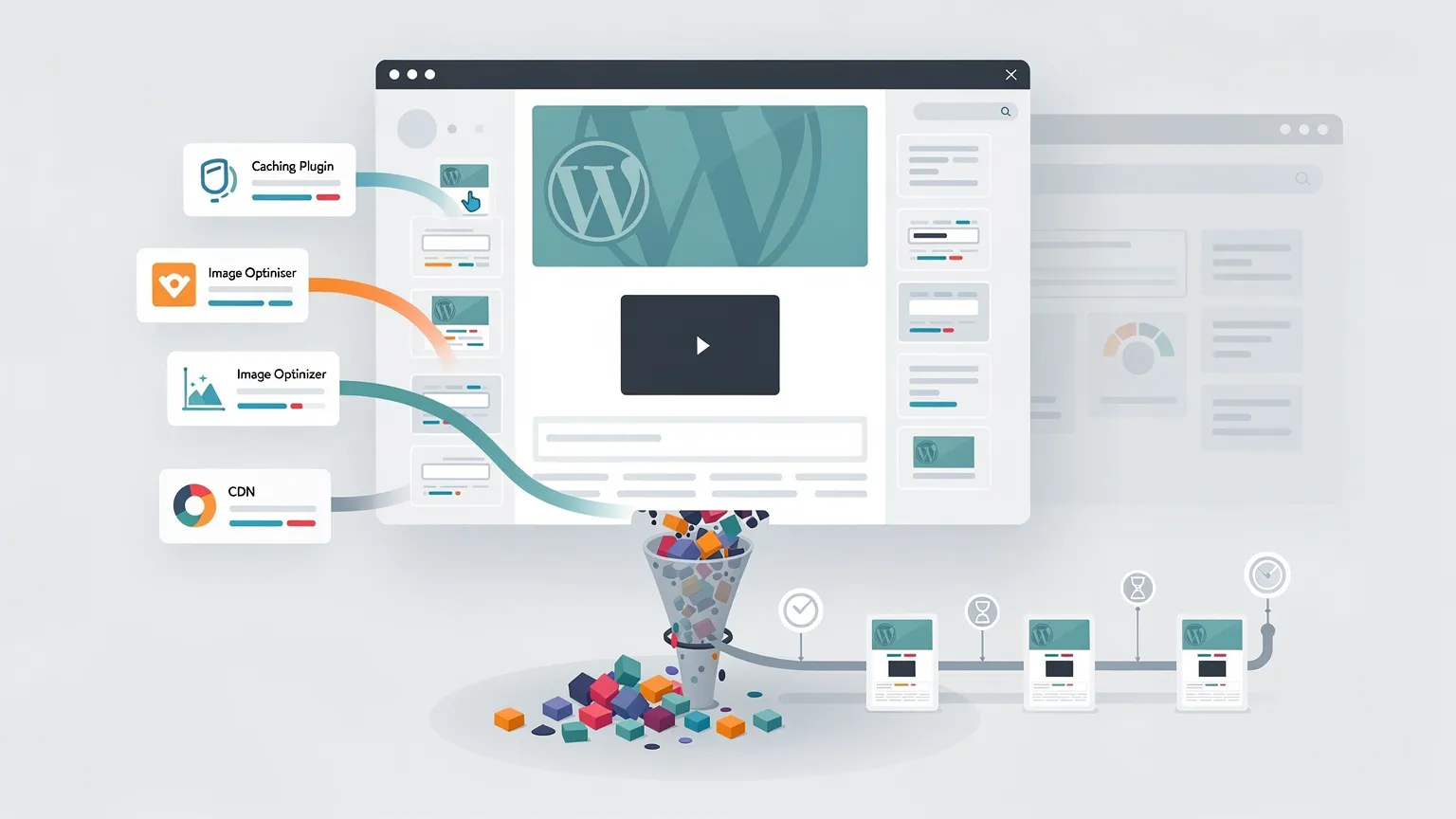
동일한 논리를 JavaScript에 적용할 수 있지만, 의존성을 이해하지 않고 스크립트를 제거하면 인터랙티브 기능이 깨질 수 있습니다.
5. INP 개선: 긴 작업 진단 후 코드 수정
INP는 페이지 로드 시간과 같지 않습니다. 페이지가 사용자 상호작용에 얼마나 신속하게 응답하는지 반영합니다.
Chrome DevTools에서 Performance를 열고 모바일 메뉴 열기와 같은 상호작용을 기록한 후 해당 상호작용 주변의 메인 스레드를 검사하세요. 긴 작업과 반복된 스타일/레이아웃 계산을 찾으세요.
예시: 비용이 높은 라이브 검색 핸들러
이 패턴은 모든 키 입력 시 수백 개의 항목을 필터링하고 DOM을 반복적으로 읽고 쓸 수 있습니다:
searchInput.addEventListener('input', () => {
  for (const item of document.querySelectorAll('.result')) {
    item.hidden = !item.textContent.toLowerCase()
      .includes(searchInput.value.toLowerCase());
  }
});
첫 번째 개선은 목록과 정규화된 텍스트를 캐시한 후 모든 이벤트에서 DOM 쿼리와 텍스트 추출을 반복하는 대신 업데이트를 예약하는 것입니다:
const searchInput = document.querySelector('#search');
const results = [...document.querySelectorAll('.result')].map(element => ({
  element,
  text: element.textContent.toLowerCase()
}));

let pendingFrame = 0;

searchInput.addEventListener('input', () => {
  const query = searchInput.value.trim().toLowerCase();

  cancelAnimationFrame(pendingFrame);
  pendingFrame = requestAnimationFrame(() => {
    for (const item of results) {
      item.element.hidden = !item.text.includes(query);
    }
  });
});
이는 반복 쿼리와 작업을 줄이지만 수천 개의 노드에 대해 좋은 INP를 보장하지는 않습니다: 하나의 큰 애니메이션 프레임 콜백이 여전히 렌더링을 차단할 수 있습니다. 대규모 데이터셋의 경우 페이지네이션, 가상화, 적절한 경우 검색 작업을 메인 스레드 외부로 이동하거나 업데이트를 덩어리 단위로 처리하세요.
검증: 전/후 동일한 상호작용을 기록하세요. 작업 지속 시간과 체감 응답을 확인한 후 필드 INP를 모니터링하세요.
6. 이미지와 임베드에 공간을 예약하여 CLS 수정하기
일반적인 레이아웃 시프트는 비디오 임베드가 글 텍스트 이후에 로드되어 아래 모든 내용을 밀어내려 할 때 발생합니다.
그 가로세로 비율을 예약하세요:
<div class="video-frame">
  <iframe
    src="https://www.youtube-nocookie.com/embed/VIDEO_ID"
    title="Video tutorial"
    loading="lazy"
    allowfullscreen></iframe>
</div>
.video-frame {
aspect-ratio: 16 / 9;
width: 100%;
}
.video-frame iframe {
display: block;
width: 100%;
height: 100%;
border: 0;
}VIDEO_ID을 실제 비디오 ID로 교체하세요. 프라이버시를 중시하는 사이트의 경우 iframe을 즉시 로드하는 것보다 클릭 시 로드하는 미리보기가 더 나을 수 있습니다.
또한 이미지에 고유한 width과 height 또는 적절한 CSS aspect-ratio을 제공하세요. 늦게 삽입되는 위젯, 동의 알림, 프로모션 블록에 공간을 예약하세요.
검증: Performance 기록에서 레이아웃 시프트 이벤트를 검사하고 이동한 요소를 식별하세요. 가시 이동 요소가 시프트를 원인으로 가정하지 마세요; 이전 요소가 확장되었을 수 있습니다.
7. 각 캐시가 실제로 해결하는 것 이해하기
페이지 캐시는 자격이 있는 요청에 대해 생성된 HTML을 저장합니다. 객체 캐시는 재사용 가능한 애플리케이션 데이터를 저장합니다. 브라우저 캐시는 로컬 정적 리소스를 재사용합니다. CDN은 애셋을 캐시하고 구성에 따라 HTML을 캐시할 수 있습니다.
이들은 상호 교환 가능하지 않습니다.
예시: 공개 페이지 캐시 확인하기
동일한 공개 글을 두 번 요청하고 응답 헤더와 타이밍을 비교하세요:
curl -sSI https://example.com/your-article/
curl -sSI https://example.com/your-article/
HEAD 요청은 GET과 다른 캐시 규칙을 따를 수 있습니다. 결과가 불분명하면 대신 실제 브라우저 GET 요청을 검사하세요.
두 번째 요청이 캐시되지 않으면 사이트의 캐시 구성, 쿠키, 응답 헤더, 호스팅 규칙을 조사하세요. 로그인 사용자, 장바구니, 결제, 개인화된 계정 페이지에 캐시를 강제하지 마세요.
예시: 안전한 정적 애셋 캐싱
버전 관리된 정적 애셋의 경우 수명이 긴 브라우저 캐시가 유용할 수 있습니다:
Cache-Control: public, max-age=31536000, immutable업데이트 시 애셋 URL이 변경될 때만(예: 콘텐츠 해시 또는 버전 관리된 파일명 사용) 이러한 정책을 사용하세요. 그렇지 않으면 방문자가 구식 CSS 또는 JavaScript를 유지할 수 있습니다.
HTML의 경우 개인화 및 무효화 전략에 적합한 별도 정책을 사용하세요.
8. 비용이 높은 워드프레스 데이터베이스 작업 찾기
캐시된 익명 페이지는 빠르지만 비캐시된 요청이 느리면 데이터베이스 쿼리와 자동 로드 옵션을 조사하세요.
워드프레스는 유용한 WP-CLI 명령어를 제공합니다:
wp option list --autoload=on --fields=option_name,size_bytes \
  --format=table --orderby=size_bytes --order=desc
중요: size_bytes 및 정렬에 대한 WP-CLI 지원은 설치된 명령/버전에 따라 다릅니다; wp help option list으로 확인하세요. 지원되지 않으면 대신 스테이징에서 읽기 전용 SQL 쿼리나 프로파일링 도구로 옵션을 검사하세요.
크기 때문에 큰 옵션을 삭제하지 마세요. 일부는 활성 플러그인이나 테마에 필수적입니다.
느린 SQL의 경우 스테이징에서 쿼리 프로파일러로 대표 요청을 캡처하세요. 쿼리, 호출자, 빈도를 식별하세요. 일반적인 수정은 반복 쿼리 줄이기, 애플리케이션 로직 수정, 스키마와 쿼리 계획 검토 후 적절한 인덱스 추가입니다.
부하와 민감한 데이터에 대한 계획 없이 바쁜 프로덕션 사이트에서 상세 데이터베이스 로깅을 활성화하지 마세요.
9. 예약된 작업을 비활성화하지 않고 WP-Cron 감사하기
트래픽이 적은 사이트에서 WP-Cron 이벤트는 일반적으로 방문에 의해 트리거되므로 늦게 실행될 수 있습니다. 바쁜 사이트에서도 예약된 작업이 페이지 요청과 경쟁할 수 있습니다.
예약된 이벤트와 작업이 지연되었는지 확인하세요. 호스팅이 신뢰할 수 있는 시스템 스케줄러를 지원한다면 워드프레스 크론을 정기적으로 호출하도록 구성할 수 있습니다.
예를 들어, 서버 크론 작업은 다음과 같이 실행될 수 있습니다:
*/5 * * * * /usr/local/bin/php /path/to/site/wp-cron.php >/dev/null 2>&1PHP 경로와 사이트 경로는 예시입니다; 서버에 맞게 조정하세요. 외부 스케줄러가 작동하는 것을 확인한 후에만 다음을 설정하는 것을 고려하세요:
define('DISABLE_WP_CRON', true);wp-config.php에. 그렇지 않으면 예약된 게시, 정리 및 기타 작업이 실행되지 않을 수 있습니다.
이는 운영 최적화일 뿐, 핵심 웹 vitals 개선을 보장하는 것은 아닙니다.
10. 호스팅이 병목인지 결정하기
명백한 애플리케이션 문제를 해결한 후에도 비캐시된 요청이 지속적으로 느리거나 트래픽 급증으로 PHP 워커가 소진될 때 호스팅을 재검토할 가치가 있습니다.
통제된 비교를 수행하세요:
- 동일한 사이트를 두 제공업체의 스테이징 환경에 복제하세요.
- 유사한 PHP 버전, 캐시 설정, 테스트 지역을 사용하세요.
- 온 캐시 요청과 콜드 캐시 요청을 별도로 측정하세요.
- 익명 요청과 인증 요청을 테스트하세요.
- 동시 요청 동작, 오류, 리소스 한도를 관찰하세요.
- 백업/복원, 스테이징, 지원, CDN 기능, 총 비용을 비교하세요.
Kinsta는 관리형 인프라, 캐싱, CDN 관련 기능을 제공하는 관리형 워드프레스 플랫폼의 예시입니다. 해당 서비스를 중시하는 팀에 적합할 수 있습니다. 대안에 대한 재현 가능한 벤치마크 없이 가장 빠르거나 최고의 호스트라고 불러서는 안 됩니다.
더 나은 호스트는 잘못 로드된 히어로 이미지나 비용이 높은 JavaScript 위젯을 수정할 수 없습니다. 반대로 프런트엔드 애셋 최적화는 비캐시된 트래픽 중 과부하된 오리진을 보완할 수 없습니다.
이 기사에는 제휴 링크가 없습니다. 향후 상업적 관계는 명확히 공개되어야 하며 기술 평가를 변경해서는 안 됩니다.
11. 전/후: 의미 있는 결과 기록 방법
간단한 워크시트를 사용하세요:
| 확인 항목 | 전(예시) | 후(예시) | 변경 사항 |
|---|---|---|---|
| 히어로 전송 크기 | 1.8 MB | 210 KB | 반응형 WebP 히어로 |
| LCP 실험실 결과 | 4.6초 | 2.8초 | 이전 이미지 탐색과 더 작은 파일 |
| CLS 실험실 결과 | 0.18 | 0.04 | 예약된 임베드 공간 |
| 글의 폼 CSS | 42 KB | 0 KB | 조건부 제거 |
위의 모든 수치는 가상의 예시로 변경 사항을 보고하는 방법을 보여줍니다. 이들은 벤치마크 주장이 아니며 통제된 테스트 없이 개선을 단일 변경에 귀속할 수 없습니다.
여러 측정을 실행하고 환경을 문서화하며 모든 배포 후 전체 페이지를 검사하세요. 일회성 합성 점수보다 실제 사용자 추세를 우선시하세요.
12. 실제 60분 감사
0–10분: PageSpeed Insights에서 대표 URL 세 개를 테스트하고 사용 가능한 필드 데이터를 기록하세요.
10–20분: DevTools에서 LCP 요소를 찾으세요. currentSrc, 전송 크기, 크기, 로드 우선순위를 검사하세요.
20–30분: 문서 요청과 응답 헤더를 검사하세요. 익명 캐시된 동작과 비캐시된 동작을 비교하세요.
30–40분: 전송된 크기별로 Network 요청을 정렬하고 필요하지 않은 페이지에서 로드되는 스크립트/스타일을 검사하세요.
40–50분: 느린 상호작용 하나を記録し 긴 메인 스레드 작업을 검사하세요. 레이아웃 시프트와 임베드 크기를 확인하세요.
50–60분: 저위험 수정 하나를 선택하고 스테이징에 배포한 후 기능을 확인하고 반복 측정을 비교하세요.
한 번에 다섯 가지 변수를 변경하지 마세요. 그렇지 않으면 더 빠른 결과라도 실제로何が 작동했는지 거의 알려주지 않습니다.
자주 묻는 질문
또 다른 최적화 플러그인을 설치해야 하나요?
호스팅, 테마 또는 현재 도구가 깔끔하게 해결할 수 없는 측정 가능한 문제를 해결하는 경우에만 설치하세요.
호스팅을 변경하지 않고 LCP를 개선할 수 있나요?
종종 가능합니다. LCP 이미지, 서버 응답, 렌더링 차단 CSS, 리소스 탐색부터 확인하세요.
모든 이미지를 지연 로드해야 하나요?
아닙니다. 기본 가시 영역 LCP 이미지는 일반적으로 지연되지 않고 신속하게 로드되어야 합니다.
CDN이 느린 데이터베이스 쿼리를 수정해 주나요?
아직 워드프레스에 비캐시된 요청에 도달하는 경우에는 그렇지 않습니다. CDN은 오리진 트래픽을 줄이고 자격이 있는 캐시된 응답을 가속화할 수 있습니다.
수정이 작동했는지 어떻게 알 수 있나요?
유사한 조건에서 동일한 URL을 비교하고 실험실 테스트를 반복하며 기능을 확인하고 시간이 지남에 따라 필드 핵심 웹 vitals를 모니터링하세요.
결론
느린 워드프레스 사이트는 또 다른 플러그인 모음이 아닌 진단이 필요합니다. 필드 데이터로 시작하고 LCP 요소를 식별하며 오리진 지연과 프런트엔드 지연을 분리하고 검증 가능한 변경을 하세요.
가장 가치 있는 개선은 종종 놀랍게도 구체적입니다: 한 개의 올바른 크기 히어로 이미지, 한 개의 불필요한 스타일시트 제거, 한 개의 비용이 높은 상호작용 단순화, 또는 한 개의 잘못 구성된 캐시 수정.
호스팅도 중요합니다—그러나 통제된 비교만이 그것이 제한 요인인지 알려줄 수 있습니다.