
CSS 컨테이너 쿼리 2026: 뷰포트 브레이크포인트 없이 반응형 컴포넌트 구축
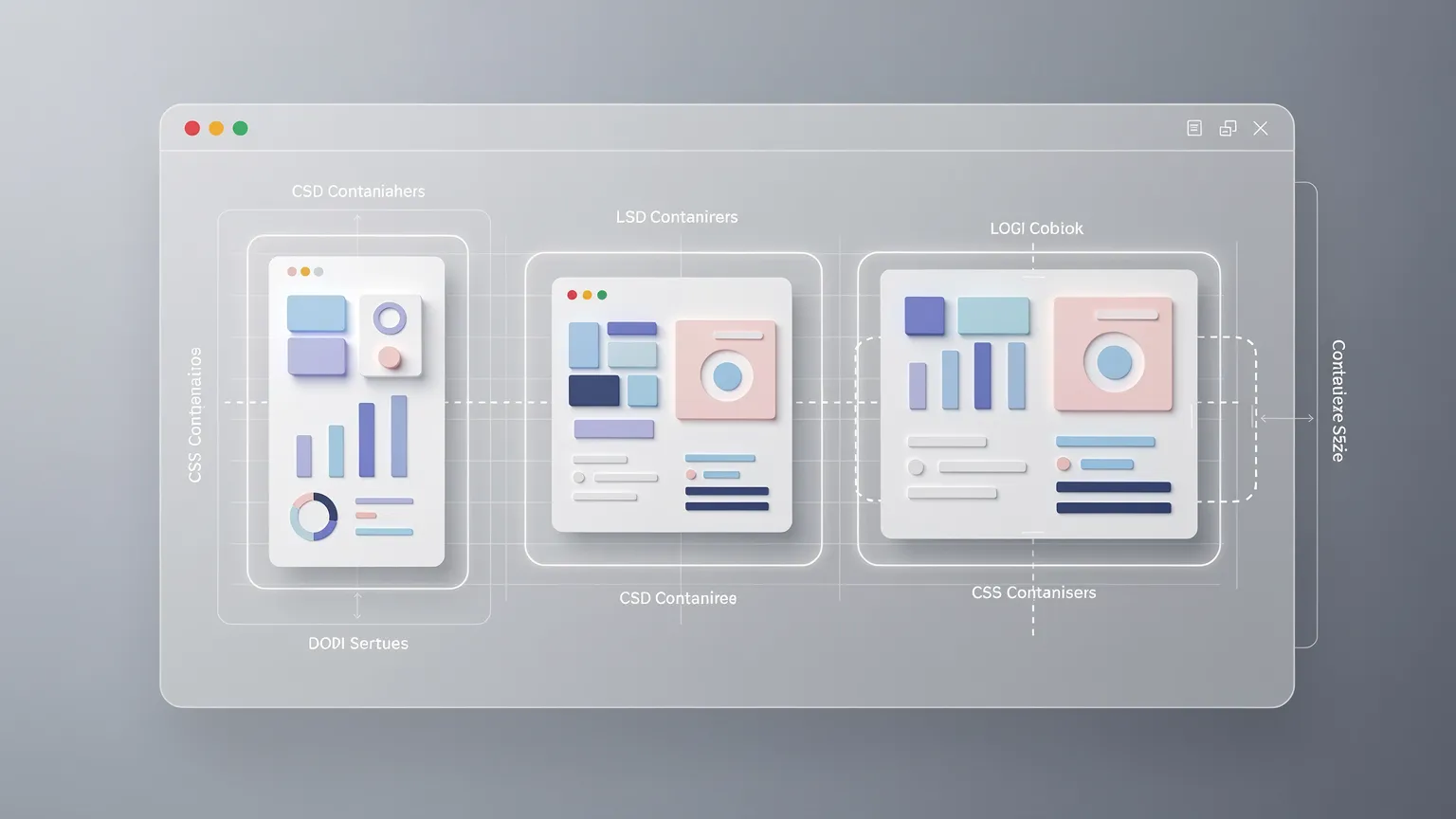
CSS 컨테이너 쿼리가 반응형 컴포넌트를 브라우저 뷰포트 대신 사용 가능한 공간에 맞게 조정하는 방법을 배워보세요. 재사용 가능한 카드 만들기, 명명된 컨테이너와 컨테이너 단위 사용, 그리고 일반적인 레이아웃 및 호환성 문제를 피하세요.
2026년 CSS 컨테이너 쿼리: 뷰포트 브레이크포인트 없이 반응형 컴포넌트 구축하기
반응형 웹 디자인은 전통적으로 미디어 쿼리에 의존해 왔습니다. 개발자는 뷰포트 브레이크포인트를 선택하고 전화기, 태블릿, 데스크톱에 맞게 레이아웃을 조정합니다. 이는 페이지 단위 레이아웃에는 여전히 잘 작동하지만, 최신 컴포넌트는 다양한 상황에서 나타납니다: 전체 너비 섹션, 좁은 사이드바, 대시보드, 모달, 그리드 등입니다.
1,440픽셀 너비 데스크톱의 카드라도 사이드바 안에서는 사용할 수 있는 공간이 280픽셀에 불과할 수 있습니다. 뷰포트 브레이크포인트는 해당 컴포넌트의 공간을 신뢰할 수 있게 설명할 수 없습니다.
CSS 컨테이너 쿼리는 뷰포트뿐만 아니라 적격한 조상 요소의 크기에 반응하여 컴포넌트를 변경할 수 있게 해줍니다. 따라서 재사용 가능한 디자인 시스템, WordPress 블록 테마, Joomla 모듈 및 페이지 빌더에서 특히 유용합니다.
CSS 컨테이너 쿼리란 무엇인가요?
크기 컨테이너 쿼리는 지정된 조상 컨테이너의 크기를 평가합니다. 컴포넌트는 사용할 수 있는 공간이 임계값을 넘으면 내부 레이아웃을 변경할 수 있습니다.
예를 들어, 카드는 좁을 때는 이미지를 텍스트 위에 표시할 수 있지만, 컨테이너가 최소 480픽셀 너비일 때는 이미지를 텍스트 옆에 배치할 수 있습니다.
미디어 쿼리는 페이지 전체 탐색 및 장치 선호도에 여전히 유용합니다. 컨테이너 쿼리는 컴포넌트 단위 반응성이라는 별개의 문제를 해결합니다.
미디어 쿼리 vs 컨테이너 쿼리: 시각적 비교 및 라이브 데모
일러스트는 두 가지 접근 방식을 비교합니다. 슬라이더를 이동하여 카드의 사용 가능한 너비를 변경하세요. 데모는 실제 CSS 크기 컨테이너 쿼리를 사용하며, JavaScript로 제어되는 레이아웃 스위치가 아닙니다.
Media queries vs. container queries
Responds to browser viewport width.
Responds to available component space.
Try the 480px container breakpoint
A reusable card that adapts to the space available.
Read the guideHorizontal layout at 520px
Move the slider to change the container width. The card switches layout at 480px. On narrow screens the maximum width is limited to the available space.
브레이크포인트는 특정 장치 범주가 아닌 컴포넌트 디자인에 속합니다. 좁은 전화기 화면에서 데모는 컨테이너를 사용 가능한 뷰포트 너비로 제한합니다.
1단계: 의미 있는 카드 구축
기사 목록, 제품 추천 또는 문서 색인에 나타날 수 있는 카드로 시작하세요:
<div class="card-container">
    <article class="content-card">
        <img class="content-card__image"
             src="/images/example.webp"
             alt="A laptop on a desk"
             width="640" height="400">
        <div class="content-card__body">
            <h2>Building Better Web Components</h2>
            <p>Learn how modern CSS makes layouts more reusable.</p>
            <a href="/guide">Read the guide</a>
        </div>
    </article>
</div>
외부 요소는 쿼리 컨테이너가 됩니다. 내부 article 요소는 표현이 변경되는 자손 요소입니다.
이 구별이 중요합니다: 크기 컨테이너 쿼리는 쿼리된 요소 자체에 스타일을 적용하지 않습니다. 조상 컨테이너를 평가하고 일치하는 자손 요소에 스타일을 적용합니다.
2단계: 견고한 기본 레이아웃 작성
컨테이너 쿼리 없이도 사용할 수 있는 레이아웃으로 시작하세요:
.card-container {
    width: 100%;
}

.content-card {
    display: grid;
    grid-template-columns: minmax(0, 1fr);
    gap: 1rem;
    padding: 1rem;
    border: 1px solid #d9dee5;
    border-radius: 12px;
    background: #fff;
}

.content-card__image {
    display: block;
    width: 100%;
    height: auto;
    aspect-ratio: 8 / 5;
    object-fit: cover;
    border-radius: 8px;
}

.content-card__body {
    min-width: 0;
}
기본 이미지-위-텍스트 레이아웃은 좁은 공간에서도 작동합니다. minmax(0, 1fr) 그리드 트랙과 min-width: 0은 긴 콘텐츠가 오버플로우되는 위험을 줄여줍니다.
3단계: 쿼리 컨테이너 선언
container-type 속성을 사용하세요:
.card-container {
    container-type: inline-size;
}
inline-size 값은 인라인 축에 따른 크기 쿼리를 활성화하며, 일반적으로 수평 쓰기 모드에서 너비에 해당합니다.
또한 다음을 접할 수 있습니다:
.card-container {
    container-type: size;
}
size 값은 두 축 모두를 지원하지만 더 강력한 격리 요구 사항을 도입합니다. 대부분의 반응형 카드에는 inline-size이 더 실용적인 기본값입니다.
격리는 브라우저가 자손 스타일에 대한 순환 의존 없이 컨테이너 크기를 계산할 수 있어야 하기 때문에 중요합니다.
4단계: 반응형 규칙 추가
이제 조상 컨테이너가 충분히 넓을 때만 내부 레이아웃을 변경하세요:
@container (min-width: 480px) {
    .content-card {
        grid-template-columns: 180px minmax(0, 1fr);
        align-items: center;
    }

    .content-card__image {
        height: 100%;
    }
}
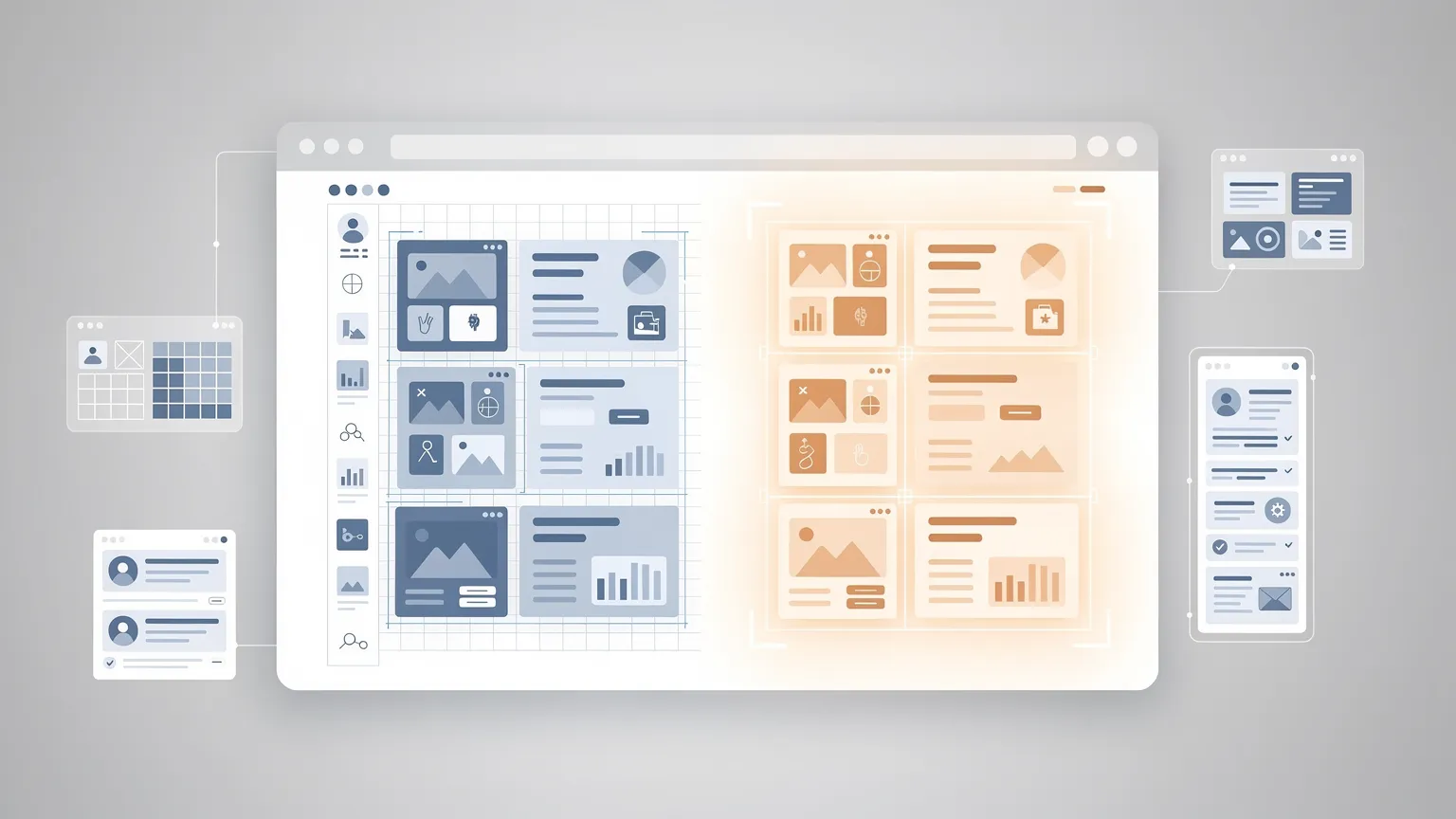
너비가 300픽셀에 불과한 넓은 데스크톱 사이드바는 스택형 레이아웃을 유지합니다. 600픽셀 콘텐츠 열의 카드는 뷰포트가 특별히 넓지 않더라도 수평으로 변합니다.
이것이 핵심 이점입니다: 컴포넌트가 사용 가능한 자체 공간에 반응합니다.
5단계: 복잡한 레이아웃을 위한 이름 붙은 컨테이너 사용
대시보드나 CMS 템플릿에서 컴포넌트에는 여러 중첩된 컨테이너가 있을 수 있습니다. 기본적으로 크기 쿼리는 가장 가까운 적격한 조상을 찾습니다.
더 많은 제어가 필요한 경우 의도된 컨테이너에 이름을 지정하세요:
.article-list-item {
    container: article-card / inline-size;
}

@container article-card (min-width: 480px) {
    .content-card {
        grid-template-columns: 180px minmax(0, 1fr);
    }
}
container 약어는 이름과 유형을 모두 정의합니다. 이름 지정은 관련 없는 중첩된 컨테이너가 쿼리 대상이 되는 것을 방지하는 데 도움이 됩니다.
6단계: 컨테이너 상대 단위 사용
CSS에는 적격 쿼리 컨테이너를 기반으로 한 길이 단위가 포함됩니다:
| 단위 | 의미 |
|---|---|
cqw |
컨테이너 너비의 1% |
cqh |
컨테이너 높이의 1% |
cqi |
컨테이너 인라인 크기의 1% |
cqb |
컨테이너 블록 크기의 1% |
cqmin |
cqi 및 cqb 중 작은 값 |
cqmax |
cqi 및 cqb 중 큰 값 |
유동적인 컴포넌트 타이포그래피를 위해:
.card-container {
    container: article-card / inline-size;
}

.content-card h2 {
    font-size: clamp(1.1rem, 4cqi, 1.8rem);
}vw과 달리 cqi은 구성 요소 컨테이너에 따라 텍스트 크기를 조정할 수 있습니다. 가독성, 브라우저 확대, 긴 번역 제목을 항상 테스트하세요. 적격 컨테이너가 없는 경우 컨테이너 상대 단위는 유효하지 않게 되는 것이 아니라 지정된 대체 동작을 따릅니다.
7단계: 점진적 향상 추가
기본 스택형 레이아웃을 유지하고 고급 동작을 조건부로 활성화하세요:
.content-card {
    display: grid;
    grid-template-columns: 1fr;
}

@supports (container-type: inline-size) {
    .card-container {
        container-type: inline-size;
    }

    @container (min-width: 480px) {
        .content-card {
            grid-template-columns: 180px minmax(0, 1fr);
        }
    }
}
해당 기능이 없는 브라우저는 기능적인 레이아웃을 유지합니다. 대체 레이아웃은 모든 향상 사항과 일치할 필요는 없으며, 읽을 수 있고 사용할 수 있으면 됩니다.
컨테이너 쿼리가 그리드 또는 플렉스박스를 대체하지 않습니다
그리드와 플렉스박스는 요소를 배치합니다. 컨테이너 쿼리는 특정 CSS 규칙이 언제 적용되어야 하는지 결정합니다.
예를 들어, 반응형 카드 모음에는 그리드만 필요할 수 있습니다:
.product-grid {
    display: grid;
    grid-template-columns:
        repeat(auto-fit, minmax(min(100%, 240px), 1fr));
    gap: 1.5rem;
}
각 카드의 내부 디자인이 할당된 너비에 따라 변경되어야 할 때 컨테이너 쿼리를 추가하세요. 표준 그리드나 플렉스박스가 이미 문제를 해결하는 경우에는 쿼리 컨테이너를 도입하지 마세요.
컨테이너 스타일 쿼리는 무엇인가요?
컨테이너 쿼리는 지원 브라우저에서 사용자 정의 속성을 포함한 일부 계산된 스타일 조건도 테스트할 수 있습니다:
.feature-panel {
    --panel-theme: dark;
}

@container style(--panel-theme: dark) {
    .feature-panel__title {
        color: white;
    }
}
이는 구문을 설명하는 예시입니다. 스타일 쿼리와 최신 쿼리 기능은 고유한 브라우저 지원 세부 사항을 가집니다. 크기 쿼리 지원은 모든 스타일 쿼리, 속성 또는 최신 스크롤 상태 기능 지원을 보장하지 않습니다. 프로덕션에 배포하기 전에 현재 호환성 표에서 정확한 기능을 확인하세요.
다섯 가지 일반적인 실수
1. 요소 자체의 크기를 쿼리하여 해당 요소에 스타일 적용

이것은 의도대로 작동하지 않습니다:
.card {
    container-type: inline-size;
}

@container (min-width: 480px) {
    .card {
        display: grid;
    }
}
쿼리된 컨테이너는 스타일을 적용할 요소의 조상 요소여야 합니다. 외부 래퍼를 도입하거나 적합한 조상 요소로 격리를 이동하세요.
2. 컨테이너 선언을 잊어버림
@container 규칙만으로는 가장 가까운 부모가 자동으로 적격한 크기 컨테이너가 되지 않습니다. container-type: inline-size을 선언하거나 해당 속성 약어를 사용하세요.
3. 뷰포트 브레이크포인트를 무조건 재사용
768px 또는 1024px을 단순히 익숙하다는 이유로 자동으로 사용하지 마세요. 컴포넌트 콘텐츠가 실제로 다른 배열이 필요한 지점을 브레이크포인트로 선택하세요.
4. 모든 곳에 격리 적용
격리는 크기 조정 동작을 변경합니다. 너무 많은 컨테이너는 디버깅을 복잡하게 만들 수 있으며, 특히 요소가 자신의 크기를 자손 요소에 의존하는 경우 더욱 그렇습니다. 컨테이너를 의도적으로 설정하세요.
5. 모든 컨테이너 쿼리 기능이 동일하게 지원된다고 가정
크기 쿼리, 스타일 쿼리 및 최신 기능은 서로 다른 호환성 기록을 가지고 있습니다. 배포하려는 정확한 구문을 확인하세요.
성능 고려 사항
컨테이너 쿼리는 브라우저의 CSS/레이아웃 엔진에서 실행됩니다. 일부 JavaScript 기반 크기 조정 옵저버 및 수동 DOM 측정을 제거할 수 있습니다.
이러한 아키텍처 단순화는 유용하지만, 컨테이너 쿼리는 더 빠른 웹사이트를 보장하지 않습니다. 렌더링 비용은 스타일시트, DOM 복잡성, 레이아웃 구조 및 격리 선택에 따라 달라집니다.
성능을 측정하고 불필요한 쿼리 계층을 피하세요.
WordPress 및 Joomla에서의 실용적 애플리케이션
WordPress 블록 테마: 동일한 블록이 전체 너비 섹션, 좁은 열 또는 사이드바에 나타날 수 있습니다. 컨테이너 쿼리를 사용하면 별도의 데스크톱 및 모바일 변형 없이 블록이 적응할 수 있습니다.
Joomla 템플릿 및 모듈: 모듈은 서로 다른 템플릿 위치에 할당될 수 있습니다. 컴포넌트 기반 레이아웃은 뷰포트를 추측하는 대신 실제 모듈 너비에 적응할 수 있습니다.
페이지 빌더: 편집자는 종종 컴포넌트를 중첩된 열 간에 이동합니다. 컨테이너 기반 규칙은 이러한 컴포넌트가 레이아웃 변경에 더 탄력적으로 만들 수 있습니다.
대시보드: 크기 조정 가능한 패널 및 위젯은 사용 가능한 공간이 변경됨에 따라 내부 레이아웃을 조정할 수 있습니다.
언제 미디어 쿼리를 계속 사용해야 하나요?
미디어 쿼리는 뷰포트 종속 탐색, 인쇄 스타일, 감소된 움직임 선호도, 포인터 기능 및 기타 사용자/장치 특성에 여전히 적합합니다.
유용한 지침은 페이지에는 미디어 쿼리, 컴포넌트에는 컨테이너 쿼리입니다. 이는 절대적인 규칙은 아니지만 책임을 명확히 나누는 방법입니다.
컨테이너 쿼리 테스트 방법
넓은 콘텐츠 영역, 좁은 사이드바, 그리드 및 모달에서 동일한 컴포넌트를 테스트하세요. 브라우저 창뿐만 아니라 컨테이너 크기를 조정하세요.
수평 오버플로우, 이미지 왜곡, 긴 제목, 브라우저 확대, 번역된 콘텐츠 및 해당하는 경우 오른쪽에서 왼쪽으로 쓰기 모드를 확인하세요.
브라우저 개발자 도구를 사용하여 계산된 컨테이너 속성을 검사하고 어떤 규칙이 적용되는지 확인하세요. 데스크톱 시뮬레이션뿐만 아니라 실제 좁은 기기에서도 테스트하세요.
결론
CSS 컨테이너 쿼리는 뷰포트 기반 반응형 디자인의 오래된 한계, 즉 컴포넌트의 사용 가능한 공간이 반드시 브라우저 너비와 일치하지 않는다는 문제를 해결합니다.
크기 컨테이너를 그리드, 플렉스박스 및 합리적인 대체 레이아웃과 결합하여 개발자는 테마, 모듈, 페이지 빌더 및 애플리케이션 전반에 걸쳐 자연스럽게 적응하는 재사용 가능한 컴포넌트를 만들 수 있습니다.
기능적인 기본 레이아웃으로 시작하고, 의미 있는 컨테이너만 선언하며, 콘텐츠에 따라 브레이크포인트를 선택하고, 여러 상황에서 테스트하세요.
반응형 디자인은 더 이상 화면 크기에만 관한 것이 아닙니다. 각 컴포넌트에 사용할 수 있는 공간에 관한 것입니다.