
WordPress パフォーマンス 2026:プラグインを追加せずに遅いサイトを修正する方法
実践的で段階的なWordPressパフォーマンスガイドで、DevTools診断、PHPとJavaScriptの例、キャッシュチェック、Core Web Vitals、ホスティング評価を含む。
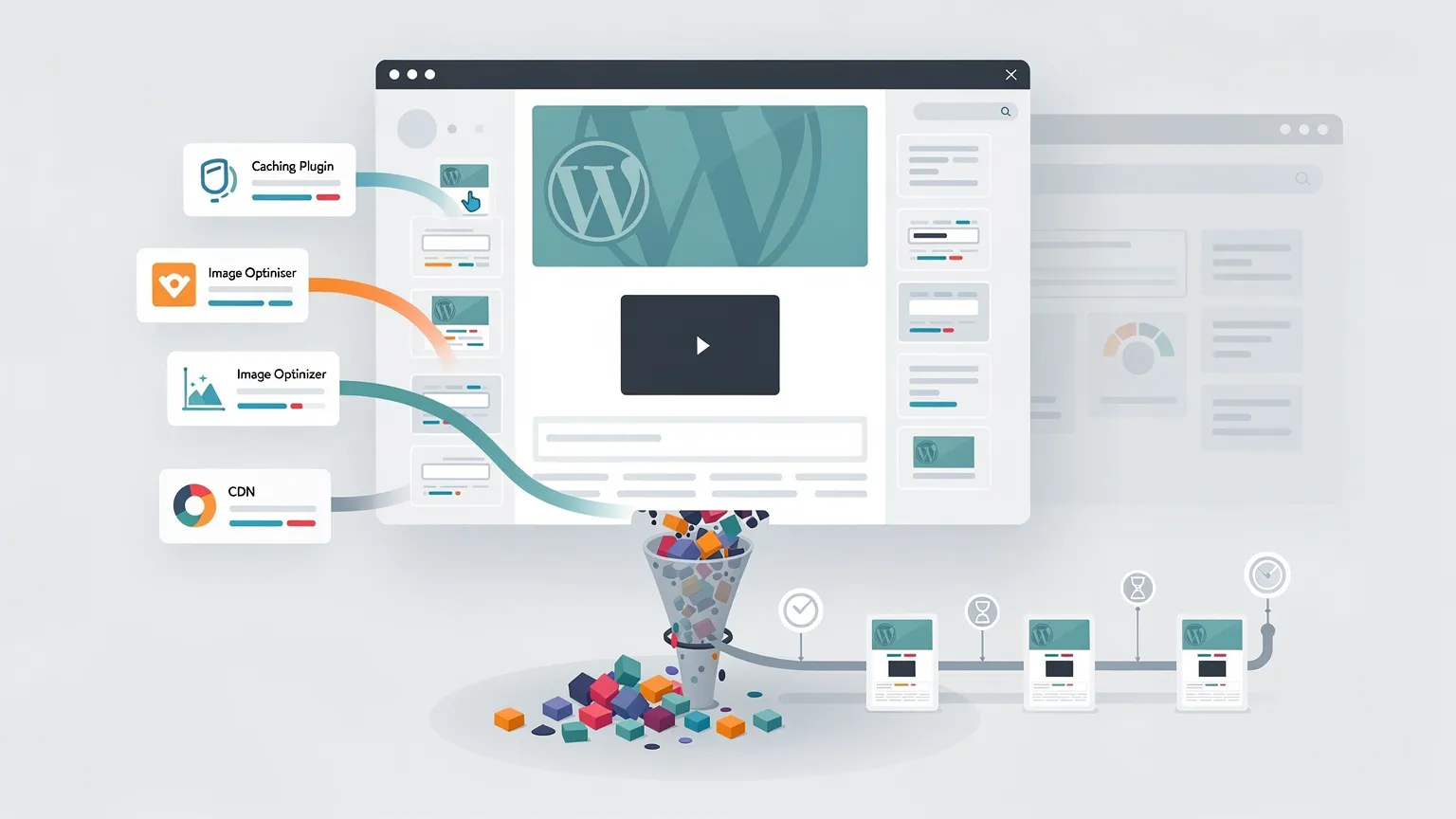
A WordPressサイトにキャッシュプラグイン、画像最適化プラグイン、CDNがあっても、まだ遅く感じられることがあります。問題は多くの場合、それらのツールのいずれも実際のボトルネックに対処していないことにあります。
このガイドでは再現可能な例を使用します:大きなヒーロー画像、いたるところでアセットを読み込むフォームプラグイン、埋め込み動画、そして遅いキャッシュなしの記事リクエストを持つWordPress出版サイトです。各問題を測定し、標的を絞った変更を加え、改善したかを確認します。例の数値は説明用のものであり、ライブベンチマークの結果ではありません。
この手順の大半を追うのに、別のパフォーマンスプラグインをインストールする必要はありません。WordPressダッシュボード、ブラウザのデベロッパーツール、そして一部の修正には子テーマまたは小規模なサイト固有プラグインへのアクセスが必要です。
開始前に: サイトとデータベースをバックアップしてください。PHPの変更はステージング環境でテストしてください。アップデートで上書きされる親テーマにスニペットを貼り付けないでください。ホスティング、テーマ、プラグインの動作が異なる場合は、実際の出力を確認してください。
1. パフォーマンススコアではなく証拠から始める
モバイルで記事ページが遅く感じられると仮定します。PageSpeed Insightsは次のように報告します:
| 指標 | 説明用ベースライン | 適切な閾値 |
|---|---|---|
| Largest Contentful Paint (LCP) | 4.6 秒 | ≤ 2.5 秒 |
| Interaction to Next Paint (INP) | 310 ms | ≤ 200 ms |
| Cumulative Layout Shift (CLS) | 0.18 | ≤ 0.1 |
これらは例の値であり、CeiKayやその他のサイトからの測定値ではありません。GoogleのCore Web Vitalsの閾値はページビューの第75パーセントルで評価されます。PageSpeed InsightsはURLまたはオリジンのフィールドデータと、別個のLighthouseラボテストを表示する場合があります。これらを混同しないでください。
実行すること:
- https://pagespeed.web.dev/ を開き、記事URLをテストします。
- Core Web VitalsセクションがURLレベルのフィールドデータ、オリジンレベルのデータ、またはデータ不足のいずれかを使用しているかを確認します。
- フィールドデータが存在する場合、モバイルのLCP、INP、CLSを記録します。
- Chromeでページを開き、F12 → Performance、スクリーンショットがあれば有効にして、リロードを記録します。
- トレース内のLCPイベントまたは要素を探します。それは画像、見出し、または他のブロックですか?
- ホームページとカテゴリーページでも繰り返します。異なるテンプレートには異なるボトルネックがある場合があります。
解釈: LCPが悪いがINPが良い場合は、HTML配信と最大の可視要素から始めます。INPが悪い場合は、長いJavaScriptタスクを調べます。CLSが悪い場合は、サイズや位置が変わる要素を探します。
ラボスコアは実行ごとに変動する場合があります。前後比較では同じデバイスプロファイル、URL、テスト条件を使用し、その後は時間の経過とともに実ユーザーデータを監視してください。
2. WordPressが遅いのか、ページが重いのかを判断する
DevTools → Networkを開き、Disable cache(DevToolsを開いている間のみ)を有効にし、リロードして、タイプがdocumentの最初のリクエストをクリックします。
Timingを確認します。Waiting for server response部分は有用な手がかりですが、PHP実行の純粋な測定値ではありません:ネットワークとインフラストラクチャの影響も含まれます。複数のリクエストと地域を比較してください。
次に、応答ヘッダーを調べて、ページキャッシュの兆候(Cache-Control、Age、またはプロバイダ固有のキャーステータスヘッダーなど)を確認します。共通のヘッダー名はありません。
通常のブラウザキャッシュで2回目のリクエストを実行し、比較してください。また、シークレットセッション(匿名訪問者)とログイン済みセッションもテストしてください。ページキャッシュは一般的に認証済みユーザーをバイパスするためです。
例:curlでドキュメント応答を比較する
curlがインストールされているマシンから:
curl -sS -o /dev/null \
  -w 'HTTP %{http_code}\nDNS %{time_namelookup}s\nConnect %{time_connect}s\nTLS %{time_appconnect}s\nFirst byte %{time_starttransfer}s\nTotal %{time_total}s\n' \
https://example.com/your-article/何度か実行してください。time_starttransferはクライアント視点からの時間 to first byteであり、PHPの直接的なベンチマークではありません。コールドキャッシュ、CDNの場所、TLS接続によって結果が変わる場合があります。
判断: 匿名キャッシュ済みリクエストは速いが、キャッシュなしのリクエストが一貫して遅い場合は、WordPressクエリ、外部リクエスト、PHP容量、ホスティングを調査してください。ドキュメントはすぐに届くがLCPが遅い場合は、画像検出、CSS、フォント、レンダリングに焦点を当ててください。
3. 実際のHTMLでLCP画像を修正する
2800ピクセル幅のJPEGが900ピクセル幅のヒーロー画像として使用されているWordPress記事を考えてください。ブラウザは必要なバイト数よりもはるかに多くのバイトをダウンロードする可能性があります。
WordPressは通常、そのAPIを介してレンダリングされた画像に対して画像サイズとレスポンシブ属性を生成します。何かを変更する前に、メディアライブラリだけでなくレンダリングされたHTMLを確認してください。
優れたレスポンシブヒーローは次のように見える場合があります:
<img
  src="/wp-content/uploads/hero-960.webp"
  srcset="/wp-content/uploads/hero-640.webp 640w,
          /wp-content/uploads/hero-960.webp 960w,
          /wp-content/uploads/hero-1440.webp 1440w"
  sizes="(max-width: 700px) 100vw, 960px"
  width="960"
  height="540"
  fetchpriority="high"
  alt="WordPress article displayed on a laptop">
URLは例です:ファイルが存在し、幅が実際のアセットと一致している必要があります。
WordPressで変更すべきこと:
- ページをDevToolsで開き、LCP画像を調べます。
- コンソールで実際のcurrentSrcを確認します:要素パネルで画像を選択し、次に
$0.currentSrcを実行します。 - Networkで、ダウンロードされた画像サイズと早期に読み込まれているかを確認します。
- テーマがアップロード元のURLをハードコードしている場合は、WordPressのレスポンシブ画像関数(例:
wp_get_attachment_image())を使用するように画像出力を更新してください。 - LCPとなる可能性の高い画像には遅延読み込みをしないでください。
fetchpriority="high"は選択的に使用し、すべての画像に割り当てないでください。
添付IDがわかっている場合の子テーマテンプレートでの例:
<?php
echo wp_get_attachment_image(
    $heroImageId,
    'large',
    false,
    [
        'class' => 'article-hero',
        'loading' => 'eager',
        'fetchpriority' => 'high',
        'decoding' => 'async',
    ]
);適切な画像メタデータとサイズが存在する場合、WordPressはレスポンシブ属性を生成します。コアによってすでに生成されたマークアップに、手動でloading属性を2つ目として追加しないでください。
確認: LCP画像が早期にダウンロードを開始し、適切に転送サイズが小さくなり、繰り返しテストでLCPが改善されること。サーバーやスタイルシートがボトルネックのままでは、単に画像を小さくするだけではLCPが改善するとは限りません。
4. フォームが使われていないページではプラグインのCSSを読み込まない
一般的な問題は、1ページでしか使用されないプラグインからのサイト全体のアセットです。
例えば、お問い合わせフォームのスタイルシートがすべての記事に読み込まれる場合があります。何も削除する前に、wp_styles()またはプラグインのドキュメントを使用して実際に登録されたスタイルハンドルを確認してください。ハンドルはプラグインとバージョンによって異なります。
子テーマの functions.php またはサイト固有のプラグインでは、条件付きデキューは次のようになる場合があります:
<?php
add_action('wp_enqueue_scripts', function () {
    if (!is_page('contact')) {
        wp_dequeue_style('example-form-styles');
    }
}, 100);example-form-stylesはプレースホルダーであり、実際のプラグインハンドルではありません。自分のインストールでハンドルを確認した後にのみ置き換えてください。
このアプローチは、フォームがフッター、サイドバー、ポップアップ、再利用可能なブロックなどの他の場所で絶対に埋め込まれない場合にのみ安全です。その場合、単純なis_page('contact')条件では不十分です。
確認手順:
- 変更前のスタイルシートのネットワークリクエストを記録します。
- ステージングにデプロイし、通常の記事をリロードします。
- そこでリクエストが消失していることを確認します。
- フォームが実際に含まれるすべてのページを開き、テストエントリを送信します。
- モバイルレイアウトとコンソールエラーを確認します。
同じ推論をJavaScriptにも適用できますが、依存関係を理解せずにスクリプトを削除するとインタラクティブな機能が壊れる可能性があります。
5. INPを改善する:長いタスクを診断し、コードを修正する
INPはページ読み込み時間とは異なります。ページがユーザーの操作にどれだけ迅速に応答するかを反映します。
Chrome DevToolsでPerformanceを開き、モバイルメニューを開くなどの操作を記録し、その操作周辺のメインスレッドを調べます。長いタスクと繰り返しのスタイル/レイアウト計算を探します。
例:高負荷のライブ検索ハンドラ
このパターンはすべてのキー入力で何百ものアイテムをフィルタリングし、DOMを繰り返し読み書きする可能性があります:
searchInput.addEventListener('input', () => {
  for (const item of document.querySelectorAll('.result')) {
    item.hidden = !item.textContent.toLowerCase()
      .includes(searchInput.value.toLowerCase());
  }
});
最初の改善はリストと正規化テキストをキャッシュし、更新をスケジュールすることで、すべてのイベントでDOMクエリとテキスト抽出を繰り返さないことです:
const searchInput = document.querySelector('#search');
const results = [...document.querySelectorAll('.result')].map(element => ({
  element,
  text: element.textContent.toLowerCase()
}));

let pendingFrame = 0;

searchInput.addEventListener('input', () => {
  const query = searchInput.value.trim().toLowerCase();

  cancelAnimationFrame(pendingFrame);
  pendingFrame = requestAnimationFrame(() => {
    for (const item of results) {
      item.element.hidden = !item.text.includes(query);
    }
  });
});これにより繰り返しのクエリと作業は減りますが、数千のノードに対して良好なINPを保証するものではありません:1つの大きなアニメーションフレームコールバックがレンダリングをブロックする可能性があります。大規模なデータセットの場合、ページネーション、仮想化、該当する場合はメインスレッド外での検索作業の移動、またはチャンク単位での更新処理を検討してください。
確認: 同じ操作を前後で記録します。タスク所要時間と知覚された応答を確認し、その後フィールドINPを監視してください。
6. 画像と埋め込みにスペースを確保してCLSを修正する
一般的なレイアウトシフトは、動画の埋め込みが記事テキストの後に読み込まれ、それ以下のすべてを押し下げる場合です。
そのアスペクト比を確保してください:
<div class="video-frame">
  <iframe
    src="https://www.youtube-nocookie.com/embed/VIDEO_ID"
    title="Video tutorial"
    loading="lazy"
    allowfullscreen></iframe>
</div>
.video-frame {
aspect-ratio: 16 / 9;
width: 100%;
}
.video-frame iframe {
display: block;
width: 100%;
height: 100%;
border: 0;
}VIDEO_IDを実際の動画IDに置き換えてください。プライバシーに配慮したサイトでは、すぐにiframeを読み込むよりもクリックして読み込むプレビューの方が適している場合があります。
また、画像には固有のwidthとheight、または適切なCSS aspect-ratioを指定してください。後から挿入されるウィジェット、同意通知、プロモーションブロックのためにスペースを確保してください。
確認: Performance記録でレイアウトシフトイベントを調べ、移動した要素を特定します。移動している可視要素がシフトの原因だと推測しないでください。先の要素が拡張されている可能性があります。
7. 各キャッシュが実際に修正するものを理解する
ページキャッシュは適格なリクエストのために生成されたHTMLを保存します。オブジェクトキャッシュは再利用可能なアプリケーションデータを保存します。ブラウザキャッシュはローカルの静的リソースを再利用します。CDNはアセットをキャッシュし、設定によってはHTMLをキャッシュする場合があります。
これらは互換性がありません。
例:パブリックページキャッシュを確認する
同じパブリック記事を2回リクエストし、応答ヘッダーとタイミングを比較してください:
curl -sSI https://example.com/your-article/
curl -sSI https://example.com/your-article/HEADリクエストはGETとは異なるキャッシュルールに従う場合があります。結果が不明確な場合は、実際のブラウザGETリクエストを調べてください。
2回目がキャッシュされていない場合は、サイトのキャッシュ設定、クッキー、応答ヘッダー、ホスティングルールを調査してください。ログイン済みユーザー、カート、チェックアウト、パーソナライズされたアカウントページにキャッシュを強制しないでください。
例:安全な静的アセットキャッシュ
バージョン付きの静的アセットには、長期のブラウザキャッシュが有用な場合があります:
Cache-Control: public, max-age=31536000, immutableこのようなポリシーは、アセットURLがコンテンツハッシュやバージョン付きファイル名によって更新時に変更される場合にのみ使用してください。そうでないと、訪問者は古いCSSやJavaScriptを保持し続ける可能性があります。
HTMLには、パーソナライズと無効化戦略に適した別のポリシーを使用してください。
8. 高負荷なWordPressデータベース操作を見つける
キャッシュ済みの匿名ページは速いが、キャッシュなしのリクエストが遅い場合は、データベースクエリと自動ロードされたオプションを調査してください。
WordPressは便利なWP-CLIコマンドを提供しています:
wp option list --autoload=on --fields=option_name,size_bytes \
  --format=table --orderby=size_bytes --order=desc
重要: size_bytesとソートに対するWP-CLIのサポートは、インストールされたコマンド/バージョンに依存します。wp help option listで確認してください。サポートされていない場合は、ステージング環境で読み取り専用のSQLクエリまたはプロファイリングツールでオプションを調べてください。
大きいからといって大きなオプションを削除しないでください。一部はアクティブなプラグインやテーマにとって不可欠です。
遅いSQLの場合は、ステージング環境でクエリプロファイラを使用して代表的なリクエストをキャプチャしてください。クエリ、呼び出し元、頻度を特定します。典型的な修正は、繰り返しクエリの削減、アプリケーションロジックの修正、またはスキーマとクエリプランを確認した上での適切なインデックスの追加です。
忙しい本番サイトで、オーバーヘッドと機密データの計画なしに詳細なデータベースロギングを有効にしないでください。

9. WP-Cronを監査するが、スケジュールされたタスクを無効にしない
トラフィックの少ないサイトでは、WP-Cronイベントは通常訪問によってトリガーされるため、遅れて実行される場合があります。トラフィックの多いサイトでも、スケジュールされたタスクがページリクエストと競合する場合があります。
スケジュールされたイベントとジョブが期限切れになっていないかを確認してください。ホスティングが信頼できるシステムスケジューラをサポートしている場合、それを使用してWordPress Cronを定期的に呼び出すように設定できます。
例えば、サーバーのCronジョブは次のように実行される場合があります:
*/5 * * * * /usr/local/bin/php /path/to/site/wp-cron.php >/dev/null 2>&1PHPパスとサイトパスは例です。サーバーに合わせて調整してください。外部スケジューラが動作することを確認した後にのみ、次の設定を検討してください:
define('DISABLE_WP_CRON', true);wp-config.phpに。そうでなければ、スケジュールされた投稿、クリーンアップ、その他のジョブが実行されなくなる場合があります。
これは運用上の最適化であり、Core Web Vitalsの改善を保証するものではありません。
10. ホスティングがボトルネックかどうかを判断する
明らかなアプリケーションの問題に対処した後もキャッシュなしのリクエストが一貫して遅い場合、またはトラフィックのバーストでPHPワーカーが枯渇する場合は、ホスティングを見直す価値があります。
制御された比較を実行してください:
- 同じサイトを2つのプロバイダーのステージング環境にクローンします。
- 同様のPHPバージョン、キャッシュ設定、テスト地域を使用します。
- キャッシュ済みリクエストとキャッシュなしリクエストを個別に測定します。
- 匿名リクエストと認証済みリクエストをテストします。
- 並列リクエストの動作、エラー、リソース制限を観察します。
- バックアップ/復元、ステージング、サポート、CDN機能、総コストを比較します。
Kinstaは管理インフラストラクチャ、キャッシュ、CDN関連の機能を提供するマネージドWordPressプラットフォームの例です。これらのサービスを重視するチームに適している場合があります。他の選択肢との再現可能なベンチマークなしに、最速または最高のホスティングと呼んではなりません。
より良いホスティングは、適切に読み込まれていないヒーロー画像や高負荷のJavaScriptウィジェットを修正することはできません。同様に、フロントエンドアセットの最適化は、キャッシュなしトラフィック時の過負荷状態のオリジンを補償することはできません。
この記事にアフィリエイトリンクはありません。将来の商業関係は明確に開示されるべきであり、技術的な評価を変更すべきではありません。
11. 前後の結果:意味のある結果を記録する
シンプルなワークシートを使用してください:
| 項目 | 前(説明用) | 後(説明用) | 変更点 |
|---|---|---|---|
| ヒーロー転送サイズ | 1.8 MB | 210 KB | レスポンシブWebPヒーロー |
| LCPラボ結果 | 4.6 秒 | 2.8 秒 | より早い画像検出と小さいファイル |
| CLSラボ結果 | 0.18 | 0.04 | 埋め込みスペースの確保 |
| 記事上のフォームCSS | 42 KB | 0 KB | 条件付きデキュー |
上記のすべての数値は仮想の例であり、変更の報告方法を示しています。 ベンチマークの主張ではなく、制御されたテストなしには改善を単一の変更に帰属させることはできません。
複数の測定を実行し、環境を文書化し、すべてのデプロイ後にページ全体を確認してください。一回限りの合成スコアよりも、実ユーザーの傾向を優先してください。
12. 実践的な60分間の監査
0〜10分: PageSpeed Insightsで3つの代表的なURLをテストし、利用可能なフィールドデータを記録します。
10〜20分: DevToolsでLCP要素を見つけます。currentSrc、転送サイズ、寸法、読み込み優先度を調べます。
20〜30分: ドキュメントリクエストと応答ヘッダーを調べます。匿名キャッシュ済みとキャッシュなしの動作を比較します。
30〜40分: ネットワークリクエストを転送サイズでソートし、必要のないページに読み込まれているスクリプトやスタイルシートを調べます。
40〜50分: 1つの遅い操作を記録し、長いメインスレッドタスクを調べます。レイアウトシフトと埋め込みの寸法を確認します。
50〜60分: 低リスクの修正を1つ選択し、ステージングにデプロイして機能を確認し、繰り返し測定を比較します。
一度に5つの変数を変更しないでください。そうしないと、結果が速くなったとしても、実際に何が効いたかはほとんど分かりません。
よくある質問
別の最適化プラグインをインストールすべきですか?
ホスティング、テーマ、または現在のツールではクリーンに対応できない測定済みの問題を解決する場合にのみインストールしてください。
ホスティングを変更せずにLCPを改善できますか?
多くの場合、はい。まずLCP画像、サーバー応答、レンダリングをブロックするCSS、リソースの検出を確認してください。
すべての画像に遅延読み込みをすべきですか?
いいえ。ファーストビューの主要なLCP画像は、一般的に遅延させずに迅速に読み込むべきです。
CDNは遅いデータベースクエリを修正しますか?
WordPressに到達するキャッシュなしのリクエストには修正しません。CDNはオリジントラフィックを削減し、適格なキャッシュ済み応答を高速化できます。
修正が効いたかどうかはどうやって分かりますか?
同じ条件で同じURLを比較し、ラボテストを繰り返し、機能を確認し、時間の経過とともにフィールドのCore Web Vitalsを監視してください。
結論
遅いWordPressサイトには、別のプラグインの集まりではなく診断が必要です。フィールドデータから始め、LCP要素を特定し、オリジン遅延とフロントエンド遅延を分離し、検証可能な変更を行ってください。
最も価値のある改善は、しばしば驚くほど具体的です:正しくサイズ調整された1つのヒーロー画像、不要な1つのスタイルシートの削除、高負荷な1つの操作の簡素化、または誤設定された1つのキャッシュの修正です。
ホスティングも重要ですが、それが制限要因であるかどうかを判断できるのは制御された比較のみです。