
CSS コンテナクエリ 2026: ビューポートブレークポイントなしでレスポンシブコンポーネントを構築
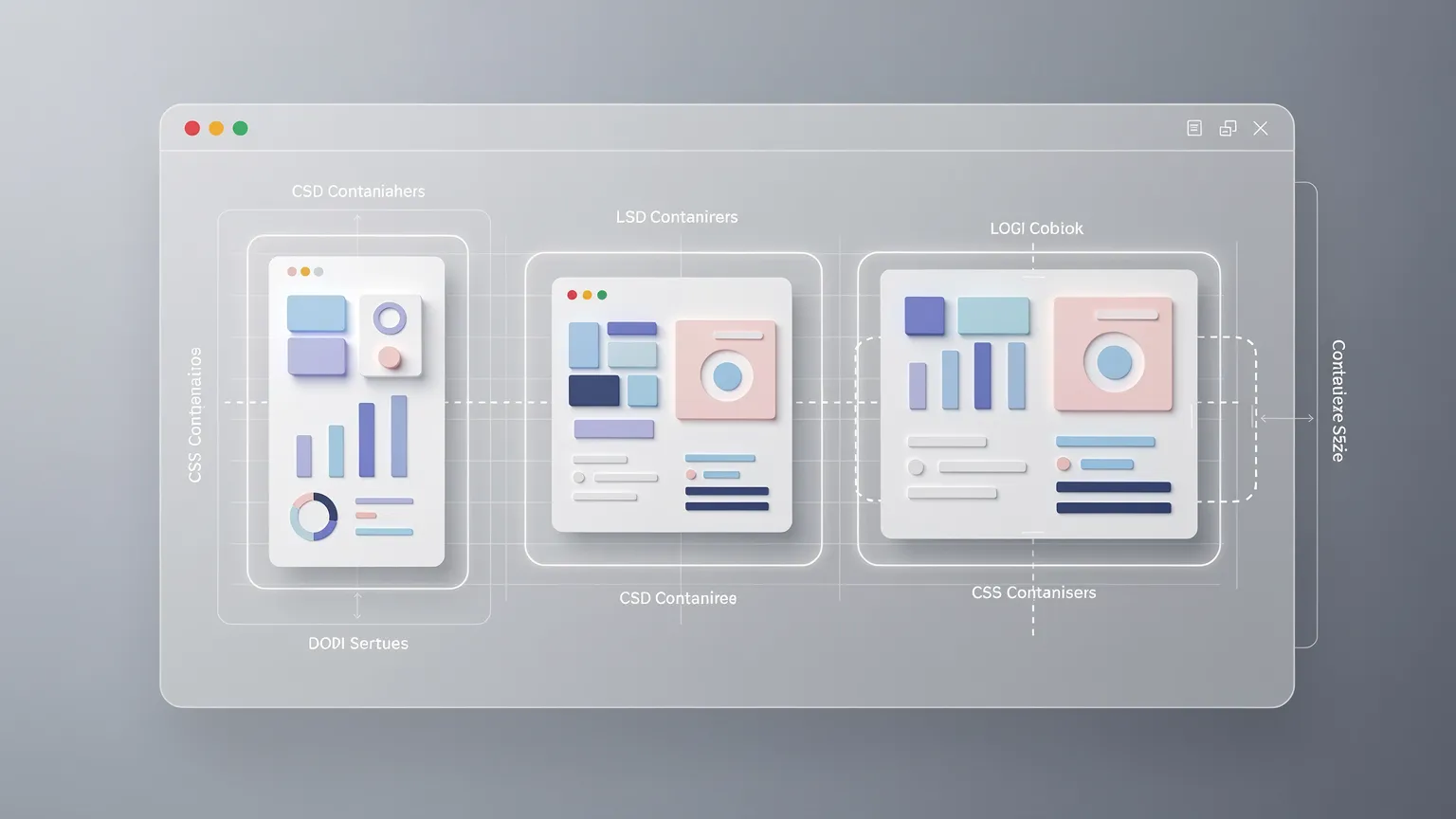
CSS コンテナクエリが、ブラウザのビューポートではなく利用可能なスペースに応じてレスポンシブコンポーネントを適応させる方法を学びましょう。再利用可能なカードを作成し、名前付きコンテナとコンテナユニットを使用し、一般的なレイアウトと互換性の問題を回避します。
CSS コンテナ クエリ 2026: ビューポート ブレークポイントなしでレスポンシブ コンポーネントを構築
レスポンシブウェブデザインは伝統的にメディアクエリに依存していました。開発者はビューポートブレークポイントを選択し、電話、タブレット、デスクトップ向けにレイアウトを調整します。ページレベルのレイアウトではまだうまく機能しますが、モダンなコンポーネントは多くのコンテキストに表示されることが多いです: フル幅セクション、狭いサイドバー、ダッシュボード、モーダル、グリッド。
1,440 ピクセル幅のデスクトップ上のカードは、サイドバー内に利用可能な 280 ピクセルしか残っていない場合があります。ビューポートブレークポイントは、そのコンポーネントのスペースを信頼できる形で記述することができません。
CSS コンテナ クエリは、親要素のサイズに応じてコンポーネントをレスポンシブにし、ビューポートだけでなく対応します。 これは、再利用可能なデザインシステム、WordPress ブロックテーマ、Joomla モジュール、ページビルダーに特に役立ちます。
CSS コンテナ クエリとは?
サイズコンテナクエリは、指定された祖先コンテナの寸法を評価します。コンポーネントは、利用可能なスペースが閾値を越えたときに内部レイアウトを変更できます。
例えば、カードは狭いときは画像を上に配置し、コンテナが幅 480 ピクセル以上の場合は画像をテキストと並べて表示します。
ページ全体のナビゲーションやデバイスの設定にはメディアクエリがまだ役立ちます。コンテナクエリは、コンポーネントレベルのレスポンシビリティという別の問題を解決します。
メディアクエリ vs. コンテナクエリ: 視覚比較とライブデモ
図はこの二つのアプローチを比較しています。スライダーを動かすとカードの利用可能な幅が変化します。デモンストレーションは JavaScript で制御するレイアウト切り替えではなく、実際の CSS サイズコンテナクエリを使用しています。
Media queries vs. container queries
Responds to browser viewport width.
Responds to available component space.
Try the 480px container breakpoint
A reusable card that adapts to the space available.
Read the guideHorizontal layout at 520px
Move the slider to change the container width. The card switches layout at 480px. On narrow screens the maximum width is limited to the available space.
ブレークポイントは特定のデバイスカテゴリに属するのではなく、コンポーネントのデザインに属します。狭い電話画面では、デモはコンテナを利用可能なビューポート幅に制限します。
ステップ 1: セマンティックなカードを作成
記事リスト、製品推奨、またはドキュメントインデックスに表示されるカードを想定して始めます:
<div class="card-container">
    <article class="content-card">
        <img class="content-card__image"
             src="/images/example.webp"
             alt="A laptop on a desk"
             width="640" height="400">
        <div class="content-card__body">
            <h2>Building Better Web Components</h2>
            <p>Learn how modern CSS makes layouts more reusable.</p>
            <a href="/guide">Read the guide</a>
        </div>
    </article>
</div>
外側の要素はクエリコンテナになるでしょう。内部の記事は、その表示が変更される子要素です。
この違いは重要です: サイズコンテナクエリは、クエリされた要素自体をスタイル化しません。祖先コンテナを評価し、該当する子要素にスタイルを適用します。
ステップ 2: 堅牢なデフォルトレイアウトを書く
コンテナクエリを使用せずにも機能するレイアウトから始めます:
.card-container {
    width: 100%;
}

.content-card {
    display: grid;
    grid-template-columns: minmax(0, 1fr);
    gap: 1rem;
    padding: 1rem;
    border: 1px solid #d9dee5;
    border-radius: 12px;
    background: #fff;
}

.content-card__image {
    display: block;
    width: 100%;
    height: auto;
    aspect-ratio: 8 / 5;
    object-fit: cover;
    border-radius: 8px;
}

.content-card__body {
    min-width: 0;
}デフォルトの画像上にテキスト配置は狭いスペースでも機能します。minmax(0, 1fr) のグリッドトラックと min-width: 0 は、長いコンテンツが溢れるリスクを低減します。
ステップ 3: クエリコンテナを宣言
container-type プロパティを使用します:
.card-container {
    container-type: inline-size;
}
inline-size の値はインライン軸に沿ってサイズクエリを有効化します。通常、これは水平方向の書式モードにおける幅に相当します。
また、以下に遭遇することがあります:
.card-container {
    container-type: size;
}
size の値は両軸をサポートしますが、より強い含み込み要件を導入します。ほとんどのレスポンシブカードでは、inline-size が実用的なデフォルトです。
含み込みが重要です。ブラウザは、子要素のスタイルに依存しない円形の依存関係なくコンテナサイズを計算できるようにしなければなりません。
ステップ 4: レスポンシブルールを追加
親コンテナが十分に幅がある場合にだけ、内部レイアウトを変更します:
@container (min-width: 480px) {
    .content-card {
        grid-template-columns: 180px minmax(0, 1fr);
        align-items: center;
    }

    .content-card__image {
        height: 100%;
    }
}
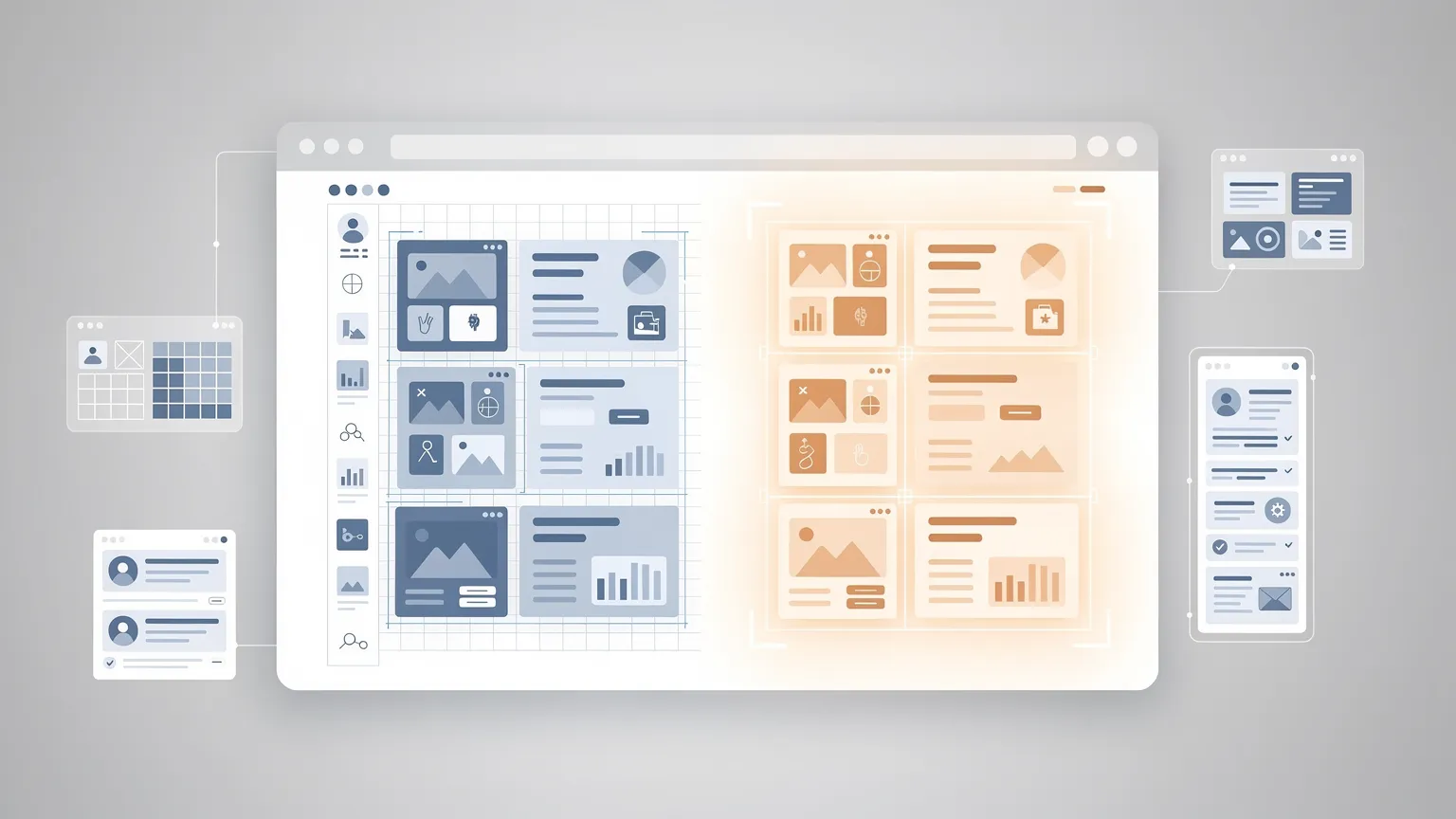
幅が 300 ピクセルしかないデスクトップサイドバーは、スタックされたレイアウトを維持します。600 ピクセル幅のコンテンツ列にあるカードは、ビューポートが特に狭くなくても水平に表示されます。
これこそが中心的な利点です: コンポーネントは自身の利用可能なスペースに応じて反応します。
ステップ 5: 複雑なレイアウト用に命名付きコンテナを使用
ダッシュボードや CMS テンプレートでは、コンポーネントは複数のネストされたコンテナを持つことがあります。デフォルトでは、サイズクエリは最寄りの適格な祖先を見つけます。
より多くの制御が必要な場合は、意図したコンテナに名前を付けます:
.article-list-item {
    container: article-card / inline-size;
}

@container article-card (min-width: 480px) {
    .content-card {
        grid-template-columns: 180px minmax(0, 1fr);
    }
}
container の省略記法は名前とタイプを両方定義します。命名により、関係のないネストされたコンテナがクエリ対象になるのを防げます。
ステップ 6: コンテナ相対単位を使用
CSS には、適格なクエリコンテナに基づく長さ単位が含まれています:
| Unit | Meaning |
|---|---|
cqw |
1% のコンテナ幅 |
cqh |
1% のコンテナ高さ |
cqi |
1% のコンテナインラインサイズ |
cqb |
1% のコンテナブロックサイズ |
cqmin |
cqi と cqb のうち小さい方 |
cqmax |
cqi と cqb のうち大きい方 |
流動コンポーネントのタイポグラフィ:
.card-container {
    container: article-card / inline-size;
}

.content-card h2 {
    font-size: clamp(1.1rem, 4cqi, 1.8rem);
}
vw とは異なり、cqi はコンテナのサイズに合わせてテキストをスケールできます。可読性、ブラウザのズーム、長い翻訳見出しを常にテストしてください。適格なコンテナが存在しない場合、コンテナ相対単位は指定されたフォールバック動作に従い、無効になることはありません。
ステップ 7: progressive enhancement を追加
デフォルトのスタックレイアウトを維持し、より高度な動作を条件付きで有効化します:
.content-card {
    display: grid;
    grid-template-columns: 1fr;
}

@supports (container-type: inline-size) {
    .card-container {
        container-type: inline-size;
    }

    @container (min-width: 480px) {
        .content-card {
            grid-template-columns: 180px minmax(0, 1fr);
        }
    }
}
関連する機能がないブラウザは機能するレイアウトを保持します。フォールバックはすべての強化を一致させる必要はありません。読みやすさと使いやすさを保てば十分です。
コンテナクエリは Grid や Flexbox を置き換えません
Grid と Flexbox は要素を配置します。コンテナクエリは、特定の CSS ルールが適用されるべきタイミングを決定します。
例えば、レスポンシブなカードコレクションは Grid のみで十分な場合があります:
.product-grid {
    display: grid;
    grid-template-columns:
        repeat(auto-fit, minmax(min(100%, 240px), 1fr));
    gap: 1.5rem;
}
各カードの 内部デザイン が割り当てられた幅に応じて変更が必要な場合にコンテナクエリを追加します。標準の Grid や Flexbox が問題を解決している場合は、クエリコンテナを導入しないでください。
コンテナスタイルクエリについて
コンテナクエリは、サポートされるブラウザでは計算されたスタイル条件をテストできます。これにはカスタムプロパティが含まれます:
.feature-panel {
    --panel-theme: dark;
}

@container style(--panel-theme: dark) {
    .feature-panel__title {
        color: white;
    }
}
この例は構文を示しています。スタイルクエリと新しいクエリ機能は、ブラウザサポートの詳細が異なります。サイズクエリのサポートがすべてのスタイルクエリ、プロパティ、または新しいスクロールステート機能を保証するわけではありません。本番環境へデプロイする前に、対応表で正確な機能を確認してください。
5つの一般的なミス
1. 要素自身のサイズを参照して自身をスタイル化

この方法は意図通りに機能しません:
.card {
    container-type: inline-size;
}

@container (min-width: 480px) {
    .card {
        display: grid;
    }
}
クエリされたコンテナは、スタイル化された要素の 祖先 でなければなりません。外部ラッパーを導入するか、適切な祖先に含み込みを移動してください。
2. コンテナを宣言しない
@container ルールだけでは、最寄りの親要素が自動的にサイズクエリ対象になるわけではありません。container-type: inline-size を宣言するか、対応する省略記法を使用してください。
3. ビューポートブレークポイントを無差別に再利用
768px や 1024px を単に馴染みがあるからといって自動使用しないでください。コンポーネントのコンテンツが実際に異なる配置を必要とするブレークポイントを選択してください。
4. どこにでも含み込みを適用
含み込みはサイズ動作を変更します。コンテナが多すぎるとデバッグが複雑になり、要素が子要素に依存して寸法を得る場合が特に問題になります。コンテナは意図的に確立してください。
5. すべてのコンテナクエリ機能が同等にサポートされていると仮定する
サイズクエリ、スタイルクエリ、および新しい機能はそれぞれ異なるサポート履歴を持っています。デプロイする構文を正確に確認してください。
パフォーマンス考慮事項
コンテナクエリはブラウザの CSS/レイアウトエンジンで実行されます。JavaScript ベースのリサイズオブザーバーや手動 DOM 測定を削減できる場合があります。
このアーキテクチャの簡素化は有用ですが、コンテナクエリが必ず高速なウェブサイトを保証するわけではありません。レンダリングコストはスタイルシート、DOM の複雑さ、レイアウト構造、含み込みの選択に依存します。
パフォーマンスを測定し、不要なクエリレイヤーを避けてください。
WordPress と Joomla の実践的な適用例
WordPress ブロックテーマ: 同じブロックは全幅セクション、狭い列、またはサイドバーに表示される可能性があります。コンテナクエリにより、デスクトップ版とモバイル版を別々に作成せずにブロックが適応できます。
Joomla テンプレートとモジュール: モジュールは異なるテンプレート位置に割り当てられます。コンポーネントベースのレイアウトは、ビューポートから推測するのではなく、実際のモジュール幅に合わせて適応できます。
ページビルダー: エディターはコンポーネントをネストされた列の間で頻繁に移動します。コンテナベースのルールにより、レイアウト変更に対する耐性が向上します。
ダッシュボード: リサイズ可能なパネルとウィジェットは、利用可能な空間が変化するに従って内部レイアウトを調整できます。
まだメディアクエリを使用すべきタイミング
メディアクエリは、viewport 依存のナビゲーション、印刷スタイル、減少運動の設定、ポインタ能力、およびその他のユーザー/デバイス特性にまだ適しています。
便利な指針は ページ用のメディアクエリ; コンポーネント用のコンテナクエリ です。絶対的なルールではありませんが、責任を明確に分担する明確な方法です。
コンテナクエリのテスト方法
同じコンポーネントを、広いコンテンツエリア、狭いサイドバー、グリッド、モーダルでテストします。ブラウザウィンドウだけでなく コンテナ をリサイズしてください。
水平オーバーフロー、画像の歪み、長い見出し、ブラウザズーム、翻訳されたコンテンツ、右から左への書式モードが関連する場合にチェックしてください。
ブラウザの開発者ツールで計算されたコンテナプロパティを確認し、適用されるルールを確認してください。実際の狭いデバイスとデスクトップシミュレーションの両方でテストしてください。
結論
CSS コンテナクエリは、ビューポートベースのレスポンシブデザインに長年にわたる制限に対処します: コンポーネントの利用可能なスペースは必ずしもブラウザの幅と一致しません。
サイズコンテナと Grid、Flexbox、そして合理的なフォールバックを組み合わせることで、開発者はテーマ、モジュール、ページビルダー、アプリケーションを跨いで自然に適応する再利用可能なコンポーネントを作成できます。
機能するデフォルトレイアウトから始め、意味のあるコンテナだけを宣言し、コンテンツに基づいてブレークポイントを選択し、複数のコンテキストでテストしてください。
レスポンシブデザインは画面サイズだけでなく、各コンポーネントが利用できる空間にも依存するようになりました。