
WooCommerceでデポジットを受け付ける方法:ステップバイステップガイド
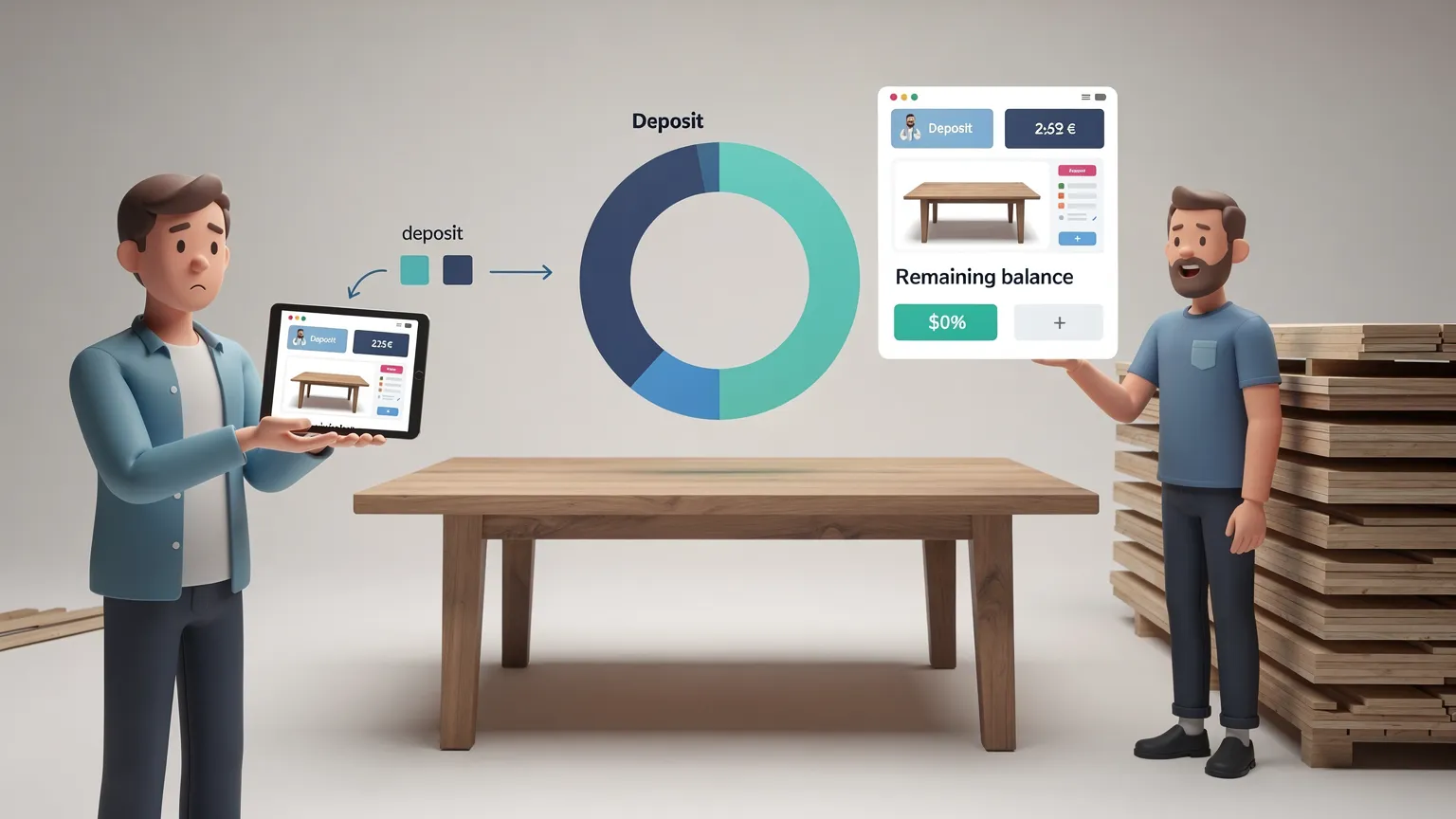
コード不要で30%のWooCommerceデポジットを設定し、残金を請求し、一般的な部分支払いのミスを回避します。
WooCommerceで預かり金を受け付ける方法:ステップバイステップガイド
カスタマが €600 のカスタムテーブルを注文したいとしますが、生産開始前に全額を支払うのは大きな約束のように感じられます。あなた、Merchantは、材料を確保するための upfront な資金が必要です。30% の預かり金がその即時問題を解決します:カスタマは今日 €180 を支払い、€420 は後ほど支払います。
WooCommerceには、もともと这样的な full deposit-and-balance ワークフローは組み込まれていません。このガイドでは、WooCommerce Deposits(WooCommerce Marketplaceで販売されている有料拡張機能)を使用して、コードを書かずにそのような設定を行う方法を説明します。また、購入前に重要な制限についても説明します:この拡張機能は、残りの金額を自動的に请求しません。
Some links are affiliate links: CeiKay may earn a commission at no extra cost to you.
1. 適切な預かり金の設定を選ぶ
| ビジネスのニーズ | 推奨設定 | 例 |
|---|---|---|
| 注文家具 | 必須の割合預かり金 | 前払い30%、後払い70% |
| カスタムアート | 固定預かり金 | €450の注文で€100前払い |
| 高価値商品 | 任意の預かり金 | カスタマが預かり金または全額支払いを選択 |
| WooCommerce Bookingsで予約されたイベント或いは予約 | 予約可能な商品への預かり金 | 今すぐ予約、後で残金を支払う |
| 自動月額サブスクリプション | WooCommerce Depositsでは不可 | 再帰課金ソリューションを使用する |
| 返金可能な损害/保证金 | WooCommerce Depositsでは不可 | 専用の保证金ワークフローを使用する |
預かり金が必須か任意かを決めます。注文家具の場合は、生産スケジュールを保護するため、預かり金を必須にすることをお勧めします。標準在庫の場合は、全額支払いを許可する方が simpler かもしれません。
購入前に: WooCommerce Depositsは商用拡張機能です。現在の価格、更新条件、互換性、返金ポリシーを公式マーケットプレイスで確認してください。また、お支払いゲートウェイがストアのチェックアウトで正しく動作することも確認してください。
2. WooCommerce Depositsをインストールする
WordPressサイトにWooCommerceがインストールされ、支払い方法が設定されている必要があります。ステージングストアがある場合はそれを使用し、ない場合は、live best-sellerに預かり金を有効にする前に、非公開商品でテストしてください。
- WooCommerce Marketplaceの公式WooCommerce Deposits商品ページを開いて要件を確認します。
- ご要件に合っている場合は、拡張機能を購入します。
- WooCommerceアカウントからZIPパッケージをダウンロードします。
- WordPressで、プラグイン → 新規プラグインの追加 → プラグインのアップロードを開きます。
- ZIPファイルを選択し、今すぐインストールを-clickし、プラグインを有効化を-clickします。
- WooCommerce → 設定 → 商品 → Depositsを開き、新しい設定が利用可能か確認します。
Depositsタブが表示されない場合は、プラグインが有効化されているか、WooCommerceとWordPressのバージョンが listed 要件を満たしているか、および拡張機能が公式のWooCommerce Deposits商品であることを確認してください(他の似た名前のプラグインではないか)。
3. 1つの商品に30%の預かり金を必須にする
€600の注文テーブルに設定し、他の商品はそのままにします。
- WordPressで商品 → すべての商品を開き、テーブルを編集します。
- 定価が€600であることを確認します。
- 商品データで、Depositsタブを開きます。
- この商品用にカスタム預かり金設定を有効化します。
- 預かり金オプションを必須に設定します。
- 預かり金種別として割合を選択します。
- 預かり金額として30を入力(パーセント記号なし)。
- 商品を更新します。
では、公開商品ページを訪れてください。預かり金額が、全額€600をチェックアウトで要求する代わりに、直ちに支払う額として表示されるはずです。期待される計算は以下の通りです:
| 項目 | 金額 |
|---|---|
| 商品価格 | €600 |
| 預かり金(30%) | €180 |
| 残り残高(70%) | €420 |
最終チェックアウト額は、ストア設定によっては税金、配送割引、手数料なども反映される場合があります。カスタマに残金が自動的に请求されると約束しないでください:カスタマは请求時に後続支払いを完了する必要があります。
Pay Deposit または Pay in Full を提供したい場合は、必須の代わりに任意を選び、カスタマが最初に見る既定の選択を指定してください。
4. 必要に応じてWhole Storeで預かり金を有効化する
多数の注文商品を販売している場合は、ストア全体のデフォルト設定が時間を節約します。
- WooCommerce → 設定 → 商品 → Depositsへ行きます。
- デフォルト有効化設定で、はい – 預かり金は任意またははい – 預かり金は必須を選択します。
- 割合、固定額、または支払いプランを選択します。
- デフォルトの預かり金額を入力して変更を保存します。
- 預かり金を受け付けない商品を再訪問し、個々のDepositsタブでデフォルトを上書きします。
推奨: 預かり金が必要な商品が数点だけの場合は、ストア全体のデフォルトを無効のままにし、該当商品をそれぞれ個別に設定してください。低価格商品や全額支払いが必要な商品に予期せず預かり金オプションが表示されるのを防げます。
5. 1回の預かり金と残金の代わりに2回の支払いを提供する
予定されたスケジュール için、WooCommerce Depositsは支払いプランをサポートしています。
- 商品 → 支払いプランを開きます。
- 30%今すぐ、70%30日後などの明確なプラン名を入力します。
- 30%の最初のスケジュール行を即時で追加します。
- 70%の2つ目の行を1か月後(または契約に応じた間隔)で追加します。
- 合計が100%であることを確認します。
- プランを保存し、該当商品の預かり金設定で選択します。
支払いプランは、後続の注文をスケジュールします。カード情報を保存せず、カスタマのカードに自動引き落としを行うわけではありません。カスタマは未払いの请求を自行で支払う必要があります。これはサブスクリプション課金や自動分割と fundamentally 違います。
完了日が予測できないサービスの場合は、固定的なカレンダースケジュールよりも、単純な預かり金と手動で発行する残金请求の方が管理しやすいかもしれません。
6. 残りの €420 を徴収する
カスタマが €180 の預かり金を支払うと、WooCommerceは注文を一部支払いとして記録します。
- WooCommerce → 注文を開き、該当注文を開きます。
- 預かり金支払いが実際に受信されたことを確認します。
- 残金が期限になったら、注文の残金を请求を使用して残金注文を作成します。
- カスタマに支払いリクエストを送信し、请求書に正しい金額が含まれていることを確認します。
- カスタマが支払いを行った場合は、支払い状態と元の注文を確認します。
スケジュールされた支払いプランの場合、WooCommerceは後続の分割支払い用に別個のスケジュール注文と请求を作成します。カスタマはMy Accountで今後の支払いを確認できます。
カスタマがオンライン支払いゲートウェイ以外で残金を支払った場合は、支払い済み(オフライン)として記録してください。请求書を送信しただけでは、注文を支払い済みにマークしないでください。
7. 実際のカスタマに預かり金を提供する前にチェックアウトをテストする
低リスクのテスト商品を使用し、可能であれば支払いプロバイダのテストモードで、以下の完全な流れを確認します。
| テスト | 確認すべきこと |
|---|---|
| 商品ページ | 預かり金額と全額支払いオプションが設定通りに表示される |
| カート | 今日支払う額がわかりやすい |
| チェックアウト | 支払い方法が預かり金を受け付ける |
| 確認 | カスタマEmailと注文が一部支払いを反映している |
| WooCommerce注文 | 元の注文が正しい預かり金状態を表示する |
| 残金请求 | 残金が正しく支払い可能である |
| モバイルチェックアウト | 頄かり金選択と合計が電話で読みやすい |
よくある問題と修正
- 預かり金オプションが表示されない: 商品のDeposits設定、ストア全体の上書き、プラグインの有効化、キャッシュを確認します。
- 今日支払う額が正しいではない: 割合、税ルール、配送、クーポンを確認します。まず単純な商品で再計算します。
- カスタマが自動の2回目の課金を期待する: チェックアウト前に手動请求の流れを説明してください。この拡張機能は自動収集を行いません。
- 支払い方法が失敗する: サポートされている他のゲートウェイでテストし、チェックアウトエラーログを確認します。ゲートウェイの最低取引額も関係する場合があります。
- 残金を请求できない: 預かり金が実際に支払いされたか、および注文に残金请求が既に存在するかを確認します。

8. WooCommerce Depositsは購入する価値があるのか?
WooCommerceを使用している場合で、特定の商品で部分支払い、単純な預かり金ポリシー、管理可能な数の後続请求が必要なら、 sensible な選択肢です。
自動分割収集、再帰サブスクリプション、返金可能な保证金、またはWooCommerce Depositsが明示的に除外する拡張機能の互換性が必要な場合は、不適切な可能性があります。購入前に互換性リストを注意深く読してください。公式商品ページには現在、有料の年間ライセンスが記載されています。旧チュートリアルで紹介されている価格に頼らないでください。
実用的なルール:主な目的が注文の30%前払いと後日の残金请求であれば、WooCommerce Depositsはそのワークフローに合います。主な目的が自動化された月額課金であれば、別のツールを探してください。
9. よくある質問
カスタマは全額を支払うことは可能ですか?
はい、預かり金を任意に設定した場合です。必須の預かり金に設定すると、対象商品についてその選択肢がなくなります。
割合の代わりに固定の€100の預かり金を使用できますか?
はい。商品またはストア全体の設定で固定額を選択してください。
プラグインは商品のバリエーションで動作しますか?
はい、バリエーションレベルの上書きをサポートしています。各バリエーションの価格と預かり金計算をテストしてください。
プラグインは残りの残高を自動的に課金しますか?
いいえ。残金支払いの注文と请求を作成またはスケジュールしますが、支払いカードを保存し、自動的に課金することはありません。
返金可能な賃借保证金として使用できますか?
いいえ。これは購入への部分支払い用に設計されており、返金可能な损害保证金ではありません。
サーバーファイルを変更するか、コマンドを実行する必要がありますか?
いいえ。このガイドで説明する設定は、WordPressとWooCommerceの管理画面のみを使用します。
次のステップ
1つの商品から始めて、預かり金と请求の流れを確認し、テスト注文が end to end で動作するまで、カタログの残りに展開しないでください。預かり金は、カスタマに予期しない支払い義務を生むのではなく、チェックアウトを明確にするものであるべきです。