
Prestazioni di WordPress nel 2026: Come Risolvere un Sito Lento Senza Aggiungere Altri Plugin
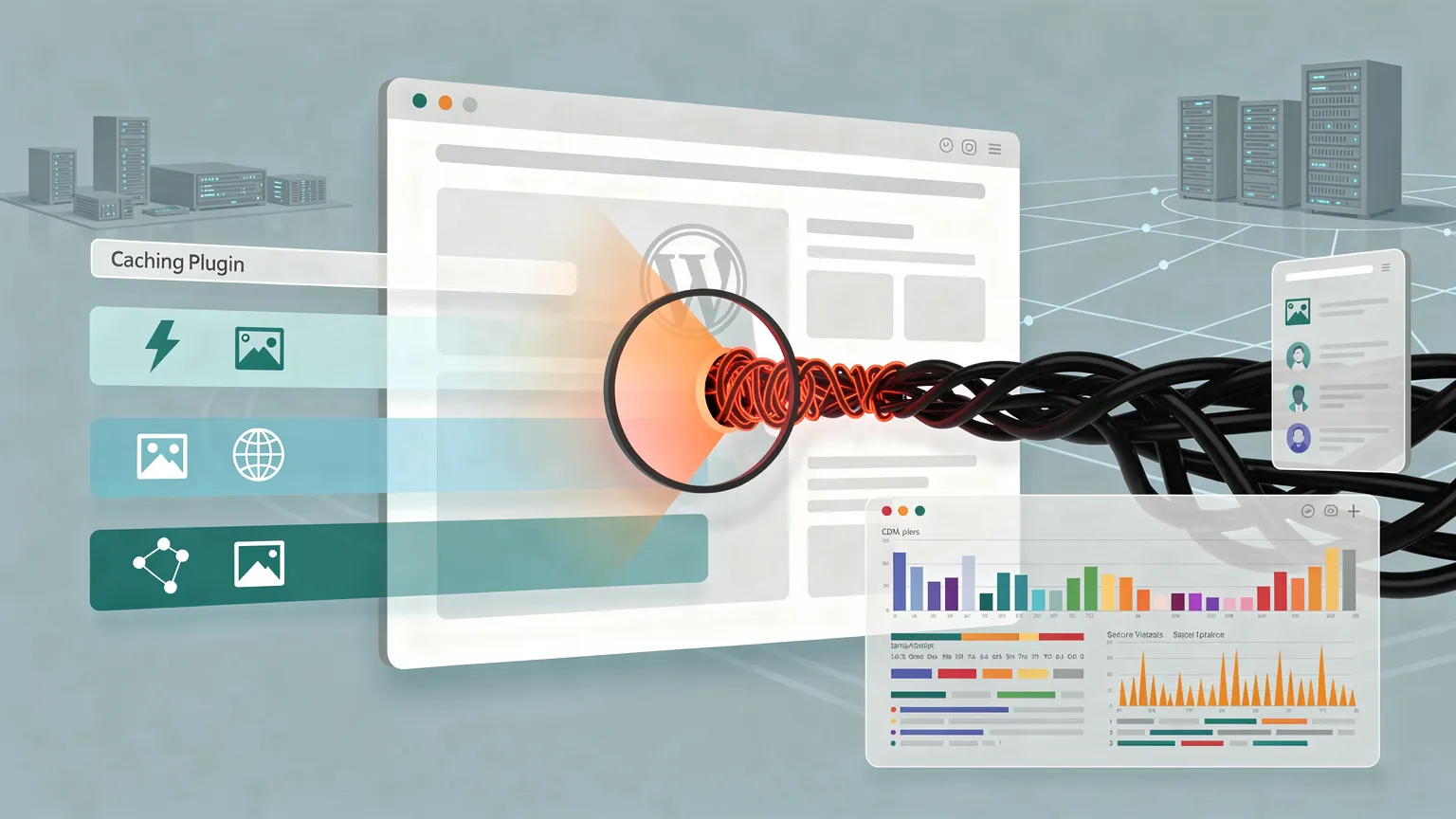
Una guida pratica passo-passo sulle prestazioni di WordPress con diagnostica DevTools, esempi PHP e JavaScript, controlli di caching, Core Web Vitals e valutazione dell'hosting.
Un sito WordPress può avere un plugin di caching, un ottimizzatore di immagini e una CDN, eppure risultare lento. Il problema è che spesso nessuno di questi strumenti affronta il vero collo di bottiglia.
Questa guida utilizza un esempio riproducibile: una pubblicazione WordPress con un'immagine hero di grandi dimensioni, un plugin per moduli che carica asset ovunque, un video incorporato e richieste di articoli lente e non cachate. Misureremo ogni problema, apporteremo una modifica mirata e verificheremo che abbia aiutato. I numeri dell'esempio sono illustrativi, non risultati di un benchmark reale.
Non è necessario installare un altro plugin per le prestazioni per seguire la maggior parte dei passaggi. È necessario l'accesso alla dashboard di WordPress, agli strumenti per sviluppatori del browser e, per alcune correzioni, a un child theme o a un piccolo plugin specifico per il sito.
Prima di iniziare: Esegui il backup del sito e del database. Testa le modifiche PHP in staging. Non incollare snippet in un parent theme che verrà sovrascritto all'aggiornamento. Dove il comportamento di hosting, tema o plugin differisce, verifica l'output effettivo.
1. Parti dalle prove, non da un punteggio di prestazioni
Supponiamo che la tua pagina articolo risulti lenta su mobile. PageSpeed Insights riporta:
| Metrica | Baseline illustrativo | Soglia buona |
|---|---|---|
| Largest Contentful Paint (LCP) | 4,6 s | ≤ 2,5 s |
| Interaction to Next Paint (INP) | 310 ms | ≤ 200 ms |
| Cumulative Layout Shift (CLS) | 0,18 | ≤ 0,1 |
Questi sono valori di esempio, non misurazioni di CeiKay o di qualsiasi altro sito. Le soglie Core Web Vitals di Google sono valutate al 75° percentile delle visite alle pagine. PageSpeed Insights può mostrare dati field per l'URL o per l'origine, e un test Lighthouse di laboratorio separato. Non confonderli.
Fai questo:
- Apri https://pagespeed.web.dev/ e testa un URL articolo.
- Nota se la sezione Core Web Vitals usa dati field a livello URL, a livello origine o ha dati insufficienti.
- Registra LCP, INP e CLS mobile se esistono dati field.
- Apri la pagina in Chrome, premi F12 → Performance, abilita gli screenshot se disponibili e registra un ricaricamento.
- Trova l'evento o l'elemento LCP nella traccia. È un'immagine, un titolo o un altro blocco?
- Ripeti per la homepage e una pagina categoria. Template diversi possono avere colli di bottiglia diversi.
Interpretazione: Se LCP è scarso ma INP è buono, inizia dalla consegna HTML e dall'elemento visibile più grande. Se INP è scarso, ispeziona i task JavaScript lunghi. Se CLS è scarso, cerca elementi che cambiano dimensione o posizione.
Un punteggio di laboratorio può variare tra esecuzioni. Usa lo stesso profilo dispositivo, URL e condizioni di test per i confronti prima/dopo; poi monitora i dati utenti reali nel tempo.
2. Scopri se WordPress è lento o la pagina è pesante
Apri DevTools → Network, abilita Disable cache (mentre DevTools è aperto), ricarica e clicca la prima richiesta il cui tipo è document.
Ispeziona Timing. La porzione Waiting for server response è un indizio utile, ma non è una misura pura dell'esecuzione PHP: effetti di rete e infrastruttura contribuiscono. Confronta più richieste e regioni.
Successivamente, esamina gli header di risposta per segni di page caching, come Cache-Control, Age, o un header cache-status specifico del provider. Non esiste un nome di header universale.
Esegui una seconda richiesta con la cache normale del browser e confronta. Testa anche una sessione in incognito (visitatore anonimo) e una sessione loggata, perché le page cache comunemente bypassano gli utenti autenticati.
Esempio: confronta la risposta del documento con curl
Da una macchina con curl installato:
curl -sS -o /dev/null \
  -w 'HTTP %{http_code}\nDNS %{time_namelookup}s\nConnect %{time_connect}s\nTLS %{time_appconnect}s\nFirst byte %{time_starttransfer}s\nTotal %{time_total}s\n' \
  https://example.com/your-article/
Eseguilo diverse volte. time_starttransfer è il time to first byte dal punto di vista del client, non un benchmark PHP diretto. Una cache fredda, la posizione della CDN o la connessione TLS possono cambiare il risultato.
Decisione: Se le richieste anonime cachate sono veloci ma quelle non cachate sono costantemente lente, indaga query WordPress, richieste esterne, capacità PHP e hosting. Se il documento arriva velocemente ma LCP è tardivo, concentrati sulla scoperta delle immagini, CSS, font e rendering.
3. Risolvi l'immagine LCP con HTML reale
Considera un articolo WordPress con un JPEG largo 2800 pixel usato come hero da 900 pixel. Il browser potrebbe scaricare molti più byte del necessario.
WordPress genera normalmente dimensioni delle immagini e attributi responsive per le immagini renderizzate tramite le sue API. Controlla l'HTML renderizzato, non solo la libreria media, prima di cambiare qualcosa.
Un buon hero responsive può apparire così:
<img
  src="/wp-content/uploads/hero-960.webp"
  srcset="/wp-content/uploads/hero-640.webp 640w,
          /wp-content/uploads/hero-960.webp 960w,
          /wp-content/uploads/hero-1440.webp 1440w"
  sizes="(max-width: 700px) 100vw, 960px"
  width="960"
  height="540"
  fetchpriority="high"
  alt="WordPress article displayed on a laptop">
Gli URL sono esempi: i file devono esistere e le larghezze devono corrispondere agli asset reali.
Cosa cambiare in WordPress:
- Apri la pagina in DevTools e ispeziona l'immagine LCP.
- Controlla il suo currentSrc effettivo nella Console: seleziona l'immagine in Elements, poi esegui
$0.currentSrc. - In Network, controlla la dimensione dell'immagine scaricata e se viene caricata presto.
- Se il tema codifica hardcoded l'URL dell'upload originale, aggiorna l'output delle immagini per usare le funzioni WordPress per immagini responsive, come
wp_get_attachment_image(). - Non lazy-loadare l'immagine che probabilmente sarà LCP. Usa
fetchpriority="high"selettivamente; evita di assegnarlo a ogni immagine.
Esempio in un template child-theme quando conosci l'attachment ID:
<?php
echo wp_get_attachment_image(
    $heroImageId,
    'large',
    false,
    [
        'class' => 'article-hero',
        'loading' => 'eager',
        'fetchpriority' => 'high',
        'decoding' => 'async',
    ]
);
WordPress genererà attributi responsive quando esistono metadati e dimensioni adatte. Non aggiungere manualmente un secondo attributo loading a markup già prodotto dal core.
Verifica: L'immagine LCP inizia a scaricarsi presto, la sua dimensione trasferita è inferiore dove appropriato, e LCP migliora nei test ripetuti. Un'immagine più piccola da sola non garantisce un LCP migliore se il server o il foglio di stile rimangono il collo di bottiglia.
4. Smetti di caricare il CSS di un plugin sulle pagine che non lo usano
Un problema comune sono gli asset site-wide da un plugin usato solo su una pagina.
Ad esempio, il foglio di stile di un modulo di contatto potrebbe caricarsi su ogni articolo. Prima di rimuovere qualcosa, controlla l'handle dello stile effettivamente registrato usando wp_styles() o la documentazione del plugin; gli handle variano per plugin e versione.
Nel file functions.php di un child theme o in un plugin specifico per il sito, un dequeue condizionale può apparire così:
<?php
add_action('wp_enqueue_scripts', function () {
    if (!is_page('contact')) {
        wp_dequeue_style('example-form-styles');
    }
}, 100);
example-form-styles è un segnaposto, non un handle di plugin reale. Sostituiscilo solo dopo aver verificato l'handle nella tua installazione.
Questa approccio è sicuro solo se il modulo non è mai incorporato altrove—ad esempio in un footer, sidebar, popup o blocco riutilizzabile. Se lo è, una semplice condizione is_page('contact') è insufficiente.
Procedura di verifica:
- Registra la richiesta Network del foglio di stile prima della modifica.
- Deploy su staging e ricarica un articolo ordinario.
- Conferma che la richiesta scompaia lì.
- Apri ogni pagina che contiene effettivamente il modulo e invia una voce di test.
- Controlla layout mobile ed errori console.
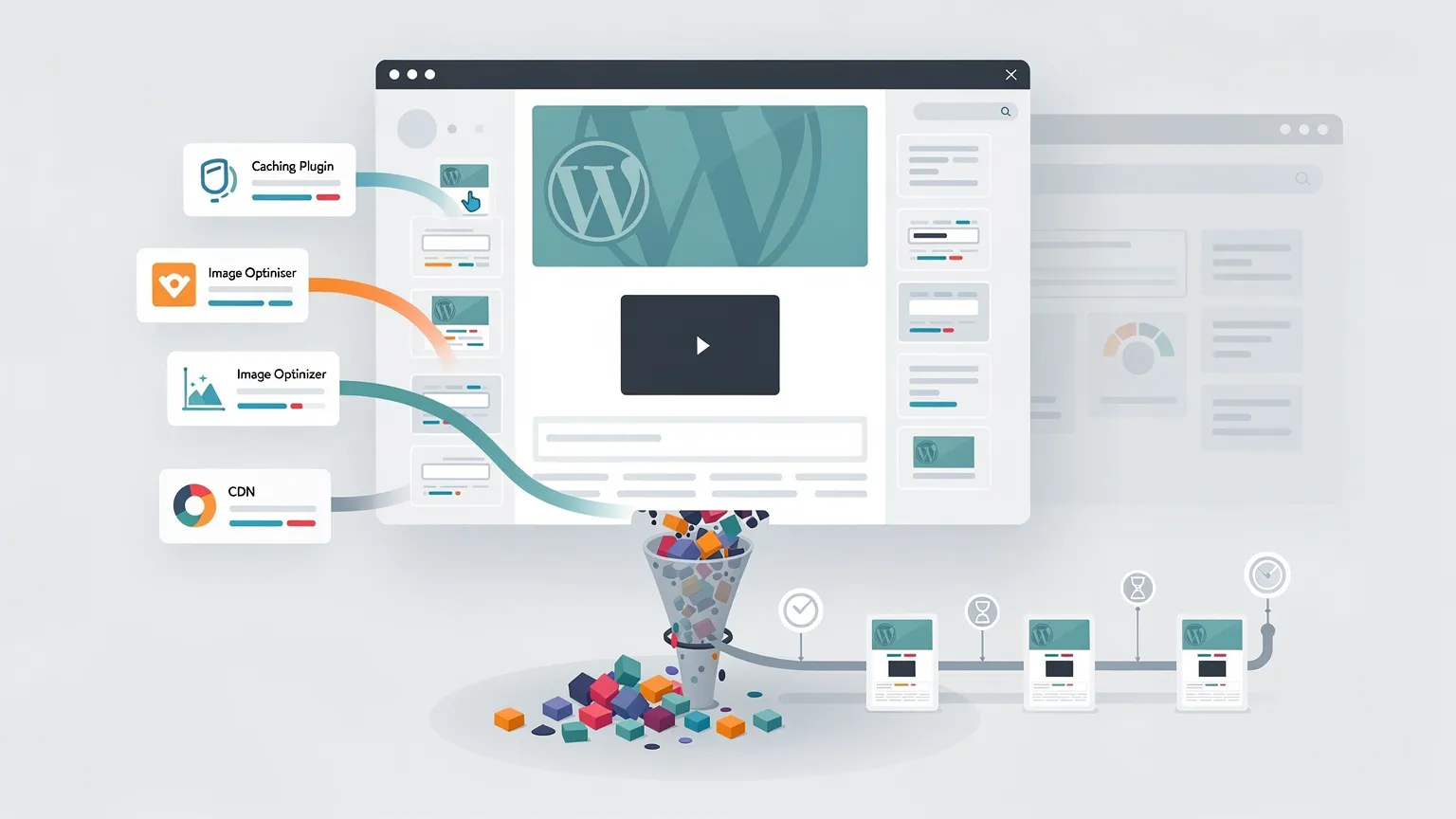
Puoi applicare lo stesso ragionamento a JavaScript, ma rimuovere uno script senza capirne le dipendenze può rompere funzionalità interattive.
5. Migliora INP: diagnostica il task lungo, poi correggi il codice
INP non è lo stesso del tempo di caricamento della pagina. Riflette quanto prontamente la pagina risponde alle interazioni utente.
In Chrome DevTools, apri Performance, registra un'interazione come l'apertura del menu mobile, e ispeziona il main thread intorno a quell'interazione. Cerca long task e calcoli ripetuti di style/layout.
Esempio: un handler live-search costoso
Questo pattern filtra centinaia di elementi a ogni tasto premuto e può leggere e scrivere ripetutamente il DOM:
searchInput.addEventListener('input', () => {
  for (const item of document.querySelectorAll('.result')) {
    item.hidden = !item.textContent.toLowerCase()
      .includes(searchInput.value.toLowerCase());
  }
});
Un primo miglioramento è mettere in cache la lista e il testo normalizzato, poi schedulare l'aggiornamento invece di ripetere query DOM ed estrazione testo a ogni evento:
const searchInput = document.querySelector('#search');
const results = [...document.querySelectorAll('.result')].map(element => ({
  element,
  text: element.textContent.toLowerCase()
}));

let pendingFrame = 0;

searchInput.addEventListener('input', () => {
  const query = searchInput.value.trim().toLowerCase();

  cancelAnimationFrame(pendingFrame);
  pendingFrame = requestAnimationFrame(() => {
    for (const item of results) {
      item.element.hidden = !item.text.includes(query);
    }
  });
});
Questo riduce query e lavoro ripetuti, ma non garantisce un buon INP per migliaia di nodi: un grande callback animation-frame può ancora bloccare il rendering. Per grandi dataset, pagina, virtualizza, sposta il lavoro di ricerca fuori dal main thread dove appropriato, o processa gli aggiornamenti a chunk.
Verifica: Registra la stessa interazione prima e dopo. Controlla durata task e risposta percepita, poi monitora INP field.
6. Risolvi CLS riservando spazio per immagini e incorporamenti
Uno spostamento di layout comune avviene quando un video embed carica dopo il testo dell'articolo e spinge tutto sotto di sé verso il basso.
Riserva il suo aspect ratio:
<div class="video-frame">
  <iframe
    src="https://www.youtube-nocookie.com/embed/VIDEO_ID"
    title="Video tutorial"
    loading="lazy"
    allowfullscreen></iframe>
</div>
.video-frame {
aspect-ratio: 16 / 9;
width: 100%;
}
.video-frame iframe {
display: block;
width: 100%;
height: 100%;
border: 0;
}Sostituisci VIDEO_ID con un vero ID video. Per un sito attento alla privacy, un preview click-to-load può essere preferibile al caricamento immediato dell'iframe.
Dai anche alle immagini width e height intrinseci o un appropriato CSS aspect-ratio. Riserva spazio per widget inseriti tardi, notice consensi e blocchi promozionali.
Verifica: In una registrazione Performance, ispeziona gli eventi layout-shift e identifica gli elementi che si sono mossi. Non assumere che l'elemento visibilmente in movimento abbia causato lo shift; un elemento precedente potrebbe essersi espanso.
7. Capisci cosa risolve effettivamente ogni cache
Una page cache memorizza HTML generato per richieste eleggibili. Una object cache memorizza dati applicativi riutilizzabili. Una browser cache riusa risorse statiche locali. Una CDN può cachare asset e, a seconda della configurazione, HTML.
Non sono intercambiabili.
Esempio: controlla una page cache pubblica
Richiedi lo stesso articolo pubblico due volte e confronta header di risposta e timing:
curl -sSI https://example.com/your-article/
curl -sSI https://example.com/your-article/
Una richiesta HEAD può seguire regole di cache diverse da GET; se i risultati non sono chiari, ispeziona la richiesta GET effettiva del browser.
Se la seconda richiesta non è cachata, indaga la configurazione di cache del sito, cookie, header di risposta e regole hosting. Non forzare la cache per utenti loggati, carrello, checkout o pagine account personalizzate.
Esempio: caching sicuro di asset statici
Per asset statici versionati, una cache browser a lunga durata può essere utile:
Cache-Control: public, max-age=31536000, immutableUsa tale politica solo quando gli URL degli asset cambiano agli aggiornamenti (ad esempio tramite content hash o nomi file versionati). Altrimenti i visitatori potrebbero mantenere CSS o JavaScript obsoleti.
Per HTML, usa una politica separata appropriata alla personalizzazione e alla tua strategia di invalidazione.
8. Trova lavoro database WordPress costoso
Se le pagine anonime cachate sono veloci ma le richieste non cachate sono lente, indaga query database e opzioni autoloaded.
WordPress fornisce un utile comando WP-CLI:
wp option list --autoload=on --fields=option_name,size_bytes \
  --format=table --orderby=size_bytes --order=desc
Importante: Il supporto WP-CLI per size_bytes e ordinamento dipende dal comando/versione installati; verifica con wp help option list. Se non supportato, ispeziona le opzioni con una query SQL read-only o un tool di profiling in staging.
Non eliminare opzioni grandi solo perché sono grandi. Alcune sono essenziali per plugin o tema attivi.
Per SQL lento, cattura richieste rappresentative usando un query profiler in staging. Identifica la query, il suo chiamante e frequenza. Fix tipici sono ridurre query ripetute, correggere logica applicativa o aggiungere un indice appropriato dopo aver rivisto schema e query plan.
Evita di abilitare logging database verboso su un sito di produzione trafficato senza un piano per overhead e dati sensibili.

9. Audita WP-Cron senza disabilitare task schedulati
Su siti a basso traffico, gli eventi WP-Cron possono eseguirsi in ritardo perché normalmente sono attivati dalle visite. Su siti trafficati, i task schedulati possono anche competere con le richieste pagina.
Controlla gli eventi schedulati e se i job sono in ritardo. Se il tuo hosting supporta uno scheduler di sistema affidabile, puoi configurarlo per invocare WordPress cron regolarmente.
Ad esempio, un server cron job potrebbe eseguire:
*/5 * * * * /usr/local/bin/php /path/to/site/wp-cron.php >/dev/null 2>&1Il percorso PHP e il percorso sito sono esempi; adattali al server. Solo dopo aver confermato che lo scheduler esterno funziona dovresti considerare di impostare:
define('DISABLE_WP_CRON', true);in wp-config.php. Altrimenti pubblicazioni schedulate, cleanup e altri job potrebbero smettere di eseguirsi.
Questa è un'ottimizzazione operativa, non un miglioramento garantito dei Core Web Vitals.
10. Decidi se l'hosting è il collo di bottiglia
L'hosting vale la pena rivederlo quando le richieste non cachate rimangono costantemente lente dopo aver affrontato ovvi problemi applicativi, o quando picchi di traffico esauriscono i PHP workers.
Esegui un confronto controllato:
- Clona lo stesso sito in ambienti staging su due provider.
- Usa versioni PHP, impostazioni cache e regioni di test comparabili.
- Misura richieste warm-cache e cold-cache separatamente.
- Testa richieste anonime e autenticate.
- Osserva comportamento richieste concorrenti, errori e limiti risorse.
- Confronta backup/restore, staging, supporto, funzionalità CDN e costo totale.
Kinsta è un esempio di piattaforma WordPress gestita che offre infrastruttura gestita, caching e funzionalità CDN correlate. Può adattarsi a team che valutano quei servizi. Non dovrebbe essere chiamato l'host più veloce o migliore senza un benchmark riproducibile contro alternative.
Un host migliore non può fixare un hero image caricato male o un widget JavaScript costoso. Al contrario, ottimizzare asset front-end non può compensare un'origine sovraccarica durante traffico non cachato.
Non ci sono link affiliati in questo articolo. Qualsiasi futura relazione commerciale dovrebbe essere divulgata chiaramente e non dovrebbe cambiare la valutazione tecnica.
11. Prima-e-dopo: come registrare risultati significativi
Usa un semplice foglio di lavoro:
| Controllo | Prima (illustrativo) | Dopo (illustrativo) | Cosa è cambiato |
|---|---|---|---|
| Dimensione trasferimento hero | 1,8 MB | 210 KB | Hero WebP responsive |
| Risultato LCP lab | 4,6 s | 2,8 s | Scoperta immagine più precoce e file più piccolo |
| Risultato CLS lab | 0,18 | 0,04 | Spazio embed riservato |
| Form CSS su articolo | 42 KB | 0 KB | Dequeue condizionale |
Tutte le cifre sopra sono esempi ipotetici che dimostrano come riportare i cambiamenti. Non sono claim di benchmark, e i miglioramenti non possono essere attribuiti a un singolo cambiamento senza test controllati.
Esegui diverse misurazioni, documenta l'ambiente e ispeziona la pagina completa dopo ogni deploy. Priorizza trend utenti reali rispetto a un punteggio sintetico one-off.
12. Un audit pratico di 60 minuti
0–10 minuti: Testa tre URL rappresentativi in PageSpeed Insights e nota i dati field disponibili.
10–20 minuti: Trova l'elemento LCP in DevTools. Ispeziona currentSrc, dimensione trasferimento, dimensioni e priorità di caricamento.
20–30 minuti: Ispeziona la richiesta e gli header di risposta del documento. Confronta comportamento anonimo cachato e non cachato.
30–40 minuti: Ordina le richieste Network per dimensione trasferita e ispeziona script/stili caricati su pagine che non ne hanno bisogno.
40–50 minuti: Registra una interazione lenta e ispeziona long task main-thread. Controlla layout shifts e dimensioni embed.
50–60 minuti: Scegli un fix a basso rischio, deploy su staging, verifica funzionalità, poi confronta misurazioni ripetute.
Non cambiare cinque variabili insieme. Altrimenti, anche un risultato più veloce ti dice poco su cosa abbia effettivamente funzionato.
Domande frequenti
Dovrei installare un altro plugin di ottimizzazione?
Solo se risolve un problema misurato che il tuo hosting, tema o strumenti attuali non possono affrontare pulitamente.
Posso migliorare LCP senza cambiare hosting?
Spesso sì. Inizia controllando l'immagine LCP, risposta server, CSS render-blocking e scoperta risorse.
Dovrei lazy-loadare tutte le immagini?
No. L'immagine LCP principale above-the-fold dovrebbe generalmente caricarsi prontamente, non essere differita.
Una CDN risolverà query database lente?
Non per richieste che raggiungono ancora WordPress non cachate. Una CDN può ridurre traffico origine e accelerare risposte cachate eleggibili.
Come faccio a sapere se un fix ha funzionato?
Confronta gli stessi URL sotto condizioni simili, ripeti test lab, verifica funzionalità e monitora Core Web Vitals field nel tempo.
Conclusione
Un sito WordPress lento ha bisogno di una diagnosi, non di un'altra collezione di plugin. Inizia con i dati field, identifica l'elemento LCP, separa ritardi origine da ritardi front-end, e fai cambiamenti che puoi verificare.
I miglioramenti più preziosi sono spesso sorprendentemente concreti: un hero image dimensionato correttamente, un foglio di stile inutile rimosso, un'interazione costosa semplificata, o una cache mal configurata fixata.
L'hosting importa anche—ma solo un confronto controllato può dirti quando è il fattore limitante.