
Come Risolvere Troppi Reindirizzamenti su un Sito Web: WordPress, Joomla, HTTPS e Cloudflare

Ricevi ERR_TOO_MANY_REDIRECTS sul tuo sito web? Scopri come individuare e risolvere i loop di reindirizzamento causati da HTTPS, Cloudflare, WordPress, Joomla e .htaccess, utilizzando diagnosi pratiche basate sul browser.
Come correggere troppi reindirizzamenti su un sito web: WordPress, Joomla, HTTPS e Cloudflare
Apri il tuo sito web dopo aver abilitato HTTPS, cambiato il nome del dominio o aggiornato un plugin. Invece di vedere la homepage, il browser mostra:
`ERR_TOO_MANY_REDIRECTS`
Firefox potrebbe mostrare un messaggio simile: La pagina non reindirizza in modo corretto.
Il browser suggerisce di cancellare i cookie. Ci provi, ma il sito web continua a non caricarsi.
Spesso il problema non è il browser. Due o più componenti del tuo sito web potrebbero reindirizzare ripetutamente i visitatori tra indirizzi diversi.
La buona notizia è che puoi diagnosticare la maggior parte dei cicli di reindirizzamento usando il browser, il pannello di controllo dell’hosting e l’interfaccia di amministrazione di WordPress, Joomla o Cloudflare.
Questa guida spiega come funzionano i reindirizzamenti, come identificare il componente che causa il ciclo e come risolverlo senza usare una riga di comando.
1. Che cosa causa ERR_TOO_MANY_REDIRECTS?
Un reindirizzamento indica al browser di aprire un altro URL.
Ad esempio, quando un visitatore richiede:
http://example.com/Il tuo server potrebbe reindirizzarlo a:
https://example.com/Questo è normale.
Il problema inizia quando un’altra configurazione reindirizza il visitatore di nuovo all’indirizzo originale.
Esempio: un ciclo di reindirizzamento HTTPS
http://example.com
       ↓ redirects to HTTPS
https://example.com
       ↓ another rule redirects back to HTTP
http://example.com
       ↻ cycle repeats
Il browser segue i reindirizzamenti finché non raggiunge il limite, quindi si ferma.
Altri cicli di reindirizzamento comuni includono:
- `www.example.com` rispetto a `example.com`
- Indirizzi del sito WordPress in conflitto
- Configurazione HTTPS di Joomla
- Impostazioni SSL/TLS di Cloudflare
- Reindirizzamenti del pannello di hosting e regole `.htaccess`
- Reindirizzamenti di login, sessione o autenticazione
Un ciclo di reindirizzamento può interessare anche solo una pagina, come `/wp-admin/`, anziché l’intero sito web.
2. Comprendi i codici di reindirizzamento HTTP
Non tutti i reindirizzamenti significano la stessa cosa.
| Codice | Significato | Uso tipico |
|---|---|---|
| `301` | Reindirizzamento permanente | Spostamento permanente di una pagina |
| `302` | Reindirizzamento temporaneo | Modifica temporanea dell’URL |
| `303` | See Other | Reindirizzamento dopo l’invio di un modulo |
| `307` | Reindirizzamento temporaneo che conserva il metodo della richiesta | Reindirizzamento temporaneo per richieste che devono mantenere il proprio metodo |
| `308` | Reindirizzamento permanente che conserva il metodo della richiesta | Reindirizzamento permanente che mantiene metodo e corpo |
Per la SEO, una migrazione permanente di dominio utilizza generalmente reindirizzamenti `301` o `308`. Ma usare un reindirizzamento permanente non rende corretta una catena di reindirizzamenti interrotta.
Un `301` da HTTP a HTTPS va bene. Un `301` da HTTPS di nuovo a HTTP non va bene se la prima regola rimane attiva.
MDN documenta le differenze tra questi codici di stato HTTP e i loro effetti sui metodi delle richieste.
3. Diagnostica il problema prima di modificare qualcosa
Il primo errore è modificare più impostazioni contemporaneamente.
Se modifichi Cloudflare, WordPress e `.htaccess` allo stesso tempo, potresti ripristinare il sito web senza capire che cosa ha causato il problema. Lo stesso problema potrebbe ripresentarsi in seguito.
Invece, identifica la catena di reindirizzamento.
Passaggio 3.1 — Testa le quattro principali varianti di URL
Apri una finestra di navigazione privata del browser e testa:
http://example.com/
https://example.com/
http://www.example.com/
https://www.example.com/
Sostituisci `example.com` con il tuo dominio.
Annota quali URL funzionano, falliscono o reindirizzano.
| Risultato | Possibile spiegazione |
|---|---|
| Solo HTTP fallisce | Problema di configurazione del reindirizzamento HTTPS |
| Solo HTTPS fallisce | Configurazione SSL/TLS o dell’applicazione |
| Solo `www` fallisce | Reindirizzamento dell’hostname o configurazione DNS |
| Tutte le varianti falliscono | Conflitto a livello di server, CDN o applicazione |
| La homepage funziona ma il login fallisce | Reindirizzamento di autenticazione o sessione |
Questi sono indizi diagnostici, non conclusioni definitive.
Passaggio 3.2 — Ispeziona i reindirizzamenti con gli strumenti per sviluppatori del browser
Chrome, Edge e Firefox forniscono strumenti integrati per esaminare le richieste di rete.
In Chrome o Edge:
- Apri il sito web interessato.
- Premi `F12` oppure fai clic destro sulla pagina e seleziona Inspect.
- Apri la scheda Network.
- Attiva Preserve log.
- Seleziona il filtro Doc, se disponibile, per concentrarti sulle richieste di documenti.
- Inserisci l’URL interessato nella barra degli indirizzi e ricarica.
- Esamina le richieste mostrate nel pannello Network.
Cerca risposte con codici di stato `301`, `302`, `307` o `308`.
Fai clic su una richiesta e ispeziona la sezione Headers.
L’intestazione di risposta Location indica dove il server vuole che il browser vada successivamente.
Ad esempio:
HTTP/1.1 301 Moved Permanently
Location: https://www.example.com/
Poi esamina la richiesta successiva.
Se risponde con:
HTTP/1.1 302 Found
Location: https://example.com/
E un’altra regola rimanda il browser a `www`, hai trovato il ciclo.
Esempio di catena di reindirizzamento
| Richiesta | URL | Stato |
|---|---|---|
| 1 | `https://example.com` | `301` |
| 2 | `https://www.example.com` | `302` |
| 3 | `https://example.com` | `301` |
Le richieste 1 e 3 ripetono lo stesso schema di destinazione. Questo è un ciclo di reindirizzamento.
Importante: i browser possono memorizzare nella cache i reindirizzamenti permanenti. Se il pannello Network non mostra l’intera sequenza, prova un nuovo profilo del browser o un verificatore di intestazioni HTTP basato su browser. Evita di inviare URL privati o token di autenticazione a servizi di verifica pubblici.
4. Correggi i cicli di reindirizzamento HTTPS di Cloudflare
Cloudflare è uno dei punti più comuni in cui si verificano conflitti di reindirizzamento HTTPS.
L’impostazione chiave è la modalità di crittografia tra Cloudflare e il tuo server di hosting.
Comprendere Flexible, Full e Full (strict)
| Modalità | Connessione da Cloudflare all’origine |
|---|---|
| Flexible | HTTP |
| Full | HTTPS, senza validazione rigorosa del certificato |
| Full (strict) | HTTPS con validazione del certificato |
Supponiamo che Cloudflare sia configurato in modalità Flexible.
Il visitatore si connette a Cloudflare tramite HTTPS, ma Cloudflare si connette al tuo server di hosting tramite HTTP.
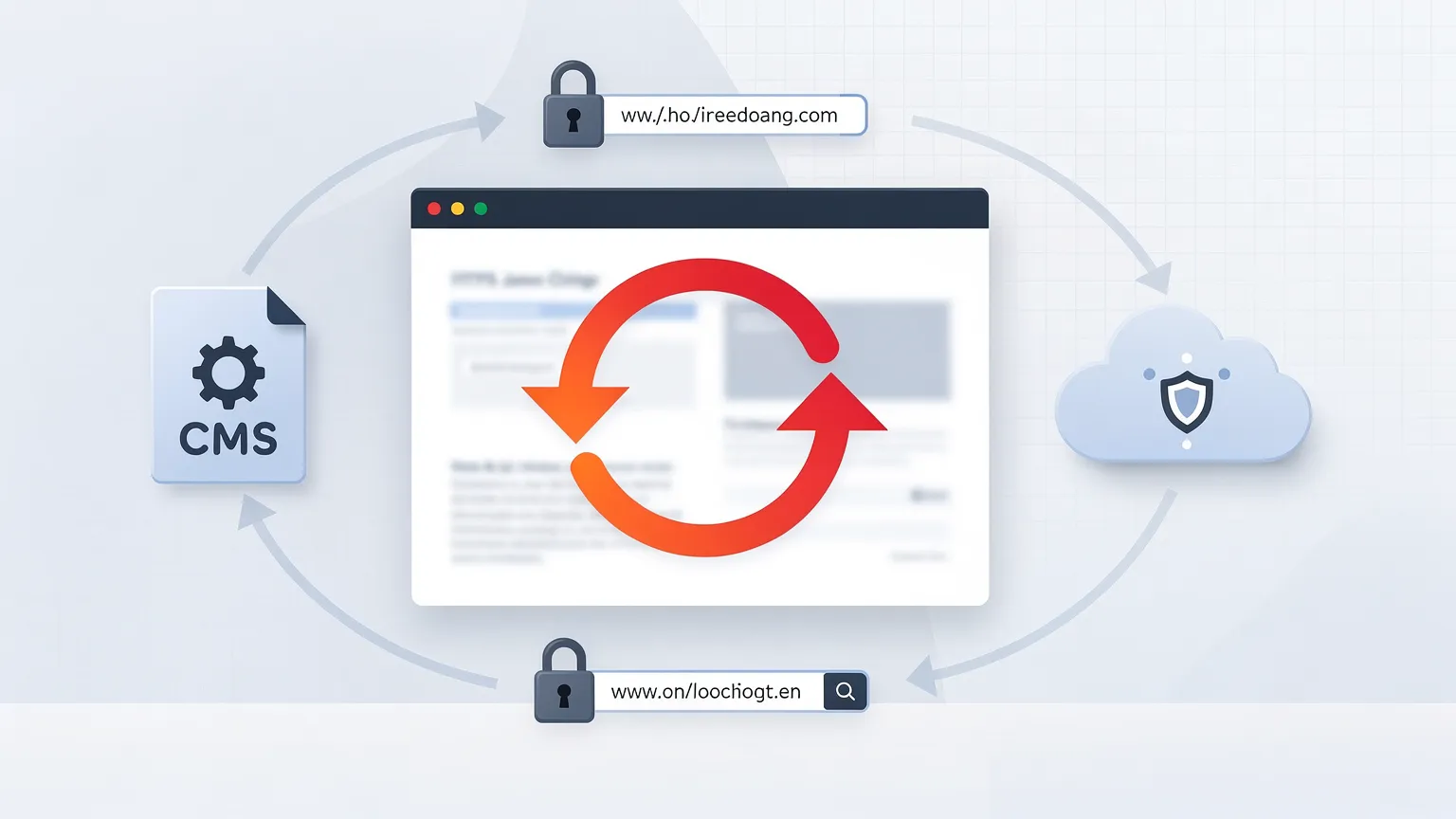
Il tuo server di hosting risponde:
Please use HTTPS instead.Cloudflare ripete la richiesta HTTP all’origine e lo stesso reindirizzamento si verifica di nuovo.
Cloudflare documenta questo specifico conflitto come causa di `ERR_TOO_MANY_REDIRECTS`.
Passaggio 4.1 — Controlla la modalità di crittografia
- Accedi alla dashboard di Cloudflare.
- Seleziona il tuo dominio.
- Apri SSL/TLS.
- Trova la modalità di crittografia corrente, solitamente in Overview.
- Controlla se è impostata su Flexible, Full o Full (strict).
Se il tuo server di origine ha già un certificato SSL valido, Full (strict) è generalmente la configurazione preferita.
Prima di cambiare, verifica nel pannello di hosting che HTTPS sia abilitato e che il certificato sia valido per il dominio. Altrimenti, passando a Full (strict) potresti esporre un errore del certificato invece di risolvere il sito.
Passaggio 4.2 — Controlla altri reindirizzamenti Cloudflare
Ispeziona anche:
- SSL/TLS → Edge Certificates → Always Use HTTPS
- Rules → Redirect Rules
- Regole pagina legacy, se il tuo account le utilizza ancora
Cerca regole in conflitto che cambiano HTTP in HTTPS, oppure `www` in non-`www` e viceversa.
Non disabilitare permanentemente la protezione HTTPS solo per nascondere il problema.
L’obiettivo è stabilire un unico URL di destinazione coerente e una connessione all’origine compatibile.
5. Correggi i cicli di reindirizzamento in WordPress
WordPress memorizza due indirizzi importanti:
- Indirizzo WordPress (URL) — dove è installato WordPress stesso.
- Indirizzo sito (URL) — l’indirizzo pubblico usato dai visitatori.
Spesso sono identici, ma non sempre. Un’installazione di WordPress in una sottocartella può legittimamente utilizzare valori diversi.
WordPress documenta queste impostazioni e il loro ruolo nelle migrazioni del sito.
Passaggio 5.1 — Controlla gli indirizzi del sito
Se riesci ad accedere all’amministrazione di WordPress:
- Apri Impostazioni → Generale.
- Trova Indirizzo WordPress (URL).
- Trova Indirizzo sito (URL).
- Confrontali con la configurazione effettiva del sito web.
Per una normale installazione nella radice, entrambi potrebbero essere:
https://example.comNon modificare un’installazione legittima in una sottocartella solo per rendere identici i due campi.
Se i campi sono disabilitati, i loro valori potrebbero essere definiti in `wp-config.php`.
Passaggio 5.2 — Controlla wp-config.php se l’admin non è accessibile
Apri il gestore file del pannello di controllo dell’hosting.
Trova `wp-config.php` nella directory di installazione di WordPress.
Scarica un backup prima di modificare.
Cerca:
define('WP_HOME', 'https://example.com');
define('WP_SITEURL', 'https://example.com');
Queste costanti sovrascrivono le corrispondenti opzioni del database.
Se contengono un vecchio dominio o un protocollo errato, possono contribuire a un problema di reindirizzamento.
Correggi i valori solo dopo aver confermato l’URL pubblico previsto e la posizione di installazione.
WordPress documenta queste costanti e nota che sovrascrivono le opzioni memorizzate senza modificare i valori nel database.
Passaggio 5.3 — Recupera gli URL tramite phpMyAdmin
Se non riesci ad accedere a WordPress e le costanti URL non sono impostate, puoi ispezionare le opzioni memorizzate usando phpMyAdmin.
- Apri il pannello di hosting.
- Avvia phpMyAdmin.
- Seleziona il database usato da WordPress.
- Individua la tabella delle opzioni, spesso denominata `wp_options`. Il suo prefisso può variare.
- Trova le righe i cui valori `option_name` sono `siteurl` e `home`.
- Confronta i loro campi `option_value` con gli indirizzi previsti.
Esegui un backup del database prima di modificare qualsiasi cosa.
Per una normale installazione nella radice, entrambi potrebbero contenere:
https://example.comNon eseguire una sostituzione globale e indiscriminata nell’intero database solo per risolvere un ciclo di reindirizzamento. WordPress memorizza dati strutturati e sostituzioni imprudenti possono causare ulteriori problemi.
Passaggio 5.4 — Controlla i plugin di reindirizzamento e sicurezza
Se il sito si è rotto immediatamente dopo aver cambiato l’impostazione di un plugin, ispeziona i plugin che gestiscono:
- Applicazione di HTTPS
- Regole di reindirizzamento
- Protezione dell’accesso
- Modifiche del dominio
- Integrazione con cache o CDN
Se l’amministrazione è ancora accessibile, disattiva temporaneamente il plugin sospetto, testa, quindi riattivalo dopo aver corretto la configurazione.
Se l’admin non è accessibile, è possibile usare il gestore file dell’hosting per rinominare temporaneamente una specifica cartella di plugin, ma solo quando hai individuato un probabile colpevole e hai un backup.
Evita di disabilitare indiscriminatamente tutti i plugin su un sito ecommerce live.
6. Correggi i cicli di reindirizzamento in Joomla
Joomla può anche imporre HTTPS tramite la Configurazione globale.
Passaggio 6.1 — Controlla Force HTTPS
Se l’interfaccia amministratore è accessibile:
- Accedi a Joomla.
- Apri System → Global Configuration.
- Seleziona la scheda Server.
- Trova Force HTTPS.
- Controlla l’impostazione corrente.
A seconda della versione di Joomla, le scelte disponibili possono includere None, Administrator Only e Entire Site.
Per un sito web HTTPS configurato correttamente, Entire Site è generalmente appropriato. Tuttavia, il server di hosting deve già supportare HTTPS.
La documentazione ufficiale di Joomla spiega che Force HTTPS richiede che HTTPS sia abilitato sul server.
Passaggio 6.2 — Controlla la configurazione dell’hosting e del proxy
Se Joomla si trova dietro Cloudflare o un altro reverse proxy, l’applicazione e l’ambiente di hosting devono concordare sul protocollo della richiesta.
Controlla il pannello di controllo dell’hosting e le eventuali impostazioni del reverse proxy pertinenti.
A seconda di come è configurato il proxy, un sito può sembrare ricevere internamente richieste HTTP anche se i visitatori si connettono tramite HTTPS.
Non aggiungere un’altra regola di riscrittura HTTPS finché non hai verificato se Joomla, il pannello di hosting o Cloudflare stanno già gestendo il reindirizzamento.
Passaggio 6.3 — Esamina estensioni e modifiche recenti
Se il ciclo è iniziato dopo l’installazione di un’estensione, la modifica di un plugin di sistema o la modifica delle impostazioni SEO, indaga prima su quella modifica.

Un’estensione di reindirizzamento potrebbe inviare un vecchio URL a uno nuovo mentre un’altra regola inverte la destinazione.
Disattiva temporaneamente solo la regola o l’estensione sospetta, testa l’URL interessato, quindi ripristina o correggi la configurazione.
7. Controlla .htaccess senza usare un terminale
Su hosting basato su Apache, `.htaccess` può controllare reindirizzamenti e riscrittura degli URL.
Puoi ispezionarlo usando il gestore file del pannello di hosting.
Passaggio 7.1 — Individua il file
Apri il pannello di hosting e vai alla document root del sito web.
Abilita l’opzione per mostrare i file nascosti, se necessario.
Cerca:
.htaccessScarica una copia prima di modificare.
Passaggio 7.2 — Cerca regole di reindirizzamento in conflitto
Ad esempio, potresti trovare due regole che forzano formati di hostname opposti:
RewriteEngine On

# Redirect non-www to www
RewriteCond %{HTTP_HOST} ^example\.com$ [NC]
RewriteRule ^(.*)$ https://www.example.com/$1 [R=301,L]
Altrove, un’altra regola potrebbe reindirizzare `www.example.com` di nuovo a `example.com`.
Entrambe le regole potrebbero essere sintatticamente valide, ma insieme creano un ciclo.
Un altro problema è forzare HTTPS a livello di server quando la modalità di connessione del proxy è incompatibile.
Passaggio 7.3 — Isola la regola responsabile
Non sostituire l’intero file `.htaccess` con un esempio generico.
Invece:
- Fai un backup.
- Identifica la regola personalizzata aggiunta poco prima dell’inizio del problema.
- Disattiva temporaneamente quella regola specifica commentandola.
- Salva il file.
- Testa l’URL interessato in una nuova sessione del browser.
- Se il problema scompare, correggi la regola anziché lasciarla disabilitata a tempo indeterminato.
Se un reindirizzamento usa `301`, la memorizzazione nella cache del browser può rendere ingannevole il test immediato.
Per una nuova regola di reindirizzamento, può essere utile testare con un `302` temporaneo prima di cambiarlo in `301`, purché il test non disturbi gli URL live esistenti.
8. Decidi quale componente deve gestire i reindirizzamenti
Un sito web può avere diversi punti in cui è possibile configurare reindirizzamenti.
| Componente | Esempi |
|---|---|
| CDN | Regole di reindirizzamento Cloudflare |
| Pannello di hosting | Reindirizzamenti di dominio, applicazione HTTPS |
| Server web | Apache `.htaccess` |
| CMS | Impostazioni WordPress/Joomla |
| Estensione | Plugin SEO, sicurezza, reindirizzamento |
Più meccanismi di reindirizzamento non sono automaticamente sbagliati.
Ad esempio, Cloudflare può reindirizzare HTTP a HTTPS mentre WordPress gestisce i reindirizzamenti per le pagine eliminate.
I problemi sorgono quando due regole non sono d’accordo sulla destinazione finale.
Per un sito web tipico, scegli un hostname canonico e un protocollo:
https://example.comPoi assicurati che le richieste alle versioni alternative convergano su quell’indirizzo senza rimbalzare indietro.
9. Verifica la riparazione
Una volta che il sito si carica di nuovo, non fermarti al controllo della homepage.
Testa di nuovo le quattro principali varianti di indirizzo.
Controlla anche:
- Homepage
- Diverse pagine interne
- Accesso amministratore WordPress o Joomla
- Moduli di contatto
- Checkout ecommerce, se applicabile
- Una pagina con un reindirizzamento intenzionale esistente
Una catena di reindirizzamento sana potrebbe assomigliare a:
http://www.example.com/
        ↓ 301
https://example.com/
        ↓ 200 OK
Un singolo reindirizzamento è ideale quando possibile, anche se più di un reindirizzamento non è necessariamente un errore.
Il punto chiave è che la catena termini nella pagina prevista.
E per la SEO?
I cicli di reindirizzamento impediscono agli utenti e ai motori di ricerca di accedere alle pagine interessate.
Dopo aver corretto la configurazione:
- Conferma che l’URL finale restituisca `200 OK`.
- Controlla che i link interni utilizzino l’hostname HTTPS previsto.
- Verifica che gli URL canonici puntino alle pagine corrette.
- Esamina la sitemap XML.
- Usa Google Search Console per ispezionare gli URL interessati importanti.
Non modificare i tag canonici o gli URL della sitemap per compensare un ciclo di reindirizzamento del server non risolto. Correggi prima il comportamento del reindirizzamento.
10. Checklist di risoluzione dei problemi
| Sintomo | Primo punto da indagare |
|---|---|
| Il ciclo è iniziato dopo aver abilitato Cloudflare | Modalità di crittografia SSL/TLS |
| Il ciclo è iniziato dopo aver abilitato HTTPS | Regole HTTPS dell’hosting e del CMS |
| Il ciclo è iniziato dopo aver spostato WordPress | Impostazioni URL di WordPress |
| Solo `/wp-admin/` fallisce | Login WordPress, HTTPS o plugin di sicurezza |
| Solo l’amministratore Joomla fallisce | Configurazione Force HTTPS e proxy di Joomla |
| `www` e non-`www` si alternano | Regole di reindirizzamento dell’hostname |
| Il ciclo è iniziato dopo aver modificato `.htaccess` | Regole di riscrittura aggiunte di recente |
| Solo una pagina fallisce | Reindirizzamento specifico della pagina o estensione |
| Funziona solo in un browser | Reindirizzamenti memorizzati nella cache, cookie o stato del browser |
11. Come prevenire cicli di reindirizzamento in futuro
La maggior parte dei cicli di reindirizzamento si verifica dopo una modifica di configurazione.
Prima di modificare HTTPS, impostazioni del dominio o regole di reindirizzamento:
- Registra l’URL e la configurazione attualmente funzionanti.
- Esegui un backup dei file e delle impostazioni pertinenti.
- Apporta una modifica alla volta.
- Testa HTTP, HTTPS, `www` e non-`www`.
- Controlla sia la homepage sia l’interfaccia amministratore.
- Mantieni un piano di rollback.
Per un sito web che utilizza Cloudflare, verifica il certificato di origine prima di cambiare la modalità di crittografia SSL/TLS.
Per WordPress o Joomla, controlla se un’estensione esistente gestisce già il reindirizzamento che intendi aggiungere.
E, quando possibile, testa le modifiche su un sito di staging prima di applicarle alla produzione.
Conclusione
`ERR_TOO_MANY_REDIRECTS` di solito significa che parti diverse di un sito web non sono d’accordo su dove dovrebbe andare un visitatore.
La soluzione più efficace non è cancellare ogni cache o disabilitare ogni plugin. È identificare la catena di reindirizzamento e trovare la regola che rimanda il browser a un URL precedente.
Parti dal pannello Network del browser. Poi indaga il componente più probabilmente responsabile: Cloudflare, il pannello di hosting, WordPress, Joomla o `.htaccess`.
Una volta che la catena di reindirizzamento raggiunge un unico indirizzo HTTPS canonico, testa l’intero sito web e mantieni la configurazione documentata.
Alcuni minuti trascorsi a individuare la causa effettiva possono evitare ore di modifiche inutili.