
Come Accettare Depositi in WooCommerce: Una Guida Passo Passo
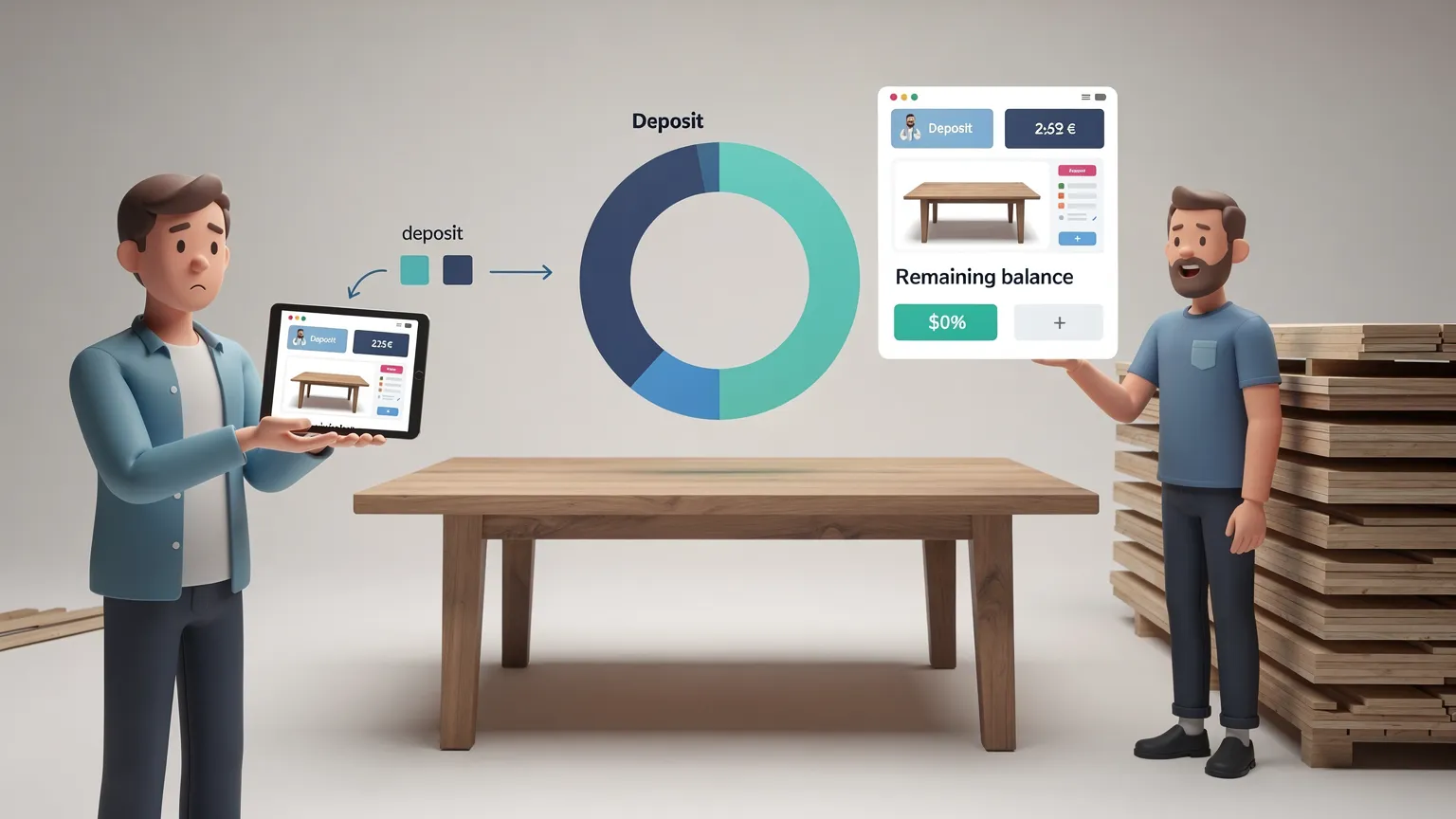
Imposta un deposito WooCommerce del 30% senza codice, fattura il saldo residuo e evita gli errori comuni di pagamento parziale.
Come accettare acconti in WooCommerce: una guida passo passo
Un cliente vuole ordinare un tavolo su misura da €600, ma pagare l'intero importo prima della produzione sembra un impegno notevole. Tu, il commerciante, hai bisogno di denaro sufficiente in anticipo per prenotare i materiali. Un acconto del 30% risolve il problema immediato: il cliente paga €180 oggi, con €420 dovuti in seguito.
WooCommerce non offre un flusso completo di acconto-e-saldo pronto all'uso. Questa guida mostra come configurarne uno senza scrivere codice, utilizzando WooCommerce Deposits, un'estensione a pagamento venduta su WooCommerce Marketplace. Spiega inoltre un'importante limitazione prima dell'acquisto: l'estensione non addebita automaticamente il saldo rimanente.
Some links are affiliate links: CeiKay may earn a commission at no extra cost to you.
1. Scegli la giusta formula di acconto
| Esigenza aziendale | Impostazione consigliata | Esempio |
|---|---|---|
| Mobili su ordinazione | Acconto percentuale obbligatorio | 30% in anticipo, 70% in seguito |
| Opere d'arte personalizzate | Acconto fisso | €100 in anticipo su un ordine di €450 |
| Prodotto di alto valore | Acconto opzionale | Il cliente sceglie acconto o pagamento completo |
| Evento o appuntamento prenotato tramite WooCommerce Bookings | Acconto su prodotto prenotabile | Prenota ora, paga il saldo in seguito |
| Abbonamento mensile automatico | Non WooCommerce Deposits | Usa invece una soluzione di fatturazione ricorrente |
| Deposito cauzionale/danni rimborsabile | Non WooCommerce Deposits | Usa un flusso dedicato di deposito di sicurezza |
Decidi se l'acconto debba essere obbligatorio o opzionale. Per i prodotti su ordinazione, richiedere un acconto può proteggere il tuo piano di produzione. Per lo stock standard, consentire ai clienti di pagare per intero potrebbe essere più semplice.
Prima di acquistare: WooCommerce Deposits è un'estensione commerciale. Verifica il prezzo attuale, le condizioni di rinnovo, la compatibilità e la politica di rimborso sul marketplace ufficiale. Dovresti anche confermare che il tuo gateway di pagamento funzioni correttamente con il checkout del tuo negozio.
2. Installa WooCommerce Deposits
Hai bisogno di un sito web WordPress funzionante con WooCommerce installato e un metodo di pagamento configurato. Usa un negozio di staging se ne hai uno; altrimenti testa con un prodotto privato prima di abilitare gli acconti su un best-seller attivo.
- Apri l'elenco ufficiale del prodotto WooCommerce Deposits in WooCommerce Marketplace e rivedi i requisiti.
- Acquista l'estensione se soddisfa le tue esigenze.
- Scarica il pacchetto ZIP dal tuo account WooCommerce.
- In WordPress, apri Plugin → Aggiungi nuovo plugin → Carica plugin.
- Seleziona il file ZIP, scegli Installa ora, quindi Attiva plugin.
- Apri WooCommerce → Impostazioni → Prodotti → Depositi per confermare che le nuove impostazioni sono disponibili.
Se la scheda Depositi manca, verifica che il plugin sia attivo, che le versioni di WooCommerce e WordPress soddisfino i requisiti elencati e che l'estensione sia il prodotto ufficiale WooCommerce Deposits e non un altro plugin dal nome simile.
3. Richiedi un acconto del 30% su un prodotto
Configuriamo un tavolo su ordinazione che costa €600, lasciando invariati tutti gli altri prodotti.
- In WordPress, apri Prodotti → Tutti i prodotti e modifica il tavolo.
- Conferma che il prezzo regolare del prodotto sia €600.
- In Dati prodotto, apri la scheda Depositi.
- Abilita impostazioni di acconto personalizzate per questo prodotto.
- Imposta l'opzione di acconto su Obbligatorio.
- Seleziona Percentuale come tipo di acconto.
- Inserisci 30 come importo dell'acconto (senza il segno di percentuale).
- Aggiorna il prodotto.
Ora visita la sua pagina pubblica del prodotto. L'acconto dovrebbe essere mostrato come l'importo dovuto immediatamente, anziché richiedere l'intero €600 al checkout. L'aritmetica prevista è:
| Voce | Importo |
|---|---|
| Prezzo del prodotto | €600 |
| Acconto (30%) | €180 |
| Saldo rimanente (70%) | €420 |
L'importo finale al checkout potrebbe riflettere anche tasse, spedizione, sconti o commissioni, a seconda delle impostazioni del tuo negozio. Non promettere ai clienti che il saldo venga addebitato automaticamente: devono completare il pagamento successivo quando ricevono la fattura.
Se vuoi offrire Paga Acconto oppure Paga per Intero, scegli invece Opzionale al posto di Obbligatorio, e seleziona la scelta predefinita che vedranno i clienti.
4. Abilita gli acconti in tutto il negozio, se necessario
Se vendi molti articoli su ordinazione, un'impostazione predefinita valida per l'intero negozio può farti risparmiare tempo.
- Vai su WooCommerce → Impostazioni → Prodotti → Depositi.
- Scegli Sì – Gli acconti sono opzionali o Sì – Gli acconti sono obbligatori sotto l'impostazione di abilitazione predefinita.
- Seleziona Percentuale, Importo fisso o Piano di pagamento.
- Inserisci l'importo predefinito dell'acconto e salva le modifiche.
- Rivisita i prodotti che non devono accettare acconti e sovrascrivi l'impostazione predefinita nella loro singola scheda Depositi.
Consiglio: Se solo una manciata di prodotti necessita di acconti, mantieni l'impostazione predefinita dell'intero negozio disabilitata e configura separatamente ciascun prodotto pertinente. Ciò impedisce opzioni di acconto accidentali su articoli a basso costo o prodotti che dovrebbero essere pagati per intero.
5. Offri due pagamenti anziché un acconto e un saldo
Per un piano programmato, WooCommerce Deposits supporta i piani di pagamento.
- Apri Prodotti → Piani di pagamento.
- Inserisci un nome chiaro per il piano, come 30% ora, 70% dopo 30 giorni.
- Aggiungi una prima riga della pianificazione per il 30%, con scadenza Immediata.
- Aggiungi una seconda riga per il 70%, con scadenza Dopo 1 mese (o l'intervallo appropriato per il tuo contratto).
- Verifica che la pianificazione totalizzi il 100%.
- Salva il piano, quindi selezionalo per il prodotto pertinente nelle sue impostazioni di acconto.
Il piano di pagamento crea ordini di follow-up programmati. Non memorizza i dati della carta né addebita automaticamente la carta del cliente. I clienti pagano da soli le fatture in sospeso. Questa è una differenza essenziale rispetto alla fatturazione in abbonamento o ai pagamenti rateali automatici.
Per servizi con date di completamento imprevedibili, un semplice acconto seguito da una fattura di saldo emessa manualmente può essere più facile da gestire rispetto a un calendario fisso.
6. Incassa i restanti €420
Dopo che il cliente paga l'acconto di €180, WooCommerce registra l'ordine come parzialmente pagato.
- Vai su WooCommerce → Ordini e apri l'ordine.
- Verifica che il pagamento dell'acconto sia stato effettivamente ricevuto.
- Quando il saldo è dovuto, usa Fattura Saldo Rimanente sull'ordine per creare l'ordine di saldo.
- Invia al cliente la richiesta di pagamento e verifica che la fattura includa l'importo corretto.
- Quando il cliente paga, controlla lo stato del pagamento e l'ordine originale.
Per un piano di pagamento programmato, WooCommerce crea ordini e fatture separati e programmati per le rate successive. I clienti possono consultare i pagamenti futuri in Il mio account.
Se il cliente paga il resto al di fuori del tuo gateway di pagamento online, registra il pagamento in modo appropriato usando Segna come pagato (offline). Non contrassegnare un ordine come pagato solo perché è stata inviata una fattura.
7. Testa il checkout prima di offrire acconti ai clienti reali
Usa un prodotto di test a basso rischio e, ove supportato, la modalità di test del tuo fornitore di pagamento. Controlla l'intero flusso:
| Test | Cosa verificare |
|---|---|
| Pagina del prodotto | L'importo dell'acconto e l'opzione a prezzo pieno appaiono come configurati |
| Carrello | L'importo dovuto oggi è comprensibile |
| Checkout | Il metodo di pagamento accetta l'acconto |
| Conferma | L'email al cliente e l'ordine riflettono il pagamento parziale |
| Ordini WooCommerce | L'ordine originale mostra lo stato di acconto corretto |
| Fattura di saldo | L'importo rimanente è corretto e pagabile |
| Checkout da mobile | La scelta dell'acconto e i totali sono leggibili su un telefono |
Problemi comuni e soluzioni
- L'opzione di acconto non appare: Controlla le impostazioni Depositi del prodotto, eventuali sovrascritture valide per l'intero negozio, l'attivazione del plugin e le cache.
- L'importo dovuto oggi è errato: Controlla la percentuale, le regole fiscali, la spedizione e i coupon. Ricalcola prima usando un prodotto semplice.
- Il cliente si aspetta un secondo addebito automatico: Spiega il flusso di fatturazione manuale prima del checkout; questa estensione non esegue la riscossione automatica.
- Il metodo di pagamento fallisce: Prova con un altro gateway supportato e rivedi i log degli errori del checkout; anche gli importi minimi di transazione del gateway possono avere rilevanza.
- Il saldo non può essere fatturato: Verifica se l'acconto è stato effettivamente pagato e se l'ordine ha già una fattura di saldo.

8. Vale la pena acquistare WooCommerce Deposits?
È un'opzione sensata quando già usi WooCommerce e hai bisogno di pagamento parziale su prodotti specifici, una politica di acconto semplice e un numero gestibile di fatture successive.
Potrebbe non essere adatto se hai bisogno di riscossione automatica delle rate, abbonamenti ricorrenti, depositi cauzionali rimborsabili o compatibilità con un'estensione che WooCommerce Deposits esclude esplicitamente. Leggi attentamente l'elenco di compatibilità prima dell'acquisto. La pagina ufficiale del prodotto attualmente elenca una licenza annuale a pagamento; evita di fare affidamento su un prezzo citato in un vecchio tutorial.
Una regola pratica: se il tuo obiettivo principale è 30% in anticipo su un ordine personalizzato e una fattura di saldo in seguito, WooCommerce Deposits si adatta a quel flusso di lavoro. Se il tuo obiettivo principale è una fatturazione automatica e senza intervento ogni mese, cerca uno strumento diverso.
9. Domande frequenti
I clienti possono pagare il prezzo pieno?
Sì, quando configuri gli acconti come Opzionali. Gli acconti obbligatori rimuovono quella scelta per il prodotto interessato.
Posso usare un acconto fisso di €100 anziché una percentuale?
Sì. Seleziona Importo fisso per il prodotto o per l'impostazione valida per l'intero negozio.
Il plugin funziona con le varianti di prodotto?
Sì, con supporto per le sovrascritture a livello di variante. Testa il prezzo e il calcolo dell'acconto di ciascuna variante.
Addebita automaticamente il saldo rimanente?
No. Crea o programma ordini e fatture di pagamento del saldo, ma non memorizza le carte di pagamento né le addebita automaticamente.
Posso usarlo per un deposito cauzionale rimborsabile di un noleggio?
No. È progettato per il pagamento parziale verso un acquisto, non per un deposito danni rimborsabile.
Devo modificare file del server o eseguire comandi?
No. La configurazione descritta qui usa le schermate di amministrazione di WordPress e WooCommerce.
Passo successivo
Inizia con un prodotto, conferma il flusso di acconto e fatturazione, quindi espanditi al resto del tuo catalogo solo quando l'ordine di test funziona da cima a fondo. Un acconto dovrebbe rendere il checkout più chiaro, non creare obblighi di pagamento inattesi per i tuoi clienti.