
Performance WordPress en 2026 : Comment corriger un site lent sans ajouter plus de plugins
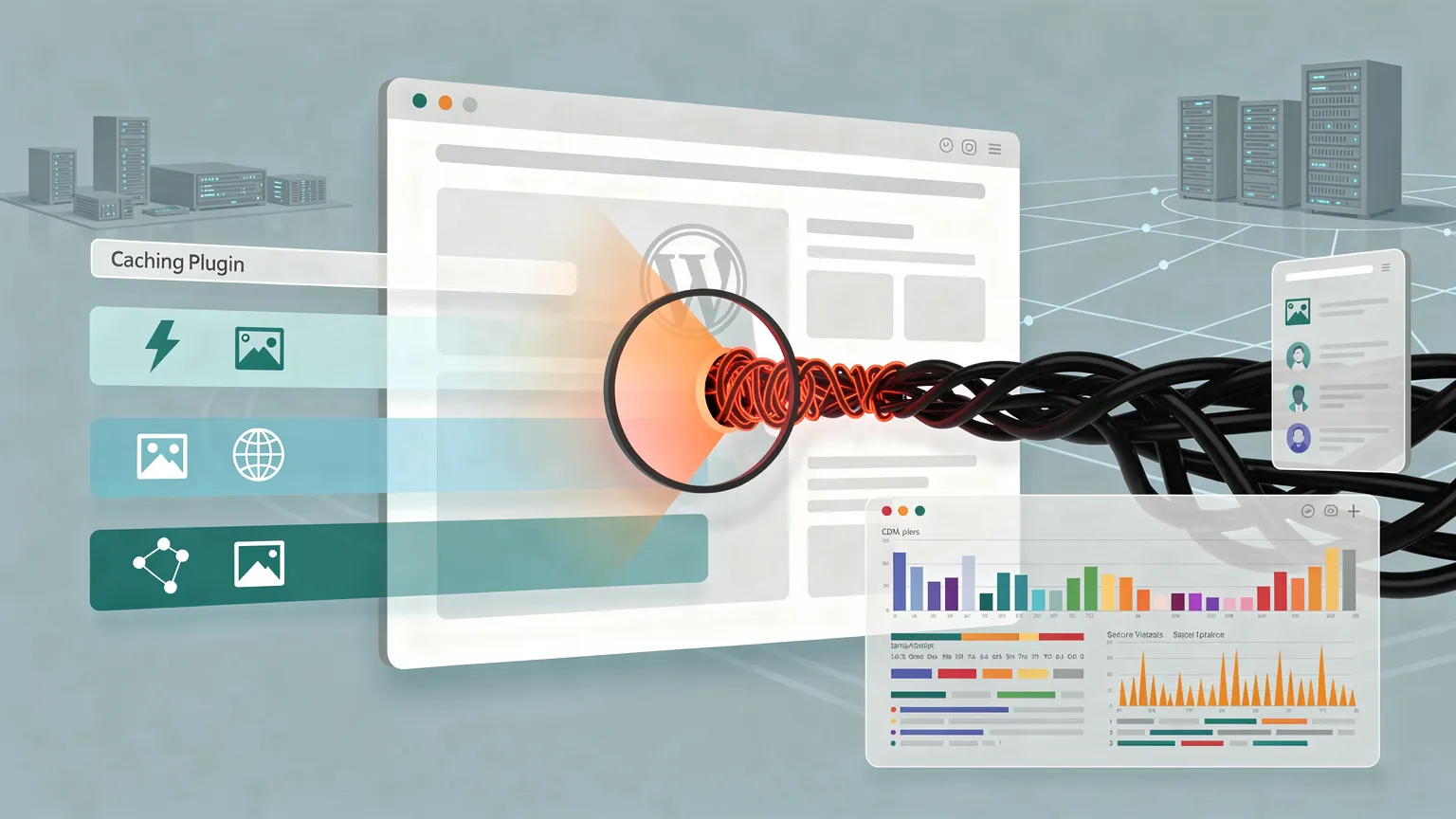
Un guide pratique, étape par étape, sur la performance WordPress avec diagnostics DevTools, exemples PHP et JavaScript, vérifications de mise en cache, Core Web Vitals et évaluation d'hébergement.
Un site WordPress peut avoir un plugin de mise en cache, un optimiseur d'images et un CDN — et rester lent. Le problème vient souvent du fait qu'aucun de ces outils ne s'attaque au véritable goulot d'étranglement.
Ce guide utilise un exemple reproductible : une publication WordPress avec une grande image d'en-tête (hero), un plugin de formulaire chargeant ses ressources partout, une vidéo intégrée, et des requêtes d'articles non mises en cache et lentes. Nous mesurerons chaque problème, apporterons un changement ciblé et vérifierons qu'il a aidé. Les chiffres d'exemple sont illustratifs, ils ne proviennent pas d'un benchmark réel.
Vous n'avez pas besoin d'installer un autre plugin de performance pour suivre la plupart des étapes. Vous avez besoin d'accéder au tableau de bord WordPress, aux outils de développement du navigateur, et pour certains correctifs, d'un thème enfant ou d'un petit plugin spécifique au site.
Avant de commencer : Sauvegardez votre site et votre base de données. Testez les modifications PHP en préproduction. Ne collez pas d'extraits dans un thème parent qui sera écrasé à la mise à jour. Lorsque le comportement de l'hébergement, du thème ou du plugin diffère, vérifiez la sortie réelle.
1. Commencez par des preuves, pas par un score de performance
Supposons que votre page d'article soit lente sur mobile. PageSpeed Insights signale :
| Métrique | Base illustrative | Seuil correct |
|---|---|---|
| Largest Contentful Paint (LCP) | 4,6 s | ≤ 2,5 s |
| Interaction to Next Paint (INP) | 310 ms | ≤ 200 ms |
| Cumulative Layout Shift (CLS) | 0,18 | ≤ 0,1 |
Ce sont des valeurs d'exemple, pas des mesures de CeiKay ou d'un autre site. Les seuils Core Web Vitals de Google sont évalués au 75e percentile des visites de page. PageSpeed Insights peut afficher des données terrain pour l'URL ou l'origine, et un test de laboratoire Lighthouse séparé. Ne les confondez pas.
Faites ceci :
- Ouvrez https://pagespeed.web.dev/ et testez une URL d'article.
- Notez si la section Core Web Vitals utilise des données terrain au niveau URL, au niveau origine, ou s'il y a des données insuffisantes.
- Enregistrez le LCP, INP et CLS mobiles si des données terrain existent.
- Ouvrez la page dans Chrome, appuyez sur F12 → Performance, activez les captures d'écran si disponibles, et enregistrez un rechargement.
- Trouvez l'événement ou l'élément LCP dans la trace. Est-ce une image, un titre ou un autre bloc ?
- Répétez pour la page d'accueil et une page de catégorie. Différents modèles peuvent avoir différents goulets d'étranglement.
Interprétation : Si le LCP est mauvais mais l'INP correct, commencez par la livraison HTML et le plus grand élément visible. Si l'INP est mauvais, inspectez les longues tâches JavaScript. Si le CLS est mauvais, cherchez des éléments qui changent de taille ou de position.
Un score de laboratoire peut varier entre les exécutions. Utilisez le même profil d'appareil, URL et conditions de test pour les comparaisons avant/après ; puis surveillez les données utilisateurs réels dans le temps.
2. Déterminez si WordPress est lent ou si la page est lourde
Ouvrez Outils de développement → Réseau, activez Désactiver le cache (tant que les outils sont ouverts), rechargez, et cliquez sur la première requête dont le type est document.
Inspectez Timing. La partie Waiting for server response (Attente de la réponse du serveur) est un indice utile, mais ce n'est pas une mesure pure de l'exécution PHP : les effets réseau et d'infrastructure y contribuent. Comparez plusieurs requêtes et régions.
Ensuite, examinez les en-têtes de réponse pour détecter des signes de mise en cache de page, comme Cache-Control, Age, ou un en-tête cache-status spécifique au fournisseur. Il n'y a pas de nom d'en-tête universel.
Effectuez une seconde requête avec la mise en cache navigateur normale et comparez. Testez aussi une session de navigation privée (visiteur anonyme) et une session connectée, car les caches de page contournent souvent les utilisateurs authentifiés.
Exemple : comparer la réponse du document avec curl
Depuis une machine avec curl installé :
curl -sS -o /dev/null \
  -w 'HTTP %{http_code}\nDNS %{time_namelookup}s\nConnect %{time_connect}s\nTLS %{time_appconnect}s\nFirst byte %{time_starttransfer}s\nTotal %{time_total}s\n' \
  https://example.com/your-article/
Exécutez-le plusieurs fois. time_starttransfer est le temps jusqu'au premier octet du point de vue du client, pas un benchmark PHP direct. Un cache froid, l'emplacement du CDN ou une connexion TLS peuvent changer le résultat.
Décision : Si les requêtes anonymes mises en cache sont rapides mais que les requêtes non mises en cache restent constamment lentes, examinez les requêtes WordPress, les requêtes externes, la capacité PHP et l'hébergement. Si le document arrive vite mais que le LCP est tardif, concentrez-vous sur la découverte d'images, le CSS, les polices et le rendu.
3. Corrigez l'image LCP avec du HTML réel
Considérez un article WordPress avec un JPEG de 2800 pixels de large utilisé comme image d'en-tête (hero) de 900 pixels. Le navigateur peut télécharger bien plus d'octets que nécessaire.
WordPress génère normalement des tailles d'images et des attributs responsives pour les images rendues via ses API. Vérifiez le HTML rendu, pas seulement la médiathèque, avant de changer quoi que ce soit.
Une bonne image d'en-tête responsive peut ressembler à ceci :
<img
  src="/wp-content/uploads/hero-960.webp"
  srcset="/wp-content/uploads/hero-640.webp 640w,
          /wp-content/uploads/hero-960.webp 960w,
          /wp-content/uploads/hero-1440.webp 1440w"
  sizes="(max-width: 700px) 100vw, 960px"
  width="960"
  height="540"
  fetchpriority="high"
  alt="WordPress article displayed on a laptop">
Les URLs sont des exemples : les fichiers doivent exister et les largeurs doivent correspondre aux assets réels.
Ce qu'il faut changer dans WordPress :
- Ouvrez la page dans les Outils de développement et inspectez l'image LCP.
- Vérifiez son currentSrc réel dans la Console : sélectionnez l'image dans Elements, puis exécutez
$0.currentSrc. - Dans Réseau, vérifiez la taille de l'image téléchargée et si elle est chargée tôt.
- Si le thème code en dur l'URL de l'original téléversé, mettez à jour sa sortie d'image pour utiliser les fonctions d'images responsives de WordPress, comme
wp_get_attachment_image(). - Ne mettez pas en chargement différé (lazy-load) l'image susceptible d'être le LCP. Utilisez
fetchpriority="high"sélectivement ; évitez de l'attribuer à toutes les images.
Exemple dans un template de thème enfant quand vous connaissez l'ID de la pièce jointe :
<?php
echo wp_get_attachment_image(
    $heroImageId,
    'large',
    false,
    [
        'class' => 'article-hero',
        'loading' => 'eager',
        'fetchpriority' => 'high',
        'decoding' => 'async',
    ]
);
WordPress générera les attributs responsives quand des métadonnées et tailles d'image appropriées existent. N'ajoutez pas un second attribut loading manuellement au balisage déjà produit par le noyau.
Vérifiez : L'image LCP commence à se télécharger tôt, sa taille transférée est plus faible quand c'est approprié, et le LCP s'améliore dans les tests répétés. Une image plus petite ne garantit pas un meilleur LCP si le serveur ou la feuille de style reste le goulot d'étranglement.
4. Arrêtez de charger le CSS d'un plugin sur les pages qui ne l'utilisent pas
Un problème courant est le chargement site-large des assets d'un plugin utilisé sur une seule page.
Par exemple, la feuille de style d'un formulaire de contact peut se charger sur chaque article. Avant de supprimer quoi que ce soit, vérifiez le handle de style réellement enregistré en utilisant wp_styles() ou la documentation du plugin ; les handles varient selon le plugin et la version.
Dans le fichier functions.php d'un thème enfant ou un plugin spécifique au site, une suppression conditionnelle peut ressembler à :
<?php
add_action('wp_enqueue_scripts', function () {
    if (!is_page('contact')) {
        wp_dequeue_style('example-form-styles');
    }
}, 100);
example-form-styles est un placeholder, pas un vrai handle de plugin. Remplacez-le seulement après avoir vérifié le handle dans votre installation.
Cette approche est sûre seulement si le formulaire n'est jamais intégré ailleurs — par exemple dans un pied de page, une barre latérale, une pop-up ou un bloc réutilisable. S'il l'est, une simple condition is_page('contact') est insuffisante.
Procédure de vérification :
- Enregistrez la requête Réseau de la feuille de style avant le changement.
- Déployez en préproduction et rechargez un article ordinaire.
- Confirmez que la requête y a disparu.
- Ouvrez chaque page qui contient réellement le formulaire et soumettez une entrée de test.
- Vérifiez les mises en page mobiles et les erreurs de console.
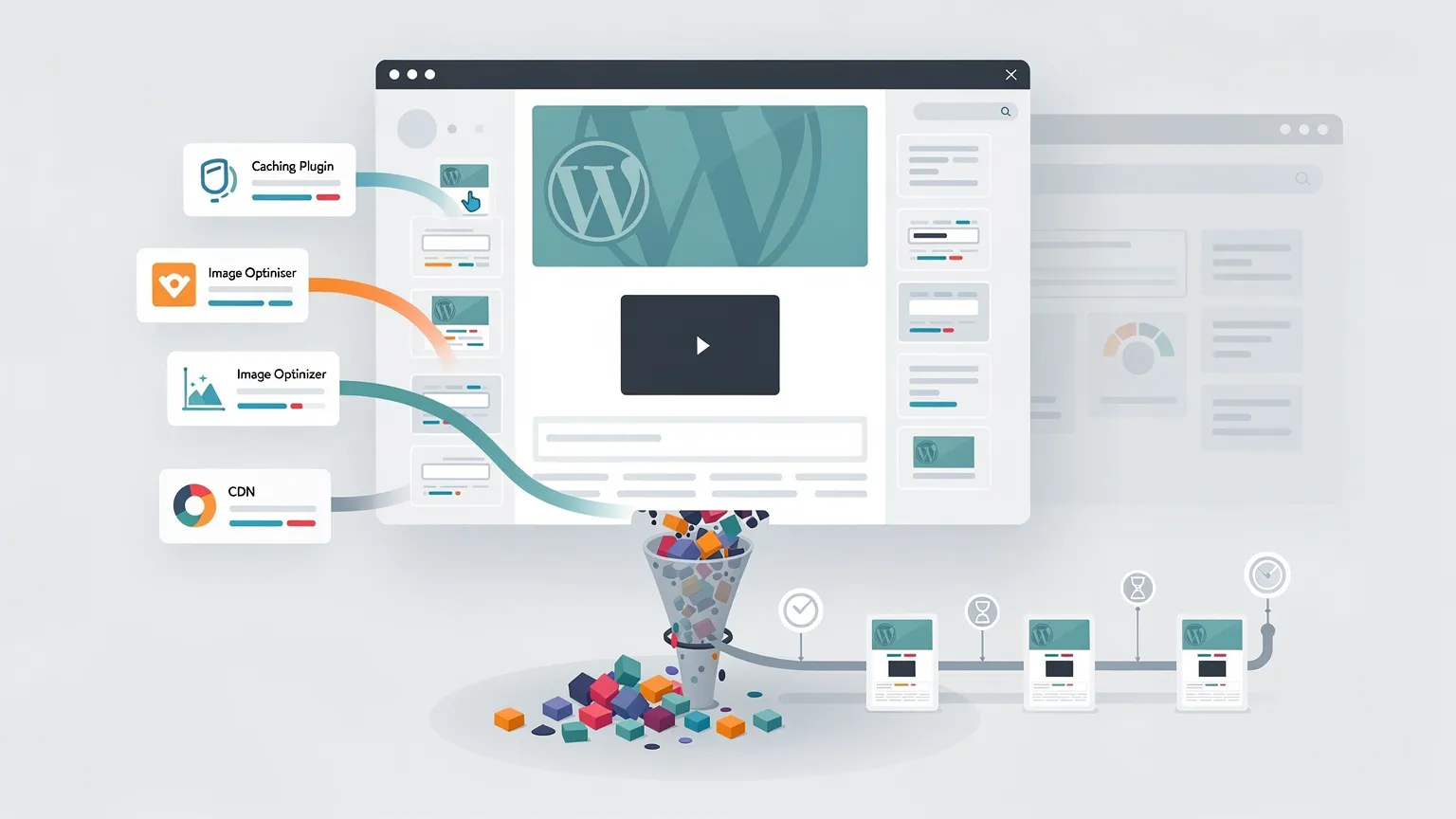
Vous pouvez appliquer le même raisonnement au JavaScript, mais supprimer un script sans comprendre ses dépendances peut casser des fonctionnalités interactives.
5. Améliorez l'INP : diagnostiquez la tâche longue, puis corrigez le code
L'INP n'est pas la même chose que le temps de chargement de la page. Il reflète la rapidité avec laquelle la page répond aux interactions utilisateur.
Dans les Outils de développement Chrome, ouvrez Performance, enregistrez une interaction comme l'ouverture du menu mobile, et inspectez le thread principal autour de cette interaction. Cherchez les tâches longues et les calculs répétés de style/mise en page.
Exemple : un gestionnaire de recherche en direct coûteux
Ce motif filtre des centaines d'éléments à chaque frappe et peut lire et écrire le DOM répétitivement :
searchInput.addEventListener('input', () => {
  for (const item of document.querySelectorAll('.result')) {
    item.hidden = !item.textContent.toLowerCase()
      .includes(searchInput.value.toLowerCase());
  }
});
Une première amélioration consiste à mettre en cache la liste et le texte normalisé, puis à planifier la mise à jour au lieu de répéter les requêtes DOM et l'extraction de texte à chaque événement :
const searchInput = document.querySelector('#search');
const results = [...document.querySelectorAll('.result')].map(element => ({
  element,
  text: element.textContent.toLowerCase()
}));

let pendingFrame = 0;

searchInput.addEventListener('input', () => {
  const query = searchInput.value.trim().toLowerCase();

  cancelAnimationFrame(pendingFrame);
  pendingFrame = requestAnimationFrame(() => {
    for (const item of results) {
      item.element.hidden = !item.text.includes(query);
    }
  });
});
Cela réduit les requêtes et le travail répétés, mais cela ne garantit pas un bon INP pour des milliers de nœuds : un gros rappel d'animation-frame peut encore bloquer le rendu. Pour de gros jeux de données, paginez, virtualisez, déplacez le travail de recherche hors du thread principal quand c'est approprié, ou traitez les mises à jour par lots.
Vérifiez : Enregistrez la même interaction avant et après. Vérifiez la durée de la tâche et la réponse perçue, puis surveillez l'INP terrain.
6. Corrigez le CLS en réservant l'espace pour les images et intégrations
Un décalage de mise en page (layout shift) courant survient quand une vidéo intégrée se charge après le texte de l'article et pousse tout ce qui est en dessous vers le bas.
Réservez son ratio d'aspect :
<div class="video-frame">
  <iframe
    src="https://www.youtube-nocookie.com/embed/VIDEO_ID"
    title="Video tutorial"
    loading="lazy"
    allowfullscreen></iframe>
</div>
.video-frame {
aspect-ratio: 16 / 9;
width: 100%;
}
.video-frame iframe {
display: block;
width: 100%;
height: 100%;
border: 0;
}Remplacez VIDEO_ID par un vrai ID de vidéo. Pour un site soucieux de la vie privée, un aperçu au clic peut être préférable au chargement immédiat de l'iframe.
Donnez aussi aux images des width et height intrinsèques ou un aspect-ratio CSS approprié. Réservez l'espace pour les widgets insérés tardivement, les avis de consentement et les blocs promotionnels.
Vérifiez : Dans un enregistrement Performance, inspectez les événements layout-shift et identifiez les éléments qui ont bougé. Ne supposez pas que l'élément visiblement mobile a causé le décalage ; un élément antérieur peut s'être agrandi.
7. Comprenez ce que chaque cache corrige réellement
Un cache de page stocke le HTML généré pour les requêtes éligibles. Un cache d'objets stocke des données d'application réutilisables. Un cache navigateur réutilise les ressources statiques locales. Un CDN peut mettre en cache des assets et, selon la configuration, du HTML.
Ils ne sont pas interchangeables.
Exemple : vérifier un cache de page public
Requêtez le même article public deux fois et comparez les en-têtes de réponse et les timings :
curl -sSI https://example.com/your-article/
curl -sSI https://example.com/your-article/
Une requête HEAD peut suivre des règles de cache différentes que GET ; si les résultats sont flous, inspectez plutôt la vraie requête GET du navigateur.
Si la seconde requête n'est pas mise en cache, examinez la configuration de cache du site, les cookies, les en-têtes de réponse et les règles d'hébergement. Ne forcez pas la mise en cache pour les utilisateurs connectés, le panier, le paiement ou les pages de compte personnalisées.
Exemple : mise en cache sûre des assets statiques
Pour les assets statiques versionnés, un cache navigateur à longue durée peut être utile :
Cache-Control: public, max-age=31536000, immutableUtilisez une telle politique seulement quand les URLs des assets changent à chaque mise à jour (par exemple via des hachages de contenu ou des noms de fichiers versionnés). Sinon les visiteurs peuvent conserver du CSS ou JavaScript obsolète.
Pour le HTML, utilisez une politique distincte adaptée à la personnalisation et à votre stratégie d'invalidation.
8. Trouvez les travaux de base de données WordPress coûteux
Si les pages anonymes mises en cache sont rapides mais que les requêtes non mises en cache sont lentes, examinez les requêtes de base de données et les options autoloaded.
WordPress fournit une commande WP-CLI utile :
wp option list --autoload=on --fields=option_name,size_bytes \
  --format=table --orderby=size_bytes --order=desc
Important : Le support WP-CLI pour size_bytes et le tri dépend de la commande/version installée ; vérifiez avec wp help option list. Si non supporté, inspectez les options avec une requête SQL en lecture seule ou un outil de profilage en préproduction à la place.
Ne supprimez pas de grosses options juste parce qu'elles sont grosses. Certaines sont essentielles aux plugins ou au thème actifs.
Pour du SQL lent, capturez des requêtes représentatives avec un profileur de requêtes en préproduction. Identifiez la requête, son appelant et sa fréquence. Les correctifs typiques sont la réduction des requêtes répétées, la correction de la logique applicative ou l'ajout d'un index approprié après revue du schéma et du plan de requête.
Évitez d'activer la journalisation verbeuse de base de données sur un site de production chargé sans plan pour la surcharge et les données sensibles.

9. Auditez WP-Cron sans désactiver les tâches planifiées
Sur les sites à faible trafic, les événements WP-Cron peuvent s'exécuter en retard car ils sont normalement déclenchés par les visites. Sur les sites chargés, les tâches planifiées peuvent aussi concurrencer les requêtes de page.
Vérifiez les événements planifiés et si des jobs sont en retard. Si votre hébergement supporte un planificateur système fiable, vous pouvez le configurer pour invoquer WordPress cron régulièrement.
Par exemple, un cron serveur pourrait exécuter :
*/5 * * * * /usr/local/bin/php /path/to/site/wp-cron.php >/dev/null 2>&1Le chemin PHP et le chemin du site sont des exemples ; adaptez-les au serveur. seulement après avoir confirmé que le planificateur externe fonctionne, vous devriez envisager de définir :
define('DISABLE_WP_CRON', true);dans wp-config.php. Sinon les publications planifiées, le nettoyage et autres jobs peuvent cesser de s'exécuter.
C'est une optimisation opérationnelle, pas une amélioration garantie des Core Web Vitals.
10. Décidez si l'hébergement est le goulot d'étranglement
L'hébergement mérite d'être réexaminé quand les requêtes non mises en cache restent constamment lentes après que les problèmes applicatifs évidents sont résolus, ou quand des pics de trafic épuisent les workers PHP.
Effectuez une comparaison contrôlée :
- Clonez le même site vers des environnements de préproduction sur deux fournisseurs.
- Utilisez des versions PHP, réglages de cache et régions de test comparables.
- Mesurez séparément les requêtes cache chaud et cache froid.
- Testez les requêtes anonymes et authentifiées.
- Observez le comportement en requêtes simultanées, les erreurs et les limites de ressources.
- Comparez sauvegarde/restauration, préproduction, support, fonctionnalités CDN et coût total.
Kinsta est un exemple de plateforme WordPress gérée offrant infrastructure gérée, mise en cache et fonctionnalités liées au CDN. Elle peut convenir aux équipes qui valorisent ces services. Elle ne doit pas être appelée la plus rapide ou la meilleure sans benchmark reproductible face aux alternatives.
Un meilleur hébergeur ne peut pas corriger une image d'en-tête mal chargée ou un widget JavaScript coûteux. Inversement, optimiser les assets front-end ne peut pas compenser un origine surchargée pendant le trafic non mis en cache.
Il n'y a pas de lien d'affiliation dans cet article. Toute relation commerciale future doit être divulguée clairement et ne doit pas changer l'évaluation technique.
11. Avant/après : comment enregistrer des résultats significatifs
Utilisez une fiche simple :
| Vérification | Avant (illustratif) | Après (illustratif) | Ce qui a changé |
|---|---|---|---|
| Taille transfert hero | 1,8 MB | 210 KB | Hero WebP responsive |
| Résultat LCP labo | 4,6 s | 2,8 s | Découverte image plus précoce et fichier plus petit |
| Résultat CLS labo | 0,18 | 0,04 | Espace réservé pour l'intégration |
| CSS formulaire sur article | 42 KB | 0 KB | Suppression conditionnelle |
Tous les chiffres ci-dessus sont des exemples hypothétiques montrant comment rapporter les changements. Ce ne sont pas des claims de benchmark, et les améliorations ne peuvent être attribuées à un seul changement sans tests contrôlés.
Effectuez plusieurs mesures, documentez l'environnement et inspectez la page complète après chaque déploiement. Priorisez les tendances utilisateurs réels sur un score synthétique one-shot.
12. Un audit pratique de 60 minutes
0–10 minutes : Testez trois URLs représentatives dans PageSpeed Insights et notez les données terrain disponibles.
10–20 minutes : Trouvez l'élément LCP dans les Outils de développement. Inspectez currentSrc, taille de transfert, dimensions et priorité de chargement.
20–30 minutes : Inspectez la requête et les en-têtes de réponse du document. Comparez le comportement anonyme mis en cache et non mis en cache.
30–40 minutes : Triez les requêtes Réseau par taille transférée et inspectez les scripts/styles chargés sur des pages qui n'en ont pas besoin.
40–50 minutes : Enregistrez une interaction lente et inspectez les longues tâches du thread principal. Vérifiez les décalages de mise en page et les dimensions des intégrations.
50–60 minutes : Choisissez un correctif à faible risque, déployez en préproduction, vérifiez la fonctionnalité, puis comparez des mesures répétées.
Ne changez pas cinq variables à la fois. Sinon, même un résultat plus rapide vous dira peu de choses sur ce qui a vraiment fonctionné.
Questions fréquentes
Dois-je installer un autre plugin d'optimisation ?
Seulement s'il résout un problème mesuré que votre hébergement, thème ou outils actuels ne peuvent pas adresser proprement.
Puis-je améliorer le LCP sans changer d'hébergement ?
Souvent, oui. Commencez par vérifier l'image LCP, la réponse serveur, le CSS bloquant le rendu et la découverte des ressources.
Dois-je mettre toutes les images en chargement différé ?
Non. L'image LCP principale au-dessus de la ligne de flottaison doit généralement se charger promptement, pas être différée.
Un CDN corrigera-t-il les requêtes de base de données lentes ?
Pas pour les requêtes qui atteignent encore WordPress non mis en cache. Un CDN peut réduire le trafic vers l'origine et accélérer les réponses mises en cache éligibles.
Comment savoir si un correctif a fonctionné ?
Comparez les mêmes URLs sous des conditions similaires, répétez les tests de laboratoire, vérifiez la fonctionnalité et surveillez les Core Web Vitals terrain dans le temps.
Conclusion
Un site WordPress lent a besoin d'un diagnostic, pas d'une autre collection de plugins. Commencez par les données terrain, identifiez l'élément LCP, séparez les délais d'origine des délais front-end, et faites des changements que vous pouvez vérifier.
Les améliorations les plus précieuses sont souvent surprenamment concrètes : une image d'en-tête correctement dimensionnée, une feuille de style inutile supprimée, une interaction coûteuse simplifiée, ou un cache mal configuré corrigé.
L'hébergement compte aussi — mais seule une comparaison contrôlée peut vous dire quand c'est le facteur limitant.