
Comment corriger un excès de redirections sur un site Web : WordPress, Joomla, HTTPS et Cloudflare

Vous obtenez ERR_TOO_MANY_REDIRECTS sur votre site Web ? Apprenez à identifier et corriger les boucles de redirection causées par HTTPS, Cloudflare, WordPress, Joomla et .htaccess, grâce à des diagnostics pratiques basés sur le navigateur.
Comment corriger l'erreur "Too Many Redirects" sur un site web : WordPress, Joomla, HTTPS et Cloudflare
Vous ouvrez votre site web après avoir activé HTTPS, changé son nom de domaine ou mis à jour un plugin. Au lieu de voir la page d'accueil, votre navigateur affiche :
`ERR_TOO_MANY_REDIRECTS`
Firefox peut afficher un message similaire : La page ne redirige pas correctement.
Le navigateur suggère de vider les cookies. Vous essayez, mais le site ne se charge toujours pas.
Le problème n'est souvent pas le navigateur. Deux composants ou plus de votre site web peuvent rediriger les visiteurs de manière répétée entre différentes adresses.
La bonne nouvelle, c'est que vous pouvez diagnostiquer la plupart des boucles de redirection à l'aide de votre navigateur, de votre panneau de contrôle d'hébergement et de l'interface d'administration de WordPress, Joomla ou Cloudflare.
Ce guide explique comment fonctionnent les redirections, comment identifier le composant à l'origine de la boucle et comment la corriger sans utiliser de ligne de commande.
1. Quelles sont les causes de ERR_TOO_MANY_REDIRECTS ?
Une redirection indique au navigateur d'ouvrir une autre URL.
Par exemple, lorsqu'un visiteur demande :
http://example.com/Votre serveur peut le rediriger vers :
https://example.com/C'est normal.
Le problème commence lorsqu'une autre configuration redirige le visiteur vers l'adresse d'origine.
Exemple : une boucle de redirection HTTPS
http://example.com
       ↓ redirects to HTTPS
https://example.com
       ↓ another rule redirects back to HTTP
http://example.com
       ↻ cycle repeats
Le navigateur suit les redirections jusqu'à atteindre sa limite, puis s'arrête.
D'autres boucles de redirection courantes impliquent :
- `www.example.com` versus `example.com`
- Adresses de site WordPress en conflit
- Configuration HTTPS de Joomla
- Paramètres SSL/TLS de Cloudflare
- Redirections du panneau d'hébergement et règles `.htaccess`
- Redirections de connexion, de session ou d'authentification
Une boucle de redirection peut également affecter une seule page, telle que `/wp-admin/`, plutôt que l'ensemble du site web.
2. Comprendre les codes de redirection HTTP
Toutes les redirections n'ont pas la même signification.
| Code | Signification | Utilisation typique |
|---|---|---|
| `301` | Redirection permanente | Déplacement permanent d'une page |
| `302` | Redirection temporaire | Changement d'URL temporaire |
| `303` | Voir autre | Redirection après soumission de formulaire |
| `307` | Redirection temporaire conservant la méthode de requête | Redirection temporaire pour les requêtes qui doivent conserver leur méthode |
| `308` | Redirection permanente conservant la méthode de requête | Redirection permanente conservant la méthode et le corps |
Pour le SEO, une migration de domaine permanente utilise généralement des redirections `301` ou `308`. Mais utiliser une redirection permanente ne rend pas une chaîne de redirection cassée correcte.
Une `301` de HTTP vers HTTPS est correcte. Une `301` de HTTPS vers HTTP ne l'est pas si la première règle reste active.
MDN documente les différences entre ces codes d'état HTTP et leurs effets sur les méthodes de requête.
3. Diagnostiquer le problème avant de changer quoi que ce soit
La première erreur consiste à modifier plusieurs paramètres à la fois.
Si vous modifiez Cloudflare, WordPress et `.htaccess` simultanément, vous pouvez restaurer le site web sans comprendre ce qui a causé l'échec. Le même problème pourrait réapparaître plus tard.
Identifiez plutôt la chaîne de redirection.
Étape 3.1 — Tester les quatre principales variantes d'URL
Ouvrez une fenêtre de navigation privée et testez :
http://example.com/
https://example.com/
http://www.example.com/
https://www.example.com/
Remplacez `example.com` par votre domaine.
Notez quelles URL fonctionnent, échouent ou redirigent.
| Résultat | Explication possible |
|---|---|
| Seul HTTP échoue | Problème de configuration de redirection HTTPS |
| Seul HTTPS échoue | Problème de configuration SSL/TLS ou de l'application |
| Seul `www` échoue | Redirection de nom d'hôte ou configuration DNS |
| Toutes les variantes échouent | Conflit au niveau serveur, CDN ou application |
| La page d'accueil fonctionne mais la connexion échoue | Redirection d'authentification ou de session |
Ce sont des indices de diagnostic, pas des conclusions définitives.
Étape 3.2 — Inspector les redirections avec les outils de développement du navigateur
Chrome, Edge et Firefox fournissent des outils intégrés pour examiner les requêtes réseau.
Dans Chrome ou Edge :
- Ouvrez le site web affecté.
- Appuyez sur `F12` ou faites un clic droit sur la page et sélectionnez Inspecter.
- Ouvrez l'onglet Réseau.
- Activez Conserver le journal.
- Sélectionnez le filtre Doc si disponible, pour vous concentrer sur les requêtes de document.
- Saisissez l'URL affectée dans la barre d'adresse et rechargez.
- Examinez les requêtes affichées dans le panneau Réseau.
Recherchez les réponses avec les codes d'état `301`, `302`, `307` ou `308`.
Cliquez sur une requête et inspectez sa section En-têtes.
L'en-tête de réponse Location indique où le serveur veut que le navigateur aille ensuite.
Par exemple :
HTTP/1.1 301 Moved Permanently
Location: https://www.example.com/
Examinez ensuite la requête suivante.
Si elle répond avec :
HTTP/1.1 302 Found
Location: https://example.com/
Et qu'une autre règle renvoie le navigateur vers `www`, vous avez trouvé la boucle.
Exemple de chaîne de redirection
| Requête | URL | Statut |
|---|---|---|
| 1 | `https://example.com` | `301` |
| 2 | `https://www.example.com` | `302` |
| 3 | `https://example.com` | `301` |
Les requêtes 1 et 3 répètent le même motif de destination. C'est une boucle de redirection.
Important : les navigateurs peuvent mettre en cache les redirections permanentes. Si le panneau Réseau n'affiche pas la séquence complète, essayez un nouveau profil de navigateur ou un vérificateur d'en-têtes HTTP basé sur navigateur. Évitez de soumettre des URL privées ou des jetons d'authentification à des services de vérification publics.
4. Corriger les boucles de redirection HTTPS de Cloudflare
Cloudflare est l'un des endroits les plus courants où se produisent les conflits de redirection HTTPS.
Le paramètre clé est le mode de chiffrement entre Cloudflare et votre serveur d'origine.
Comprendre Flexible, Full et Full (strict)
| Mode | Connexion Cloudflare vers origine |
|---|---|
| Flexible | HTTP |
| Full | HTTPS, sans validation stricte du certificat |
| Full (strict) | HTTPS avec validation du certificat |
Supposons que Cloudflare soit configuré en mode Flexible.
Le visiteur se connecte à Cloudflare en utilisant HTTPS, mais Cloudflare se connecte à votre serveur d'hébergement en utilisant HTTP.
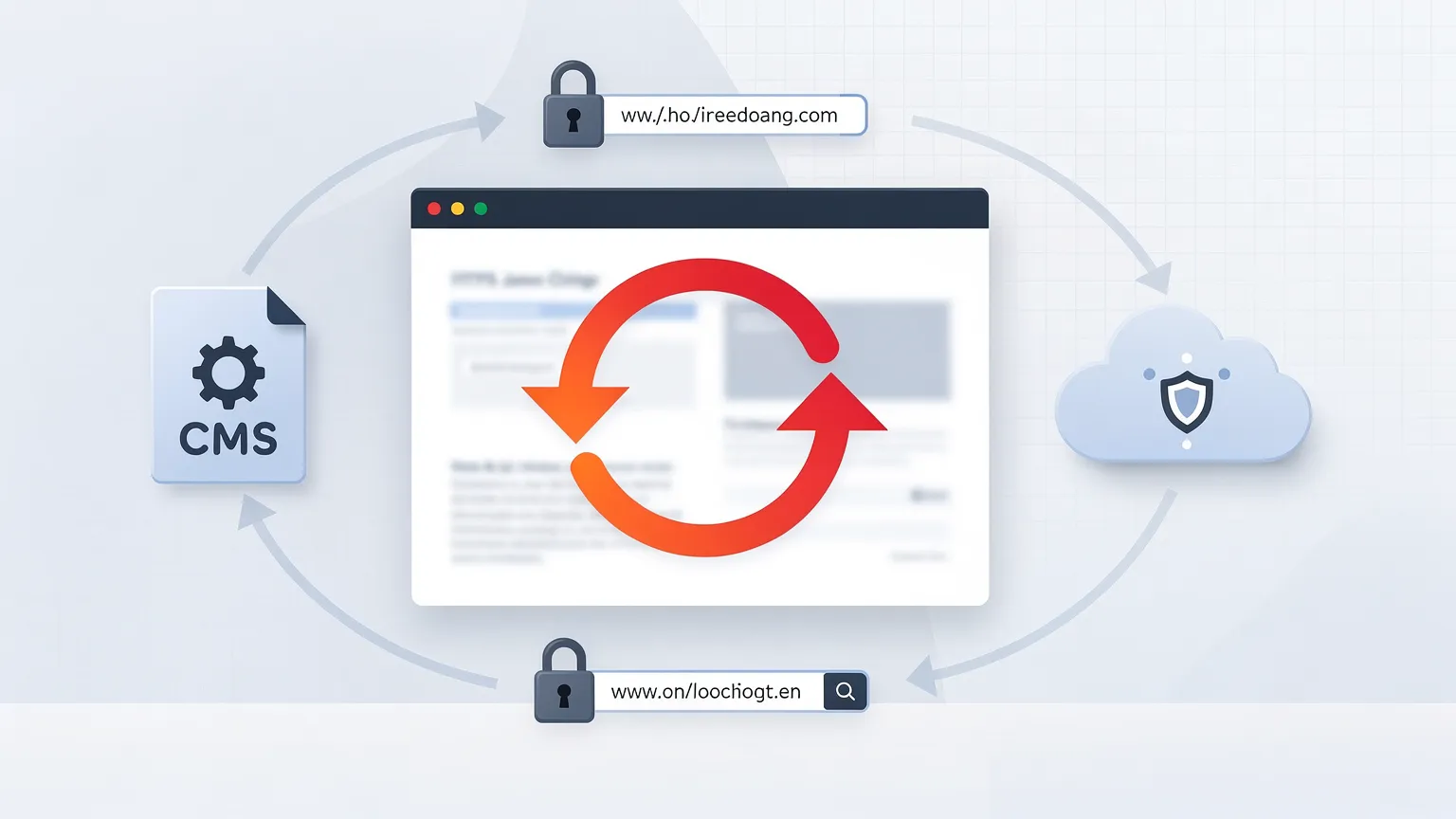
Votre serveur d'origine répond :
Please use HTTPS instead.Cloudflare répète la requête HTTP vers l'origine, et la même redirection se reproduit.
Cloudflare documente ce conflit spécifique comme une cause de `ERR_TOO_MANY_REDIRECTS`.
Étape 4.1 — Vérifier le mode de chiffrement
- Connectez-vous au tableau de bord Cloudflare.
- Sélectionnez votre domaine.
- Ouvrez SSL/TLS.
- Trouvez le mode de chiffrement actuel, généralement sous Aperçu.
- Vérifiez s'il est défini sur Flexible, Full ou Full (strict).
Si votre serveur d'origine possède déjà un certificat SSL valide, Full (strict) est généralement la configuration préférée.
Avant de basculer, vérifiez dans votre panneau d'hébergement que HTTPS est activé et que le certificat est valide pour le domaine. Sinon, le passage à Full (strict) peut exposer une erreur de certificat au lieu de résoudre le site.
Étape 4.2 — Vérifier les autres redirections Cloudflare
Inspectez également :
- SSL/TLS → Certificats Edge → Toujours utiliser HTTPS
- Règles → Règles de redirection
- Règles de page héritées, si votre compte les utilise encore
Recherchez des règles en conflit qui changent HTTP en HTTPS, ou `www` en non-`www` et vice versa.
Ne désactivez pas la protection HTTPS de façon permanente juste pour masquer le problème.
L'objectif est d'établir une URL de destination cohérente et une connexion d'origine compatible.
5. Corriger les boucles de redirection dans WordPress
WordPress stocke deux adresses importantes :
- Adresse WordPress (URL) — où WordPress lui-même est installé.
- Adresse du site (URL) — l'adresse publique que les visiteurs utilisent.
Elles sont souvent identiques, mais pas toujours. Une installation WordPress dans un sous-répertoire peut légitimement utiliser des valeurs différentes.
WordPress documente ces paramètres et leur rôle dans les migrations de site.
Étape 5.1 — Vérifier les adresses du site
Si vous pouvez accéder à l'administration WordPress :
- Ouvrez Réglages → Général.
- Trouvez Adresse WordPress (URL).
- Trouvez Adresse du site (URL).
- Comparez-les avec la configuration réelle du site web.
Pour une installation normale à la racine, elles pourraient toutes deux être :
https://example.comNe modifiez pas une installation légitime en sous-répertoire simplement pour rendre les deux champs identiques.
Si les champs sont désactivés, leurs valeurs peuvent être définies dans `wp-config.php`.
Étape 5.2 — Vérifier wp-config.php si l'admin est inaccessible
Ouvrez le gestionnaire de fichiers de votre panneau de contrôle d'hébergement.
Trouvez `wp-config.php` dans le répertoire d'installation de WordPress.
Téléchargez une sauvegarde avant de modifier.
Recherchez :
define('WP_HOME', 'https://example.com');
define('WP_SITEURL', 'https://example.com');
Ces constantes remplacent les options correspondantes de la base de données.
Si elles contiennent un ancien domaine ou un protocole incorrect, elles peuvent contribuer à un problème de redirection.
Corrigez les valeurs uniquement après avoir confirmé l'URL publique prévue et l'emplacement d'installation.
WordPress documente ces constantes et note qu'elles remplacent les options stockées sans modifier les valeurs de la base de données.
Étape 5.3 — Récupérer les URLs via phpMyAdmin
Si vous ne pouvez pas accéder à WordPress et que les constantes d'URL ne sont pas définies, vous pouvez inspecter les options stockées à l'aide de phpMyAdmin.
- Ouvrez votre panneau d'hébergement.
- Lancez phpMyAdmin.
- Sélectionnez la base de données utilisée par WordPress.
- Localisez la table des options, souvent nommée `wp_options`. Son préfixe peut différer.
- Trouvez les lignes dont les valeurs `option_name` sont `siteurl` et `home`.
- Comparez leurs champs `option_value` avec les adresses prévues.
Sauvegardez la base de données avant de modifier quoi que ce soit.
Pour une installation normale à la racine, les deux pourraient contenir :
https://example.comN'effectuez pas de recherche et remplacement global sur l'ensemble de la base de données simplement pour résoudre une boucle de redirection. WordPress stocke des données structurées, et des remplacements imprudents peuvent causer des problèmes supplémentaires.
Étape 5.4 — Vérifier les plugins de redirection et de sécurité
Si le site a cassé immédiatement après avoir modifié un paramètre de plugin, inspectez les plugins qui gèrent :
- L'application HTTPS
- Les règles de redirection
- La protection de connexion
- Les changements de domaine
- L'intégration mise en cache ou CDN
Si l'administration est encore accessible, désactivez temporairement le plugin suspecté, testez, puis réactivez-le après avoir corrigé la configuration.
Si l'admin est inaccessible, un gestionnaire de fichiers d'hébergement peut être utilisé pour renommer temporairement le dossier d'un plugin spécifique, mais seulement lorsque vous avez identifié un coupable probable et que vous avez une sauvegarde.
Évitez de désactiver tous les plugins indistinctement sur un site e-commerce en production.
6. Corriger les boucles de redirection dans Joomla
Joomla peut également imposer HTTPS via sa Configuration globale.
Étape 6.1 — Vérifier Forcer HTTPS
Si l'interface d'administration est accessible :
- Connectez-vous à Joomla.
- Ouvrez Système → Configuration globale.
- Sélectionnez l'onglet Serveur.
- Trouvez Forcer HTTPS.
- Vérifiez le paramètre actuel.
Selon la version de Joomla, les choix disponibles peuvent inclure Aucun, Administration uniquement et Site entier.
Pour un site web HTTPS correctement configuré, Site entier est généralement approprié. Cependant, le serveur d'hébergement doit déjà prendre en charge HTTPS.
La documentation officielle de Joomla explique que Forcer HTTPS nécessite que HTTPS soit activé sur le serveur.
Étape 6.2 — Vérifier la configuration de l'hébergement et du proxy
Si Joomla est derrière Cloudflare ou un autre proxy inverse, l'application et l'environnement d'hébergement doivent s'accorder sur le protocole de la requête.
Vérifiez le panneau de contrôle d'hébergement et les paramètres de proxy inverse pertinents.
Un site peut sembler recevoir des requêtes HTTP en interne même si les visiteurs se connectent via HTTPS, selon la configuration du proxy.
N'ajoutez pas une autre règle de réécriture HTTPS avant d'avoir vérifié si Joomla, le panneau d'hébergement ou Cloudflare gère déjà la redirection.
Étape 6.3 — Examiner les extensions et modifications récentes
Si la boucle a commencé après l'installation d'une extension, la modification d'un plugin système ou la modification de paramètres SEO, examinez d'abord ce changement.

Une extension de redirection pourrait envoyer une ancienne URL vers une nouvelle tandis qu'une autre règle inverse la destination.
Désactivez temporairement seulement la règle ou l'extension suspectée, testez l'URL affectée, et restaurez ou corrigez la configuration.
7. Vérifier .htaccess sans utiliser de terminal
Sur un hébergement basé sur Apache, `.htaccess` peut contrôler les redirections et la réécriture d'URL.
Vous pouvez l'inspecter à l'aide du gestionnaire de fichiers du panneau d'hébergement.
Étape 7.1 — Localiser le fichier
Ouvrez votre panneau d'hébergement et accédez à la racine du document du site web.
Activez l'option pour afficher les fichiers cachés si nécessaire.
Recherchez :
.htaccessTéléchargez une copie avant de modifier.
Étape 7.2 — Rechercher des règles de redirection en conflit
Par exemple, vous pourriez trouver deux règles qui imposent des formats de nom d'hôte opposés :
RewriteEngine On

# Redirect non-www to www
RewriteCond %{HTTP_HOST} ^example\.com$ [NC]
RewriteRule ^(.*)$ https://www.example.com/$1 [R=301,L]
Ailleurs, une autre règle pourrait rediriger `www.example.com` vers `example.com`.
Les deux règles peuvent être syntaxiquement valides, mais ensemble elles créent une boucle.
Un autre problème est de forcer HTTPS au niveau du serveur lorsque le mode de connexion du proxy est incompatible.
Étape 7.3 — Isoler la règle responsable
Ne remplacez pas tout le fichier `.htaccess` par un exemple générique.
Au lieu de cela :
- Faites une sauvegarde.
- Identifiez la règle personnalisée ajoutée peu avant le début du problème.
- Désactivez temporairement cette règle spécifique en la commentant.
- Enregistrez le fichier.
- Testez l'URL affectée dans une nouvelle session de navigateur.
- Si le problème disparaît, corrigez la règle plutôt que de la laisser désactivée indéfiniment.
Si une redirection utilise `301`, la mise en cache du navigateur peut rendre les tests immédiats trompeurs.
Pour une nouvelle règle de redirection, il peut être utile de tester avec une `302` temporaire avant de la changer en `301`, à condition que le test ne perturbe pas les URL existantes en production.
8. Décider quel composant doit contrôler les redirections
Un site web peut avoir plusieurs endroits où les redirections peuvent être configurées.
| Composant | Exemples |
|---|---|
| CDN | Règles de redirection Cloudflare |
| Panneau d'hébergement | Redirections de domaine, application HTTPS |
| Serveur web | Apache `.htaccess` |
| CMS | Paramètres WordPress/Joomla |
| Extension | Plugins SEO, sécurité, redirection |
Plusieurs mécanismes de redirection ne sont pas automatiquement mauvais.
Par exemple, Cloudflare peut rediriger HTTP vers HTTPS tandis que WordPress gère les redirections pour les pages supprimées.
Les problèmes surviennent lorsque deux règles ne sont pas d'accord sur la destination finale.
Pour un site web typique, choisissez un nom d'hôte et un protocole canoniques :
https://example.comPuis assurez-vous que les requêtes vers les versions alternatives convergent vers cette adresse sans rebondir.
9. Vérifier la réparation
Une fois que le site se charge à nouveau, ne vous arrêtez pas à vérifier la page d'accueil.
Testez à nouveau les quatre principales variations d'adresse.
Vérifiez également :
- Page d'accueil
- Plusieurs pages internes
- Connexion à l'administration WordPress ou Joomla
- Formulaires de contact
- Paiement e-commerce, si applicable
- Une page avec une redirection intentionnelle existante
Une chaîne de redirection saine pourrait ressembler à :
http://www.example.com/
        ↓ 301
https://example.com/
        ↓ 200 OK
Une seule redirection est idéale quand c'est pratique, bien que plus d'une redirection ne soit pas nécessairement un échec.
L'essentiel est que la chaîne se termine à la page prévue.
Qu'en est-il du SEO ?
Les boucles de redirection empêchent les utilisateurs et les moteurs de recherche d'accéder aux pages affectées.
Après avoir corrigé la configuration :
- Confirmez que l'URL finale renvoie `200 OK`.
- Vérifiez que les liens internes utilisent le nom d'hôte HTTPS prévu.
- Vérifiez que les URL canoniques pointent vers les bonnes pages.
- Examinez le plan de site XML.
- Utilisez Google Search Console pour inspecter les URL importantes affectées.
Ne modifiez pas les balises canoniques ou les URL du plan de site pour compenser une boucle de redirection serveur non résolue. Corrigez d'abord le comportement de redirection.
10. Liste de contrôle de dépannage
| Symptôme | Premier endroit à examiner |
|---|---|
| Boucle apparue après activation de Cloudflare | Mode de chiffrement SSL/TLS |
| Boucle apparue après activation HTTPS | Règles HTTPS de l'hébergement et du CMS |
| Boucle apparue après déplacement de WordPress | Paramètres d'URL WordPress |
| Seul `/wp-admin/` échoue | Connexion WordPress, HTTPS ou plugin de sécurité |
| Seule l'administration Joomla échoue | Joomla Forcer HTTPS et configuration proxy |
| `www` et non-`www` alternent | Règles de redirection de nom d'hôte |
| Boucle apparue après modification de `.htaccess` | Règles de réécriture récemment ajoutées |
| Une seule page échoue | Redirection ou extension spécifique à la page |
| Fonctionne dans un seul navigateur | Redirections en cache, cookies ou état du navigateur |
11. Comment prévenir les boucles de redirection à l'avenir
La plupart des boucles de redirection surviennent après un changement de configuration.
Avant de modifier HTTPS, les paramètres de domaine ou les règles de redirection :
- Enregistrez l'URL et la configuration actuelles qui fonctionnent.
- Sauvegardez les fichiers et paramètres concernés.
- Faites un seul changement à la fois.
- Testez HTTP, HTTPS, `www` et non-`www`.
- Vérifiez à la fois la page d'accueil et l'interface d'administration.
- Gardez un plan de retour en arrière.
Pour un site web utilisant Cloudflare, vérifiez le certificat d'origine avant de changer le mode de chiffrement SSL/TLS.
Pour WordPress ou Joomla, vérifiez si une extension existante gère déjà la redirection que vous prévoyez d'ajouter.
Et dans la mesure du possible, testez les changements sur un site de préproduction avant de les appliquer en production.
Conclusion
`ERR_TOO_MANY_REDIRECTS` signifie généralement que différentes parties d'un site web ne sont pas d'accord sur l'endroit où un visiteur doit aller.
La solution la plus efficace n'est pas de vider tous les caches ou de désactiver tous les plugins. C'est d'identifier la chaîne de redirection et de trouver la règle qui renvoie le navigateur vers une URL antérieure.
Commencez par le panneau Réseau de votre navigateur. Ensuite, examinez le composant le plus susceptible d'être responsable : Cloudflare, le panneau d'hébergement, WordPress, Joomla ou `.htaccess`.
Une fois que la chaîne de redirection atteint une seule adresse HTTPS canonique, testez l'ensemble du site web et conservez la configuration documentée.
Quelques minutes passées à identifier la cause réelle peuvent éviter des heures de modifications inutiles.