
Comment accepter les dépôts dans WooCommerce : un guide pas à pas
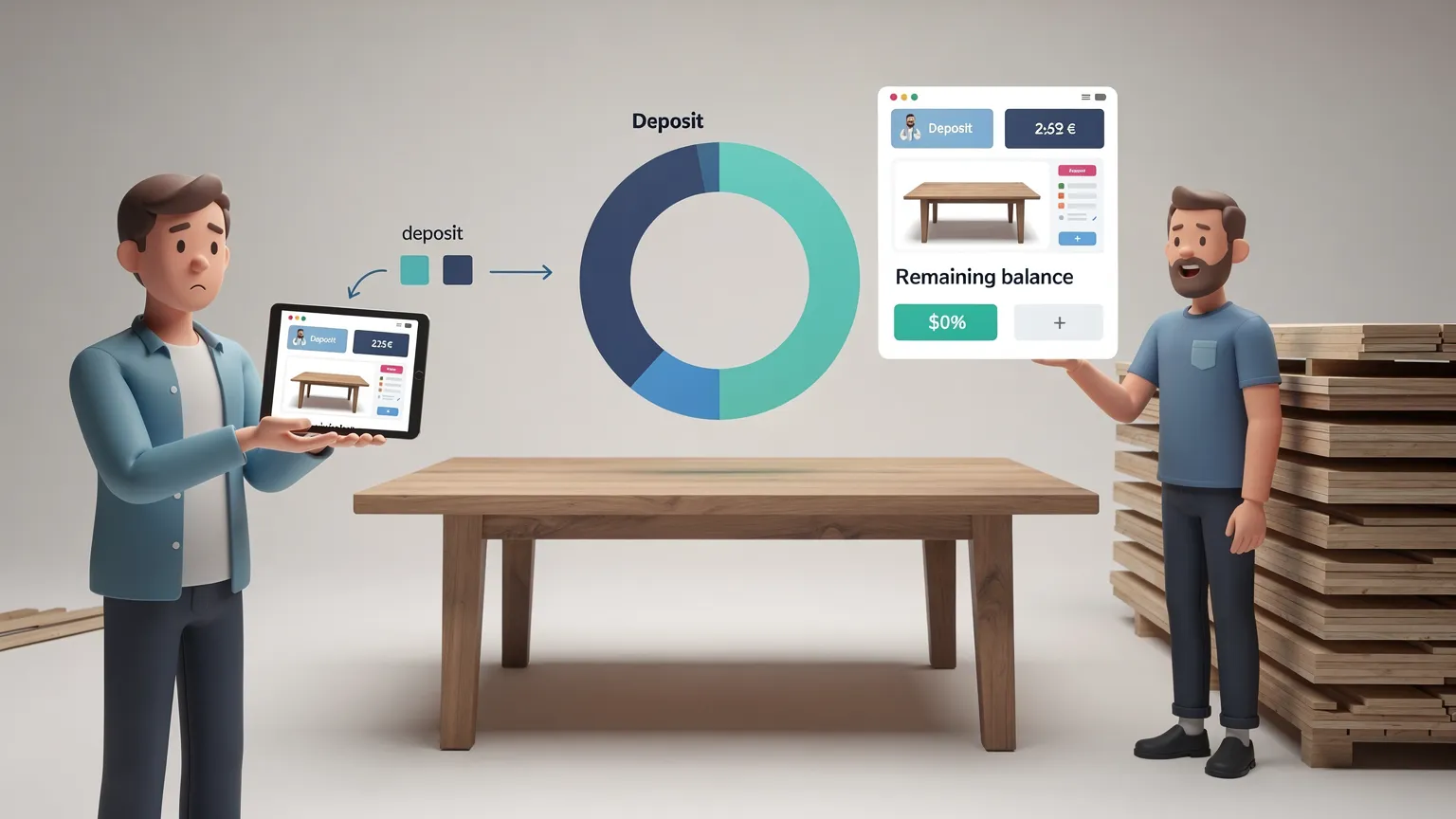
Configurez un dépôt WooCommerce de 30 % sans code, facturez le solde restant et évitez les erreurs courantes de paiement partiel.
Comment accepter des acomptes dans WooCommerce : guide étape par étape
Un client souhaite commander une table sur mesure à 600 €, mais payer la totalité avant la fabrication représente un engagement important. Vous, le marchand, avez besoin d'assez d'argent au départ pour réserver les matériaux. Un acompte de 30 % résout le problème immédiat : le client paie 180 € aujourd'hui, avec 420 € dus plus tard.
WooCommerce ne propose pas de flux complet d'acompte et de solde prêt à l'emploi. Ce guide montre comment en configurer un sans écrire de code, en utilisant WooCommerce Deposits, une extension payante vendue sur la WooCommerce Marketplace. Il explique aussi une limitation importante avant que vous n'achetiez : l'extension ne débite pas automatiquement le solde restant.
Certains liens sont affiliés : CeiKay peut percevoir une commission sans surcoût pour vous.
1. Choisir le bon arrangement d'acompte
| Besoin professionnel | Réglage recommandé | Exemple |
|---|---|---|
| Meuble fabriqué sur commande | Acompte en pourcentage requis | 30 % à la commande, 70 % plus tard |
| Œuvre d'art personnalisée | Acompte fixe | 100 € d'acompte sur une commande de 450 € |
| Produit à forte valeur | Acompte optionnel | Le client choisit l'acompte ou le paiement intégral |
| Événement ou rendez-vous réservé via WooCommerce Bookings | Acompte sur produit réservable | Réserver maintenant, payer le solde plus tard |
| Abonnement mensuel automatique | Pas WooCommerce Deposits | Utilisez plutôt une solution de facturation récurrente |
| Dépôt de garantie remboursable pour dommages | Pas WooCommerce Deposits | Utilisez un flux de dépôt de garantie dédié |
Décidez si l'acompte doit être requis ou optionnel. Pour les produits fabriqués sur commande, exiger un acompte peut protéger votre calendrier de production. Pour les stocks standards, laisser les clients payer en totalité peut être plus simple.
Avant d'acheter : WooCommerce Deposits est une extension commerciale. Vérifiez son prix actuel, ses conditions de renouvellement, sa compatibilité et sa politique de remboursement sur la marketplace officielle. Vous devriez aussi confirmer que votre passerelle de paiement fonctionne correctement avec le paiement de votre boutique.
2. Installer WooCommerce Deposits
Vous avez besoin d'un site WordPress opérationnel avec WooCommerce installé et un mode de paiement configuré. Utilisez une boutique de préproduction si vous en avez une ; sinon, testez avec un produit privé avant d'activer les acomptes sur un best-seller en ligne.
- Ouvrez la fiche produit officielle de WooCommerce Deposits dans la WooCommerce Marketplace et consultez les prérequis.
- Achetez l'extension si elle répond à vos besoins.
- Téléchargez son paquet ZIP depuis votre compte WooCommerce.
- Dans WordPress, ouvrez Plugins → Ajouter une extension → Téléverser une extension.
- Sélectionnez le fichier ZIP, choisissez Installer maintenant, puis Activer l'extension.
- Ouvrez WooCommerce → Réglages → Produits → Acomptes pour confirmer que les nouveaux réglages sont disponibles.
Si l'onglet Acomptes est absent, vérifiez que l'extension est active, que vos versions de WooCommerce et de WordPress satisfont les prérequis indiqués, et que l'extension est le produit officiel WooCommerce Deposits et non un autre plugin au nom similaire.
3. Exiger un acompte de 30 % sur un produit
Configurons une table fabriquée sur commande coûtant 600 €, tout en laissant tous les autres produits inchangés.
- Dans WordPress, ouvrez Produits → Tous les produits et modifiez la table.
- Confirmez que le prix normal du produit est bien 600 €.
- Dans Données produit, ouvrez l'onglet Acomptes.
- Activez les réglages d'acompte personnalisés pour ce produit.
- Réglez l'option d'acompte sur Requis.
- Sélectionnez Pourcentage comme type d'acompte.
- Saisissez 30 comme montant de l'acompte (sans le signe pour cent).
- Mettez à jour le produit.
Rendez-vous maintenant sur sa page produit publique. L'acompte devrait être affiché comme le montant dû immédiatement, plutôt que d'exiger la totalité des 600 € au paiement. Le calcul attendu est le suivant :
| Élément | Montant |
|---|---|
| Prix du produit | 600 € |
| Acompte (30 %) | 180 € |
| Solde restant (70 %) | 420 € |
Le montant final au paiement peut aussi refléter les taxes, la livraison, les remises ou les frais, selon les réglages de votre boutique. Ne promettez pas aux clients que le solde est débité automatiquement : ils doivent effectuer le paiement complémentaire lorsqu'ils sont facturés.
Si vous voulez proposer Payer l'acompte ou Payer en totalité, choisissez Optionnel au lieu de Requis, et sélectionnez le choix par défaut que verront les clients.
4. Activer les acomptes dans toute la boutique, si nécessaire
Si vous vendez de nombreux articles fabriqués sur commande, un réglage par défaut à l'échelle de la boutique peut vous faire gagner du temps.
- Allez dans WooCommerce → Réglages → Produits → Acomptes.
- Choisissez Oui – Les acomptes sont optionnels ou Oui – Les acomptes sont requis sous le réglage d'activation par défaut.
- Sélectionnez Pourcentage, Montant fixe ou Plan de paiement.
- Saisissez le montant d'acompte par défaut et enregistrez les modifications.
- Revoyez les produits qui ne devraient pas accepter d'acompte et remplacez le réglage par défaut dans leur onglet Acomptes individuel.
Recommandation : Si seulement une poignée de produits nécessitent un acompte, laissez le réglage par défaut de la boutique désactivé et configurez séparément chaque produit concerné. Cela évite que des options d'acompte s'activent par accident sur des articles à faible coût ou sur des produits qui devraient être payés en totalité.
5. Proposer deux paiements au lieu d'un acompte et d'un solde
Pour un calendrier planifié, WooCommerce Deposits prend en charge les plans de paiement.
- Ouvrez Produits → Plans de paiement.
- Saisissez un nom de plan clair tel que 30 % maintenant, 70 % après 30 jours.
- Ajoutez une première ligne d'échéancier pour 30 %, due Immédiatement.
- Ajoutez une deuxième ligne pour 70 %, due Après 1 mois (ou l'intervalle adapté à votre contrat).
- Vérifiez que l'échéancier totalise 100 %.
- Enregistrez le plan, puis sélectionnez-le pour le produit concerné dans ses réglages d'acompte.
Le plan de paiement crée des commandes de suivi programmées. Il ne stocke pas les données de carte et ne débite pas automatiquement la carte du client. Les clients paient eux-mêmes les factures en attente. C'est une différence essentielle avec la facturation d'abonnement ou les paiements échelonnés automatiques.
Pour les services dont les dates d'achèvement sont imprévisibles, un simple acompte suivi d'une facture de solde émise manuellement peut être plus facile à gérer qu'un calendrier fixe.
6. Encaisser les 420 € restants
Après que le client a payé l'acompte de 180 €, WooCommerce enregistre la commande comme partiellement payée.
- Allez dans WooCommerce → Commandes et ouvrez la commande.
- Vérifiez que le paiement de l'acompte a bien été reçu.
- Lorsque le solde est dû, utilisez Facturer le solde restant sur la commande pour créer la commande de solde.
- Envoyez au client la demande de paiement et vérifiez que la facture inclut le bon montant.
- Lorsque le client paie, vérifiez le statut du paiement et la commande d'origine.
Pour un plan de paiement programmé, WooCommerce crée des commandes et des factures programmées distinctes pour les échéances ultérieures. Les clients peuvent consulter les paiements à venir dans Mon compte.
Si le client paie le reste en dehors de votre passerelle de paiement en ligne, enregistrez le paiement de façon appropriée en utilisant Marquer comme payé (hors ligne). Ne marquez pas une commande comme payée simplement parce qu'une facture a été envoyée.
7. Tester le paiement avant de proposer les acomptes à de vrais clients
Utilisez un produit de test à faible risque et, lorsque c'est possible, le mode test de votre prestataire de paiement. Vérifiez le flux complet :
| Test | À vérifier |
|---|---|
| Page produit | Le montant de l'acompte et l'option prix intégral apparaissent comme configurés |
| Panier | Le montant dû aujourd'hui est compréhensible |
| Paiement | Le mode de paiement accepte l'acompte |
| Confirmation | L'e-mail du client et la commande reflètent le paiement partiel |
| Commandes WooCommerce | La commande d'origine affiche le bon statut d'acompte |
| Facture de solde | Le montant restant est correct et payable |
| Paiement mobile | Le choix de l'acompte et les totaux sont lisibles sur un téléphone |
Problèmes courants et solutions
- L'option d'acompte n'apparaît pas : Vérifiez les réglages d'acompte du produit, tout remplacement à l'échelle de la boutique, l'activation de l'extension et les caches.
- Le mauvais montant est dû aujourd'hui : Vérifiez le pourcentage, les règles de taxe, la livraison et les coupons. Recalculez d'abord avec un produit simple.
- Le client s'attend à un deuxième prélèvement automatique : Expliquez le flux de facturation manuelle avant le paiement ; cette extension n'effectue pas de prélèvement automatique.
- Le mode de paiement échoue : Testez avec une autre passerelle prise en charge et examinez les journaux d'erreurs du paiement ; les montants minimums de transaction de la passerelle peuvent aussi avoir leur importance.
- Le solde ne peut pas être facturé : Vérifiez si l'acompte a réellement été payé et si la commande a déjà une facture de solde.

8. WooCommerce Deposits vaut-il l'achat ?
C'est une option judicieuse lorsque vous utilisez déjà WooCommerce et avez besoin d'un paiement partiel sur des produits spécifiques, d'une politique d'acompte simple, et d'un nombre gérable de factures ultérieures.
Ce peut être un mauvais choix si vous avez besoin d'un prélèvement automatique des échéances, d'abonnements récurrents, de dépôts de garantie remboursables, ou d'une compatibilité avec une extension que WooCommerce Deposits exclut explicitement. Lisez attentivement la liste de compatibilité avant d'acheter. La fiche produit officielle affiche actuellement une licence annuelle payante ; évitez de vous fier à un prix indiqué dans un ancien tutoriel.
Une règle pratique : si votre objectif principal est 30 % d'acompte sur une commande personnalisée et une facture de solde plus tard, WooCommerce Deposits correspond à ce flux. Si votre objectif principal est une facturation automatique sans intervention chaque mois, cherchez un autre outil.
9. Foire aux questions
Les clients peuvent-ils payer le prix intégral à la place ?
Oui, lorsque vous configurez les acomptes comme Optionnels. Les acomptes requis suppriment ce choix pour le produit concerné.
Puis-je utiliser un acompte fixe de 100 € au lieu d'un pourcentage ?
Oui. Sélectionnez Montant fixe pour le produit ou le réglage à l'échelle de la boutique.
L'extension fonctionne-t-elle avec les variations de produit ?
Oui, avec la prise en charge des remplacements au niveau des variations. Testez le prix et le calcul de l'acompte de chaque variation.
Débite-t-elle automatiquement le solde restant ?
Non. Elle crée ou programme des commandes et des factures de paiement du solde, mais ne stocke pas les cartes de paiement et ne les débite pas automatiquement.
Puis-je l'utiliser pour un dépôt de garantie de location remboursable ?
Non. Elle est conçue pour un paiement partiel d'un achat, pas pour un dépôt de garantie remboursable couvrant les dommages.
Dois-je modifier des fichiers serveur ou exécuter des commandes ?
Non. La configuration décrite ici utilise les écrans d'administration de WordPress et de WooCommerce.
Étape suivante
Commencez par un seul produit, confirmez le flux d'acompte et de facturation, puis étendez-le au reste de votre catalogue seulement lorsque la commande de test fonctionne de bout en bout. Un acompte devrait rendre le paiement plus clair — et non créer des obligations de paiement inattendues pour vos clients.