
¿WordPress Cron no funciona? Cómo arreglar tareas programadas y publicaciones perdidas
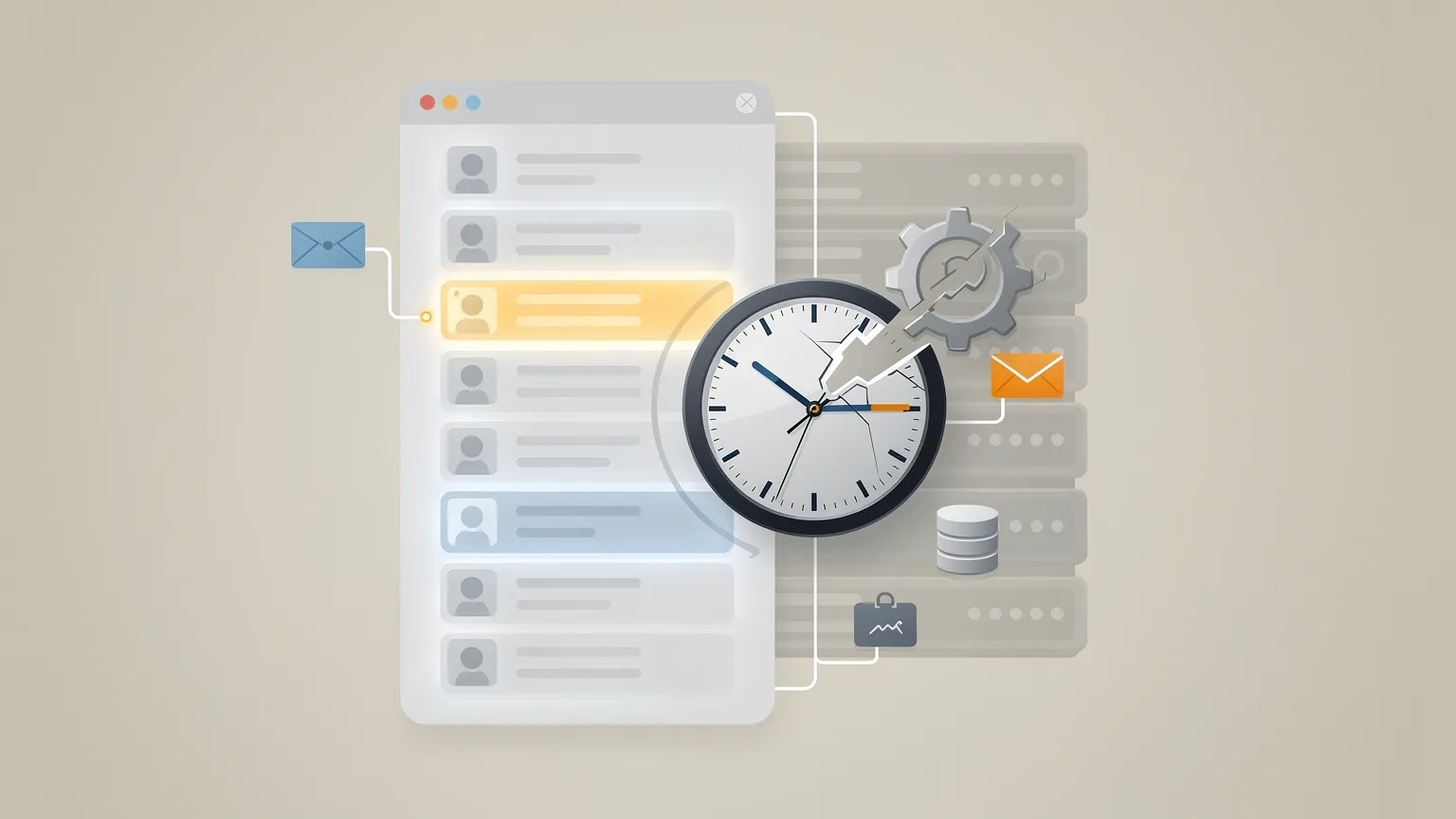
¿Las publicaciones programadas de WordPress no se publican? Aprende a diagnosticar problemas de WP-Cron, inspeccionar eventos programados, corregir errores de loopback y configurar un trabajo cron de servidor confiable paso a paso.
¿WP-Cron de WordPress no funciona? Cómo corregir tareas programadas y publicaciones perdidas
Programas un artículo de WordPress para las 9:00 a. m. A las 9:30, todavía no ha aparecido.
O quizá los correos de WooCommerce llegan tarde, las copias de seguridad programadas nunca se inician, o un plugin informa de que sus tareas en segundo plano están atrasadas.
Estos problemas suelen tener algo en común: WP-Cron, el sistema de programación de tareas integrado en WordPress.
WP-Cron es cómodo porque funciona sin requerir acceso al programador de tareas del servidor de alojamiento. Pero, a diferencia de un trabajo cron tradicional del sistema, no se ejecuta continuamente en segundo plano.
En esta guía, aprenderás cómo funciona WP-Cron, cómo identificar la causa de las tareas retrasadas y cómo sustituir su mecanismo de activación predeterminado por un trabajo cron del servidor fiable cuando sea necesario.
Cubriremos tanto el alojamiento compartido como los servidores con acceso a la línea de comandos.
1. Cómo funciona realmente WP-Cron
Un demonio cron tradicional de Linux comprueba su programación independientemente del tráfico del sitio web.
WP-Cron funciona de otra manera. WordPress comprueba si hay tareas programadas durante la actividad normal del sitio web y, cuando corresponde, intenta lanzar una solicitud a wp-cron.php.
Eso significa que no se garantiza que un evento programado se ejecute exactamente a su hora programada.
Imagina un sitio web que recibe su última visita a las 10:00 p. m. Hay una copia de seguridad programada para las 2:00 a. m., pero nadie visita el sitio durante la noche.
Es posible que la copia de seguridad no se inicie hasta que WordPress reciba otra solicitud que active su sistema de programación.
En qué se diferencian los dos métodos de programación
WP-Cron predeterminado: Solicitud de visitante → WordPress comprueba eventos → Se inician las tareas pendientes. Depende de las solicitudes a WordPress.
Cron del servidor: Programador del servidor → Se ejecuta cada cinco minutos → Se inician las tareas pendientes. Funciona independientemente del tráfico de visitantes.
Un trabajo cron del servidor no cambia la forma en que WordPress almacena los eventos programados. Simplemente ofrece una forma más predecible de comprobarlos y ejecutarlos.
2. Reconoce los síntomas antes de cambiar nada
No toda operación retrasada de WordPress está causada por WP-Cron.
Empieza por identificar el síntoma real.
| Síntoma | Posible explicación |
|---|---|
| Las entradas programadas muestran «Programación perdida» | Disparador de cron retrasado o fallido |
| Los correos programados llegan tarde | Retraso del cron, procesamiento de la cola o problema de entrega de correo |
| Las copias de seguridad automáticas nunca se inician | Evento ausente, fallo del cron o error del plugin de copias de seguridad |
| Las acciones de WooCommerce permanecen pendientes | Problema de procesamiento de Action Scheduler |
| Salud del sitio informa un error de loopback | WordPress no puede solicitar su propia URL de forma fiable |
| Las tareas se ejecutan solo después de visitar el sitio web | Activación del cron dependiente del tráfico |
La distinción importante está entre una tarea que nunca se inicia y una tarea que se inicia pero falla.
Sustituir WP-Cron por un programador del servidor puede resolver el primer problema. No reparará automáticamente un plugin defectuoso, una base de datos no disponible ni un servicio de correo que falla.
3. Comprueba primero la Salud del sitio de WordPress
Antes de tocar archivos de configuración, abre la interfaz de administración de WordPress.
- Ve a Herramientas → Salud del sitio.
- Abre la pestaña Estado.
- Busca advertencias relacionadas con eventos programados o solicitudes de loopback.
- Anota el mensaje exacto antes de hacer cambios.
Una solicitud de loopback es una solicitud que WordPress hace a su propio sitio web.
Si estas solicitudes fallan, es posible que las tareas programadas no se activen correctamente.
Las causas comunes incluyen una URL del sitio web incorrecta, problemas de resolución DNS, problemas con el certificado SSL, autenticación HTTP, restricciones del firewall o conflictos con plugins y temas.
Ejemplo: un sitio de staging protegido por contraseña
Supón que has creado un entorno de staging de WordPress en:
https://staging.example.comEl sitio de staging requiere autenticación básica HTTP.
WordPress intenta solicitar su propio endpoint wp-cron.php, pero el servidor devuelve HTTP 401 porque la solicitud no está autenticada.
El problema no es necesariamente la tarea programada en sí. La solicitud que debería activar la tarea está siendo rechazada.
En esta situación, puedes usar un programador CLI del lado del servidor, que evita la ruta pública de loopback HTTP, o configurar el entorno para que las solicitudes internas de WordPress funcionen correctamente.
No elimines la protección con contraseña de un sitio de staging solo para que funcione el cron.
4. Inspecciona las tareas programadas con WP-CLI
Si tienes acceso SSH y WP-CLI instalado, puedes inspeccionar el programador directamente.
Primero, entra en el directorio de instalación de WordPress.
cd /path/to/wordpressLuego, lista los eventos programados:
wp cron event listVerás información como el nombre del hook, la próxima ejecución programada y la recurrencia.
Para obtener una salida legible por máquina:
wp cron event list --fields=hook,next_run_gmt,recurrence --format=json¿Qué debes buscar?
Presta atención a los eventos cuya próxima hora de ejecución ya ha pasado.
Un evento atrasado es una señal de advertencia útil, pero un solo evento atrasado no demuestra que todo el programador esté roto.
Comprueba si hay varios hooks no relacionados atrasados. Si es así, investiga el mecanismo de activación global.

Si solo están afectados los eventos de un plugin, inspecciona primero ese plugin.
Ejecuta manualmente las tareas pendientes
En un entorno de staging, o después de confirmar las consecuencias en producción, ejecuta:
wp cron event run --due-nowEsto pide a WordPress que ejecute los eventos que están pendientes en este momento.
Ten cuidado: este comando realiza trabajo real. Puede publicar contenido programado, enviar mensajes, iniciar copias de seguridad o desencadenar operaciones de comercio electrónico.
No es una vista previa de diagnóstico inofensiva.
Si se completa correctamente pero las tareas vuelven a atrasarse después, tu problema puede ser el mecanismo de activación automática en lugar de las devoluciones de llamada de las tareas.
5. Sustituye WP-Cron dependiente del tráfico por un trabajo cron del servidor
Para un sitio web en producción donde las tareas programadas importan, un trabajo cron del servidor suele ser una mejor opción.
El objetivo es sencillo:
- Evitar que WordPress intente generar WP-Cron automáticamente en las solicitudes normales de página.
- Pedir al servidor que procese los eventos pendientes a intervalos regulares.
Paso 1: edita wp-config.php
Haz una copia de seguridad de wp-config.php.
Añade esta configuración antes de la línea que te indica que dejes de editar:
define('DISABLE_WP_CRON', true);Esto desactiva la generación automática predeterminada de cron de WordPress. No elimina los eventos programados almacenados por WordPress.
Paso 2: crea una tarea programada en tu servidor de alojamiento
Abre el panel de control de tu alojamiento y busca su programador de trabajos cron.
Para una instalación estándar de WordPress, puedes programar un comando PHP CLI similar a:
/usr/bin/php /home/account/public_html/wp-cron.phpSustituye tanto la ruta del ejecutable PHP como la ruta de instalación de WordPress por los valores reales proporcionados por tu proveedor de alojamiento.
El comando debe ejecutar la versión correcta de PHP y tener permiso para leer los archivos de WordPress.
Si WP-CLI está instalado, otra opción es:
cd /home/account/public_html && /usr/local/bin/wp cron event run --due-nowEsta alternativa procesa explícitamente los eventos pendientes de WordPress mediante WP-CLI.
Usa un método de programación para una instalación determinada en lugar de configurar varios trabajos cron independientes para hacer lo mismo.
Paso 3: elige un intervalo adecuado
Para un sitio web típico, cinco minutos es un punto de partida razonable.
| Intervalo de ejecución | Invocaciones del programador por día | Retraso máximo de sondeo* | Expresión de crontab de ejemplo |
|---|---|---|---|
| 1 minuto | 1.440 | 1 minuto | * * * * * |
| 5 minutos | 288 | 5 minutos | */5 * * * * |
| 10 minutos | 144 | 10 minutos | */10 * * * * |
| 15 minutos | 96 | 15 minutos | */15 * * * * |
| 30 minutos | 48 | 30 minutos | */30 * * * * |
*Supone un programador en funcionamiento y tareas de corta duración. La ejecución real puede retrasarse por la carga del servidor o por callbacks de larga duración.
Por ejemplo, cada cinco minutos:
*/5 * * * *Un intervalo de un minuto ofrece comprobaciones más frecuentes, pero no es necesario para todos los sitios web.
Para un blog con poco tráfico, cinco o diez minutos pueden ser totalmente suficientes. Para una tienda de comercio electrónico con mucho movimiento, es posible que necesites un procesamiento más frecuente según su carga de trabajo en segundo plano.
Paso 4: prueba el resultado
Después de configurar el trabajo del servidor, espera al menos dos intervalos programados.
Luego, inspecciona de nuevo la lista de eventos:
wp cron event listConfirma que se han procesado los eventos que antes estaban atrasados.
Revisa también los registros de cron del alojamiento.
También deberías verificar una operación comercial real: una entrada de prueba programada, una tarea de mantenimiento inofensiva u otra operación cuyo resultado pueda observarse de forma segura.
6. ¿Qué pasa si tu proveedor de alojamiento no ofrece acceso SSH?
Aún puedes configurar un trabajo cron del servidor en muchos planes de alojamiento compartido.
Algunos paneles de alojamiento admiten una solicitud URL programada, por ejemplo:
https://example.com/wp-cron.phpOtros ofrecen ejecución de comandos PHP sin proporcionar un terminal SSH interactivo.
Prefiere una tarea PHP CLI cuando sea compatible. Una solicitud HTTP programada puede verse afectada por redirecciones, restricciones de acceso, reglas de seguridad o problemas de red.
Si tu panel de alojamiento solo admite solicitudes HTTP, confirma que se puede acceder al endpoint y que la solicitud realmente activa las tareas pendientes.
No asumas que recibir una respuesta HTTP 200 demuestra que todas las devoluciones de llamada programadas se completaron correctamente.

7. Crea un evento de prueba seguro
Para los desarrolladores, un pequeño plugin de prueba puede ayudar a confirmar que el sistema de programación funciona independientemente de los plugins existentes.
Crea este archivo:
wp-content/plugins/ceikay-cron-test/ceikay-cron-test.phpAñade:
<?php
/**
 * Plugin Name: CeiKay Cron Test
 * Description: Temporary diagnostic cron event.
 */

if (!defined('ABSPATH')) {
    exit;
}

add_action('ceikay_cron_test', function () {
    error_log(
        'CeiKay cron test executed at ' .
        gmdate('Y-m-d H:i:s') .
        ' UTC'
    );
});

register_activation_hook(__FILE__, function () {
    if (!wp_next_scheduled('ceikay_cron_test')) {
        wp_schedule_event(
            time() + 60,
            'hourly',
            'ceikay_cron_test'
        );
    }
});

register_deactivation_hook(__FILE__, function () {
    wp_clear_scheduled_hook('ceikay_cron_test');
});
Activa el plugin desde la interfaz de administración de WordPress.
Registra un evento cada hora que escribe un mensaje de diagnóstico simple en el registro de errores de PHP. No envía correos, no altera contenido ni realiza solicitudes de red externas.
El primer evento se programa aproximadamente un minuto después de la activación.
Para probarlo inmediatamente después de la activación con WP-CLI:
wp cron event run ceikay_cron_testBusca en el registro de errores de PHP un mensaje similar a:
CeiKay cron test executed at 2026-11-18 07:30:00 UTCLa marca de tiempo es solo un ejemplo.
Si prefieres probar el programador automático en lugar de ejecutar el hook manualmente, espera a que el evento esté pendiente y deja que el mecanismo de cron configurado lo procese.
Cuando termines las pruebas, desactiva y elimina el plugin de diagnóstico.
8. Solución de problemas: el trabajo cron se ejecuta, pero las tareas siguen fallando
Un disparador de cron que funciona es solo una parte del sistema.
Si el programador de tu servidor se ejecuta correctamente pero las operaciones de WordPress siguen fallando, usa la siguiente tabla de diagnóstico.
| Problema | Qué comprobar | Acción sugerida |
|---|---|---|
| No aparecen eventos programados | Es posible que el plugin no haya registrado su hook | Comprueba la activación del plugin y el código de programación |
| Los eventos siguen atrasados | Es posible que el trabajo del servidor no se esté ejecutando | Revisa los registros de cron, la ruta de PHP y los permisos |
| Error fatal de PHP | Fallo de la devolución de llamada de la tarea o del plugin | Inspecciona los registros de errores de PHP y la traza de la pila |
| HTTP 401 o 403 | Autenticación o firewall | Revisa las restricciones de acceso de loopback |
| HTTP 500 | Fallo de la aplicación o del servidor | Inspecciona los registros de PHP/servidor |
| Los eventos se ejecutan pero los correos no llegan | Problema de transporte de correo | Revisa los registros de SMTP o de entrega de correo |
| Ejecuciones duplicadas | Programaciones duplicadas o procesos superpuestos | Inspecciona hooks, argumentos y bloqueos |
| Las acciones de WooCommerce permanecen pendientes | Acumulación de Action Scheduler | Inspecciona la interfaz de acciones programadas y los fallos individuales |
No elimines a ciegas los eventos atrasados
Puede ser tentador eliminar todos los eventos que parezcan atascados.
Evita hacerlo.
Un evento puede representar una operación legítima programada relacionada con pagos, una tarea de procesamiento de pedidos, un envío de correo o una copia de seguridad.
Eliminar el evento puede quitar el trabajo programado sin corregir el problema subyacente.
WP-CLI proporciona comandos para eliminar eventos, pero solo deben usarse después de identificar el hook y comprender su propósito.
9. Evita eventos programados duplicados en tus propios plugins
Si estás desarrollando un plugin de WordPress, un error común es registrar repetidamente el mismo evento recurrente.
Por ejemplo, programar una tarea en cada carga de página sin comprobar si ya existe.
El enfoque correcto es comprobar primero:
if (!wp_next_scheduled('myplugin_daily_cleanup')) {
    wp_schedule_event(
        time() + HOUR_IN_SECONDS,
        'daily',
        'myplugin_daily_cleanup'
    );
}
Luego, registra la devolución de llamada por separado:
add_action('myplugin_daily_cleanup', function () {
    // Perform a small, bounded maintenance task.
});
Si el evento acepta argumentos, usa argumentos consistentes al programarlo, comprobarlo y borrarlo. WordPress usa el hook y los argumentos para distinguir los eventos programados.
También considera la duración de la ejecución. Una tarea que procesa miles de registros en una sola solicitud puede agotar el tiempo de ejecución de PHP o la memoria.
Para cargas de trabajo grandes, procesa los datos en lotes pequeños, haz que las operaciones se puedan reintentar de forma segura y registra el progreso.
10. Una lista de comprobación práctica para un programador de WordPress fiable
Antes de considerar resuelto el problema, verifica estos puntos:
- [ ] La Salud del sitio de WordPress no muestra errores de programación o loopback inexplicables.
- [ ] Existen los hooks programados esperados.
- [ ] El cron del servidor se ejecuta en el intervalo previsto.
- [ ]
DISABLE_WP_CRONse configura solo después de que esté listo un disparador alternativo. - [ ] El trabajo cron usa el ejecutable PHP y la ruta de WordPress correctos.
- [ ] Una tarea programada real se completa correctamente.
- [ ] Se puede consultar los registros cuando falla una tarea.
- [ ] No hay ninguna configuración de programador duplicada activa.
- [ ] Las operaciones críticas tienen su propia supervisión o alertas de fallo.
Un programador fiable no es solo uno que se ejecuta. Es uno cuyos fallos puedes identificar e investigar.
11. Reflexiones finales: ¿cuándo deberías usar cron del servidor?
Para un blog personal pequeño con visitas ocasionales y sin automatización sensible al tiempo, el WP-Cron predeterminado puede ser perfectamente adecuado.
Pero si tu sitio web depende de publicaciones programadas, mantenimiento en segundo plano, procesamiento de comercio electrónico u otras operaciones recurrentes, vale la pena considerar un trabajo cron del servidor.
La mejora no consiste en que el cron del servidor haga mágicamente fiable cada plugin de WordPress. Elimina una fuente importante de incertidumbre: la dependencia de las solicitudes entrantes al sitio web para activar los eventos pendientes.
Empieza diagnosticando el fallo real, inspecciona los eventos programados y solo entonces cambia el mecanismo de activación.
Ese enfoque es más seguro que instalar otro plugin o modificar ajustes de configuración sin saber qué salió mal.